


通常、メンバーシップサイトでは単一ユーザーのサブスクリプションのみを販売できます。しかし、企業がチームメンバー全員を同じアカウントに簡単に追加できるように、グループメンバーシップを販売したい場合があります。
長年にわたり、さまざまな種類の会員資格をユーザーに販売してきました。MemberPressのような会員資格プラグインを使用すると、企業チーム向けのグループサブスクリプションを簡単に販売できることがわかりました。これによりプロセスがスムーズになり、サイトのカスタム会員資格を作成するために開発者に依存する必要がなくなります。
この記事では、法人チーム向けのグループメンバーシップをWordPressで簡単に販売する方法を紹介します。

WordPressでグループメンバーシップを作成する理由
会員サブスクリプションの販売は、WordPressでブログを書いてオンラインでお金を稼ぐための一般的な方法です。ただし、企業は一度に複数の人(チーム全体や部署全体など)のために会員資格を購入したい場合があります。
グループメンバーシップを提供することで、企業が製品ライセンスをまとめて購入しやすくなります。また、新しい従業員が入社した場合などに、アカウント管理者がライセンスを簡単に追加または削除できるようになります。
グループメンバーシップは、法人チームにとって便利なだけではありません。
ボランティアグループや非営利団体、教会のグループ、さらには家族でも、複数の個人サブスクリプションを購入するよりもグループ会員資格を購入する方が簡単な場合があります。教師は、学生グループ向けの仮想教室を設定するためにグループ会員資格を使用することもできます。
それでは、WordPressウェブサイトでグループメンバーシップを販売する方法を見ていきましょう。
WordPress で法人チーム向けのグループメンバーシップを設定する方法
グループ会員資格を販売する最も簡単な方法は、Corporate Accountsアドオンを備えたMemberPressプラグインを使用することです。
MemberPressは、市場で最高のWordPress会員資格プラグインであり、無制限のサブアカウントでグループ会員資格を作成できます。
メンバーがこれらのサブスクリプションを再販することもできます。たとえば、健康的な食事プランとオンラインヨガクラスを備えた会員資格サイトを運営しているとします。
パーソナルトレーナーや健康・フィットネスの専門家は、あなたのサイトから企業会員資格を購入し、それを自分のクライアントに販売できます。
詳細については、完全なMemberPressレビューをご覧ください。
まず、MemberPressプラグインをインストールしてアクティブ化する必要があります。詳細については、WordPressプラグインのインストール方法に関するステップバイステップガイドをご覧ください。
注意: 法人アカウントアドオンをインストールするには、MemberPress Plusアカウント以上が必要です。
有効化後、WordPressダッシュボードのMemberPress » Settingsを開き、ライセンスキーを入力します。

この情報は、MemberPressウェブサイトのアカウントの下にあります。MemberPressを購入したときに届いたメールにも記載されています。
この情報を入力したら、「ライセンスキーをアクティブ化」をクリックします。
支払い方法を追加
次に、グループ会員資格のクレジットカード決済を簡単に受け入れられるように、少なくとも1つの支払いゲートウェイを設定する必要があります。
MemberPress Proは、PayPal、Stripe、およびAuthorize.netをサポートしています。これらの支払いゲートウェイのいずれかを追加するには、[支払い]タブをクリックし、[支払い方法の追加]をクリックします。
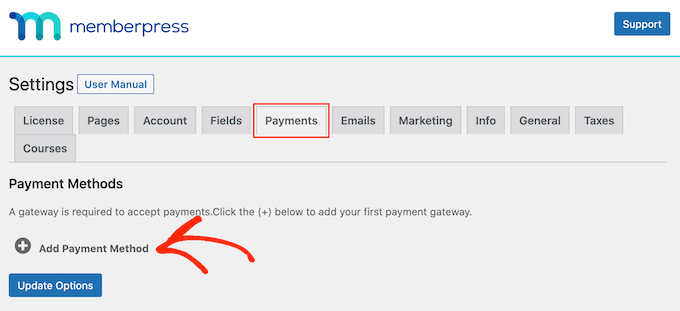
MemberPress Plusプランは、PayPalおよびStripeの支払いをサポートしています。Proプランを購入することで、Authorize.netを使用することもできます。
「ゲートウェイ」ドロップダウンを開き、使用したいゲートウェイを選択するだけです。
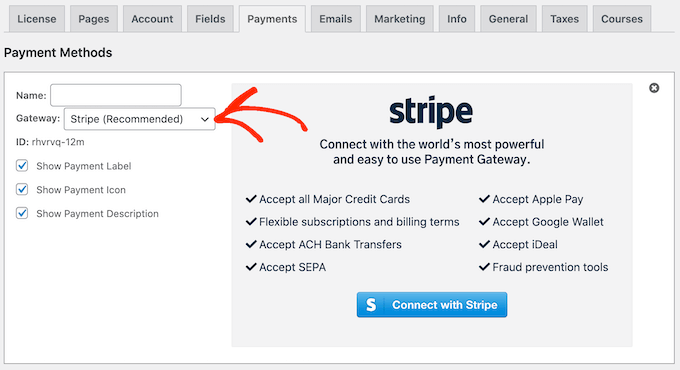
MemberPressには、この支払いゲートウェイを使用するために設定する必要があるすべての設定が表示されます。
各ゲートウェイには異なる設定があります。たとえば、次の画像では、WordPressにPayPal決済を追加しています。

ゲートウェイを設定したら、「オプションを更新」をクリックして設定を保存します。
ユーザーが支払い方法を選択できるようにすることで、より多くの販売を獲得し、顧客エクスペリエンスを向上させることができる場合があります。サイトに複数のゲートウェイを追加するには、[支払い方法の追加]をクリックし、上記と同じプロセスを繰り返します。
法人アカウントアドオンをインストールする
1つ以上のゲートウェイを追加した後、法人会員機能を有効にする時間です。
そのためには、MemberPress » Add-ons に移動し、Corporate Accounts アドオンの隣にある「Add-on をインストール」ボタンをクリックしてください。
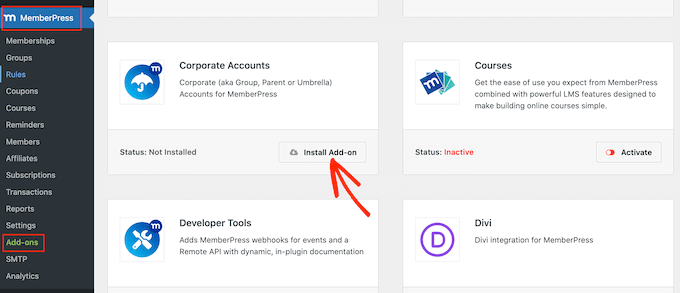
表示されたら、「有効化」ボタンをクリックしてアドオンを有効にします。
メンバーシップレベルを作成する
その後、MemberPress » Membershipsページに移動して法人メンバーシップレベルを作成します。ここで、「新規追加」をクリックします。

開始するには、法人会員プランのタイトルを入力します。これはWordPress管理画面に表示され、サイト訪問者にも表示されるため、わかりやすい名前を使用することをお勧めします。
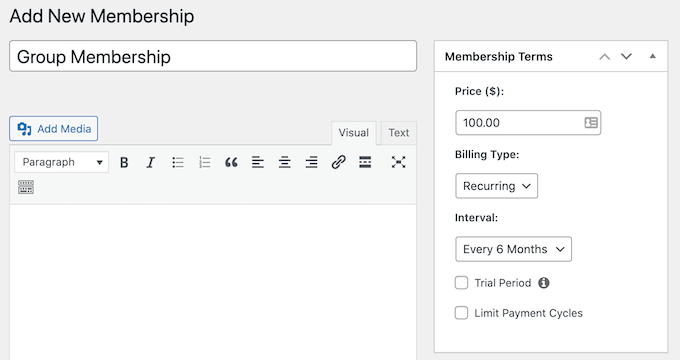
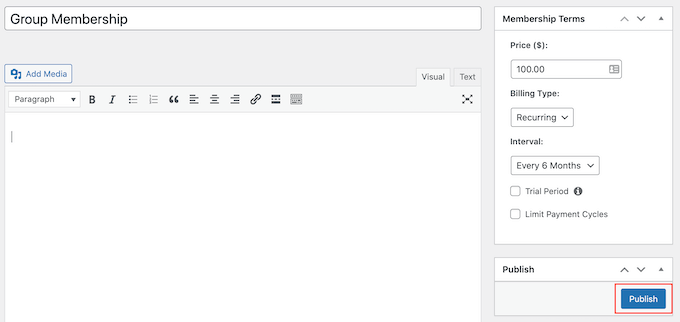
これが完了したら、「価格」フィールドに価格を入力してグループメンバーシップの価格を設定します。
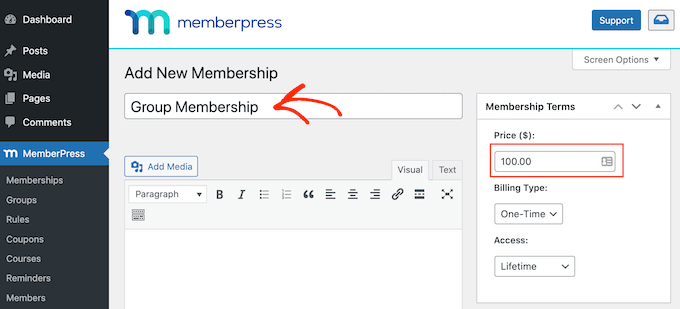
次に、「請求タイプ」ドロップダウンを使用して請求サイクルを作成します。たとえば、生涯アクセスに対して1回限りの料金を請求したり、定期的な月額サブスクリプションを設定したりできます。
「定期」を選択した場合、設定を使用してメンバーに週次、月次、四半期ごと、または年次のいずれかの頻度で請求できます。
次の画像では、6か月ごとに100ドルを請求しています。
WordPressで継続的な支払いを受け入れることで、請求プロセスを自動化できます。これにより、多くの時間を節約でき、通常は支払いの遅延やエラーが少なくなります。また、請求書を手動で送信する必要もなくなります。
請求タイプの選択後、WordPressで無料トライアルサブスクリプションを提供するかどうかを選択するなど、追加の設定が必要になる場合があります。これらの設定のほとんどは非常にわかりやすいので、確認して必要に応じて変更できます。
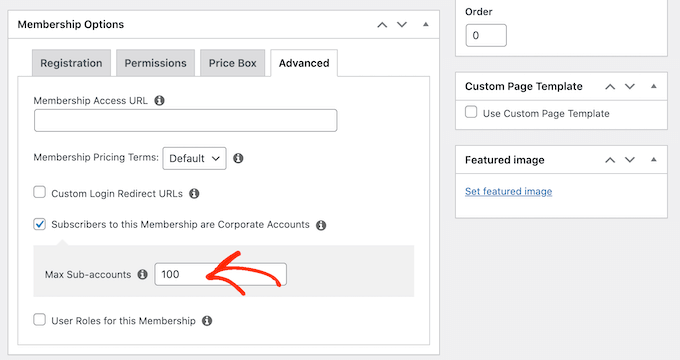
会員レベルの設定に満足したら、「メンバーシップオプション」ボックスまでスクロールし、「詳細設定」タブをクリックします。ここで、「このメンバーシップの購読者は法人アカウントです」の横にあるボックスにチェックを入れます。
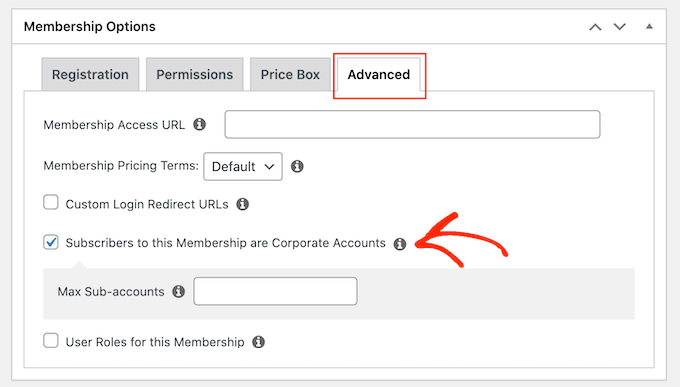
その後、アカウントオーナーがサブスクリプションに追加できるサブアカウントの最大数を設定できる新しいフィールドが表示されます。
法人メンバーシップサブスクリプションを購入すると、次の画像に示すように、アカウントページに「サブアカウント」リンクが表示されます。
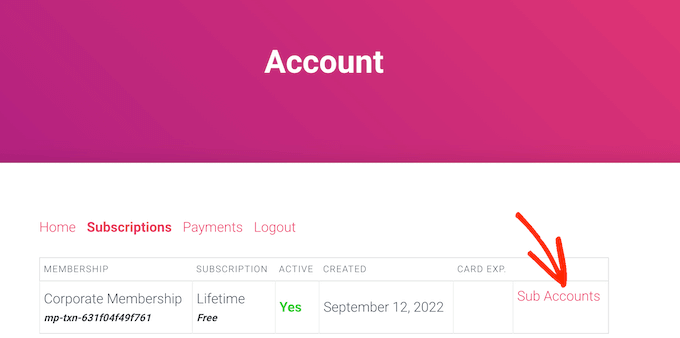
リンクをクリックすると、残りのサブアカウント数が表示されます。
相手の名前、姓、メールアドレスなどの情報を入力することで、グループアカウントにユーザーを追加できます。
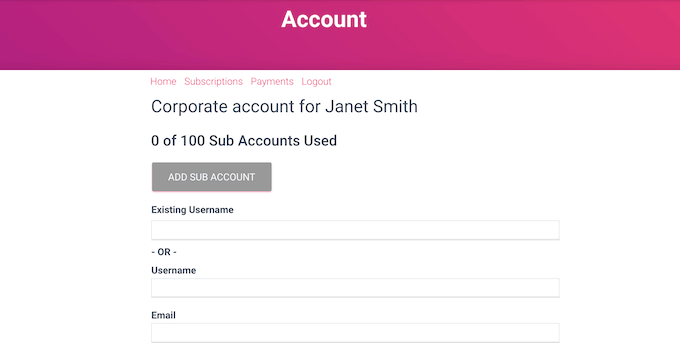
デフォルトでは、アカウントオーナーは無制限のサブアカウントを作成できます。ただし、アカウントの悪用を防ぐために、通常は制限を設定したいと思うでしょう。
これを行うには、「最大サブアカウント」フィールドに数値を入力するだけです。
さらに確認できる設定項目はありますが、これで基本的な法人会員サブスクリプションを作成するのに十分です。
プランの設定が完了したら、「公開」ボタンをクリックしてください。
より多くのメンバーシップレベルを作成するには、上記と同じプロセスに従ってください。たとえば、1〜100人のメンバーを追加できるブロンズアカウントや、100以上のサブアカウントを追加できるシルバーアカウントを作成できます。
法人チームメンバーがアクセスできるコンテンツを制限する
これで、適切なサブスクリプションを持つユーザーのみがアクセスできるようにコンテンツを制限する準備が整いました。これは、メンバーシップルールを作成することで行います。
たとえば、「Corporate Membership」という親ページのすべての子ページをロックしたり、「corporate」カテゴリまたはタグを持つすべての投稿へのアクセスを制限したりできます。その後、このコンテンツをグループメンバーシップに割り当てることができるため、サブスクリプションを持つユーザーのみがアクセスできるようになります。
ルールを作成するには、WordPressダッシュボードのMemberPress » Rulesに移動します。次に、「新規追加」ボタンをクリックするだけです。

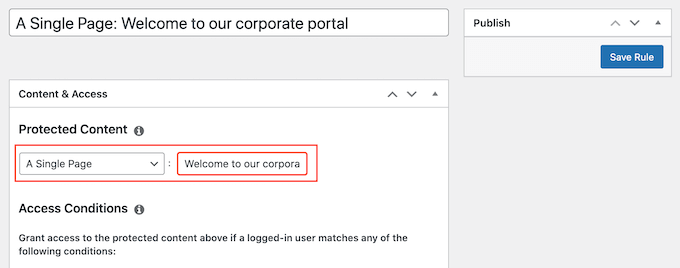
「コンテンツとアクセス」設定を使用して、さまざまな方法でアクセスを制限することができます。
例えば、単一のページをメンバー限定にすることができます。
カテゴリとタグを使用して、コンテンツのグループ全体へのアクセスを制限することもできます。
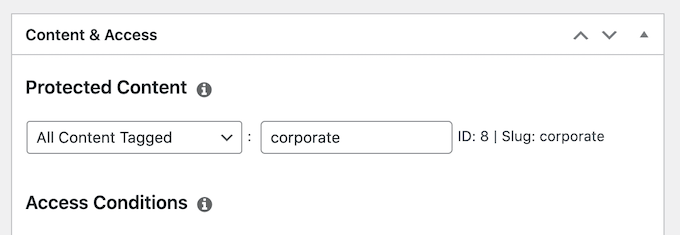
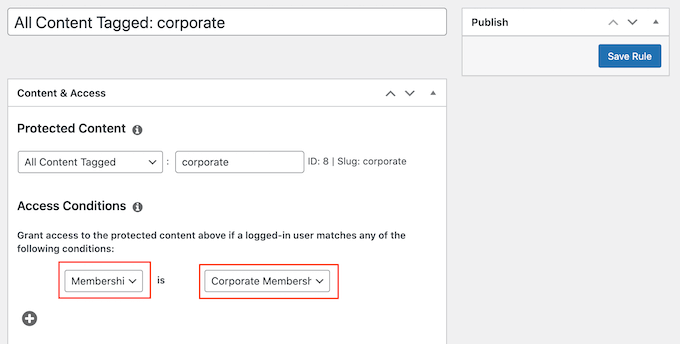
例として、「Corporate」タグが付いたすべてのコンテンツへのアクセスを制限します。より詳細な手順については、WordPressのページにカテゴリとタグを追加する方法に関するステップバイステップガイドを参照してください。
特定のタグへのアクセスを制限するには、「保護されたコンテンツ」ドロップダウンを開き、「すべてのコンテンツタグ付き」を選択します。次に、使用したいタグを入力します。
その後、「アクセス条件」ドロップダウンを開き、「メンバーシップ」を選択します。
次に2番目のドロップダウンを開き、以前に作成した法人会員レベルを選択できます。
プレビューを非メンバーに表示するなど、試せる設定は他にもたくさんあります。たとえば、コーポレートメンバーシップを持っていないユーザーに投稿の抜粋を表示することができます。これにより、訪問者はサブスクリプションを購入して制限されたコンテンツを表示するよう促すことができます。
高度なメンバーシップルールの作成の詳細については、WordPressメンバーシップサイトを作成するための究極ガイドを参照してください。
ルールが設定されたら、画面上部までスクロールして「ルールの保存」をクリックします。さらにコンテンツ制限ルールを作成するには、上記で説明したのと同じプロセスを繰り返すだけです。
この記事が、法人チーム向けのWordPressでグループメンバーシップを販売する方法を学ぶのに役立ったことを願っています。また、WordPressでメンバー限定イベントを実行する方法に関するガイドや、最高のWordPressペイウォールプラグインの専門家による厳選も参照してください。
この記事が気に入った場合は、WordPressのビデオチュートリアルのために、YouTubeチャンネルを購読してください。また、TwitterやFacebookでも私たちを見つけることができます。


クリスティーヌ・コンティーニ
とても参考になりました。本当にありがとうございました!!!
WPBeginnerサポート
Glad our guide was helpful
管理者