


WordPressで投稿のアイデアを追跡する方法をお探しですか?しばらくブログを書いていれば、まったく関係のないことをしているときに最高のアイデアが浮かぶことがあると、誰でも教えてくれるでしょう。書くために座る頃には、それらのアイデアを忘れてしまうかもしれません。この記事では、WordPressで投稿のアイデアを効率的に追跡する方法をご紹介します。

外部ツールを使った投稿アイデアの管理
ポケットに昔ながらのメモ帳を持っておくことは、多くのライターにとって素晴らしい効果を発揮してきました。シンプルで効率的で、簡単です。

昔ながらのメモ帳を使うことの欠点は、すべてのデバイスと同期しないことです。ペンを持ち歩く必要もあります。最も重要なのは、クラウドにバックアップされていないため、紛失する可能性があることです。
もう1つの良い選択肢は、携帯電話のメモ取りアプリを使用することです。Google KeepやEvernoteを使って、投稿のアイデアを素早く書き留めることができます。
この方法の主な利点は、これらのアプリがすべてのデバイスで同期されていることです。インターネット接続があれば、どのコンピューターからでもアクセスできます。

アプリを使用することの欠点は、WordPressサイトに表示されないことです。アイデアを書き留めたことを忘れたり、すでに実装したアイデアがどれかわからなくなったりすることさえあります。
それでは、WordPress内で直接投稿アイデアを追加および追跡する方法を見てみましょう。
WordPressへの投稿アイデアの追加
このチュートリアルのために、適切なソリューションを探しました。複数著者サイトの場合、メモを追加できるだけでなく、プライベートメモを保持できるプラグインを探しました。
まず、WP Dashboard Notesプラグインをインストールして有効化する必要があります。このプラグインはすぐに機能し、設定する必要はありません。
WordPressダッシュボードページに移動し、画面右上にある画面オプションボタンをクリックします。最初のメモを追加するには、メモの追加ボタンをクリックします。
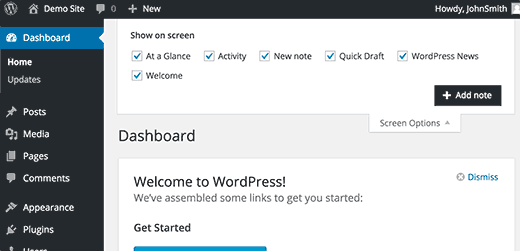
ダッシュボードページを下にスクロールすると、新しいメモウィジェットが表示されます。ウィジェットにマウスカーソルを合わせると、下部にツールバーが表示されます。
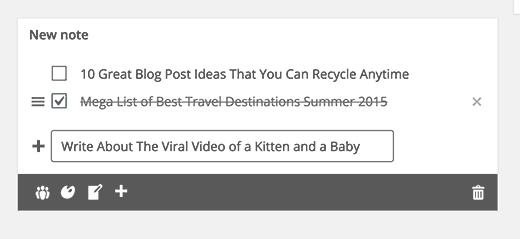
ユーザーアイコンをクリックするとメモがプライベートになり、再度クリックすると公開されます。
カラーパレットアイコンをクリックして、メモの色を選択することもできます。
デフォルトでは、プラグインはリストを表示しますが、ツールバーのメモ帳アイコンをクリックすると、プレーンなメモに切り替えることができます。
保存ボタンや公開ボタンはありません。プラグインは変更を自動的に保存します。
複数著者ブログを実行している場合は、これらのメモを使用して他の著者と共同作業することもできます。
重要: メモ機能は、購読者を含むすべてのユーザーが利用できます。サイトに登録されているユーザーは、WordPress サイトで公開されているメモを編集または削除できます。
この記事がWordPressで投稿のアイデアを追跡するのに役立ったことを願っています。また、複数著者のWordPressブログで編集ワークフローを改善する方法に関するガイドもご覧ください。
この記事が気に入った場合は、WordPressのビデオチュートリアルについては、YouTubeチャンネルを購読してください。また、TwitterやFacebookでもフォローできます。a





Mattia Frigeri
ブロガー兼ウェブデザイナーとして、スタイル設定や修正が必要な投稿があります…チュートリアルもあります。
そのため、WordPressに直接書き込まず、貼り付けるだけです…
したがって:
1) Evernoteはメモを取るのに適しています
2) しかし、いずれにしてもデスクトップにメモを保存しています。なぜなら、どのような場合でもそれを使って作業する必要があるからです
しかし、このプラグインはブロガーライター専用で、本当に素晴らしいと思います…
ライソン・サイモン
個人的にはEvernoteを使ってすべてのアイデアを整理しています。しかし、アイデアプラグインの使用がどのようなメリットをもたらすのか分かりません。Evernoteのようなツールは、オフラインでもモバイルやデスクトップでアクセスできます。しかし、WordPressにコンテンツを追加するには、オフラインである必要があります。Evernoteのようなアプリとこのプラグインを比較するのは良い考えではなかったと思います。
公開するかどうか確信が持てないアイデアはIdeasプラグインに保存できるかもしれませんが、アイデアのブレインストーミングにおいてあまり役割を果たさないと思います。
ラリー・ジェームス
下書きとして投稿を保存するだけではダメなのですか?下書きはそのためにあるのではないでしょうか?
編集スタッフ
それは間違いなくできます。ただし、誤って公開ボタンを押してしまうこともあります…繰り返しになりますが、私たちはEdit Flowプラグインを使ってバックエンドで物事を整理しています。
管理者
ブラッド
このアイデアは気に入っています。なぜなら、万能な計画はないからです。私はWordPressで下書きを作成しては、結局削除してしまうことがよくあります。また、WordPress以外のサイトで同様のページを作成してアイデアを保持しています。
もちろんEvernoteも使っています。すべてが混乱してきます。しかし、私は一つの計画に頼ることはありません。
スチュアート・ウースター
「どこにでもメモ帳を持ち歩くことはできない」
そして、インターネット接続がない場所でアイデアが浮かんだ場合、どこにいてもWordPressに接続できるわけではありません。そのため、オフラインで機能し、コピーしたり直接作業したりできるものの組み合わせが必要です。正直なところ、Evernoteはその点で素晴らしい仕事をしていると思いますし、これはWordPressに追加されるだけのさらに多くの肥大化です。
Birgit
それは私がちょうど前に書いたことですが、私のコメントがここに表示されません。
編集スタッフ
なぜあなたのコメントが表示されなかったのか不思議です。コメントがモデレーション待ちになっていましたか?もしそうでないなら、おそらくスパムに分類されたのでしょう。
管理者
ペリー
素晴らしい投稿です!何千もの付箋にうんざりしています!これらを調べてみます。
Birgit
これらの目的のために、私は常にhttp://evernote.comを使用しています。なぜなら、外出中にブログのアイデアを思いつくことが多いからです。そしてEvernoteアプリを使えば、音声、スナップショット、または書き込みメモとしてアイデアをすばやく追加できます。
http://blog.evernote.com/category/tips_stories/
編集スタッフ
OK、あなたのコメントがすぐに表示されなかった理由は、リンクを2つ追加したためです。モデレーションのために保留されていました。
管理者
Laura
素晴らしいプラグインをありがとうございます!アイデアを思いついては、様々なノートなどに書き留めていましたが、これでもう常に適切な場所に置くことができます。 :)