


ダウンロード数や評価などの情報が目立つように表示されているプラグインやテーマのウェブサイトを訪れたことはありますか?
レーティング、ダウンロード数、更新日などの事実を示すことで、ユーザーは情報に基づいた選択を行い、信頼を構築し、インストール率を高めることができます。
私たちはいくつかのeコマースプラグインを開発しており、公式ウェブサイトにダウンロード数とユーザー評価を表示したいと考えています。そうすれば、顧客は私たちのソフトウェアが信頼できることをすぐに確認できます。
この記事では、WordPressサイトにプラグインとテーマの情報を簡単に表示する方法をステップバイステップでご紹介します。
WordPressでプラグインとテーマの情報を表示する理由
WordPressでプラグインとテーマの情報を表示することは、ユーザーエクスペリエンスを向上させ、いくつかの重要なメリットをもたらします。
情報カードを使用して、プラグインとテーマに関する重要な詳細を視覚的に魅力的な方法で提示できるため、訪問者はサイトを離れることなく重要な情報をすばやく把握しやすくなります。
例えば、プレミアムプラグインを販売するeコマースストアを運営している場合、無料バージョンの評価、ダウンロード数、更新日を表示する情報カードを表示することで、ユーザーにプロプランへのアップグレードを促すことができます。
プラグインが人気があり、頻繁に更新されていることを見ると、購入を決定するための後押しになる可能性があります。
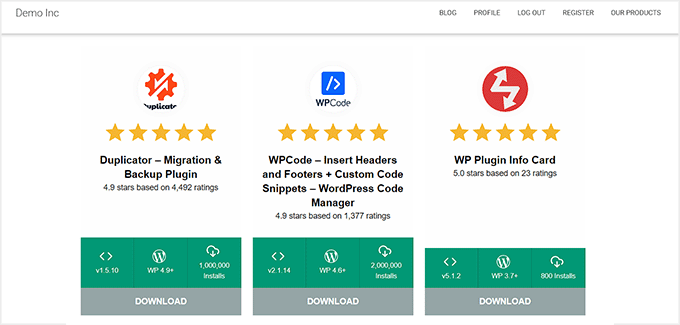
一方、ブロガーであれば、自分のウェブサイトで使用しているプラグインやテーマを紹介する専用ページを作成することができます。サイトを支えるツールを共有することで、読者を引きつけ、それらのツールを試してみるように促すことさえできます。
さらに、WordPress開発者として、貢献したすべてのプラグインとテーマの情報カードを表示することは、あなたの技術スキルを強調する優れた方法になり得ます。
これは、あなたの専門知識と仕事の影響を示す実践的なポートフォリオであり、潜在的なクライアントや協力者にとって魅力的になる可能性があります。
さらに、プラグインやテーマの情報を活用してアフィリエイト商品を宣伝することもできます。詳細な情報カードを表示することで、読者に貴重な洞察を提供しながら、オンラインで追加のお金を稼ぐことができます。
それでは、WordPressでプラグインとテーマの情報を簡単に表示する方法を見ていきましょう。
WordPressでプラグインとテーマの情報を表示する方法
まず、WP Plugin Info Cardプラグインをインストールして有効化する必要があります。詳細については、WordPressプラグインのインストール方法に関する初心者向けガイドをご覧ください。
有効化したら、ブロックエディターでページまたは投稿を開き、左上隅の「ブロックを追加」(+) ボタンをクリックします。
ここから、WP Info Cardブロックを見つけてページに追加する必要があります。
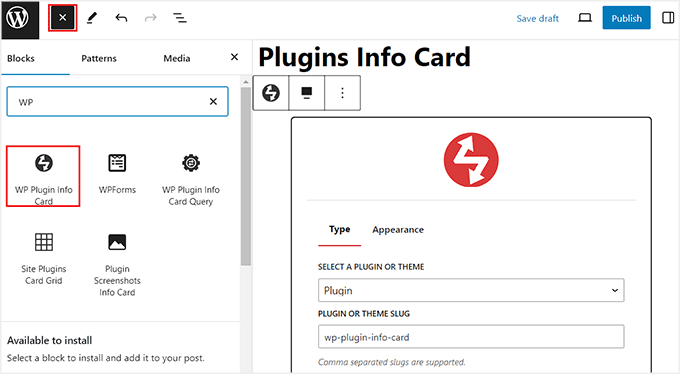
その後、ブロック内のドロップダウンメニューから「プラグイン」オプションを選択して情報カードを追加します。テーマ情報カードを追加したい場合は、代わりに「テーマ」オプションを選択してください。
次に、「プラグインまたはテーマのスラッグ」オプションに、テーマまたはプラグインのURLスラッグを追加する必要があります。スラッグをコンマで区切って複数追加することもできます。
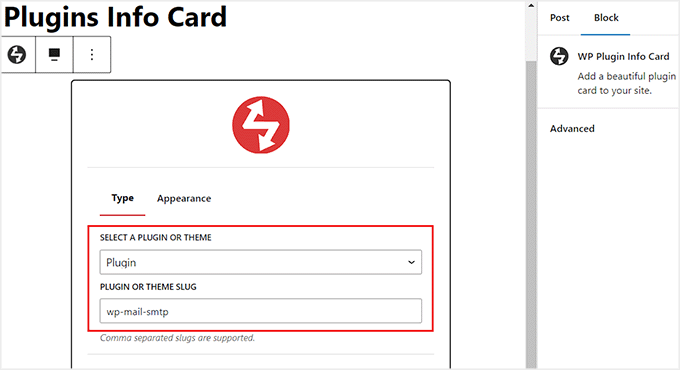
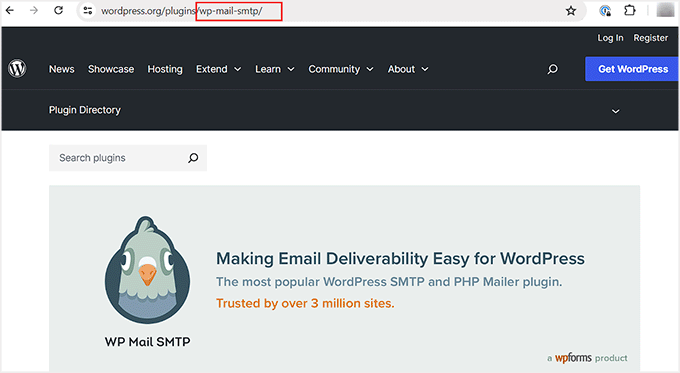
この情報を取得するには、WordPress.orgディレクトリのプラグインまたはテーマページにアクセスするだけです。
そこに着いたら、URLのhttps://wordpress.org/plugins以降のテキストをコピーするだけです。これがプラグインまたはテーマのスラッグになります。
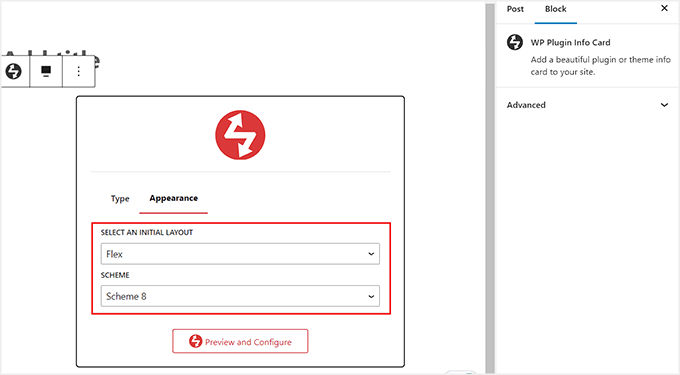
次に、WP Plugin Info Card ブロック内の「外観」タブに切り替えます。
ここから、インフォカードのレイアウトと配色を選択できます。次に、「プレビューと設定」ボタンをクリックしてください。
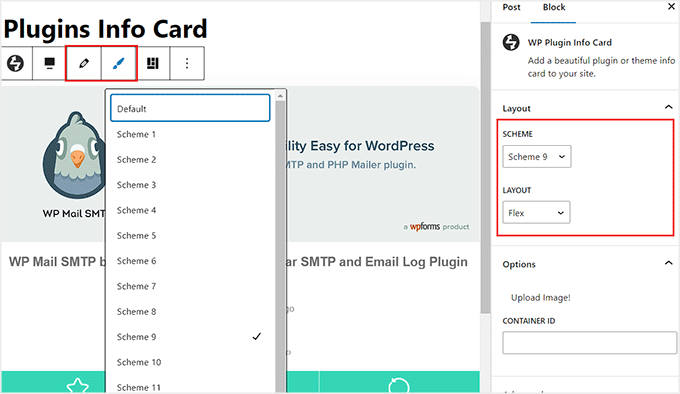
これで、ブロックエディターでプラグインまたはテーマの情報カードのプレビューが表示されるようになります。
何らかの理由でレイアウトや配色が気に入らない場合は、ツールバーの「配色を選択」アイコンをクリックして変更できます。
これによりドロップダウンメニューが開き、別の配色またはレイアウトを選択できます。右側のブロックパネルから設定を変更することもできます。
満足したら、「更新」または「公開」ボタンをクリックして設定を保存してください。
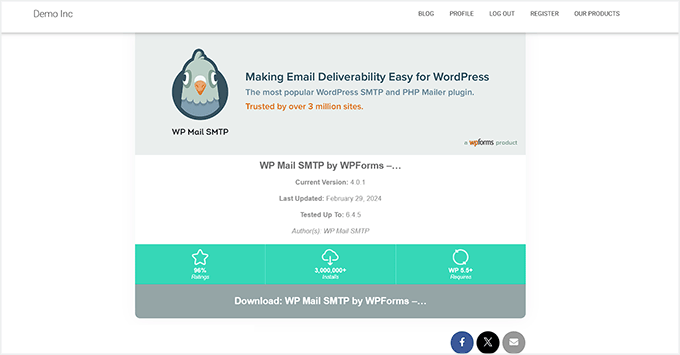
次に、WordPressサイトにアクセスして、プラグイン情報カードが機能していることを確認してください。
ほとんどのWordPressプラグインは、WordPress.orgのディレクトリページにスクリーンショットも表示しています。これにより、ユーザーはプラグインのインターフェースと機能を理解しやすくなります。
これらのスクリーンショットをインフォカードに表示したい場合は、ページに「プラグインスクリーンショットインフォカード」ブロックを追加する必要があります。
このブロックはプラグイン専用であり、WordPressテーマでは機能しないことに注意してください。
ブロックを追加したら、プラグインのスラッグを入力して「プレビューと設定」ボタンをクリックするだけです。
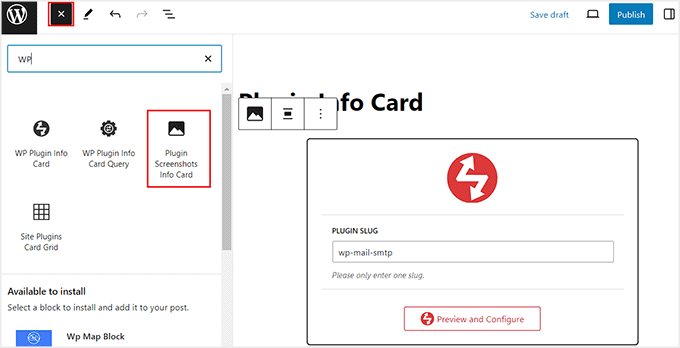
次に、「Update」または「Publish」ボタンをクリックして設定を保存します。
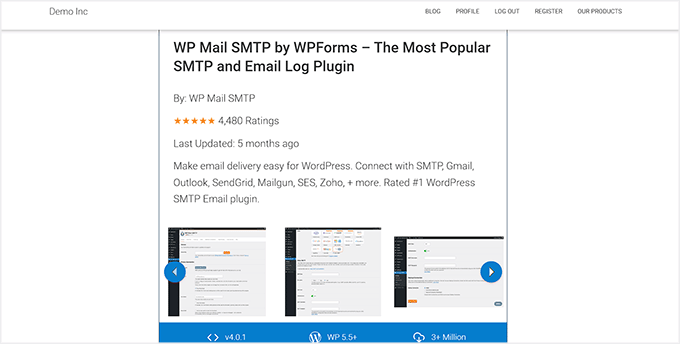
次に、ウェブサイトにアクセスして、スクリーンショット付きのプラグイン情報カードを確認できます。
WordPressで人気のプラグインとテーマ情報を表示する方法
特定のテーマやプラグインを念頭に置いておらず、ウェブサイトで最も人気のあるものだけを表示したい場合は、この方法が適しています。貢献したツールを表示したい開発者にも有効です。
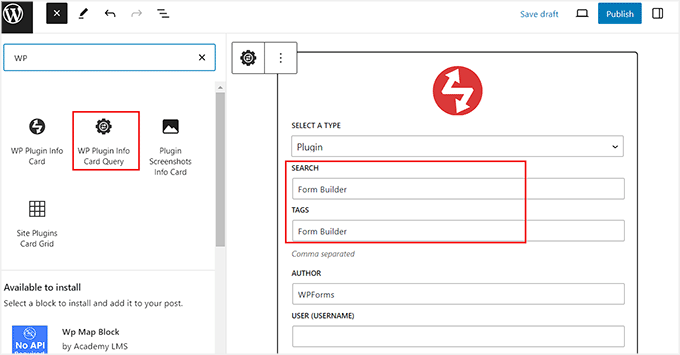
まず、ブロックエディターを開き、「ブロックを追加」(+)ボタンをクリックします。ブロックメニューが開いたら、WP Plugin Info Card Queryブロックを見つけて追加します。
ここでは、まずタイプとしてプラグインまたはテーマを選択することから始めます。その後、「検索」フィールドと「タグ」フィールドを使用して、WordPressディレクトリから特定のプラグイン/テーマを表示できます。
例えば、WordPressディレクトリで利用可能なすべてのフォームビルダーを表示したい場合は、両方のフィールドに「Form Builder」と入力できます。
プラグインは、このクエリに関連しないすべてのツールを自動的に削除し、関連するもののみを表示するようになります。
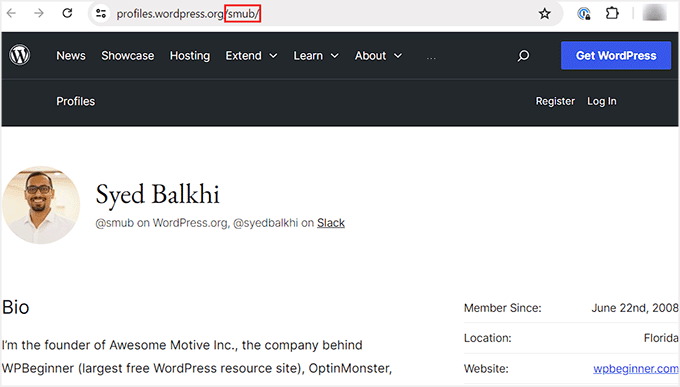
ただし、自分の作品を公開したい開発者や貢献者である場合は、これらのフィールドを空のままにしておくことができます。その後、WordPressディレクトリのスラッグを「Author」オプションの下に追加するだけです。
これは、URLのhttps://profiles.wordpress.orgの後に続くテキストになります。
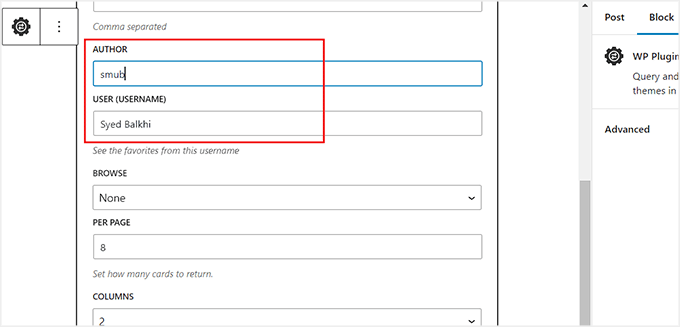
この情報を取得するには、WordPress.org のプロフィールページにアクセスするだけです。
次に、URLからスラッグをコピーしてブロックエディターに貼り付けます。
完了したら、「クエリと設定」ボタンをクリックします。
注意: すべての設定をそのままにして「クエリと設定」ボタンをクリックすると、ツールはWordPressディレクトリで最も人気のあるプラグインまたはテーマの情報カードを表示します。
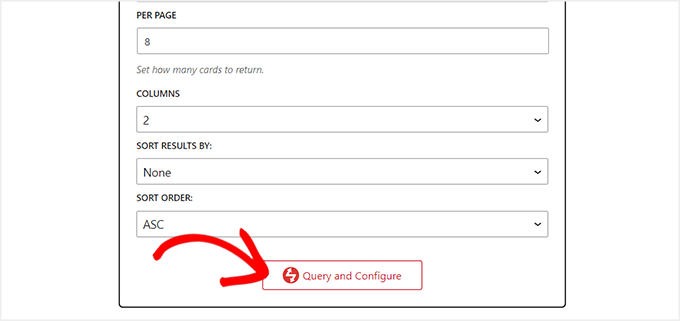
これを行うと、提供されたデータに一致するすべてのWordPressプラグインのプレビューが表示されます。たとえば、開発者の方がご自身の名前を入力した場合、リストにはあなたが貢献したすべてのプラグインが表示されます。
これで、ブロックパネルを使用して情報カードのレイアウトと配色を構成できます。
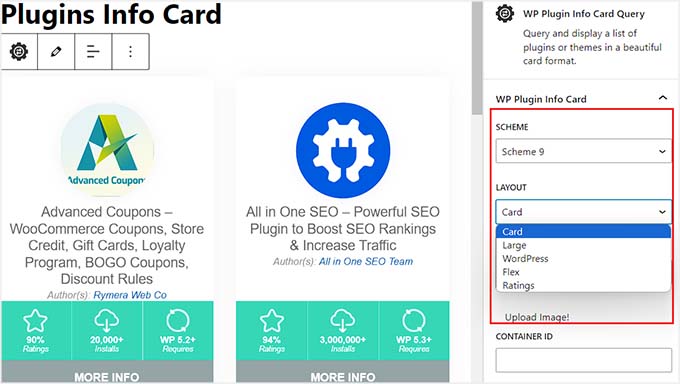
完了したら、「公開」または「更新」ボタンをクリックして設定を保存します。
さて、WordPressサイトにアクセスして、プラグイン情報カードが機能していることを確認してください。
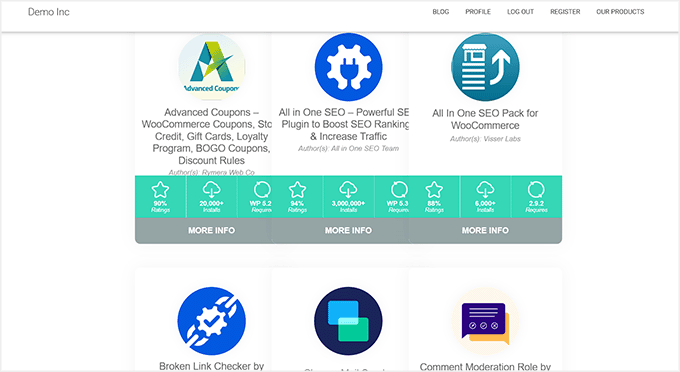
同じプロセスでテーマのインフォカードを追加することもできます。ただし、今回は「WP Plugin Info Card Query」ブロックでカードタイプとして「Theme」を選択する必要があります。
次に、「検索」フィールドと「タグ」フィールドを使用してテーマを並べ替えるか、すべての設定を空のままにしてディレクトリの人気テーマを表示できます。
満足したら、「クエリと設定」ボタンをクリックします。
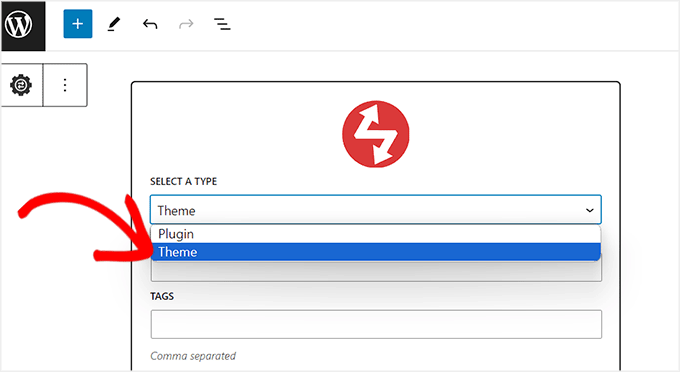
ディレクトリ内の人気のWordPressテーマのプレビューが表示されます。ここで、ブロックパネルからレイアウトを変更したり、配色を追加したりできます。
最後に、「更新」または「公開」ボタンをクリックして設定を保存します。
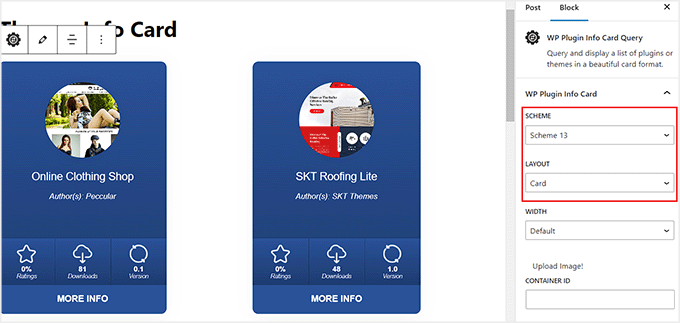
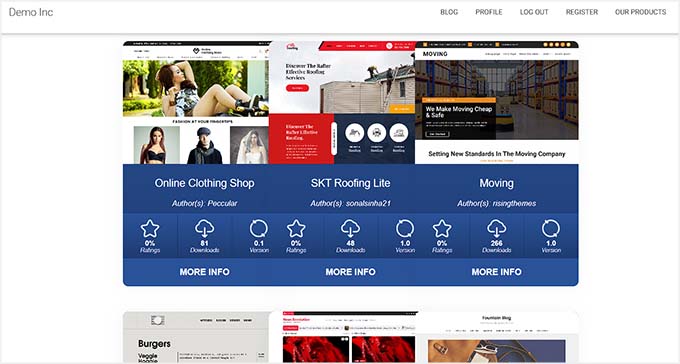
次に、サイトにアクセスしてテーマ情報カードを表示します。
デモウェブサイトでは、これらの表示は以下のようになります。
WordPressで有効なプラグイン情報を表示する方法
現在ウェブサイトで有効になっているWordPressプラグインを表示したい場合は、この方法に従うことができます。
WordPressダッシュボードからページを開き、「+」ボタンをクリックして開始できます。ここで、「サイトプラグインカードグリッド」ブロックを見つけて追加します。
その後、「プラグインをロード」ボタンをクリックするだけで、サイトにプラグインが表示されます。
注意: WordPress.orgディレクトリにホストされていないプラグインは、サイトで使用されていてもリストに表示されません。同様に、このブロックは現在ウェブサイトでアクティブになっているテーマを表示しません。
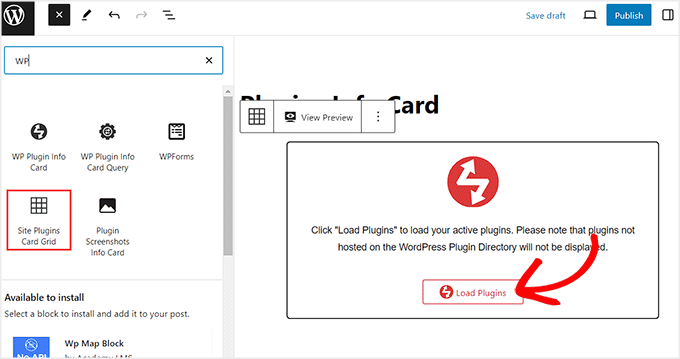
ツールがブロックエディターに表示されます。右側のブロックパネルから、レイアウト、カラースキーム、列数、および間隔を変更できます。
それが完了したら、上部にある「更新」または「公開」ボタンをクリックして変更を保存してください。
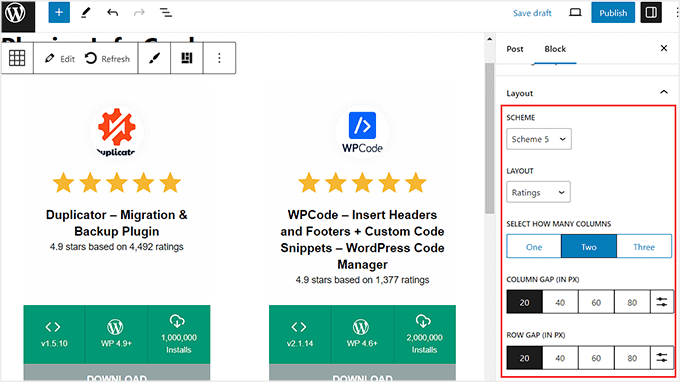
次に、WordPress サイトにアクセスして、有効化されたプラグインの情報カードがライブで表示されていることを確認します。
デモサイトではこのようになります。
ボーナス:WordPressプラグインとテーマの自動更新を有効にする
ウェブサイトにプラグインとテーマの情報を表示したら、これらのツールの自動更新を有効にすることをお勧めします。
これにより、ハッカーのリスクが軽減され、サイトがより安全になります。さらに、新しいプラグインまたはテーマのバージョンがリリースされるたびに手動で更新を実行する必要がなくなり、多くの時間を節約できます。
WordPressテーマの自動更新を有効にするには、WordPressダッシュボードから外観 » テーマページにアクセスし、「テーマの詳細」ボタンをクリックします。
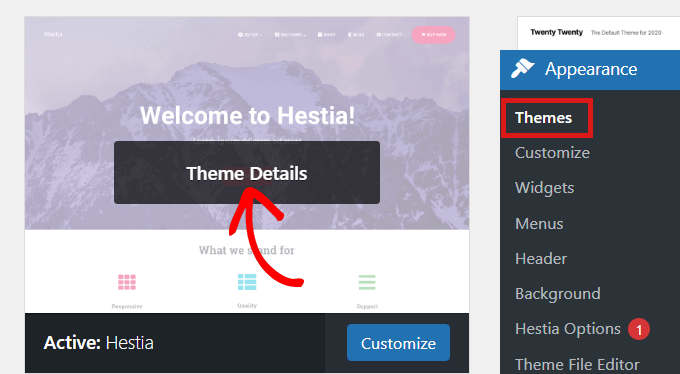
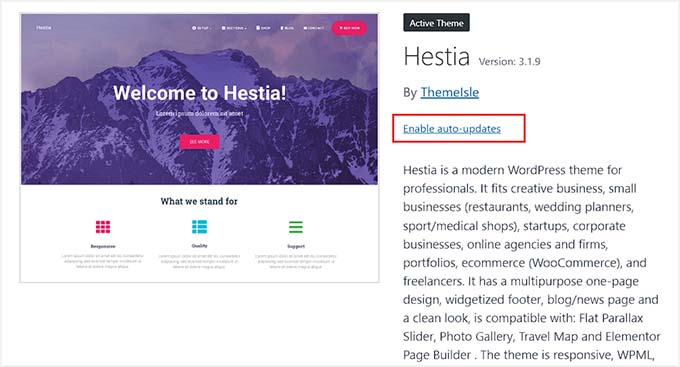
これによりプロンプトが開きます。ここで「自動更新を有効にする」リンクをクリックする必要があります。
これを行うと、テーマが新しいバージョンをリリースするたびに自動的に更新されます。
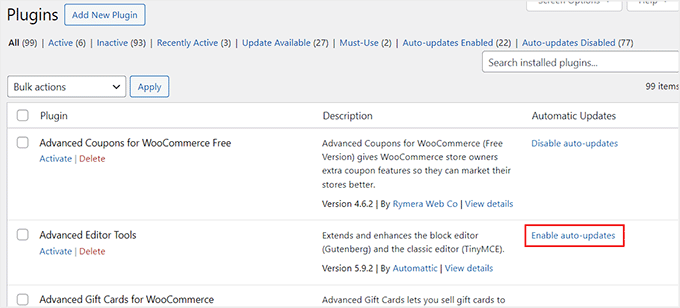
次に、WordPress管理サイドバーからプラグイン » インストール済みプラグインページに移動します。
次に、自動的に更新したいプラグインの「自動更新を有効にする」リンクをクリックします。
詳細については、WordPressプラグインとテーマの自動更新を有効にする方法に関するチュートリアルをご覧ください。
この記事が、WordPressでプラグインとテーマの情報を表示する方法を学ぶのに役立ったことを願っています。また、WordPressテーマを適切に変更する方法に関する初心者向けガイドや、WordPress管理画面を改善するための最高のヒントとプラグインのトップピックもご覧ください。
この記事が気に入った場合は、WordPressのビデオチュートリアルのために、YouTubeチャンネルを購読してください。また、TwitterやFacebookでも私たちを見つけることができます。


ヘマング・リンダニ
素晴らしい記事です。WordPressは強力なウェブサイトを設計できる優れたエンタープライズコンテンツ管理システムです。豊富な機能により、WPはあらゆる複雑なビジネスシナリオで期待される結果を提供できます。開発者は、無制限の組み込みモジュール、テーマ、プラグインから選択してウェブサイトを設計できます。WordPressのハイライトは、使いやすさと簡単な管理ダッシュボードであり、技術者でない人でもウェブコンテンツを作成、公開、最適化できます。WordPressはオープンソースプラットフォームであるため、開発者はモジュールやテーマを自由に操作して期待される結果を提供できます。モジュールの変更に関する唯一の懸念は、セキュリティ上の脅威となるような抜け穴が残されていないことを確認することです。