


ユーザーアバターやグラバターにカスタムシェイプを使用しているサイトを見たことがありますか? あなたのサイトにも同じスタイルを追加したいですか? 過去には、CSSを使用して丸いアバターを追加する方法について説明しましたが、コードの調整が必要でした。この記事では、HTMLやCSSなしでWordPressのユーザーアバターの形状を変更する方法を説明します。
動画チュートリアル
動画が気に入らなかった場合や、さらに詳しい説明が必要な場合は、読み進めてください。
まず、Avatar Shaperプラグインをインストールして有効化する必要があります。
プラグインを有効化したら、設定を構成するために 設定 » アバターシェイパー に移動する必要があります。
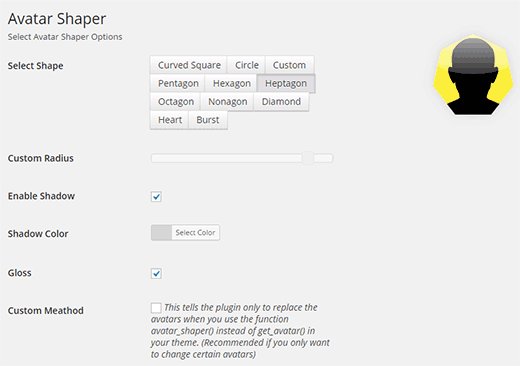
このプラグインには、グラバター画像に使用できる10個の組み込みシェイプが付属しています。シェイプを選択ボタンをクリックすると、各シェイプのライブプレビューを見ることができます。
アバターシェイパーには、カーブした四角形、円形、五角形、六角形、九角形、七角形、ひし形、バースト、ハート型の各アバターが含まれています。
これらの定義済みの各形状について、半径設定の変更、影の追加または削除、影の色の変更、光沢オプションの削除を行うことで、スタイルをカスタマイズできます。
これらのいずれも使用したくない場合は、いつでもカスタムをクリックして独自のカスタム形状を作成できます。カスタム形状を作成する際には、境界線の半径を好みに合わせて調整できます。
上級ユーザーで、手動で変更されたアバターを追加したい場合は、カスタムメソッドチェックボックスをオンにしてください。カスタムメソッドを使用すると、カスタマイズされたアバターを表示したい場所に、テーマ内でavatar_shaper()テンプレートタグを手動で追加できます。初心者の方は、この設定を無視しても問題ありません。
アバターの形状を選択し終えたら、変更を保存ボタンを押して設定を保存できます。
以上です。これでウェブサイトにアクセスして、アバターの形状がどのように機能するかを確認できます。
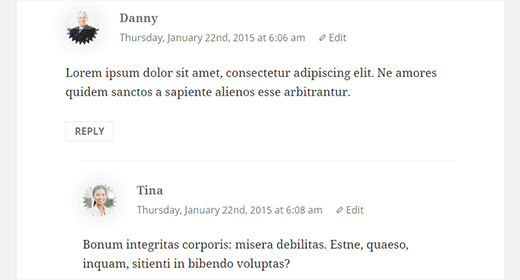
この記事がWordPressのユーザーアバターの形状を変更するのに役立ったことを願っています。また、WordPressに新しいデフォルトアバターを追加する方法に関するチュートリアルも参照することをお勧めします。
この記事が気に入った場合は、WordPress のビデオチュートリアルについては、YouTube チャンネルを購読してください。また、Twitter や Google+ でも私たちを見つけることができます。


質問や提案はありますか?コメントを残して、議論を開始してください。