


ブログでより長い記事を書きたいですか?視覚的なモチベーションがないと、難しい場合があります。解決策が見つかりました。この記事では、単語数に基づいてWordPressのエディタの背景色を変更する方法を紹介します。
特定の単語数を満たしたい場合は、これが気に入るでしょう。WordPressはエディタの下部に単語数を表示しますが、ほとんど気づかれません。
あるプラグインの作者が、励みになる解決策を見つけました。これにより、単語数の目標を設定し、特定の段階に達するとWordPressエディタの背景色を自動的に変更できます。
動画チュートリアル
動画が気に入らなかった場合や、さらに詳しい説明が必要な場合は、読み進めてください。
これは、複数著者のWordPressブログ、個々のライター、および執筆作業にWordPressを使用する学生にとって優れたソリューションです。
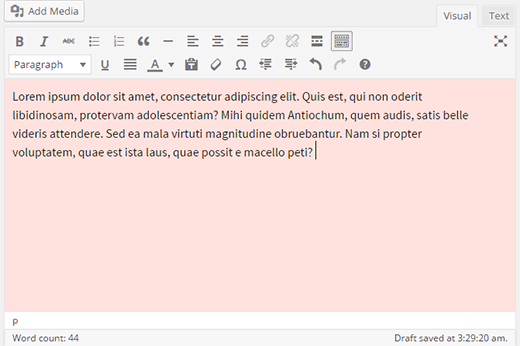
エディタの背景色を単語数に基づいて変更する方法を見てみましょう。
最初に行う必要があるのは、Editor Color on Word Countプラグインをインストールして有効化することです。有効化すると、投稿を編集するだけで、プラグインが機能していることに気づくでしょう。
注意: 背景色はビジュアルエディターでのみ機能します。したがって、テキストエディターを使用している場合は、ビジュアルに切り替える必要があります。
単語数に応じて異なる色があります。より多くのコンテンツを作成すると、エディターの背景色が変更されます。単語数の目標と色は、設定 » エディターの色にアクセスして編集できます。
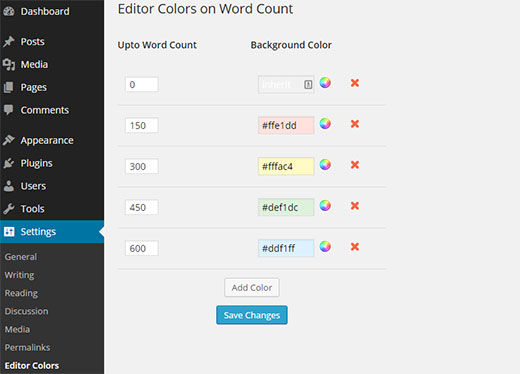
プラグインには、5つの単語数目標に対するデフォルトの色のセットが付属しています。カラーホイールアイコンをクリックすることで、単語数制限を変更したり、その色を変更したりできます。また、隣にある閉じるボタンをクリックすることで、色の設定を削除することもできます。
追加の目標ベンチマークを追加したい場合は、色を追加ボタンをクリックするだけです。次に、単語数と色を定義する必要があります。完了したら、変更を保存ボタンをクリックして設定を保存します。
この記事が、単語数でエディターの背景色を変更するのに役立ったことを願っています。また、WordPressのビジュアルエディターにカスタムスタイルを追加する方法に関するガイドも確認したいかもしれません。
この記事が気に入った場合は、WordPress のビデオチュートリアルについては、YouTube チャンネルを購読してください。また、Twitter や Google+ でも私たちを見つけることができます。



WPBeginnerスタッフ
単語数によるエディタの色
モニカ・オルセン
プラグインの名前は何ですか?
ドック・サイモン
素晴らしいプラグインです。初めて聞きました…共有していただきありがとうございます。