


メールと同様に、WordPressでも投稿をアーカイブできます。これにより、古い投稿にアクセスする必要がある場合でも、サイトをきれいに整理しておくことができます。
WPBeginnerのように長年ブログを運営しており、ブログ投稿数が多い場合、これは便利です。
幸いなことに、古い投稿を削除せずに非表示にするのは、思っているよりも簡単です。この記事では、コンテンツを失うことなくWordPressで投稿をアーカイブする方法を説明します。
WordPressで投稿を削除せずにアーカイブする理由
WordPressブログが成長するにつれて、古い投稿をウェブサイトから削除したい時が来るでしょう。
投稿が古くなり、関連性がなくなった可能性があります。または、ウェブサイトの方向性を変えることにしたのかもしれません。
多くのウェブサイト所有者は、WordPressの投稿を非公開にしたり、プライベートにする、または古い投稿通知を先頭に追加したりすることでこれを行います。
しかし、メールをアーカイブするように投稿をアーカイブすると、必要なときに簡単に参照できるため、理にかなっている場合があります。
それを踏まえて、削除せずに投稿をアーカイブする方法を学び、WordPressの投稿をより効果的に管理する方法を始めましょう。
WordPressで投稿を削除せずにアーカイブする方法
まず、LH Archived Post Status プラグインをインストールして有効化する必要があります。ヘルプが必要な場合は、WordPressプラグインのインストール方法のステップバイステップガイドをご覧ください。
有効化すると、プラグインは投稿、ページ、およびカスタム投稿タイプに「アーカイブ済み」というカスタム投稿ステータスを追加します。
個別の投稿のアーカイブ
投稿またはページを編集することで、個別にアーカイブできます。「ステータス」ドロップダウンメニューをクリックすると、新しい「アーカイブ済み」投稿ステータスが表示されます。
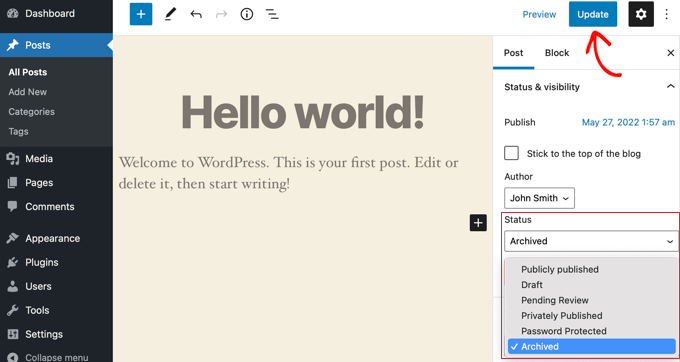
「アーカイブ」ステータスを選択し、画面上部にある「更新」ボタンをクリックするだけです。
投稿はアーカイブ済みとしてマークされ、サイトのフロントエンドに表示されなくなります。ウェブサイトの訪問者はそれを見ることができなくなります。
ただし、WordPress管理画面の投稿 » 全投稿にアクセスすると、投稿は引き続きリストに表示され、アーカイブ済みとして明確にマークされます。
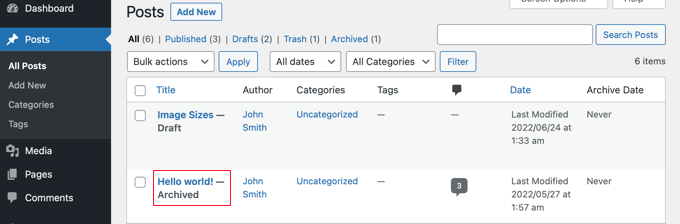
ここから、投稿をアーカイブしたままにしておくことができます。将来再び使用したい場合は、必要に応じて編集し、投稿ステータスを「公開済み」に戻して公開することができます。
投稿を一括アーカイブする
投稿 » 全投稿ページにアクセスすると、複数の投稿を一度にアーカイブできます。次に、アーカイブしたいすべての投稿を選択します。
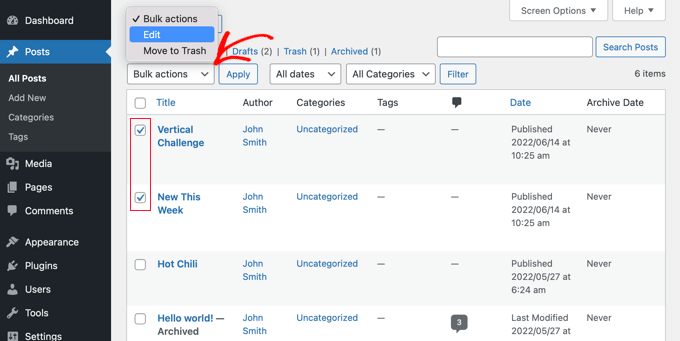
次のステップは、「一括操作」をクリックし、ドロップダウンメニューから「編集」を選択することです。その後、「適用」ボタンをクリックしてください。
WordPressは、選択した投稿のバルク編集オプションを表示します。ステータスオプションの下で「アーカイブ済み」を選択し、更新ボタンをクリックしてください。
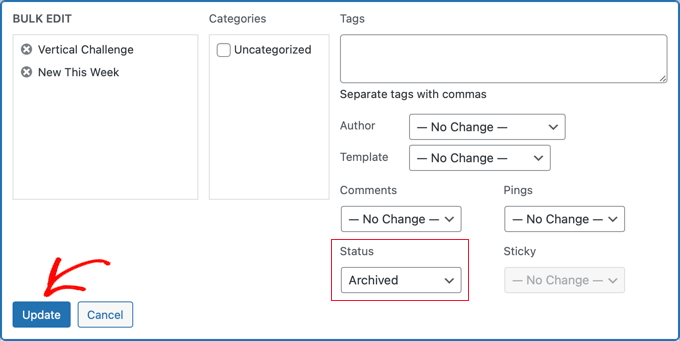
これで完了です!
選択した投稿は正常にアーカイブされ、ウェブサイトのフロントエンドには表示されなくなりました。
プラグインの問題のトラブルシューティング方法
WordPressの新しいプラグインをインストールする際に、時々問題が発生することがあります。例えば、一部のユーザーは、LHアーカイブ済み投稿ステータスプラグインと、ウェブサイトで使用している他のプラグインとの競合を報告しています。
これはあなたに起こる可能性は低いですが、もし起こった場合にどうすればよいか簡単に見てみましょう。
WordPressサイトのエラーのトラブルシューティング
まず、ご自身で基本的なトラブルシューティングの手順に従ってください。
これを行うことで問題が解決するかもしれませんが、そうでなくても、連絡が必要になった場合にプラグイン開発者と共有できる情報を提供してくれます。
WordPressのエラーをトラブルシューティングするための初心者向けガイドでは、手順を追って説明しています。問題が解決しない場合は、プラグイン開発者に連絡する必要があります。
WordPressプラグイン開発者からのサポートを求める
良いニュースは、公式WordPressリポジトリのすべてのプラグインとテーマには、独自のサポートフォーラムがあることです。
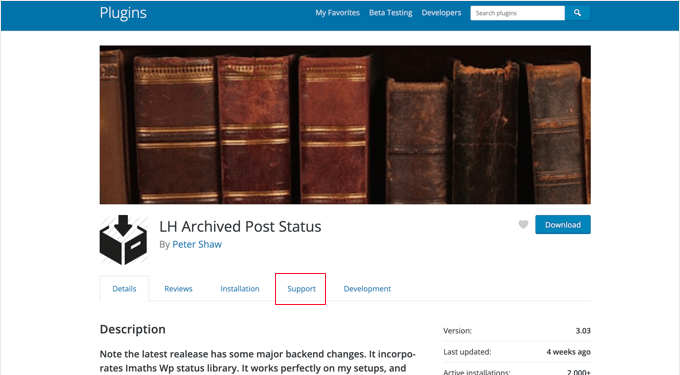
特定のプラグインのフォーラムを見つけるには、リポジトリ内のそのプラグインのページに移動します。次に、「サポート」タブをクリックすると、そのプラグインのサポートフォーラムが表示されます。
サポートフォーラムに投稿する際は、専門家に無料で質問に答えてもらっていることを覚えておくことが重要です。それを念頭に置いて、常に敬意を払い、明確かつ簡潔に説明するように努めてください。
また、すでに実行したすべての手順を説明することも役立ちます。これにより、他の人にすべての困難な作業を任せているわけではないことが示されます。その他のヒントについては、WordPressサポートの適切な依頼方法と取得方法に関するガイドを参照してください。
このチュートリアルが、WordPressで投稿を削除せずにアーカイブする方法を学ぶのに役立ったことを願っています。次に、投稿を簡単に並べ替える方法や、公開されていない投稿の公開プレビューを許可する方法についても学ぶとよいでしょう。
この記事が気に入ったら、WordPressのビデオチュートリアルについては、YouTubeチャンネルを購読してください。 TwitterやFacebookでもフォローできます。




デニス・ムトミ
これを読んでいるときに一つ質問があります。アーカイブされた投稿はサイトの検索結果にまだ表示されるのでしょうか?Googleはアーカイブされた投稿を本当にランク付けするのでしょうか?
WPBeginnerサポート
別途指示がない限り、プラグインの設定でアーカイブされた投稿を検索結果に表示させることができます。
管理者
マリア・グレース
Archive Postプラグインは、過去3回のWordPressアップデートで更新されていません。私のセキュリティソフトウェアは、セキュリティリスクであると述べています。アーカイブステータスを達成するための、そうでない代替手段はありますか?見つけたプラグインはすべて古いものです。
WPBeginnerサポート
代替案を探しますが、警告が表示されたプラグインをインストールする場合、こちらの記事をご覧ください: https://www.wpbeginner.com/opinion/should-you-install-plugins-not-tested-with-your-wordpress-version/
管理者
シャンテル
プラグインを利用するにはWordPressのビジネスプランへの支払が必要と記載されていますが、アーカイブ機能を利用するために何かできることはありますか?
nick
アーカイブされた投稿はどうなりますか? このプラグインでの「アーカイブ」とはどういう意味ですか? 404になる、noindexになる、カテゴリに移動して公開状態を維持する、などの意味ですか?
サイトのクロール帯域幅を削減しつつ、投稿を削除するだけで404エラーが発生するのを防ぐ方法を知りたいです。
チューズデー・ロビンス
アーカイブプラグインは使用していませんが、投稿が1つあり、アクセスしようとするとタイトルが表示され、その後に「アーカイブ済み」と表示されます。何もアーカイブしていないのに、なぜこうなるのか、どうすれば修正できますか?投稿は表示させたいのですが、そもそも何もアーカイブしていません。これは非常に奇妙です。
Steve
Sarahと同じ問題を抱えています。
投稿をアーカイブ済みとしてマークしても、メインページには引き続き表示されますが、アーカイブページには表示されません。 投稿を公開済みとしてマークすると、メインページには引き続き表示され、アーカイブページにも表示されます。
*混乱*
nayosha
これにより、ブログに壊れたリンクの問題が発生しますか?上記の手順を実行した場合
ビル・スカリー
Dan RickmanとEagle4000と同じ質問があります。アーカイブ済みの投稿を、ホームページのメニューにある「アーカイブ」ボタンを使用して訪問者に見えるようにするにはどうすればよいですか?Fruitfulテーマを使用しています。よろしくお願いします!!
Sve
投稿がアーカイブされたとき、例えばページでどのように呼び出すことができますか?メインコンテンツから一部の投稿を削除してアーカイブしたいのですが、アーカイブされた投稿のみを呼び出す別のページも欲しいです。何かアイデアはありますか?
Tania D. Russell
情報ありがとうございます。このプラグインはまさに探していたもので、私の環境で完璧に動作しています。
Sarah
こんにちは、提案された通りに実行しましたが、投稿はタイトルに「アーカイブ済み:」と表示されましたが、フロントページにまだ表示されています。アーカイブされた記事にアクセスできるように、このブログで提案されたアーカイブページも作成しました。
何が間違っていますか?この部分を見てください。
Lauren
訪問者に見えるようにするには、ログアウトする必要があります。
ダン・リッチマン
これについて明確にしたいです。このプラグインを使用した場合、アーカイブされた投稿は検索ウィンドウを使用している訪問者にも表示されますか? Newspaperテーマを使用します。ご協力ありがとうございます!
ウィニフレッド・クリーマー
プラグインは、すぐに使えるように説明されています。アーカイブプラグインをダウンロードしましたが、ダウンロードフォルダに入っています。ブログとどうやって接続すればいいですか?プログラム内にあるWordPressフォルダに入れる必要がありますか?「すぐに使える」とは具体的にどういう意味ですか?
ありがとうございます。
WPBeginnerサポート
インストールすればすぐに使えます。プラグインをダウンロードしたものの、インストールしていないようです。WordPressプラグインのインストール方法に関するステップバイステップガイドをご覧ください。
管理者
Miles
非常に興味深い記事ですが、私の質問を解決できるかどうかはわかりません。大量の投稿をアーカイブしたいのですが、ウェブサイトのユーザーには検索可能にしたいが、Googleには検索可能にしたくありません。アーカイブとは、投稿が/blog/archive/のような別のディレクトリに移動され、最新のコンテンツは/blog/にあることを期待していました。
何かアイデアはありますか?
Patrick
別のディレクトリに移動すると、URLが変更され、それらの投稿へのすべての被リンクが壊れてしまいます。
knopf
素晴らしい記事です!助かりました。
Hillary
いくつかの投稿をアーカイブしましたが、見つけられなくなりました。アーカイブした投稿を表示/編集/アーカイブ解除するにはどこに行けばよいですか?
WPBeginnerサポート
フィルタリングオプションの上に表示される「投稿」画面で、アーカイブされた投稿を表示するためのリンクが見つかります。
管理者
eagle4000
訪問者がアーカイブした投稿を検索して表示できるようにしたいです。しかし、ホームページがどんどん大きくなるのは避けたいです…これは問題の半分しか解決していません。
カーシティ
新しいドメイン名(現在は古いブログを指しています)を取得し、まったく新しいウェブサイト/ブログなどを設定しようとしています。古いブログ全体を別のページなどにアーカイブして、新しいドメイン名で新たに始めることは可能ですか?
ヒラリー
こんにちは、これは便利ですね、ありがとうございます。さらに質問があります。クラスの2014-15年のためにWordPressブログを設定しました。同じテンプレートと一部の情報を使用したいのですが、名前を変更したいです(14の代わりに15を末尾に追加するだけですが、同じです)。多くのリンクと一部の投稿をアーカイブします。これを実行する最善の方法は何ですか?
ありがとう
WPBeginnerサポート
いくつかの方法で実現できます。例えば、古いコンテンツをすべて「2014-15」というタイトルのカテゴリに移動し、新しいコンテンツは「2015-16」というタイトルの新しいカテゴリに投稿し始めることができます。
その後、テンプレートを変更して、2014-15年のカテゴリのコンテンツを表示しないようにすることができます。
管理者
Janelle
このヘルプに感謝します。
WPBeginnerスタッフ
はい。
WPBeginnerスタッフ
はい、投稿はサイトマップから削除され、投稿へのリンクはユーザーを404ページにリダイレクトします。
パティ
アーカイブするとサイトマップから削除されますか?その場合、ページへのリンクは壊れますか?
WPBeginnerスタッフ
このプラグインはWooCommerceでも機能するはずです。カスタム投稿タイプにアーカイブ済み投稿ステータスを追加でき、WooCommerceの製品はカスタム投稿タイプです。
Dave
投稿を非公開にすることはできませんか?
WPBeginnerスタッフ
それは可能ですが、ログインユーザーがサイトを表示する際に、ループから投稿を除外することはできません。
GiniD
参考になります。WooCommerceの商品にも同様のことができるプラグインはありますか?商品サイトから削除したい場合、現在は「ドラフト」に変更する必要があります。「アーカイブ」オプションがあると便利です。