


GDPRリクエストやアカウント閉鎖の管理に、午後全体を費やす必要はありません。ユーザーが閉じ込められていると感じたり、簡単にデータを削除できない場合、サイトへの信頼を完全に失う可能性があります。
私は、これらのリクエストを手動で処理することが、私の時間を大幅に奪う会員制サイトを管理したことがあります。プロセスを自動化することで、ユーザーのプライバシーを尊重し、管理チームがサイトの成長に集中できるようにします。
この記事では、ユーザーがユーザープロファイル領域からWordPressアカウントを完全に削除できるようにする方法を説明します。
簡単な概要: ユーザーがWordPressアカウントを削除できるようにするには、無料のWP Frontend Delete Accountプラグインをインストールします。これにより、WooCommerceに「アカウント削除」タブが自動的に追加されるか、簡単なブロックまたはショートコードを使用して任意のページに削除フォームを追加できます。
WordPressでユーザー自身のアカウントを削除できるようにする理由
多くのWordPressウェブサイトでは、ユーザー登録が可能です。会員制サイト、WooCommerceストア、またはオンラインコースを運営している場合があります。
ユーザーが登録すると、そのアカウントはあなたが手動で削除しない限り、あなたのウェブサイトに残ります。購読者として維持したいかもしれませんが、プライバシー上の理由からアカウントを閉鎖したいユーザーもいるかもしれません。
実際、GDPR(一般データ保護規則)のようなプライバシー法の下では、ユーザーは通常「忘れられる権利」を持っており、個人データの削除を要求できます。
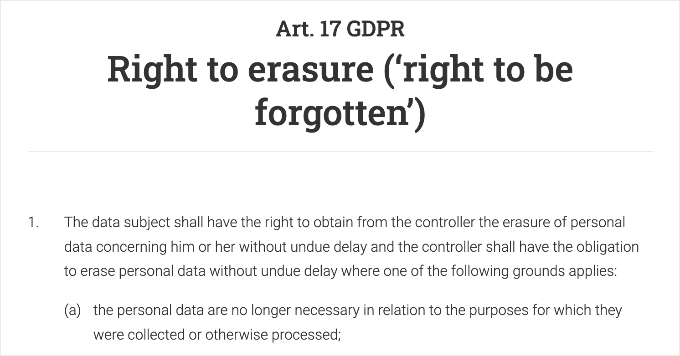
このプロセスを自動化することで、ユーザーエクスペリエンスが向上し、管理チームに余分な作業を追加することなくユーザーのプライバシーを尊重することができます。
さて、WordPressサイトに「アカウント削除」ボタンを簡単に追加する方法を見てみましょう。この記事では以下のトピックを扱います。
ユーザーがWordPressアカウントを削除できるようにする方法
このチュートリアルでは、WP Frontend Delete Accountを使用します。これは、標準のWordPressサイトとWooCommerceストアの両方で機能する無料のプラグインです。
これにより、ユーザーはWordPress管理ダッシュボードにアクセスせずに、安全にプロフィールを削除できます。
ステップ1:WP Frontend Delete Accountのインストールと設定
まず、WP Frontend Delete Accountプラグインをインストールして有効化する必要があります。詳細については、WordPressプラグインのインストール方法に関するステップバイステップガイドをご覧ください。
有効化したら、プラグインを設定するために設定 » WP Frontend Delete Accountにアクセスする必要があります。
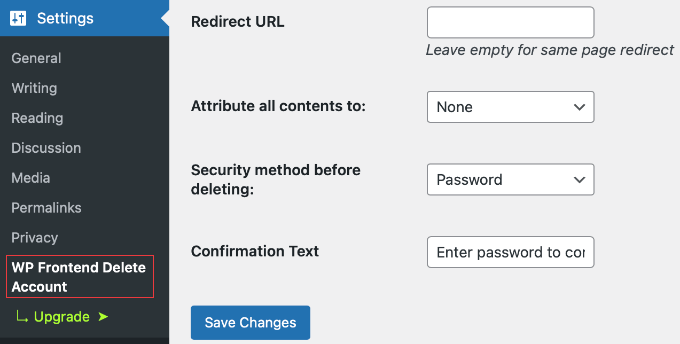
ここで、シンプルな設定フォームが表示されます。最も重要なオプションは「すべてのコンテンツを~に帰属させる」というラベルが付いています。
この設定は、ユーザーがアカウントを削除した後に、そのユーザーが作成した投稿やページに何が起こるかを制御します。
- なし: この設定には注意してください。選択した場合、そのユーザーが作成したすべてのコンテンツ(投稿とページ)はデータベースから完全に削除されます。このアクションはWordPressのゴミ箱をバイパスするため、後でこれらの投稿を簡単に復元することはできません。
- [ユーザー名]: ドロップダウンメニューから管理者または編集者を選択できます。これにより、ユーザーのコンテンツがその担当者に再割り当てされ、投稿はサイト上で公開されたままになります。
注意: ゲスト投稿者がいるサイトを運営している場合は、ユーザーが退会したときにブログ記事を誤って失わないように、ここに管理者などのユーザーを選択することを強くお勧めします。
パスワードの入力を要求したり、カスタムCaptchaを完了させたりするなど、セキュリティ方法を選択して、誤った削除を防ぐことができます。
ページの上部には、いくつかのオプション設定もあります。「コメントを削除」というオプションが表示されます。これは通常、チェックを外したままにしておくことをお勧めします。
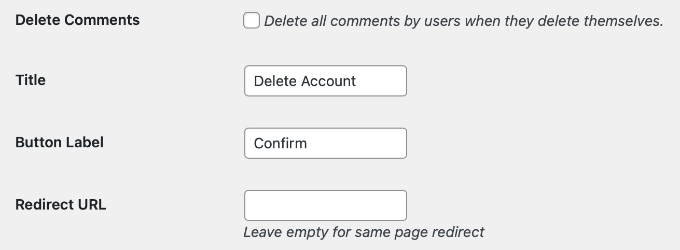
このボックスをチェックすると、そのユーザーが行ったすべてのコメントが永久に削除されます。これは、ブログ投稿での会話を妨げ、貴重なユーザー生成コンテンツを削除する可能性があります。
チェックを外したままにすると、議論の文脈を維持するためにコメントのテキストはサイトに表示されたままになりますが、作成者名は単に「匿名」と表示されます。
リダイレクトURLを設定することもできます。これはオプションですが、ここにウェブサイトのホームページURLを入力することをお勧めします。
ここを空白のままにすると、削除後にユーザーが「マイアカウント」ページに残る可能性があり、アカウントがなくなったため「アクセス拒否」エラーが表示される可能性があります。
設定に満足したら、「変更を保存」ボタンをクリックします。
ステップ2:削除アカウントフォームをサイトに追加する
プラグインの設定が完了したら、ユーザーに削除フォームを表示する必要があります。方法は、実行しているサイトの種類によって異なります。
WooCommerceストア向け
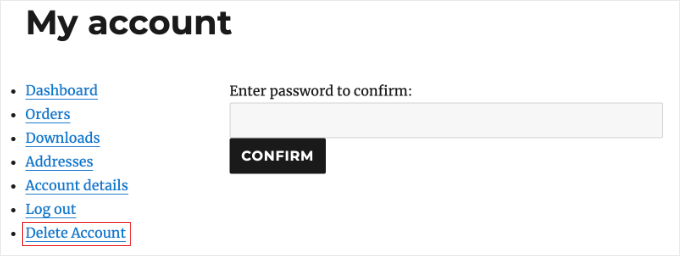
WooCommerceを使用している場合、プラグインは非常に簡単です。「マイアカウント」ページに新しい「アカウントを削除」タブが自動的に追加されます。
ただし、ユーザーアカウントを削除すると、プロフィールから注文履歴も削除されるため、過去の購入を追跡するのが難しくなる可能性があることに注意してください。
専門家のアドバイス: WooCommerceまたはMemberPressを使用している場合、WordPressアカウントを削除しても、支払いゲートウェイのアクティブなサブスクリプションが常にキャンセルされるわけではありません。返金リクエストを避けるために、StripeまたはPayPalダッシュボードを確認して、定期的な支払いが停止されていることを確認する必要があります。
他に何もする必要はありません。顧客がアカウントダッシュボードにログインすると、メニュー内にプロファイルを削除するオプションが表示されます。
標準的なWordPressサイト向け
会員制サイトやオンラインコミュニティを運営している場合、ショートコードまたはブロックを使用して、任意のページに削除フォームを追加できます。
既存のページ(例: カスタムユーザープロファイルページ)を編集するか、「アカウント削除」というタイトルの新しいページを作成します。
WordPressコンテンツエディターで、「+」ボタンをクリックして新しいブロックを追加し、「WP Frontend Delete Account」を検索します。
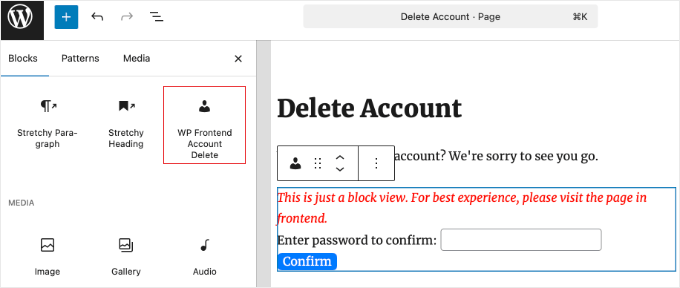
または、ショートコードブロック内に次のショートコードを使用することもできます。
[wp_frontend_delete_account]
ブロックまたはショートコードを追加したら、「更新」または「公開」ボタンをクリックして変更を保存します。
ユーザーがアカウントを削除する方法
さて、これが訪問者にとってどのように見えるか見てみましょう。
ユーザーが作成したページにアクセスするか、WooCommerceアカウントのタブをクリックすると、パスワードを確認する簡単なフォームが表示されます。
前に選択したセキュリティ設定によっては、削除を確認するためにパスワードを入力するか、Captchaを完了する必要があります。この手順により、ユーザーが誤ってアカウントを削除するのを防ぎます。
「確認」ボタンをクリックすると、プロファイルはWordPressデータベースから即座に削除され、サイトからログアウトされます。
注意:これをテストしたい場合は、メインの管理者アカウントを使用しないでください。プラグインは、サイトのロックアウトを避けるために管理者が自分自身を削除するのを防ぎます。まず、「ユーザー » 新規追加」に移動してダミーの「テストユーザー」アカウントを作成し、シークレットブラウザウィンドウでそのアカウントにログインしてください。
WordPressユーザーアカウントの削除に関するFAQ
ここでは、読者からよく寄せられる、ユーザーが自分のWordPressアカウントを削除できるようにすることに関する質問をいくつか紹介します。
1. ユーザーがWordPressアカウントを削除すると、そのユーザーのコンテンツはどうなりますか?
ユーザーがWP Frontend Delete Accountプラグインを使用してプロフィールを削除した場合、その結果は設定によって異なります。ユーザーが作成したすべての投稿やページを削除するか、コンテンツがウェブサイト上で引き続き表示されるようにコンテンツを自動的に再割り当てするかを選択できます。
2. 削除されたWordPressユーザーアカウントを復元できますか?
いいえ、WordPressのアカウント削除は永続的です。ユーザーがWP Frontend Delete Accountプラグインを使用してアカウントを削除すると、個人データはデータベースから消去されます。
Duplicatorのようなツールを使用して以前にウェブサイト全体のバックアップを保存していた場合にのみ、アカウントを復元できます。ただし、ユーザーがGDPRプライバシー上の理由で削除を要求した場合、バックアップから個人データを復元すると、データプライバシー法に違反する可能性があることに注意してください。
3. WP Frontend Delete AccountプラグインはWooCommerceと連携しますか?
はい、WP Frontend Delete Account プラグインは WooCommerce と完全に互換性があります。標準の WooCommerce の「マイアカウント」ページに「アカウント削除」タブが自動的に追加され、顧客はサポートに連絡することなく簡単にプロフィールを削除できます。
4. ユーザーが自分自身のアカウントを削除できるようにしても安全ですか?
はい、WP Frontend Delete Account プラグインを正しく設定していれば、ユーザーが自分自身のアカウントを削除できるようにしても安全です。
このプラグインには、パスワードの入力や確認のための Captcha の完了をユーザーに求めるなどの安全対策が含まれています。これにより、ユーザーが誤ってプロフィールを削除するのを防ぎます。
WordPress セキュリティに関する追加リソース
この記事で、ユーザーが WordPress アカウントを削除できるようにする方法を学べたことを願っています。
ユーザーの管理やサイトのセキュリティ強化に関するその他のガイドも参照してください。
- WordPressブログに新しいユーザーと著者を登録する方法
- WordPressとGDPRコンプライアンスの究極ガイド
- WordPress でユーザーにパスワード変更を強制する方法
- WordPressメンバーシップサイト作成の究極ガイド
- WordPressでユーザーエンゲージメントを追跡する方法
この記事が気に入った場合は、WordPressのビデオチュートリアルのために、YouTubeチャンネルを購読してください。また、TwitterやFacebookでも私たちを見つけることができます。




オラフ
GDPRは確かに多くの人々にとって理解が複雑ですが、ある程度のデータストレージセキュリティを確保するという点では優れています。そしてはい、GDPRの要件の1つは、ユーザーがウェブサイトから自分に関するすべての情報を削除できる能力を持たなければならないということです。これは、デフォルトのWordPressでは簡単かつ迅速に行うことがほぼ不可能です。GDPRとともに、非常に賢い人々がこれらの要件を現実に変え、これを実装する方法について非常に詳細なガイドを提供する優れたウェブサイトがあることは素晴らしいことです。
ステイシー・ベックルズ
私はテクノロジーに詳しくなく、現在ウェブサイトを構築しようとしています。このブログは非常に役立ちました。どんな質問があっても、ここで何かを見つけられるはずです。あなたの努力に感謝し、これからも良い仕事を続けてください。
WPBeginnerサポート
You’re welcome, glad you’ve found our content helpful
管理者
スワヤム
ボックスディレクトリテーマで使用されているカスタム投稿タイプは削除されません