


ウェブサイトの訪問者や顧客との信頼と透明性を築くことは、あらゆるオンラインビジネスにとって非常に重要です。これにより、時間をかけてロイヤルティを構築し、優れたユーザーエクスペリエンスを提供できます。
よく作成された利用規約は、この信頼を築き、あなたと訪問者の両方の期待と責任を概説するのに非常に役立ちます。
WPBeginnerでは、独自の利用規約を作成するために多くの時間を費やしたため、成功する規約に必要なすべてのことを調査しました。
この記事では、WordPressウェブサイトに利用規約を追加する方法をステップバイステップでご紹介します。
利用規約とは何か、そしてなぜWordPressに追加する必要があるのか?
利用規約(TOS)契約とは、ウェブサイトの利用、フォームの送信、見積もりのリクエスト、メールリストへの参加、またはWooCommerceストアでの商品の注文のためにユーザーが同意しなければならない条件のセットです。これは、サイトが信頼できることをユーザーに示すことで、知的財産を保護し、ユーザーエクスペリエンスを向上させます。
WordPressに利用規約契約を追加することで、スパムを防止し、責任を制限し、ユーザーに特定のウェブサイトポリシーに同意させることができます。
それでは、WordPressサイトで利用規約への同意を必須にする方法をご紹介します。
WordPressで利用規約への同意を作成する
まだ利用規約に同意していない場合は、作成してWordPressに追加する必要があります。
利用規約の同意書を作成するには、いくつかの方法があります。例えば、オンラインジェネレーターを使用する、他のサイトのテキストをコピーする、弁護士に依頼する、またはTOSプラグインを使用して生成してもらうことができます。
編集者注:ウェブサイトの利用規約を作成するには、専門の弁護士に相談することをお勧めします。以下の自動利用規約ジェネレータープラグインは機能しますが、コンプライアンスを保証するものではありません。
このチュートリアルでは、一般的な利用規約を生成するためにWP AutoTermsプラグインを使用しますが、ご自身に最適な方法を使用できます。
まず、プラグインをインストールして有効化する必要があります。詳細については、WordPressプラグインのインストール方法に関するステップバイステップガイドをご覧ください。
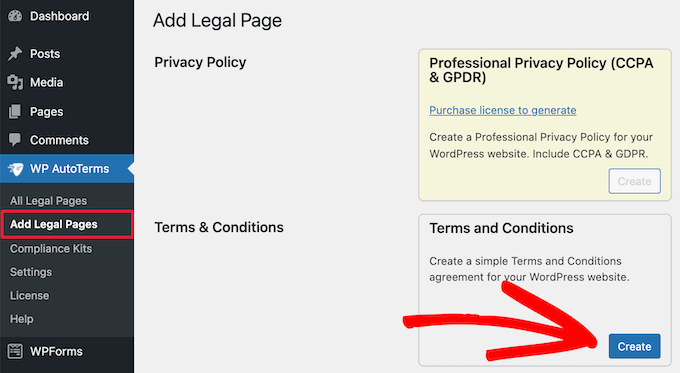
その後、WordPressダッシュボードでWP AutoTerms » 法的ページを追加に移動します。
次に、「利用規約」エリアの「作成」ボタンをクリックします。
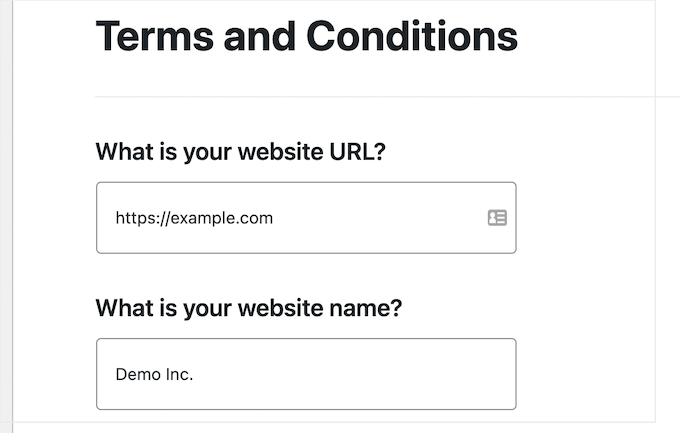
次に、ビジネスに関する情報を提供する必要があります。
これには、WordPressウェブサイトのURL、会社名、所在地などが含まれます。
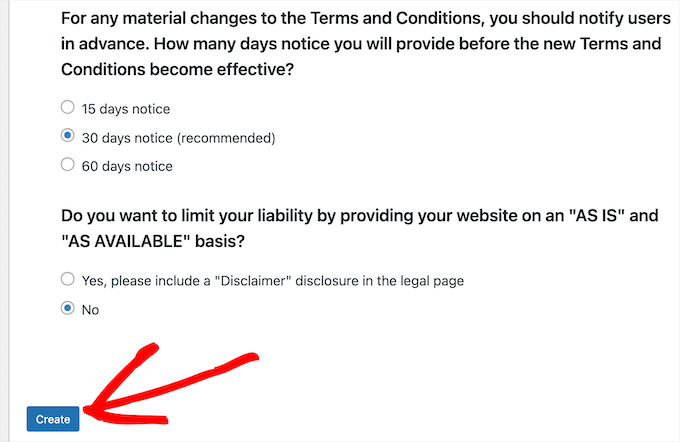
また、ウェブサイトに最適な利用規約を作成するのに役立つ質問に答える必要があります。
完了したら、「作成」ボタンをクリックします。
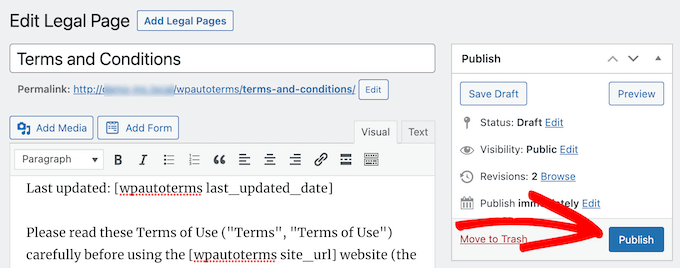
これで、利用規約が表示されるページに移動します。
ページに満足したら、「公開」ボタンをクリックしてください。
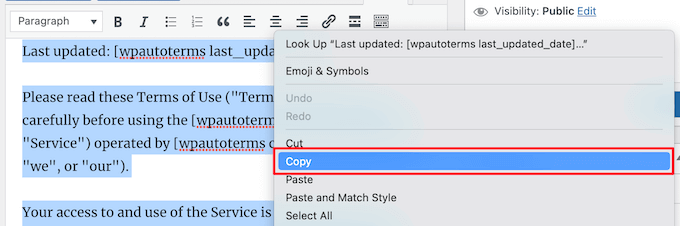
次に、WordPressフォームに追加する利用規約のテキストをコピーします。
テキストを選択し、右クリックして、「コピー」オプションをクリックするだけです。
WordPressフォームに利用規約同意を追加する
TOS同意を作成したら、ユーザーが特定の操作を実行するために同意する必要があるように設定できます。この場合、TOS同意をWordPressフォームに追加します。
これを行うには、WPFormsプラグインの使用をお勧めします。これは市場で最高のWordPressフォームプラグインであり、600万以上のサイトで使用されています。

ドラッグアンドドロップビルダーを使用して、オンライン注文フォーム、シンプルな連絡先フォーム、寄付フォームなど、あらゆる種類のWordPressフォームをすばやく作成できます。
私たちといくつかの提携ブランドは、現在、顧客の問い合わせ、ユーザー登録、フィードバックを処理するために当社のウェブサイトでこのプラグインを使用しており、すべて素晴らしい経験をしています。詳細については、当社のWPFormsレビューをご覧ください。
注意:利用規約の連絡先フォームを作成するために、プラグインの無料バージョンを使用しますが、追加機能、フォームテンプレートなどにアクセスできるプロバージョンも使用できます。
まず、WPFormsプラグインをインストールしてアクティブ化する必要があります。詳細については、WordPressプラグインのインストール方法に関する初心者向けガイドをご覧ください。
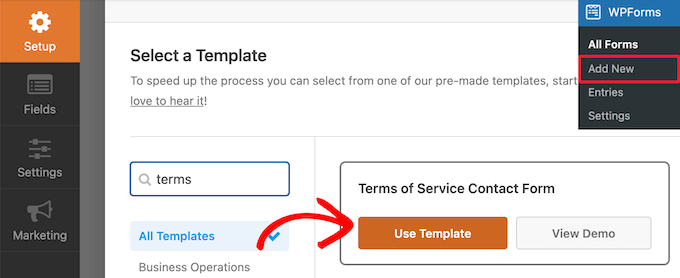
プラグインを有効化したら、WordPress管理サイドバーからWPForms » 新規追加ページに移動して、新しいフォームを作成します。
まず、フォームテンプレートを選択する必要があります。テンプレートにカーソルを合わせ、「テンプレートを使用」ボタンをクリックするだけです。
このチュートリアルでは、TOSチェックボックスが含まれているため、「利用規約お問い合わせフォーム」テンプレートを選択します。
これでフォームエディタ画面が表示されます。
フォームは完全にカスタマイズ可能です。左側のメニューから右側のフォームにフィールドをドラッグできます。
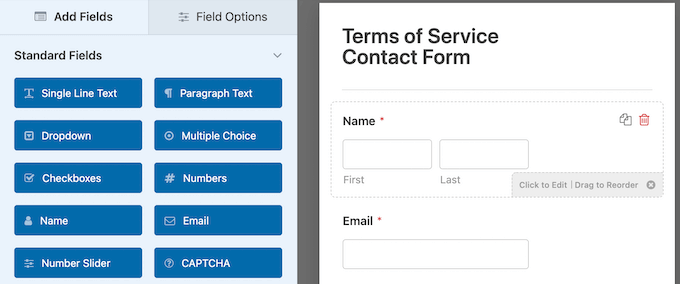
個々のフォームフィールドを編集するには、クリックするだけです。
これによりオプションメニューが表示され、個々のフィールドをカスタマイズできます。
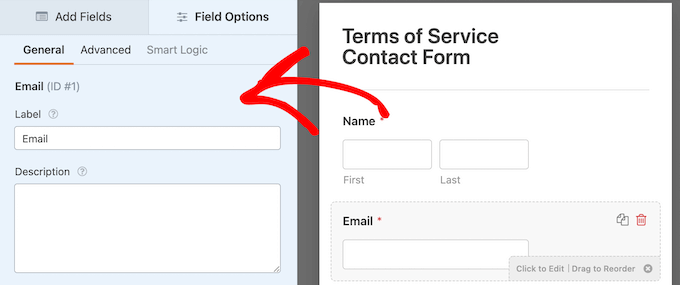
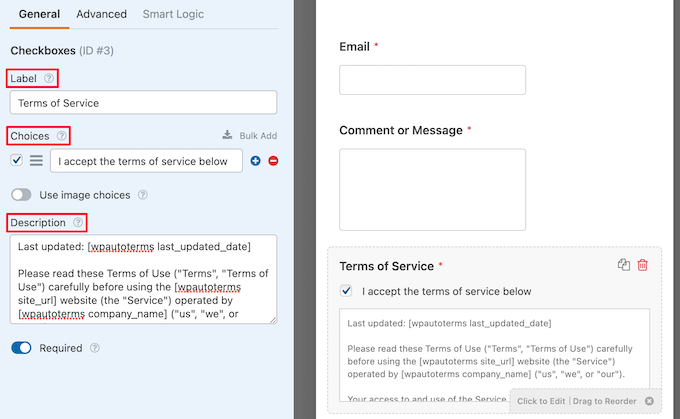
フォームのカスタマイズが完了したら、「利用規約」フォームフィールドをクリックします。
これによりオプションパネルが表示され、利用規約の「ラベル」、チェックボックスの説明を変更したり、以前にコピーした利用規約のテキストを貼り付けたりできます。
次に、「必須」トグルが選択されていることを確認します。
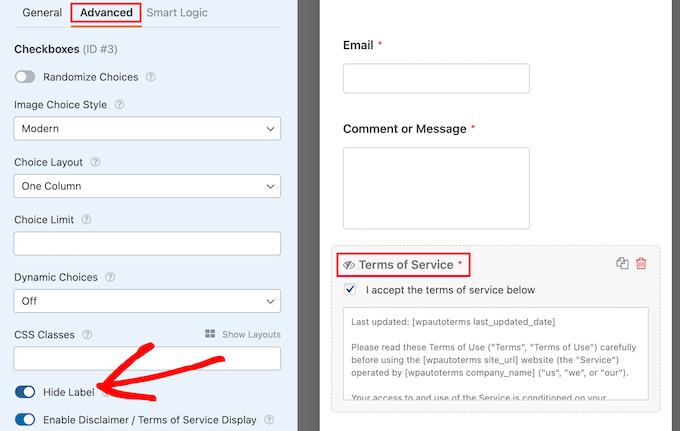
次に、「詳細設定」タブをクリックします。
ここで、「利用規約」ラベルを非表示にしたい場合は、「ラベルを非表示」トグルをクリックできます。
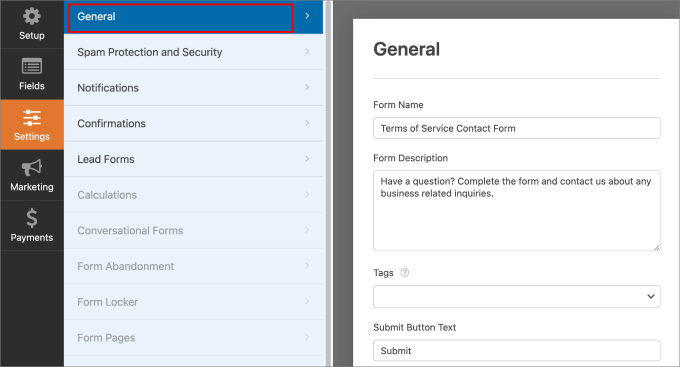
WordPressの利用規約フォームをカスタマイズしたら、設定を構成できます。
設定 » 一般に移動します。ここで、フォーム名、フォームの説明、送信ボタンのテキストを編集できます。
さらに、ウェブサイトの問い合わせフォームを送信した訪問者には、確認メッセージを送信することもお勧めします。これにより、リクエストを受け取ったことを相手に知らせることができます。
設定するには、確認タブに移動します。次に、メールの件名、差出人名、差出人メールアドレス、メールメッセージをカスタマイズできます。
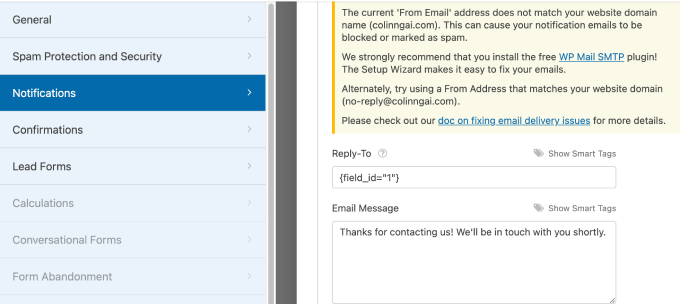
WordPressからメールを送信する際には、WP Mail SMTPプラグインの使用をお勧めします。これは、デフォルトのPHPメール機能に依存するのではなく、適切なSMTPサーバーを介して送信されるようにすることで、配信可能性を向上させます。
詳細については、あらゆるホストでWP Mail SMTPを設定する方法に関する究極のガイドをご覧ください。
ただし、フォームの外観に満足したら、「保存」をクリックしてフォームビルダーを終了できます。
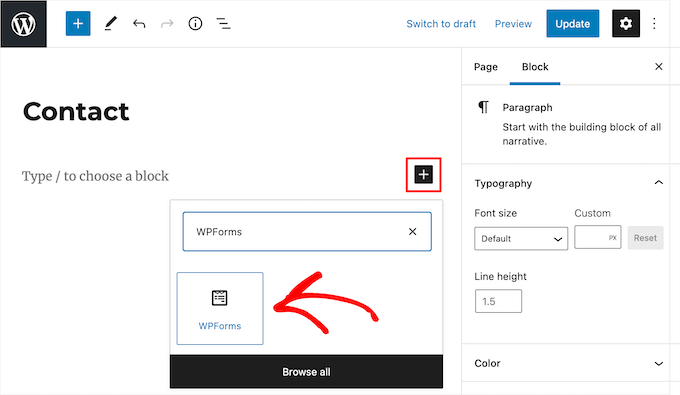
WordPressウェブサイトにフォームを追加する必要があります。ページを開くか、新規作成し、「プラス」の追加ブロックアイコンをクリックして「WPForms」ブロックを選択してください。
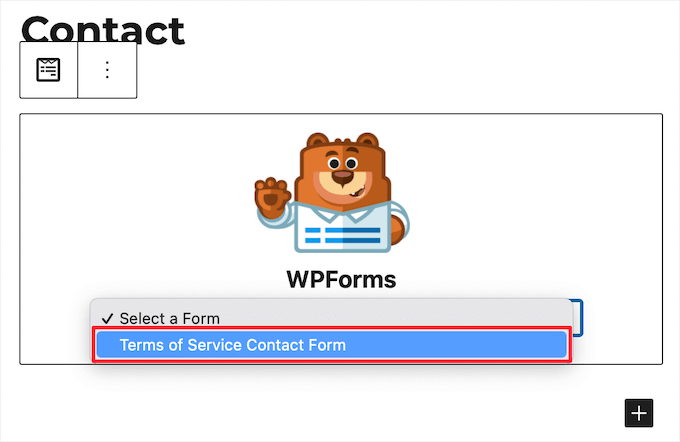
次に、ドロップダウンリストからフォームの名前を選択します。
これにより、ページエディタでフォームのプレビューが自動的に読み込まれます。
次に、「更新」または「公開」ボタンをクリックして、フォームを公開します。
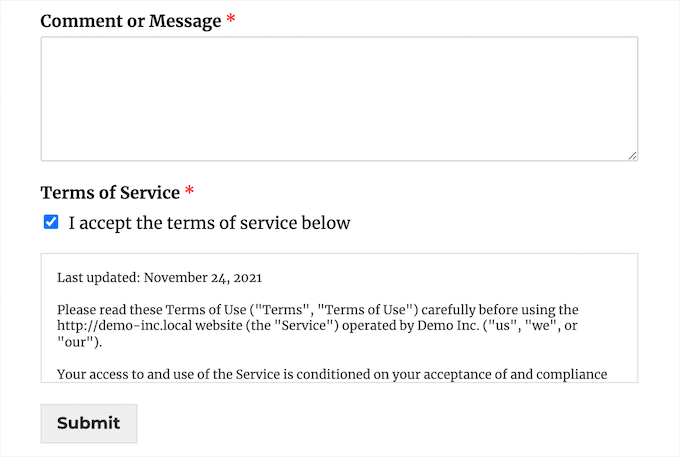
これで、フォームページにアクセスして、利用規約同意フォームが機能していることを確認できます。
ボーナス:WordPress フォームにデジタル署名同意を追加する
ユーザーに利用規約への同意を求めることに加えて、ユーザーがフォームにデジタル署名するオプションも提供することを検討してください。
これは、アプリケーション、契約書、ボランティアフォームなどに最適です。
WPFormsを使用すると、契約同意フォームの作成は簡単です。署名フィールドアドオンがあり、WordPressフォームにデジタル署名を追加するのが簡単になります。
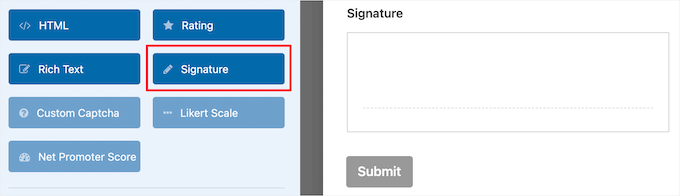
詳細については、WordPressでデジタル署名付きの契約同意フォームを作成する方法に関するガイドをご覧ください。
この記事が、WordPressで利用規約の同意を要求する方法を学ぶのに役立ったことを願っています。また、WordPressフォームをログインユーザーのみに制限する方法に関するガイドや、WordPress向けの最高のMapboxプラグインのトップピックもご覧ください。





kzain
WordPressサイトに利用規約を追加するのがこんなに簡単だとは知りませんでした。ステップバイステップの説明とプラグインの推奨により、非常に簡単になりました。また、法律や規制の変更に対応するために、契約を定期的に見直し、更新することを忘れないように注意喚起していただき、ありがとうございます。潜在的な法的問題から救われました。
ボビー
Agreeableは所有者によって維持されていません。他に何か提案はありますか?
WPBeginnerサポート
現時点でおすすめの代替案はありませんが、確認して、可能な限り記事を更新します。
管理者
ヤヌシュ・ロクキェル
数日間アグリーアブルを使用していましたが、ログイン時に突然表示されなくなりました。
すべてのCookieと履歴をクリアし、ライトボックスオプションのチェックを外してみました。
まだログイン時に表示されません…代替手段を探しています
ジョン・キャンベル
Agreeable を私のサイトで試しましたが、機能せず、私のサイトにいくつかの問題も発生したようです。プラグインを無効にすると、サイトは正常に機能しました。この問題が発生したとき、私は Virtue テーマを使用していましたが、それは本当に気に入っていますが、それにもいくつかの問題があるため、Tempera をインストールしました。見た目は良いですが、多くのウィジェットがありますが、Virtue よりもページの読み込みが少し遅いようです。とにかく、Agreeable が自分のサイトで機能しなかったという問題に遭遇した人は他にいますか?問題の一部は、Agreeable がインストール時に 6 か月間更新されていなかったため、WordPress 4.4 に準拠していなかった可能性があると思います。ただの考えです。
Kzain
はい、古いプラグインを使用するのは良いことではないと思います。古いプラグインは、互換性の問題やセキュリティの脆弱性につながることがよくあります。
Charles
こんにちは、
素晴らしい、役立つ投稿です。このウェブサイトを通じて提供されているあなたの善意のボランティアサービスに感謝するために、この機会を利用したいと思います。利用規約、サービス利用規約、および使用条件の違いについて知りたいのですが。
マット
返信が遅くなりましたが、将来誰かの役に立つかもしれません。契約書の名称は、契約書そのものよりも意味がありません。利用規約、サービス、利用という名称は基本的に同じ意味です。それらの使用は、ターゲットグループと、顧客にとって最も簡単で便利なものに基づいているべきです。お役に立てば幸いです。