


CAPTCHAの使用は難しく、迷惑だと感じますか? スパムを防止するのと同じくらい効果的でありながら、迷惑さが大幅に軽減される新しい方法があると言ったらどうでしょう。この記事では、WordPressでコメントスパムをブロックするためにNoCAPTCHAを追加する方法を紹介します。
動画チュートリアル
動画が気に入らなかった場合や、さらに詳しい説明が必要な場合は、読み進めてください。
NoCAPTCHA reCAPTCHAとは何ですか?
ウェブ全体で増加し続ける自動スパムに対処するため、専門家チームがCAPTCHA(Completely Automated Public Turing test to tell Computers and Humans Apart)と呼ばれる技術を開発しました。これは、ユーザーにテキストを含む画像を表示し、ユーザーが人間であることを証明するためにテキストを正しく入力するように求めるものでした。
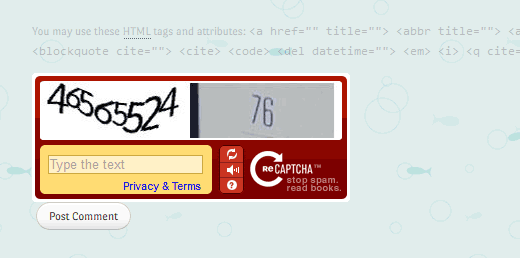
それ以来、人工知能技術の分野で大きな進歩がありました。現在では、CAPTCHAを99.8%の精度で簡単に解くことができるコンピュータープログラムが存在します。これにより、通常のCAPTCHAは効果が大幅に低下しました。
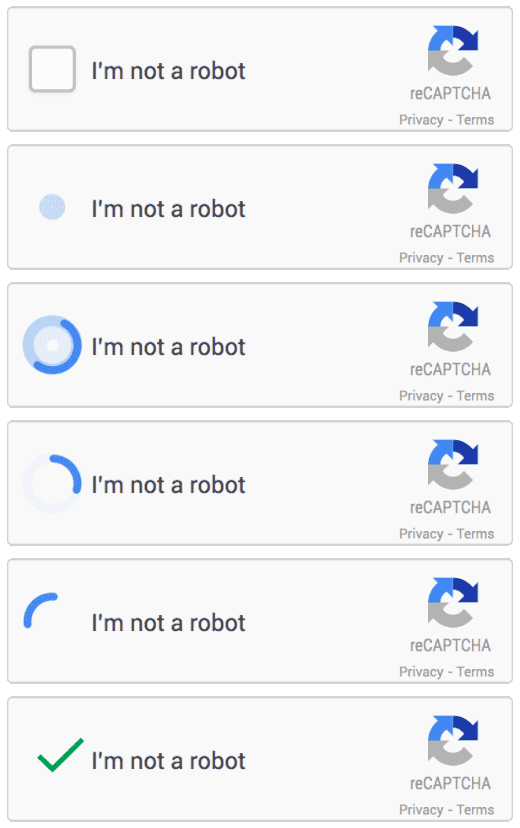
Google は最近、reCAPTCHA テクノロジーの新しい API を発表しました。彼らはそれを NoCAPTCHA reCAPTCHA と呼んでいます。この新しいテクノロジーは、ユーザーにテキストを表示する代わりに、ユーザーにボックスをクリックして人間であることを証明するように求めます。NoCAPTCHA インテリジェンスエンジンがユーザーがスパムボットである可能性があると感じた場合、さらなるチャレンジを表示します。
WordPressでNoCAPTCHA reCAPTCHAを使用する方法は?
まず、No CAPTCHA reCAPTCHAプラグインをインストールして有効化する必要があります。有効化すると、プラグインはWordPress管理画面に新しいメニュー項目を追加します。
NoCAPTCHA reCAPTCHAの管理メニューをクリックすると、プラグインの設定ページに移動します。
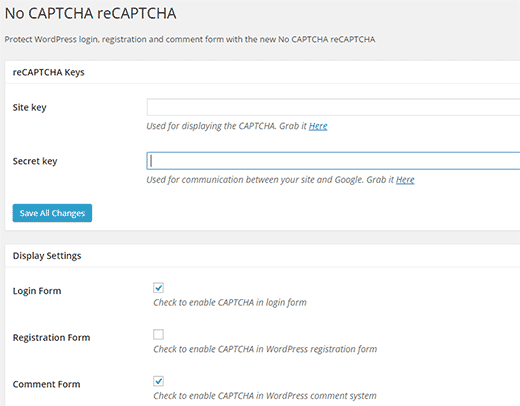
NoCAPTCHA reCAPTCHA を使用するには、API キーが必要です。API キーは無料で簡単に取得できます。
reCAPTCHA API ウェブサイトにアクセスして、ウェブサイト用の API キーを生成してください。Google アカウントを使用してログインするように求められます。ログインすると、次の情報を入力するように求められます。
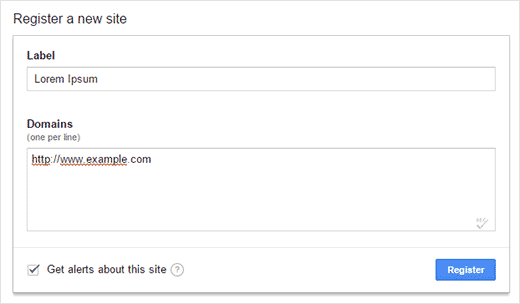
ラベルフィールドにサイト名を入力し、サイトのドメイン名を追加します。次に、このサイトの警告を受け取るチェックボックスをオンにして、登録ボタンをクリックします。
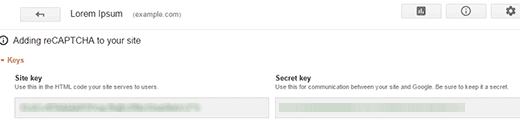
次の画面でサイトキーとシークレットキーが表示されます。これらをコピーしてプラグインの設定ページに貼り付けるだけです。
設定ページでの次のオプションは、サイトのどこにNoCAPTCHA reCAPTCHAを表示したいかを選択することです。コメントフォーム、ログインページ、登録ページにNoCAPTCHA認証を表示できます。
このプラグインでは、配色、言語、エラーメッセージを選択することもできます。デフォルト設定はほとんどのサイトで機能しますが、必要に応じて変更できます。
完了したら、設定を保存してください。これで完了です。ウェブサイトにアクセスして、新しいNoCAPTCHA reCAPTCHAが機能していることを確認できます。
この記事がWordPressサイトでコメントスパムをブロックするためにNoCAPTCHAを追加するのに役立ったことを願っています。WordPressでコメントスパムを撲滅するための重要なヒントやツールも確認したいかもしれません。
この記事が気に入った場合は、WordPress のビデオチュートリアルについては、YouTube チャンネルを購読してください。また、Twitter や Google+ でも私たちを見つけることができます。





SFowler
「設定ページの次のオプションは、NoCAPTCHA reCAPTCHA をサイトのどこに表示するかを選択することです。コメントフォーム、ログインページ、登録ページに NoCAPTCHA 認証を表示できます。」これは私の WordPress 画面にはオプションとして表示されません。何か提案はありますか?
Kate_H
reCAPCHAよりもはるかに見栄えが良く、間違いなくはるかに煩わしくないので、これを実装しました!
Kishan Bhatt
いくつかのサイトではすでにこれを使用しています。本当に煩わしさが減りました。
グレッグ
チェックボックスを使用しているサイトがあり、それがどのように機能するのか疑問に思っていました。これでわかりました。WPmembersプラグインを使用しているので、どのように連携するか見てみます。
Frutke
これを素晴らしい「Contact Form 7」プラグインに統合する方法を見つければ、大成功です。
カミーユ
Hi, Frutke Well, have you found a way to integrate it?