


インターネットで買い物をしたことがあるなら、NortonやMcAfeeのようなウェブサイトのセキュリティシールに精通しているでしょう。これらのバッジは、ウェブサイトを安全でセキュアにするために必要なすべての予防措置を講じたことをユーザーに示します。このソーシャルプルーフは、ユーザーの信頼レベルを高め、購読や購入を促進するのに役立ちます。この記事では、WordPressサイトにMcAfee SECUREシールを無料で簡単に追加する方法を紹介します。
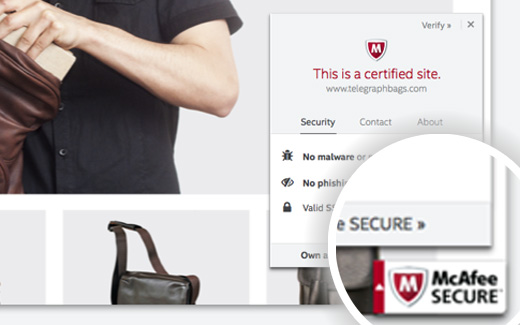
McAfee SECUREとは何ですか?
McAfee SECUREはMcAfeeによる新しい認証プログラムで、訪問者にあなたのウェブサイトが安全であることを知らせます。
これは中小企業のオーナーにとって素晴らしいソリューションです。無料プランでは、毎月500人の訪問者にトラストマークが表示されます。月額9ドルでプロプランにアップグレードすると、無制限のユーザーにトラストマークを表示できるようになります。
社会的証明(セキュリティシールなど)は、エンゲージメントを高め、売上を伸ばすことが証明されています。以下のビデオでは、このセキュリティシールが50秒で何をするかを説明しています。
動画チュートリアル
動画が気に入らなかった場合や、さらに詳しい説明が必要な場合は、読み進めてください。
WordPressにMcAfee SECUREをインストールする方法
まず最初に行う必要があるのは、ウェブサイトにMcAfee SECUREプラグインをインストールして有効化することです。有効化したら、プラグインを設定するために設定 » McAfee SECUREにアクセスする必要があります。
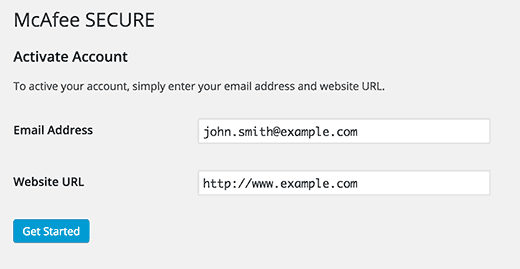
メールアドレスとウェブサイトのドメイン名を提供するだけで、開始ボタンをクリックしてください。
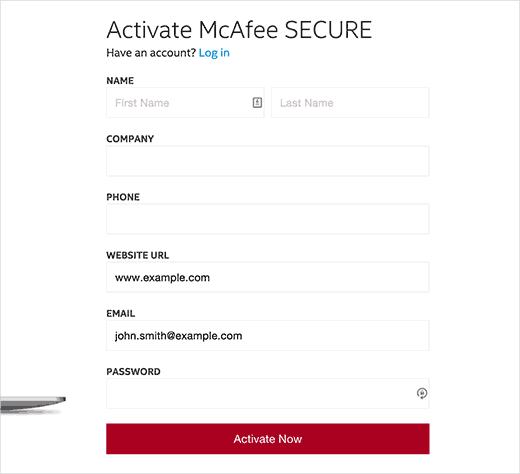
これにより、McAfee Secureのウェブサイトに移動します。そこで、氏名、会社名、電話番号などの個人情報とビジネス情報を入力する必要があります。
McAfeeはサイトでいくつかのテストを実行し、確認ページに移動します。このページには、セキュリティの見出しの下にすべてのテストが合格したことが表示されます。また、メールアドレスを確認するように促されます。McAfeeからのメールを受信トレイで確認し、その中の確認リンクをクリックしてください。
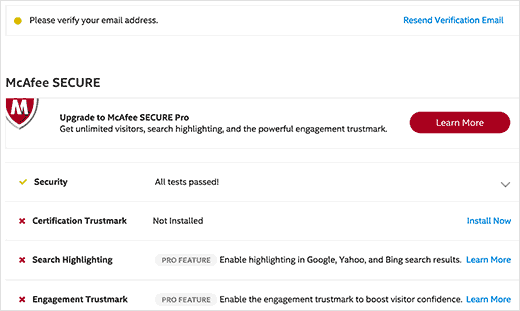
WordPressサイトにすでにプラグインがインストールされているため、McAfee SECUREトラストバッジは自動的にサイトにインストールされます。ウェブサイトにアクセスして、動作を確認するだけです。
セキュリティをさらに強化するために、WordPressにSSLとHTTPSを追加できます。また、悪意のあるコードやアクティビティがないかウェブサイトを定期的に監視するために、Sucuriの使用もお勧めします。
この記事がWordPressサイトにMcAfee Secureバッジを追加するのに役立ったことを願っています。また、WordPressブログを管理および成長させるための40の便利なツールのリストもご覧ください。
この記事が気に入った場合は、WordPressのビデオチュートリアルについては、YouTubeチャンネルを購読してください。また、TwitterやFacebookでもフォローできます。



アティ
このプラグインは無料ではありません
WPBeginnerサポート
プラグインは無料です。明確にしておくと、私たちのガイドはWordPress.orgサイト用であり、以下のガイドでWordPress.comとWordPress.orgの違いを確認できます。
https://www.wpbeginner.com/beginners-guide/self-hosted-wordpress-org-vs-free-wordpress-com-infograph/
管理者
Max
2020年現在、この情報は適用されません。
プラグインをインストールしたところ、アカウント登録を求められました。ボタンをクリックすると購入ページに移動し、「月額わずか99ドル」と表示されて目が丸くなりました。年間払いの場合、最低でも月額29ドルです。
プラグインを削除したのは明らかです。
WPBeginnerサポート
プラグインのアップデートについてお知らせいただきありがとうございます。確認し、可能であればチュートリアルを更新します。
管理者
ジョン・パーカー
はい、非常に真実で、非常に印象的なコンテンツです。このような投稿を共有し、このようなユニークなコンテンツを調査するために貴重な時間を費やしていただき、本当にありがとうございます。このように更新し続けてください。次の投稿を楽しみにしています。
WPBeginnerサポート
Thank you, glad our content can be helpful
管理者
コウア
設定で見つかりません。その下に別の場所が表示され、McAfee Secureを押しても登録要件が表示されません。
サム
こんにちは、ローカルホストでできますか?
ジョーイ .s
WooCommerceサイトにMcAfee SECURE ID Protectionを追加するにはどうすればよいですか?
ルドルフ
The monthly fee for over 500 visitors a month is much higher then stated in this article. I would have to pay $599 a month for one site and $29 for another. Apart from that, Mcafee isn’t exactly brilliant when it comes to finding out malware.
So, no thank you, I rather invest into real security instead.
ウェンディ
ウェブサイトが詐欺のように、人々が安全なサイトだと信じ込ませるためにこのロゴを不正に使用できるかどうかを知りたいと思いました。McAfeeのサインがあるサイトから何か注文しようとしたのですが、HTTPSやレビュー、カスタマーサービスの電話番号など他のセキュリティはなく、メール連絡のみでした。McAfeeのサインだけで十分ですか?助けてください!ありがとうございます。
WPBeginnerサポート
いいえ、その標識だけでは十分ではありません。懸念がある場合は、セキュリティの兆候をさらに確認する必要があります。
管理者
ガウラヴ・クラナ
共有ありがとうございます。良いアイデアですね。マカフィーはどのようなテストを実施しますか?問題が報告された場合、それらの問題を修正することはできますか?
ジェフリー・フランケル
こんにちは
素晴らしいヒントです。McAfee Secureプラグインをウェブサイトに追加したところ、完璧に機能しました。小さなシールも素晴らしく、何も隠さず、しかし見えます。
ファジャル・シアギアン
他のCMSでも機能しますか
WPBeginnerサポート
はい、そうです。
管理者
ブレンナン
混乱しています。WP.orgでは500人の訪問者まで無料と記載されています。50万人まで無料であることがわかりません。何か見落としていますか?ページからの抜粋はこちらです。
McAfee SECUREトラストマークにより、訪問者はあなたのサイトが安全であることを確認でき、セキュリティへの懸念を軽減し、エンゲージメントとコンバージョンを向上させます。プラグインをサイトに追加すると、毎月最大500人の訪問者に無料でトラストマークを表示できます。
Frans Kemper
ZIPをインストールしようとしましたが、うまくいきませんでした。PHPスクリプトのエラーに関するメッセージしか表示されませんでした。
何か間違っていますか?こんなに難しいはずがないのに。
スニル・スリ
サイードさん、こんにちは。
あなたの記事を読んだらすぐに、私のウェブサイトにMcAfeeを実装しました。
素晴らしい情報、ありがとうございます。
~スニル・スリ
クリス
「WordPressサイトにプラグインが既にインストールされているため、McAfee SECUREトラストバッジはサイトに自動的にインストールされます。」どこに?配置できますか?
「…無料で月最大50万人の訪問者まで、ウェブサイトにMcAfee SECUREシールを表示できます。」プラグインページには500と書かれています。
Christoforos
こんにちは。
ヒントをありがとうございます!ウェブサイトを登録したばかりですが、記事で言及されている月50万人の訪問者ではなく、月500人の訪問者しか制限がないことがわかりました。
とにかく、ヒントをありがとうございます!
WPBeginnerサポート
私たちの間違いです。ご迷惑をおかけして申し訳ありません。記事を正しい情報に更新しました。お知らせいただきありがとうございます。
管理者