


多くのWordPressユーザーが、投稿にソーシャル共有ボタンを追加する際に、メール共有を忘れていることに気づきました。しかし、このシンプルな機能は非常に効果的です。
FacebookやX(Twitter)で記事を共有することが常に適切とは限りません。読者は、友達に直接メールで投稿を送信したいだけかもしれません。誰かが役立つと思うかもしれません。
読者がメールで記事を共有するとき、それは個人的な推薦です。彼らは「ねえ、これを気に入ると思ったよ」と言っています。そのようなメッセージは、ソーシャルメディアではできない方法で信頼を築きます。
だからこそ、WPBeginnerでは常に投稿にメール共有オプションを追加しています。実際に効果があることを目の当たりにしてきました。知っている信頼できる人からヒントやガイドが送られてきた場合、人々はそれを見る可能性が高くなります。
WordPress にメール共有ボタンを追加するのは、迅速かつ簡単です。このチュートリアルでは、デモサイトでテストした無料プラグインを使用して、その方法を説明します。設定は簡単で、訪問者がコンテンツを共有するための簡単な方法を提供します。✅

この記事で何について話すかの簡単な概要です。特定のセクションにスキップするには、ジャンプリンクを自由に利用してください。
WordPressの投稿に「メールで送信」ボタンを追加すべきか?
はい、その理由は以下の通りです。誰もがソーシャルメディアで何かを共有するのが好きというわけではありません。
仕事のヒントをプライベートと分けておきたい人もいれば、単にリンクを友人、同僚、家族に直接送る方が快適だと感じる人もいます。
「この記事をメールで送信」オプションを追加すると、読者は公開せずに、すばやく簡単に投稿を共有できます。これは、「これをあなたのために役立つと思った」と言うような、より個人的な感覚を与えます。
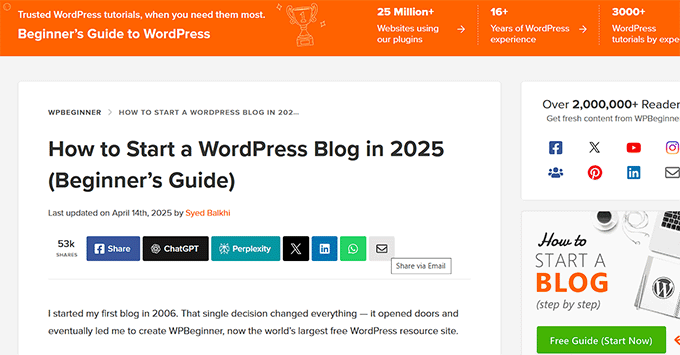
さらに、信頼できる人からの推薦は、より大きな意味を持ちます。
この小さな機能は大きな違いを生む可能性があります。追加の作業なしで、より多くの人にリーチし、信頼を築き、新しい訪問者を引き付けるのに役立ちます。
多くのサイトオーナーはこのオプションを忘れがちですが、コンテンツの共有性を高める最も簡単な方法の1つです。
前置きはさておき、わずか数分で設定する方法を正確にお見せします。
WordPress投稿に「メール送信」オプションを追加する方法
WordPressの投稿に「この記事をメールで送信」ボタンを追加する最も簡単な方法は、プラグインを使用することです。AddToAny Share Buttonsをお勧めします。シンプルで無料、そして非常にうまく機能します。
このツールは自分でテストしましたが、セットアップが非常に簡単でした。ソーシャルメディアボタンと一緒に、メール共有オプションを追加できる点も気に入りました。多くのプラグインではメール機能が省略されていますが、これは含まれています。
さらに、これを使用するために技術的なスキルは必要ありません。
まず、AddToAny Share Buttonsプラグインをインストールして有効にする必要があります。やり方がわからない場合は、WordPressプラグインのインストール方法に関する初心者向けガイドをご覧ください。
プラグインを有効化したら、WordPressダッシュボードから設定 » AddToAnyページに移動してください。
ここで、アイコンサイズを選択することから始められます。ピクセル単位でアイコンサイズを設定するオプションが表示されます。これは、サイト上の共有ボタンの大きさを制御します。

次に、背景色と前景の色をカスタマイズできます。独自のカスタムカラーを追加したり、背景を透明にしたり、または単にデフォルト設定のままにすることもできます。
個人的には、元の色を維持することをお勧めします。これにより、「メール送信」ボタンや追加するその他のソーシャルメディアアイコンが、おなじみの色で表示されます。
その後、「共有ボタン」セクションまでスクロールし、「サービスの追加/削除」ボタンをクリックします
これにより、プラグインがサポートするすべてのサービスのリストが開きます。これらは、読者がコンテンツを共有するために使用できるプラットフォームです。
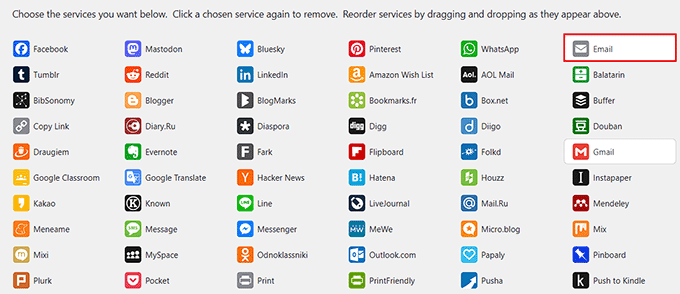
ここで、「メール」オプションを見つけて選択する必要があります。
Gmail や Yahoo Mail のオプションも表示されます。ただし、これらを選択した場合、コンテンツは Gmail または Yahoo アカウント経由でのみ共有できます。
そのため、標準の「メール」オプションを選択することをお勧めします。これはどのサービスでも機能するため、より多くの読者が利用できます。
次に、下にスクロールして「ユニバーサルボタン」セクションを展開します。次に、「なし」オプションを選択してユニバーサル共有をオフにします。
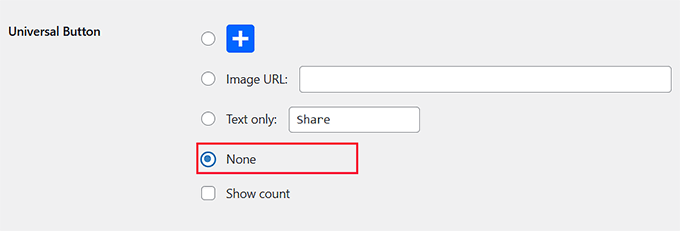
デフォルトでは、プラグインは他の共有ボタンの横にプラス(+)アイコンを表示します。このアイコンを使用すると、ユーザーは明示的に追加していない追加の共有サービスにアクセスできます。
たとえば、Facebook共有ボタンを含めなかった場合でも、ユーザーはプラスアイコンをクリックしてFacebookで投稿を見つけて共有できます。
これは役立つように見えるかもしれませんが、実際には読者に選択肢が多すぎて圧倒してしまう可能性があります。これは「意思決定疲労」として知られるユーザーエクスペリエンスの問題です。
選択したサービスに共有オプションをすっきりとシンプルに、そして集中させるために、オフにすることをお勧めします。
次に、「共有ヘッダー」セクションを展開し、メール共有アイコンの上に表示される見出しを追加します。これにより、読者はアイコンが何のためのものかを理解しやすくなります。

「この記事を共有」や「友達に送信」のような、シンプルでわかりやすいものを使用することをお勧めします。
それが完了したら、メール共有アイコンをサイトのどこに表示するかを選択する時期です。
デフォルトでは、プラグインは投稿、ページ、抜粋、メディアページ、サイトフィード、およびフロントページにアイコンを表示できます。
いくつでも場所を選択できますが、「投稿の先頭に表示」を選択することをお勧めします。

これは共有ボタンの最適な場所の1つです。なぜなら、読者はすぐにそれらを見ることができるからです。そのため、WPBeginner では、メールボタンを含む共有アイコンをすべての記事の先頭に表示しています。
設定に満足したら、「変更を保存」ボタンをクリックしてすべてを保存してください。
さて、WordPressサイトの任意の投稿を開いてください。設定したとおりに、メール共有ボタンがコンテンツに追加されているのが見えるはずです。

投稿の上部に表示することを選択した場合、コンテンツのすぐ上に表示され、読者が簡単に見つけてクリックできます。
🎁 ボーナス:メールリストの購読者数を表示する
サイトにメール共有オプションを追加した後、さらに多くの読者に登録を促すために、メール購読者数も表示することを検討してください。これにより、社会的証明が得られます。
購読者数を表示することは、他の人もあなたのコンテンツを価値があり信頼できるものだと見なしていることを示す強力なインセンティブとして機能します。
これを行うには、Constant Contactのようなメールマーケティングサービスを使用できます。アカウントにログインし、購読者数を表示して、その数をサイトに追加するだけです。
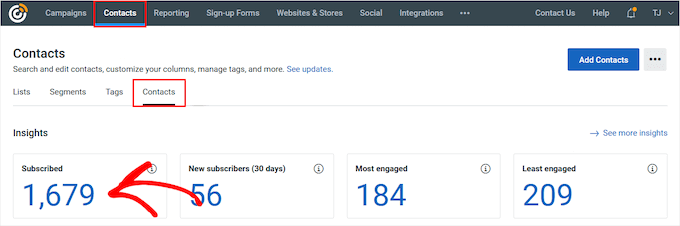
その後、その数をサイドバーウィジェットやサイトの他の目立つ場所に表示できます。
この方法では、最新の状態を保つために、時々手動で数値を更新する必要があることを覚えておいてください。
ステップバイステップで進めるには、WordPressでメールリストの購読者数を表示する方法に関するガイドをお読みください。
「このメールを送信」ボタンに関するよくある質問
当社の読者から「このメールを送信」ボタンについてよく寄せられる質問をいくつかご紹介します。
「このメールを送信」ボタンを使用している人の数を追跡できますか?
AddToAny Share Buttonsのようなほとんどの基本的な共有プラグインには、メール共有の組み込み追跡機能は含まれていません。
ただし、MonsterInsightsのようなプラグインを使用してGoogle Analyticsを利用することで、洞察を得ることができます。
「メール」ボタンは、標準のウェブページリンクではなく、特別なmailto:リンクを使用します。MonsterInsightsは、これらの種類のリンクのクリックをGoogle Analyticsの「イベント」として追跡するように構成できます。
これにより、どの投稿がメール経由で最も頻繁に共有されているかを確認でき、オーディエンスが最も役立つと感じているものについての貴重な洞察を得ることができます。
詳細については、WordPressでリンククリックとボタンクリックを追跡する方法に関するガイドをご覧ください。
メール共有ボタンはフォームを開きますか、それとも直接メールを送信しますか?
メール共有ボタンはメール自体を送信するのではなく、投稿リンクが事前入力されたユーザーのデフォルトのメールアプリを開きます。
これにより、物事がシンプルになり、お客様側でのセットアップは不要になります。読者はメッセージを編集し、送信先を選択できます。Outlook、Apple Mail、Gmail、およびモバイルメールクライアントなどのアプリで動作します。
メール共有ボタンは私のウェブサイトを遅くしますか?
全くありません。メールボタンは、FacebookやX(Twitter)ボタンのような外部スクリプトに依存しないため、非常に軽量です。
AddToAny Share Buttonsはパフォーマンスにも最適化されています。特にメール、Facebook、WhatsAppなどのアイコンをいくつかしか使用しない場合、高速にロードされ、ページの速度に影響を与えません。
この記事が、WordPressの投稿に「この記事をメールで送信」ボタンを簡単に追加する方法を学ぶのに役立ったことを願っています。また、WordPressでTwitchのプレゼント企画を行う方法に関する初心者向けガイドや、メールリストを増やすための実績のある方法もご覧ください。
この記事が気に入った場合は、WordPressのビデオチュートリアルのために、YouTubeチャンネルを購読してください。また、TwitterやFacebookでも私たちを見つけることができます。



ハリ・プラサード・ヤッカラ
プラグインをインストールしましたが、E-Mail » E-Mail options > SMPT Settings が表示されません。
WPBeginnerサポート
この記事以降にプラグインが更新された可能性がありますが、SMTPメニュー項目ではなく、メールオプションセクションにプラグインのSMTP設定が見つかるはずです。
管理者
デビッド
このプラグインを使用して、「メールで送信」リンクとアイコンをすべてのWooCommerce単一商品ページに配置するにはどうすればよいですか?
WPBeginnerサポート
使用している方法によりますが、製品ファイルを編集したい場合は、コードを追加できる単一製品ファイルがあります。
管理者
デビッド
WooCommerceのアップデート時に変更が上書きされないようにしたいのですが、どうすればよいですか?
WPBeginnerサポート
チャイルドテーマの使用に慣れている場合は、WooCommerceがここでセットアップ方法を説明しています: https://docs.woocommerce.com/document/template-structure/
デビッド
ちょっと共有したいのですが:簡単でアップグレードに強い方法を見つけました。次のコードを functions.php ファイルに追加すると、アイコンとリンクが単一商品ページの短い説明のすぐ下に配置されます。
add_action( ‘woocommerce_before_add_to_cart_form’, ‘wc_custom_action’, 5 );function wc_custom_action() { echo ("\r\n"); echo do_shortcode(“[email_link]”); }
Thanks for your help
ポール
このコードを、投稿の「下」ではなく「上」にどのように追加しますか?よろしくお願いします。
//投稿の最後に「メールで送信」オプションを追加
function wpb_custom_emailthis($content){
if (is_single()) {
$emailthis = email_link(”, ”, false);
$content .= ” . $emailthis . ”;
}
return $content;
}
add_filter( “the_content”, “wpb_custom_emailthis” );
ميسرة
ありがとうございます
ジョン
Eメールアイコンをカスタマイズするにはどうすればよいですか?
ロブ
私にはうまくいきません。
ショートコードを投稿に追加しましたが、フォームに入力して送信をクリックしても何も起こりません。
新しいパーマリンクが作成されるはずですか?
ありがとう、
ロブ。
WPBeginnerサポート
パーマリンク設定を更新する必要があります。設定 > パーマリンクに移動し、何も変更せずに保存ボタンをクリックしてください。
管理者
アマール
古いバージョンのWordPressと最新バージョンのWordPressの両方を持っている場合、古いバージョンのファイルをどのように操作できますか。また、最新バージョンのWordPressを使用しているときに古いバージョンのファイルをどのように復元できますか。