


WordPressでモバイルアプリレビューブログを作成したいですか?モバイルアプリレビューサイトは、ユーザーがアプリを見つけるのに役立つだけでなく、有料アプリのアフィリエイトに登録することで収益を上げることもできます。この記事では、WP-AppBoxを使用してWordPressに美しいモバイルアプリバッジを追加する方法を紹介します。
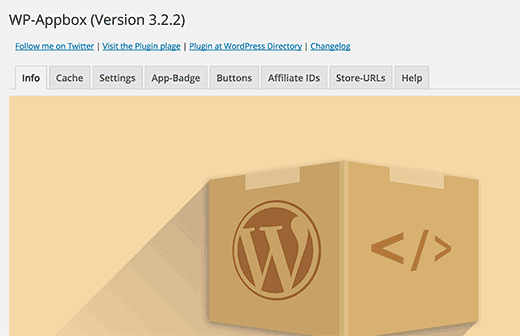
まず最初に行うべきことは、WP-AppBox プラグインをインストールして有効化することです。有効化したら、プラグインを設定するために 設定 » WP-AppBox ページにアクセスする必要があります。
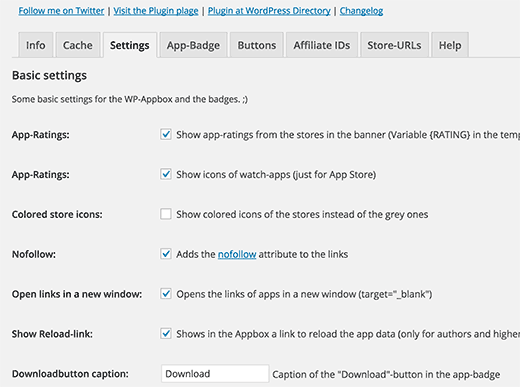
WP-AppBoxは多くのオプションを備えた強力なプラグインです。まず設定タブにアクセスします。ここでは、Appboxとバッジのすべての一般設定が行われます。
デフォルトの設定はほとんどのサイトで機能するはずですが、必要に応じて確認して変更することもできます。
設定を保存するには、必ず変更を保存ボタンをクリックしてください。
アフィリエイトで収益を上げたい場合は、アフィリエイトIDタブをクリックして、アプリストアのアフィリエイトIDを入力する必要があります。
現在、このプラグインはMac App StoreとAmazon Partnernetをサポートしています。
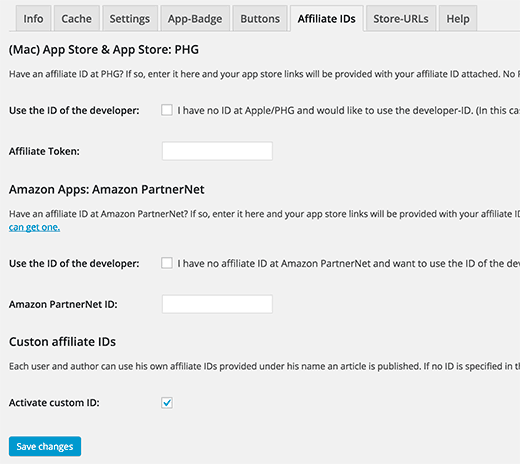
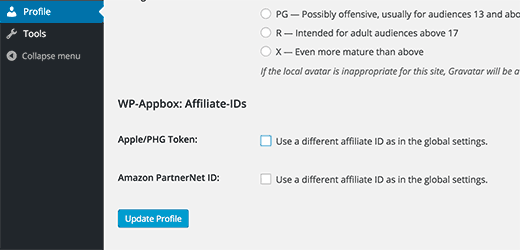
マルチライターブログを運営していて、各ライターに自分のアフィリエイトIDを使用させたい場合は、カスタムIDを有効にする必要があります。カスタムIDを有効にすると、ライターは自分のプロフィールにアクセスして、必要に応じて独自のアフィリエイトIDを追加できるようになります。
次のステップは、サイトで使用したいストアを選択することです。単に「ボタン」タブをクリックし、次に「ボタンの動作」ドロップダウンメニューから「カスタム設定」を選択します。
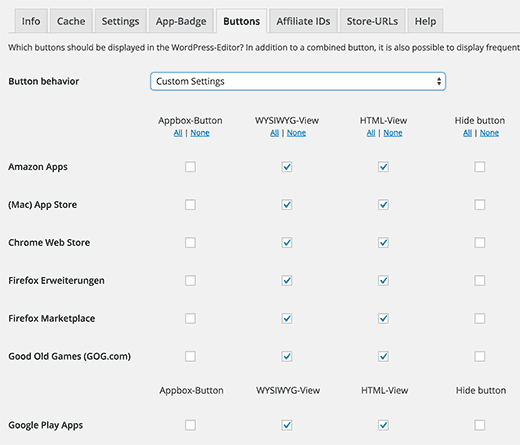
WP-AppBox は以下のストアに対応しています:
- Google Playアプリ
- (Mac)App Store
- Amazon アプリ
- Windows ストア
- WordPress
- Steam
- Chrome ウェブストア
- Firefox 拡張機能
- Firefox マーケットプレイス
- Good Old Games
- Opera アドオン
投稿エディターに表示したいストアを選択できます。各ストアにボタンを表示することも、1つのWP-Appboxボタンの下にこれらのボタンを追加することもできます。
WordPress の投稿とページにアプリを追加する
WP-Appbox を使用すると、投稿やページにアプリを簡単に追加できます。新しい投稿を作成すると、投稿エディターに appbox ボタンが表示されます。
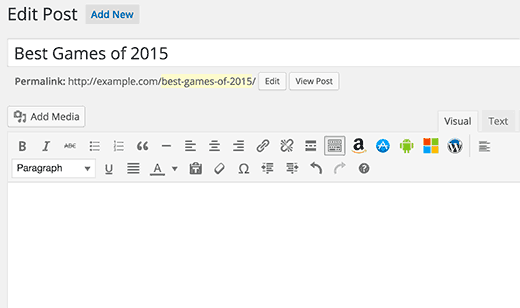
ボタンをクリックすると、投稿に簡単なショートコードが追加されます。たとえば、Play ストアボタンをクリックすると、次のようなショートコードが追加されます。
[appbox googleplay ]
次に、アプリストアにアクセスして、追加したいアプリを見つける必要があります。アドレスバーからアプリIDをコピーし、次のようにショートコードに追加します。
[appbox googleplay com.gameloft.android.ANMP.GloftDMHM]
1つの投稿に複数のアプリバッジを追加できます。完了したら、投稿を保存してプレビューしてください。
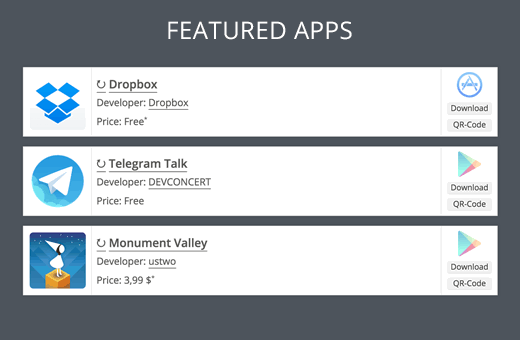
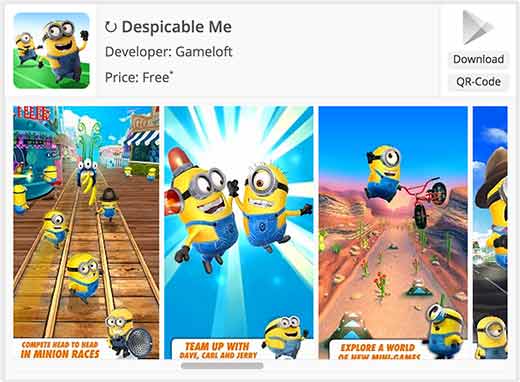
ダウンロードリンク付きの美しいアプリバッジにアプリ情報が表示されます。
アプリバッジのスタイルと外観の変更
WP-Appbox には、アプリバッジ用のさまざまな組み込みスタイルがあります。プラグインの設定ページにある [アプリバッジ] タブをクリックして、アプリバッジを選択できます。
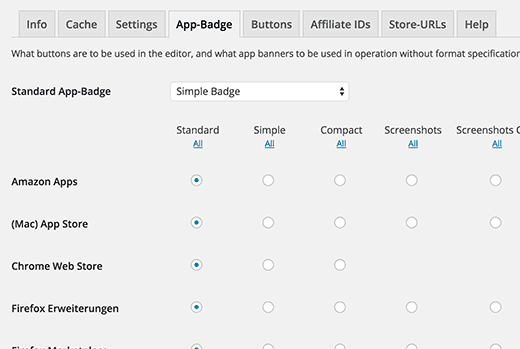
ストアごとに異なるスタイルを選択したり、すべてのアプリバッジにデフォルトのスタイルを選択したりできます。
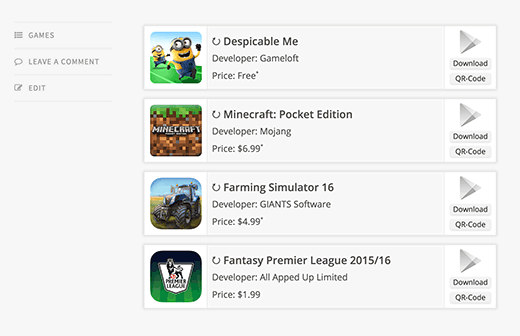
または、ショートコードに "compact"、"Screenshots"、"screenshots-only" のいずれかのフォーマットを追加して、ショートコードでこの設定を上書きすることもできます。
この記事が、WordPress に美しいモバイルアプリバッジを追加するのに役立ったことを願っています。また、WordPress に投稿評価システムを追加する方法に関するガイドも参照してください。
この記事が気に入った場合は、WordPressのビデオチュートリアルについては、YouTubeチャンネルを購読してください。また、TwitterやFacebookでもフォローできます。





ヤレンハウサ
共有ありがとうございます。私の質問は、WordPressウェブサイトからアプリリンクを使用したい場合はどうなりますか?
WPBeginnerサポート
このプラグインを使用すると、サイトからリンクを追加できます。記事にリンクバックしたい場合は、そのオプションを追加する計画があるかどうか、プラグインで確認する必要があります。
管理者
フィローズ・アーメド
この素晴らしいヒントをありがとう、私は自分の投稿にApp Boxを追加しようとしていましたが、できませんでしたが、あなたのSSが表示された直後に、私は自分の投稿にApp Boxesを追加できるようになりました。
ジョン
こんにちは。ユーザーが私のサイトを離れるときに、リダイレクトされる前にカウントダウンが表示される URL リダイレクトプラグインが必要です。ありがとうございます。
アレックス・D
素晴らしい記事です。これを探していました。私はテック系ウェブサイトを所有しているので、このようなプラグインは私たちにとって必須です。
WPBeginnerサポート
Glad you found it useful
管理者
komal
私のウェブサイトでは機能していません。表示されています
The app was not found in the store. #wpappbox
リンク:→ストアにアクセス→Googleで検索
Raghu
サイト訪問者を楽しませ続けるための素晴らしい情報
ありがとうございます。