


ポストフォーマットは、WordPress 3.1で導入され、WordPressでマイクロブログ機能を提供しました。それがあるにもかかわらず、ほとんどの初心者はその使い方を知りません。理由:Tumblrほど目立たないからです。WordPressにはさまざまなフォーマットで投稿を公開するためのユーザーインターフェースがありますが、小さなラジオボタンのメタボックスは改善の余地があります。有名なWordPress開発者でプラグイン作者のAlex Kingは、CrowdFavoriteのチームと共に、この問題に対する解決策を提供するために取り組んできました。彼は自身のプロジェクトに含めるためのポストフォーマットのユーザーインターフェースを開発し、そのコードをコミュニティに公開してくれました。この記事では、Post Formats UIツールを使用して、WordPress 3.5にポストフォーマットのUIを追加する方法を紹介します。
ポストフォーマットとは?
ポストフォーマットは、特定の投稿を異なる方法でスタイル設定する方法を提供します。この機能を使用すると、特定の投稿の表示「フォーマット」を指定できます。この機能は、ビデオ、リンク、画像、オーディオ、引用、ステータスなどのフォーマット(Tumblrと非常によく似ています)を追加することで、WordPressのマイクロブログ機能を拡張します。
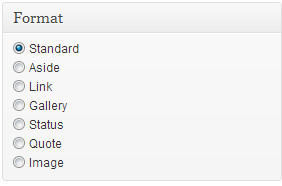
ポストフォーマットはテーマに依存するため、WordPressダッシュボードでこれらの機能が表示される場合とされない場合があります。投稿を作成中にポストフォーマットを選択するためのWordPressによって提供されるデフォルトのユーザーインターフェイスは次のようになります。
Post Formats UIのインストール
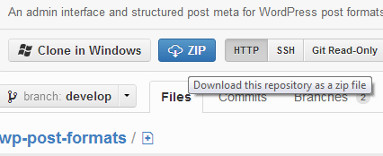
GitHubのPost Formats UIプロジェクトにアクセスしてください。リポジトリのファイルをダウンロードするには、zipボタンをクリックします。
WordPress管理画面で プラグイン » 新規追加 » アップロード に移動します。ダウンロードしたzipファイルを選択するためにファイルを選択ボタンを押します。今すぐインストールボタンを押します。プラグインが正常にアップロードされたら、プラグインを有効化リンクをクリックします。
Post Formats UIの仕組み
アクティベートされると、プラグインは投稿編集エリアを変更し、利用可能な投稿フォーマットをトップのタブとして追加します。これで、投稿、引用、サイド、またはギャラリーの作成を切り替えることができます。異なる投稿フォーマットのタブをクリックすると、その特定の投稿フォーマットに合わせて投稿編集エリアの残りの部分が調整されます。たとえば、ステータスをクリックすると投稿タイトルのフィールドが非表示になり、ギャラリーをクリックすると上に画像アップロードボタンが表示されます。
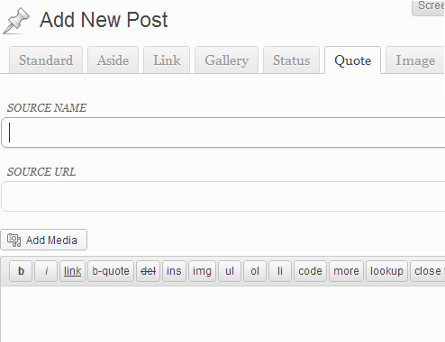
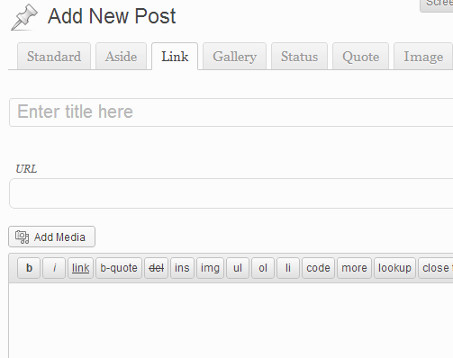
初心者ユーザーは、投稿フォーマットが視界の外にあるため、通常無視されていると感じています。ラジオボタンのあるボックスは、投稿フォーマットの使用をあまり奨励しません。優れたユーザーインターフェースを追加することで、ユーザーはテーマでの投稿フォーマットのより良いサポートを求めるようになります。開発者も、さまざまなフォーマットをサポートするテーマの構築により意欲的になり、動機付けられるでしょう。そのため、コアチームはこれをWordPress 3.6に含めることを計画しています。投稿フォーマットのユーザーインターフェースを追加することは良い考えだと思いますか?下のコメントでお知らせください。




ヨナス・ルンドマン
私たちは、ポストフォーマットが登場して以来、それを使用しています。単一のリンクといくつかのテキストのみの投稿は、カテゴリを表示する際に抜粋を必要としません。しかし、同じカテゴリの他の投稿は、コンテンツ全体を表示しないように抜粋が必要です。レイアウト上の理由で新しい投稿タイプを作成する必要はありません。
同時に、初心者なら、投稿テンプレート(ページテンプレートのような)がこの機能UIの明白なコンテキストになると考えるでしょう。
– そして、私たちは同意します。
エリオット・リッチモンド
次のアップグレードで、プラグインを使用せずにポストフォーマットのサポートが改善されることを願っていますが、このプラグインはより良いUXのために非常に役立つように見えます!
編集スタッフ
Yes it will. WordPress 3.6 will come with built-in post formats UI
管理者
zimbrul
いくつかのウェブサイトでこのプラグインを有効にしましたが、どれも投稿フォーマットが表示されません!
ドウェイン・ヴィリエ
これはクールですが、実際のアプリケーションを見ることができますか?あるいは、この強力に見える機能をどのように展開できるかを示すサンプルスクリプトだけでも見ることができますか?たとえば、投稿があり、それがリンクまたはビデオにすぎない場合、どのように適切にスタイルを設定できますか?投稿フォーマットごとに異なるスタイルが適用されたアーカイブ/カテゴリページを持つことはできますか?例:投稿フォーマット=ビデオの場合はスタイルxを使用し、投稿フォーマット=リンクの場合はスタイルyを使用します。
WP Beginnerチームからのさらに多くの隠れた宝石を楽しみにしています。ありがとうございます!
ルイ
私はWordPressを数年間使ってきましたが、それらのフォーマットが何であるかさえ知りませんでした。私にとって意味のあるプラグインをいじるのに忙しすぎました。
そうは言っても、これらのフォーマットに関するいくつかの不明瞭な点をクリアしたので、これがやっていることを他のプラグインを探すのをやめることができます。笑
これらのフォーマットをより分かりやすくすることは良い考えだと思います。これにより、すでに存在するフォーマットがあるのにカスタム投稿タイプを作成する方法を理解しようとする他のユーザーが助けられるかもしれません。
WordPressは時々完全に理解するのが非常に難しいことがあります。WP Devからは実質的なマニュアルは提供されていません(検索するのに正確な言葉を知らないと見つけられないことさえあるウェブサイトのページを除いて)、そのため、このサイトで提供されているような役立つヒントは非常に価値があります。この情報と、ここに含められた他の多くの啓発的なトピックや説明に感謝します。
バーニー
ポストフォーマットに関する記事をありがとうございます。その言葉は聞いたことがありましたが、それが何であるかよく分かりませんでした。私はデフォルトのWPテーマ2011の1つを使用しており、説明されているようにフォーマットのラジオボタンが見えます。しかし、それがどのような違いをもたらすのか、どうしても分かりません。
記載されているプラグインを調査しましたが、400日以上更新されておらず、WP 3.5との互換性が評価されていません。このフォーマットが投稿にどのような影響を与えるか見てみたいです。
ルイ
バーニーさん、こんにちは。
提供されたリンクをたどった場合、GitHubプロジェクトはWP 3.5との互換性のために2ヶ月前に更新されました。
ドナ
素晴らしいアイデアだと思います。私はかなりWPに詳しいですが、ほとんどの場合、それらの存在さえ忘れてしまいます。それは歓迎される変化でしょう。
さらに歓迎されるのは何だと思いますか?ページとポスト固有のウィジェットです。これらを処理するプラグインはありますが、どれも少しぎこちないか、多くのページがあるサイトでは非常に難しくなるものしか見つかっていません。