


ウェブサイトをAI検索結果に表示させたい場合は、ChatGPTやClaudeのようなツールがコンテンツを簡単に読み取れるようにする必要があります。
AIクローラーやエージェントは、HTMLよりもMarkdownを好みます。なぜなら、Markdownはトークン(情報を処理するために使用されるテキスト単位)の使用量が少なく、分析がはるかに容易だからです。
サイトがこれに最適化されていない場合、AI引用からの貴重なトラフィックを逃している可能性があります。良いニュースは、これを修正するためにコードを学ぶ必要も、複雑なエンタープライズ設定に依存する必要もないということです。
このガイドでは、WPBeginnerで私たちが行っているのと同じ方法で、WordPressサイトのMarkdownバージョンを追加する方法を説明します。
クイック要約
ウェブサイトにMarkdownサポートを追加すると、ChatGPTやClaudeのようなAIツールがコンテンツをより良く理解し、引用できるようになります。AIOSEOを使用すると、単一の設定を有効にするだけで、投稿用のクリーンなMarkdownバージョンを自動生成できます。
プラグインは、AIシステムが.md URL経由でコンテンツをリクエストする際に、バックグラウンドで全てを処理します。これにより、コードを学ぶ必要も、書き方を変える必要もなく、AI検索結果での可視性を最大化できます。
このチュートリアルでは、以下の点について説明します。
WordPressコンテンツをMarkdownに変換する理由
WordPressコンテンツをMarkdownに変換すると、ChatGPT、Claude、PerplexityなどのAIシステムが記事をより良く理解し、共有できるようになります。これらのAIツールがコンテンツを簡単に読み取れるようになると、応答であなたの業績を引用する可能性が高まります。
訪問者は引き続き美しくデザインされたサイトを見ることができますが、AIシステムは不要なコードの肥大化がない、クリーンで合理化されたバージョンのコンテンツを取得します。
この効率性は重要です。なぜなら、AIシステムは一度に処理できる情報量に制限があるからです。Markdownバージョンを提供することで、記事全体を分析して理解しやすくなります。
WordPressウェブサイトのMarkdownバージョンを作成する主な利点は次のとおりです。
| メリット | なぜ重要なのか |
|---|---|
| AIの可視性を向上させる | Markdownのクリーンな構造により、AIはコンテンツを解析、理解、引用しやすくなります。 |
| トークン使用量を削減 | MarkdownはHTMLよりもトークンを80%少なく使用するため、AIは制限に達することなく、より多くのコンテンツを処理できます。 |
| サイトを将来にわたって活用 | 人々が回答を見つける主な方法になりつつあるAIエージェント向けにサイトを最適化します。 |
| 競争力を維持 | Cloudflareのような大手テクノロジー企業がサポートする最新の標準にサイトを適合させます。 |
| 追加作業なし | 変換は自動的に行われるため、投稿の書き方や公開方法を変更する必要はありません。 |
この変更のタイミングはこれ以上ないほど良いです。WordPressの共同創設者であるマット・マレンウェッグは、最近WordPress.orgブログで彼の考えを共有し、次のように述べています。
ドキュメントだけでなく、フォーラム、ディレクトリ、バグトラッカーなども含め、すべてのURIをvary/markdown相当で即座に利用できるようにすべきです。
Matt Mullenweg
 Matt Mullenweg
Cloudflareはまた、AIリクエスト中にHTMLをオンザフライでMarkdownに変換する機能であるMarkdown for Agentsをリリースしました。これは、MarkdownがコンテンツがAIシステムによって発見され、引用されるためにどれほど重要になっているかを強調しています。
今すぐMarkdownを追加することで、人々がオンラインコンテンツを見つけ、消費する方法の変化からサイトが恩恵を受けられるようになります。
Markdown変換の設定と構成方法
AIOSEOは、ウェブサイトをSEOとAIの可視性のために最適化するための最高のWordPress SEOプラグインです。コードを書かずに、オンページ最適化、サイトマップ、AI対応Markdownコンテンツを自動化できます。
設定が完了すると、AIシステムが投稿URLに .md を追加してリクエストするたびに、AIOSEOはMarkdownバージョンを動的に生成します。
これは、コンテンツが常に両方の形式で利用可能であることを意味します。人間向けの通常のHTMLバージョンと、AIシステム向けのクリーンなMarkdownバージョンです。
さらに、すべてがバックグラウンドで自動的に行われます。手動で変換したり、コンテンツの書き方を変えたりする必要はありません。
専門家のアドバイス: WPBeginnerではSEO管理にAIOSEOを使用しています。私たちの経験についてさらに詳しく知りたい場合は、完全なAll in One SEOレビューをご覧ください。
ステップ1: AIOSEOのインストールと有効化
まず、WordPressサイトにAIOSEOプラグインをインストールして有効にする必要があります。プラグインのインストールに慣れていない場合は、WordPressプラグインをインストールするステップバイステップガイドに従ってください。
Markdown変換機能にアクセスするには、有料のAIOSEOプランが必要であることに注意することが重要です。無料バージョンには、ボットがサイトを見つけるのに役立つ基本的なllms.txtサポートが含まれていますが、高度なllms-full.txtまたは自動Markdown生成機能は含まれていません。
AIOSEO をインストールして有効化したら、Markdown 設定を構成する準備が整いました。
ステップ 2: AIOSEO 内で Markdown 変換を有効化して構成する
AIOSEO を有効化した後、Markdown 変換機能を有効にする必要があります。
まず、WordPress ダッシュボードにログインし、 All in One SEO » Sitemaps に移動します。
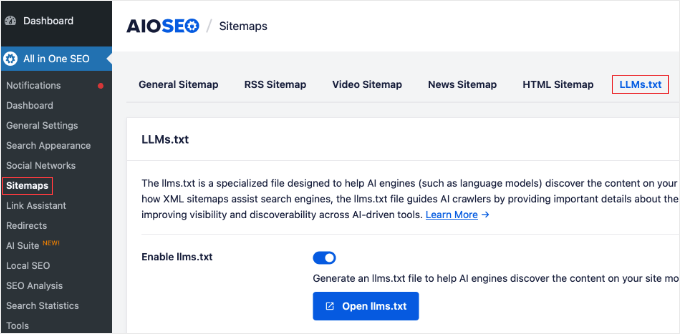
Sitemaps ページに移動したら、上部にある「LLMs.txt」タブをクリックします。AIOSEO は、AI システムと Markdown 変換に関連するすべての設定をここに保持します。
有効にする必要がある 3 つのトグル スイッチが表示されます。「llms.txt を有効にする」、「llms-full.txt を有効にする」、「投稿を Markdown に変換する」のトグルをオンにします。
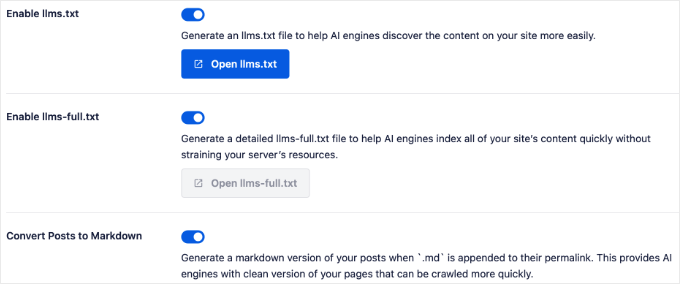
llms.txtファイルはAIボットがコンテンツをマッピングするのに役立ち、'投稿をMarkdownに変換'トグルは動的変換機能をアクティブにします。
最後に、ページの上部または下部にある「変更を保存」ボタンをクリックして設定を保存します。AIOSEO はこれらのファイルを仮想的に作成するため、ファイルの生成を待つ必要はありません。
次のセクションでは、Markdown 変換が正しく機能していることを確認する方法を正確に説明します。
Markdown 生成の確認方法
AIOSEO の Markdown 変換を設定した後、すべてが正しく機能していることを確認したいはずです。確認は簡単で、1 分もかかりません。
Markdown生成が機能していることを確認する最も簡単な方法は、ウェブサイトのフロントエンドにある公開済みの投稿またはページにアクセスすることです。通常通り、記事またはページを開くだけです。
投稿を表示したら、ブラウザのアドレスバーにあるURLを確認します。次に、URLの末尾をクリックし、その後に .md と入力します。
たとえば、投稿が次の場所にある場合:
https://yoursite.com/my-latest-article/
次のように変更します:
https://yoursite.com/my-latest-article.md
次に「Enter」キーを押してページを読み込みます。
すべてが正しく設定されていれば、通常のスタイル設定されたウェブページではなく、Markdown形式のプレーンテキストバージョンのコンテンツが表示されるはずです。Markdownバージョンは、通常の投稿とはかなり異なって見えます。
専門家のアドバイス:ウェブサイトと比較してMarkdownバージョンが「壊れている」ように見えても心配しないでください。プレーンテキストのように見えるはずです。AIシステムは、人間が見るような重いデザインコードがないため、このクリーンな形式を好みます。
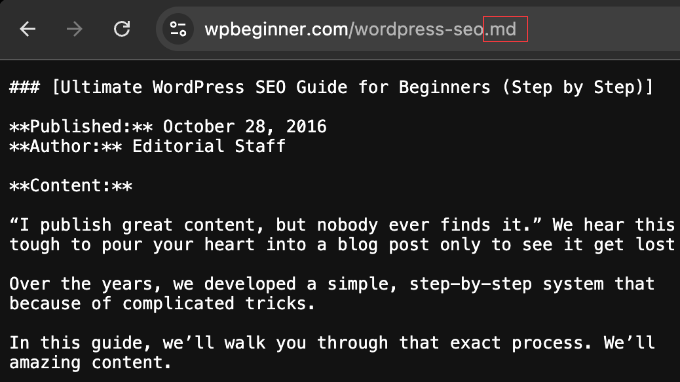
見出しには # 、太字テキストには ** 、箇条書きには - などの簡単なフォーマットマーカーが付いたプレーンテキストが表示されます。これは、AIシステムがコンテンツのMarkdownバージョンをリクエストしたときに表示されるものとまったく同じです。
注意: ブラウザの設定によっては、.mdファイルが新しいタブで開く代わりに、コンピュータに自動的にダウンロードされる場合があります。この場合、ダウンロードしたファイルを開くだけで、任意のテキストエディタ(メモ帳やテキストエディットなど)で正しく表示されていることを確認できます。
サイト全体で変換が一貫して機能していることを確認するために、いくつかの異なる投稿をテストすることをお勧めします。通常のブログ投稿、ページ、画像や書式設定を含む投稿などをテストして、AIOSEO がさまざまなコンテンツタイプをどのように処理するかを確認してください。
Markdown コンテンツが表示されている場合は、おめでとうございます!セットアップは完了しており、正常に機能しています。
トラブルシューティングの手順
404 エラーが表示されるか、通常のウェブページレイアウトが表示される場合は、パーマリンクをフラッシュする必要があります。これは、WordPress に新しい URL 構造を追加する際に一般的に必要となります。
設定 » パーマリンク に移動し、他に何も変更せずに「変更を保存」ボタンをクリックするだけです。これにより、WordPress は新しい .md URL を認識するようになります。
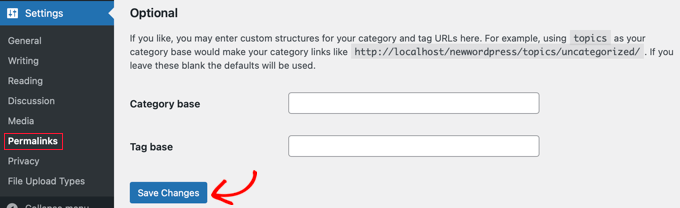
Markdown URL がまだ機能しない場合は、「投稿を Markdown に変換」トグルを有効にして「変更を保存」をクリックしたことを再確認してください。設定が正しい場合は、問題はほぼ確実にキャッシュです。
WordPressキャッシュとブラウザキャッシュをクリアしてください。これにより、ホスティングプロバイダーによって保存されたページの古いバージョンを表示していないことが保証されます。
Cloudflare の Markdown for Agents
AIOSEO は Markdown 変換のための優れた組み込みソリューションを提供していますが、別のオプションについても言及する価値があります。それは Cloudflare の Markdown for Agents 機能です。
専門家のアドバイス: WPBeginnerでは、セキュリティとウェブサイトの高速化のためにCloudflareを使用しています。どのように使用しているかについて詳しく知りたい場合は、SucuriからCloudflareに切り替えた理由をご覧ください。
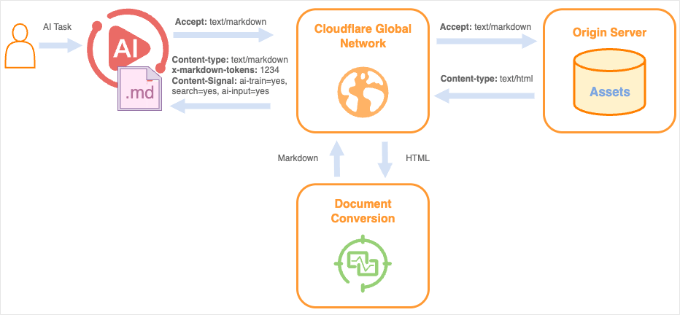
Cloudflareは最近、この機能をサービスの一部として発表しました。AIOSEOと同様に、AIシステムが要求するたびにCloudflareもオンザフライでHTMLをMarkdownに変換します。
ただし、CloudflareはトラフィックがWordPressダッシュボードに到達する前に、この変換を外部で処理します。WordPressサイトでCloudflareのCDNサービスをすでに使用している場合は、プランによってはこの機能にアクセスできる可能性があります。
WPBeginnerでは、両方の方法を組み合わせて、それぞれの利点を最大限に活用しています。
私たちはウェブサイトのファイアウォールとCDNのためにCloudflareのエンタープライズプランを使用して、グローバル配信を高速化しています。しかし、実際のMarkdown変換については、All in One SEO (AIOSEO)に依存しています。
このタスクにAIOSEOを選択したのは、ホスティング設定に関係なくコンテンツを完全に制御できるためです。これにより、外部サーバー側の変更に依存することなく、AIボットがクロールする際に記事が意図したとおりに表示されることが保証されます。
ほとんどのユーザーには、AIOSEOの組み込みMarkdown変換を使用することをお勧めします。設定が簡単で、どのホスティングプランでも機能し、コンテンツ設定をWordPressダッシュボード内に保持できます。
ボーナス:AI検出のためにコンテンツを最適化する方法
Markdown変換を設定したことで、ほとんどのウェブサイトよりも一歩先を行っています。しかし、AIシステムによるコンテンツの発見可能性をさらに高めるために、いくつかの追加のヒントに従うことができます。
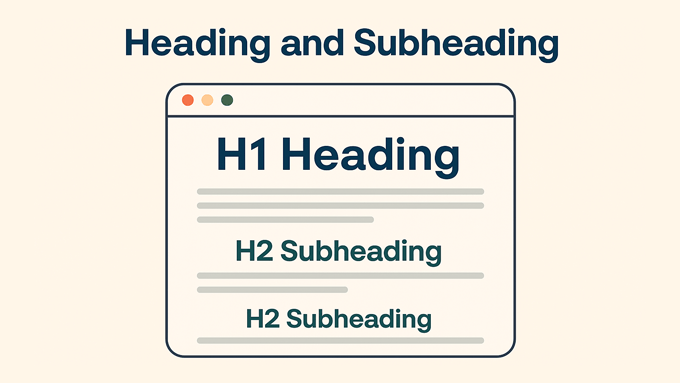
まず、適切なH2およびH3見出しを使用して、明確な構造を作成することに焦点を当ててください。AIシステムはこれらの見出しに依存してコンテンツの階層を理解するため、説明的であることを確認し、長いセクションを消化しやすいチャンクに分割してください。
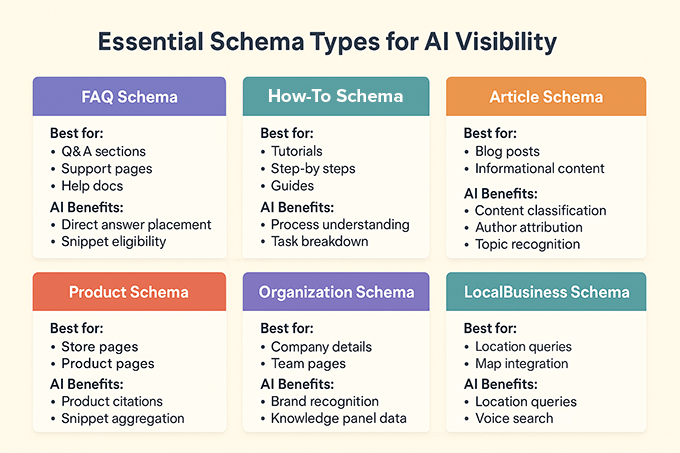
構造を超えて、スキーママークアップ、FAQセクション、および著者バイラインのようなE‑E‑A‑Tシグナルを追加することで、AIの検出を促進できます。これらの要素は、AIがコンテンツを信頼し参照するのに役立つコンテキストを提供します。
このトピックに関する完全なガイドについては、WordPressの生成エンジン最適化に関する初心者向けガイドを参照してください。AI検索の仕組みから、今すぐ実行できる具体的な最適化手順まで、すべてを網羅しています。
もう1つの強力な戦略は、llms.txtファイルを作成することです。このファイルを、AIクローラーに「このサイトで最も重要なコンテンツはここにあり、ここで見つけることができます」と伝えるロードマップと考えてください。
Markdown機能はAIがコンテンツを読み取れるようにしますが、llms.txtファイルはAIがコンテンツを見つけられるようにします。これにより、AIボットが無関係なページで時間を無駄にしないように、最も優れた記事、ガイド、リソースを優先することができます。
これについてさらに詳しく知りたい場合は、WordPressにllms.txtを追加する方法に関するチュートリアルを読むことをお勧めします。プロセス全体を段階的に説明し、AI検出のためにコンテンツをどのように優先するかを説明します。
AIのために書くことが目標ではないことを覚えておいてください。目標は、まず人間の読者に役立つ、高品質で整理されたコンテンツを作成することです。そうすれば、AIシステムは自然にコンテンツをより効果的に処理し、引用できるようになります。
Markdown変換に関するよくある質問
Markdownの変換がどのように機能するか、またはWordPressサイトにどのように影響するかについて、まだ疑問があるかもしれません。ここでは、WordPressにMarkdownを追加することについてよく受ける質問への回答を紹介します。
MarkdownはAIとどのようにコンテンツをやり取りさせますか?
Markdownは、AIシステムが簡単に解析して理解できるクリーンで構造化された形式を提供することで、AIとコンテンツをやり取りさせます。
複雑なタグやスタイリングコードとは異なり、Markdownは簡単なテキストマーカーを使用するため、AIツールが記事から意味とコンテキストを抽出しやすくなります。
Markdownに変換するコンテンツタイプをカスタマイズする必要がありますか?
いいえ、AIOSEOが自動的に処理します。プラグインは、.md URLがリクエストされるたびに、すべての公開投稿およびページのMarkdownバージョンを動的に生成するため、個々の投稿タイプのカスタム設定は不要です。
Markdownへの変換はサイトのSEOに影響しますか?
Markdownバージョンは通常のHTMLページとは別なので、従来の検索ランキングは変更されません。
AIOSEOは、技術的なSEOの詳細(正規タグなど)も正しく処理し、GoogleがHTMLバージョンがオリジナルであることを認識するようにするため、重複コンテンツの問題を心配する必要はありません。
実際、MarkdownはコンテンツをAIシステムがより利用しやすくすることで、可視性を高めることができます。
Markdownファイルが正しく生成されていることをどのように確認できますか?
公開済みの投稿またはページにアクセスし、ブラウザのアドレスバーのURLに .md を追加することで、Markdownファイルが正しく生成されていることを確認できます。
Markdown変換が機能している場合、スタイル設定されたウェブページではなく、単純なフォーマットマーカーが付いたコンテンツのプレーンテキストバージョンが表示されます。
AIシステムにとってHTMLよりもMarkdownを使用する利点は何ですか?
AIシステムにとってHTMLよりもMarkdownを使用する利点は、Markdownがよりシンプルで軽量であり、HTMLよりも約80%少ないトークンを使用することです。
これにより、AIシステムは追加の作業を少なくしてコンテンツをより効率的に処理および理解できます。これにより、AIがコンテンツを応答や引用に含める可能性が高まります。
追加リソース
この記事で、WordPressサイトのMarkdownバージョンを追加する方法を学べたことを願っています。
AI時代に合わせてコンテンツを最適化するためのその他のガイドも参照してください。
- llms.txtとは?WordPressにllms.txtを追加する方法
- WordPress向け生成エンジン最適化の初心者ガイド
- WordPressでSEOにAIを活用する方法
- 使用すべき最高のWordPress SEOプラグインとツール
- AIコンテンツはWordPress SEOに悪いのか?(専門家の洞察とヒント)
- WooCommerceでAIを活用する5つの方法(時間節約&収益アップ)
この記事が気に入った場合は、WordPressのビデオチュートリアルのために、YouTubeチャンネルを購読してください。また、TwitterやFacebookでも私たちを見つけることができます。



Dave
エージェントがサイトをクロールする頻度と、AI検索結果でサイトが引用として参照される頻度を理解する最善の方法は何ですか?
WPBeginnerサポート
現時点では、ほとんどのアナリティクスがボットの訪問を除外しているため、サイトがAIによってクロールされる頻度を追跡する簡単な方法はありません。引用に関しては、現時点での最善の方法は、トラフィックの参照元を確認し、リンク元のAIサイトを確認することです。
管理者
ジョセフ
しかし、ツールによると、wpbeginner.comはAIエージェントにMarkdownコンテンツを提供していません。
WPBeginnerサポート
You can change the URL for our posts to include the .md to see the markdown. The tools you used may not be checking our content properly
管理者