


セキュリティは、問題が発生するまでほとんどの人が考えないことの1つです。サイトがハッキングされた後に読者がパニックに陥るのを見てきました。また、多くのユーザーがサイトを復旧し、保護された状態を維持するのを支援してきました。
だからこそ、私たちはウェブサイトのセキュリティを真剣に考えています。私たちは数年間WPBeginnerでSucuriを使用し、サイトを安全に保つために信頼してきました。また、Wordfenceをテストして、どのように比較され、何が異なるのかを確認しました。
どちらのプラグインもWordPressの世界で人気があり高く評価されていますが、サイトを保護するためのアプローチは異なります。どちらを選ぶか迷っているなら、あなただけではありません。これは、初心者の皆さんから常に寄せられる質問です。
このガイドでは、WordfenceとSucuriを比較して、あなたのウェブサイトに最適なツールを選べるようにします。
WordfenceとSucuriの比較 – 確認すべきこと
WordfenceとSucuriは、トップクラスのWordPressセキュリティプラグインの2つです。これらは、ブルートフォース攻撃、マルウェア感染、データ盗難に対する包括的な保護を提供します。
ウェブサイトの所有者として、WordPressウェブサイトを保護するだけでなく、効率的に保護するセキュリティプラグインを選択する必要があります。
また、メンテナンスが少なく、ビジネスの成長に集中できるものも必要になります。
WordPressサイトのセキュリティを確保するための最も重要なステップの1つは、WordPressセキュリティプラグインを使用することです。これらは、WordPressのセキュリティを強化し、ウェブサイトへのブルートフォース攻撃をブロックするのに役立つプラグインです。
Syed Balkhi
 Syed Balkhi
最後に、設定/保守に専門知識を必要としない、使いやすいセキュリティプラグインを選択する必要があります。
このガイドでは、SucuriとWordfenceを並べて比較します。比較は次のカテゴリに分けられます。
- 使いやすさ – ウェブサイトのセキュリティ管理は非常に技術的になる可能性があります。競合他社がユーザーにとってどのようにそれを容易にするかを見ていきます。
- ウェブサイトアプリケーションファイアウォール (WAF) – ウェブサイトファイアウォールは、WordPressウェブサイトとやり取りする前に悪意のあるアクティビティをブロックします。これらのプラグインがこれをどれだけ効率的に処理するかを比較します。
- セキュリティ監視と通知 – 競合他社がウェブサイトのセキュリティをどのように監視し、潜在的な脆弱性についてユーザーに警告するか。
- マルウェアスキャナー – スキャン、特定、マルウェアに関するユーザーへのアラートの能力について、両方のプラグインを比較します。
- ハッキングされたウェブサイトのクリーンアップ – これらのプラグインがハッキングされたWordPressサイトをクリーンアップするのにどのように役立つか。
以前はWPBeginnerでSucuriを使用していたことを覚えておいてください。そのため、そのすべての機能に精通しています。さらに、Wordfenceを長年にわたって広範囲にテストし、無料ソリューションとしてどのように評価されるかを確認しました。
ここに、取り上げるトピックの簡単なリストがあります。読みたいセクションにジャンプするために、クイックリンクを使用できます。
クイック比較表
完全な比較を確認する時間がない場合は、Sucuri と Wordfence が主要な機能でどのように比較されるかの概要を以下に示します。
| カテゴリ | Sucuri | Wordfence | 受賞 |
|---|---|---|---|
| 使いやすさ | よりクリーンなUI、クイックスキャン、クラウドベースのファイアウォール設定は少し技術的ですが、その後はメンテナンスが少なくて済みます。 | 設定は簡単ですが、インターフェースは散らかっています。ファイアウォールの設定には手動での最適化が必要です。 | Sucuri |
| ウェブサイトアプリケーションファイアウォール(WAF) | クラウドベースのファイアウォールは、脅威がサーバーに到達する前にブロックします。より効果的で高速です。 | サーバー上で実行されるアプリケーションレベルのファイアウォール。より多くのリソースを使用し、手動設定が必要です。 | Sucuri |
| セキュリティ監視と通知 | ダッシュボードアラート、カスタマイズと詳細設定を備えた完全なアラート管理システム。 | 優れた通知システム。ダッシュボードおよびメールでアラートを受信。カスタマイズ可能なメールアラート設定。 | 引き分け |
| マルウェアスキャナー | Sitecheck API を使用し、サーバーへの影響が少なく、公開されているファイルをスキャンし、幅広い脅威を検出します。 | プレミアムには高度な設定を備えた組み込みスキャナーがあります。無料版にはオプションが限られています。 | Sucuri |
| ハッキングされたウェブサイトのクリーンアップ | すべてのプレミアムプランに含まれており、マルウェアの完全駆除、ブラックリストからの削除、WAF保護が含まれます。 | 高額なケアまたはレスポンスプランでのみ利用可能です。無料または基本的なプレミアムには含まれていません。 | Sucuri |
| 最適 | ベスト全体 🏆 中〜高トラフィックのブログ、中小企業に適しています。 | 予算重視のユーザーに最適 🎖️ 中小企業やブログに適しています。 | ニーズによる |
使いやすさ
ウェブサイトのセキュリティは、非常に複雑で技術的な分野です。そのため、最初の比較カテゴリは使いやすさです。
WordfenceとSucuriのどちらがウェブサイトを保護するのに使いやすいか見てみましょう。
Wordfence – 使いやすさ
Wordfence の設定は非常に簡単です。プラグインをインストールしたらすぐに、「Wordfence ライセンスを取得」ボタンをクリックするだけです。
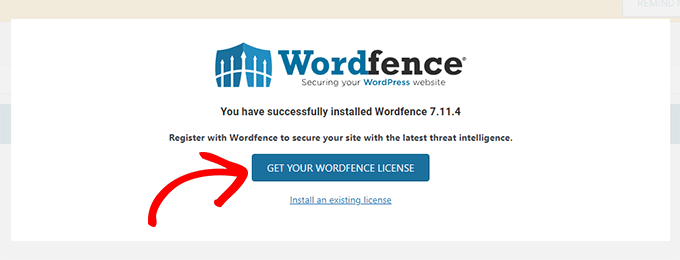
これにより、Wordfenceのウェブサイトに移動し、ライセンスプランを選択できます(Wordfenceは無料プランも提供しています)。
プランを選択した後、メールアドレスの入力を求められます。
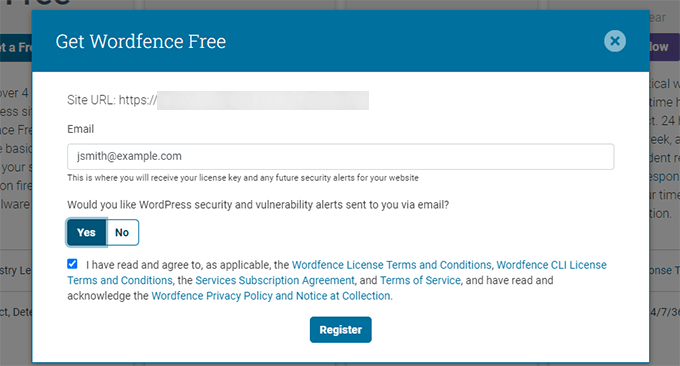
メールアドレスを入力し、利用規約のチェックボックスにチェックを入れてから、「登録」をクリックします。
その後、プラグインライセンスがメールで届きます。メールメッセージからライセンスキーをコピーし、WordPressウェブサイトに戻る必要があります。
次に、「既存のライセンスをインストール」ボタンをクリックします。
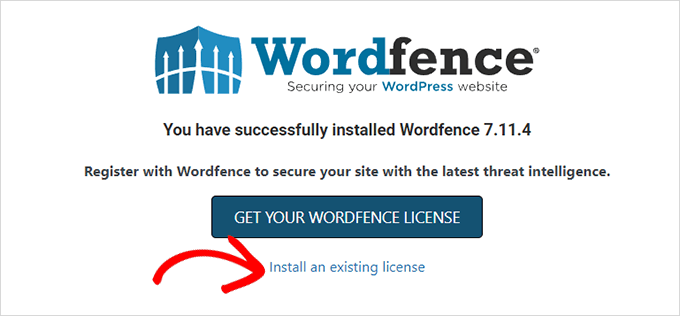
次に、ライセンスキーの登録に使用したメールアドレスを入力する必要があります。
その下に、メールで受け取ったライセンスキーを入力します。
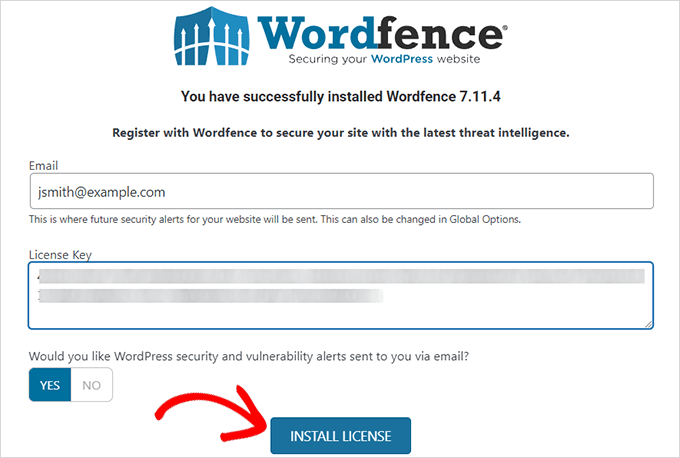
WordPressのセキュリティと脆弱性に関するアラートを受け取るためのオプトインを求められます。これらのアラートはあなたのウェブサイトに関連するものではなく、一般的なWordPressのセキュリティ関連のイベントに関するものです。
設定を保存するには、「ライセンスのインストール」ボタンをクリックするだけです。
これでWordfenceダッシュボードが表示されます。
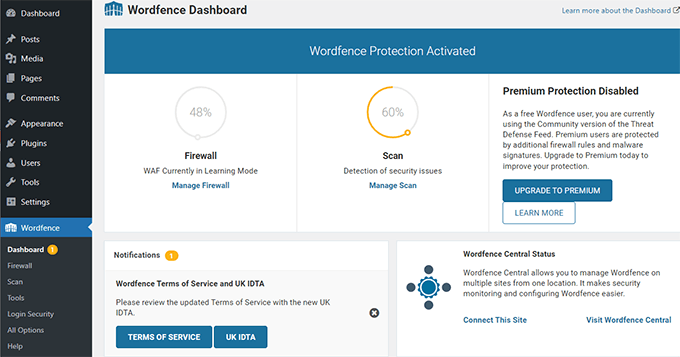
プラグインは、ウェブサイトアプリケーションファイアウォールを学習モードでオンにし、バックグラウンドで自動スキャンを実行します。
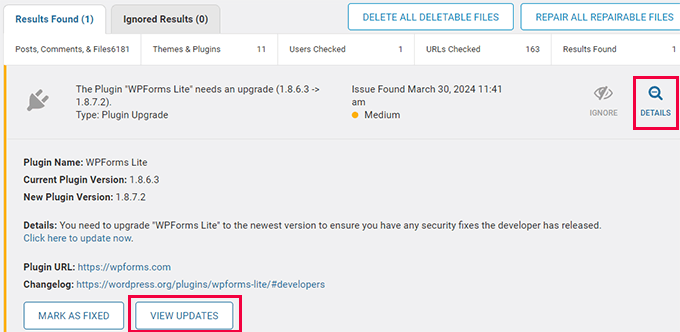
ウェブサイトのサイズによっては、問題は「検出された結果」タブにリストされます。
結果をクリックすると詳細が表示され、実行する必要のある推奨アクションが表示されます。
例えば、ここではインストール済みのプラグインの1つに新しいバージョンが利用可能であることが示されました。
Wordfenceにはウェブサイトファイアウォールも付属しており、これはウェブサイトサーバー上のWordPressプラグインとして実行されるため、効果は低くなります。
Wordfenceでは、より良い保護のために拡張モードで実行できますが、手動で設定する必要があります(詳細は後述)。
基本的なWordfenceプラグインの設定は簡単で、ユーザーの入力はあまり必要ありません。しかし、ユーザーインターフェースが少し散らかっており、初心者にとっては特定のセッティング/オプションを見つけるのが難しい場合があります。
Sucuri – 使いやすさ
Sucuriは、不要なプロンプトが画面に表示されない、よりクリーンなユーザーインターフェイスを提供します。また、アクティベーション時にクイックスキャンを実行し、プラグインのダッシュボードに通知が表示されます。
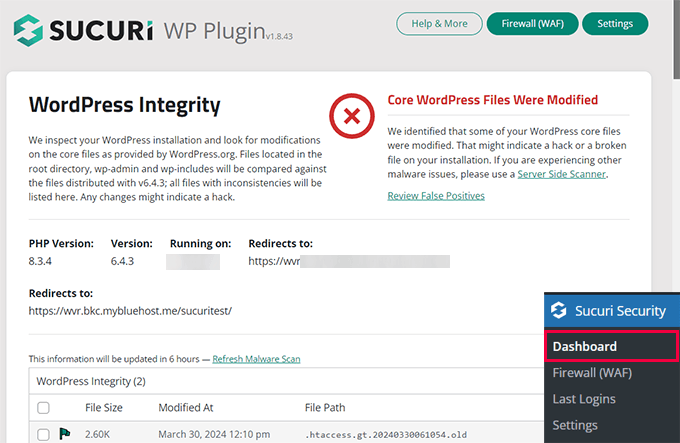
Sucuriの無料WordPressプラグインにはスキャナーのみが含まれており、ウェブサイトファイアウォールは付属していません。
ファイアウォールを有効にするための有料アップグレードが提供されています。有料アップグレードの価格は年間 $199.99 からです。
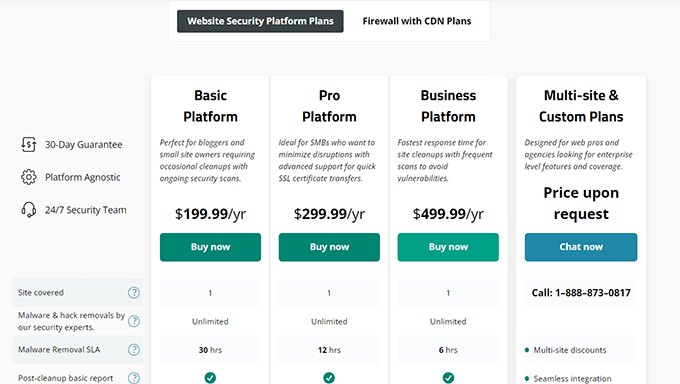
しかし、有効性とパフォーマンスに関しては、SucuriのWebサイトアプリケーションファイアウォール(WAF)の方がはるかに優れています。
クラウドベースのファイアウォールであるため、ホスティングサーバー上で実行されません。つまり、お客様側での技術的なメンテナンスは不要です。
APIキーを追加し、ドメイン名のDNS設定を構成する必要があります。これにより、ファイアウォールは悪意のあるトラフィックがWordPressホスティングサーバーに到達する前にブロックできます。
セットアップが完了すれば、将来的に更新やメンテナンスについて心配する必要はありません。
Sucuriは、ウェブサイトで推奨されるセキュリティ強化設定を簡単に使用できるようにします。設定を適用するにはクリックするだけです。
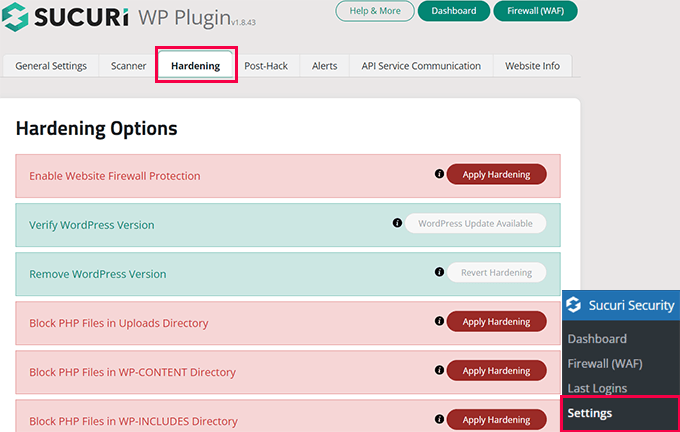
全体的なユーザーインターフェースは良いです。しかし、ユーザーは探しているオプションを見つけるために、さらに深く掘り下げる必要があります。
ドメインレジストラでネームサーバーを更新することは、Sucuriのファイアウォールを設定するために必要な追加の手順であり、一部の非技術的なユーザーにとっては少し難しい場合があります。
幸いなことに、GoDaddyなどの最も人気のあるドメインレジストラは、設定のお手伝いをすることができます。
勝者: Sucuri
ウェブサイトアプリケーションファイアウォール(WAF)
WordPressウェブサイトファイアウォールは、サイトへの着信トラフィックを監視し、一般的なセキュリティ脅威をブロックします。
ファイアウォールを実装する方法はいくつかあります(アプリケーションベース対クラウドベース)。私たちの経験では、クラウドベースのファイアウォールの方が長期的には効率的で信頼性が高いです。
SucuriとWordfenceはどちらもウェブサイトアプリケーションファイアウォールを提供しています。それらがどのように異なるかを見てみましょう。
Wordfence ウェブサイト アプリケーション ファイアウォール
Wordfence は、悪意のあるウェブサイトのトラフィックを監視およびブロックするウェブサイト アプリケーション ファイアウォールを提供します。これはアプリケーション レベルのファイアウォールであり、サーバー リソースを使用して実行されます。
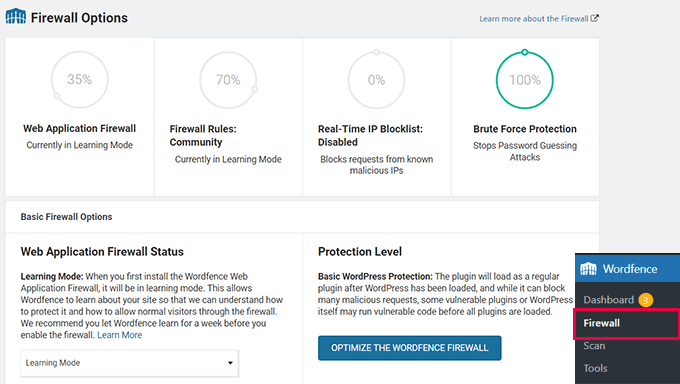
デフォルトでは、Wordfenceはベーシックモードでオンになります。
これは、ファイアウォールがWordPressプラグインとして実行されることを意味するため、攻撃がブロックされる前にWordPressをロードする必要があります。
これは多くのサーバーリソースを消費する可能性があり、効率的ではありません。
これを変更するには、Wordfenceファイアウォールを手動で拡張モードで設定する必要があります。
Wordfence » Firewallページに移動し、「Manage Firewall」ボタンをクリックしてください。
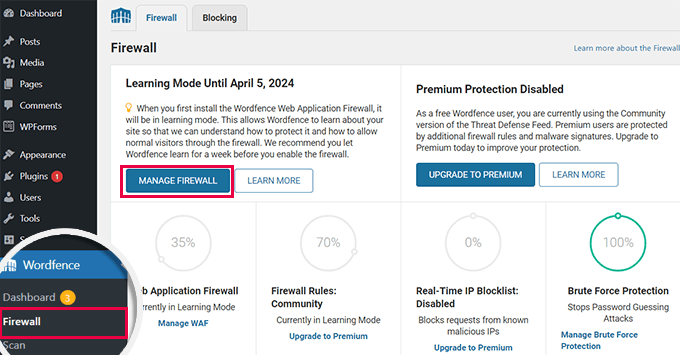
これでファイアウォールオプションページが表示されます。
ここから、「Wordfenceファイアウォールを最適化する」ボタンをクリックしてください。
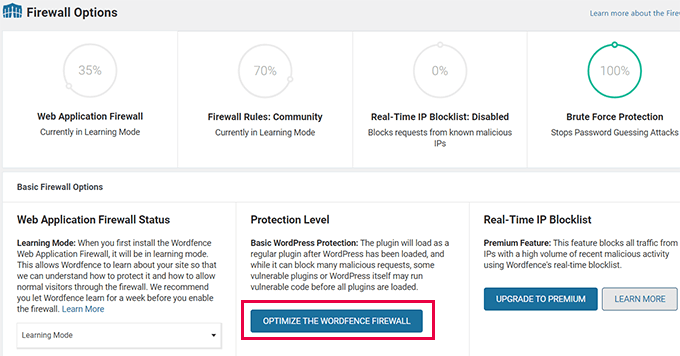
次に、ホスティング会社が使用しているWebサーバーソフトウェアに基づいて、ファイアウォールの設定レベルを選択する必要があります。
例えば、ウェブホストがApacheを使用している場合、Apacheのオプションのいずれかを選択できます。ホスティングプロバイダーに、どのサーバーソフトウェアを使用しているか尋ねることができます。
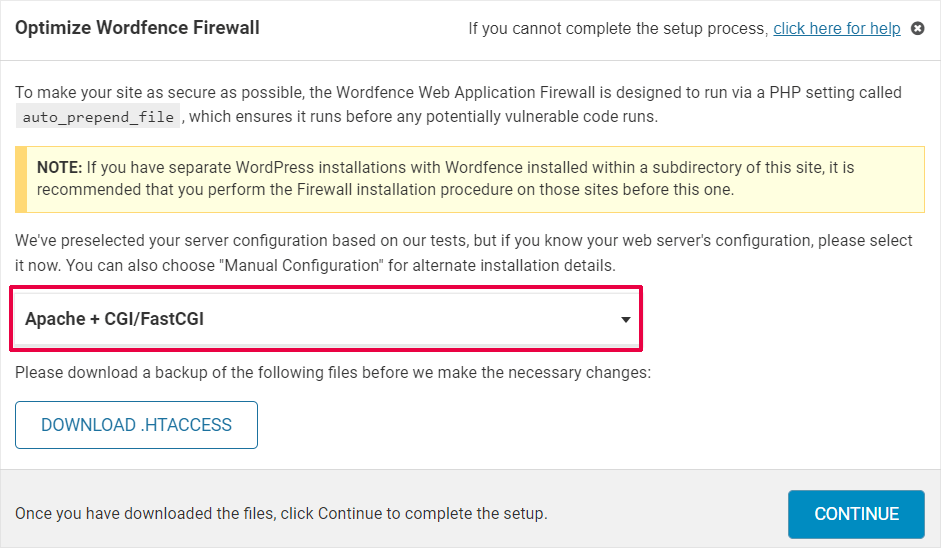
その後、「.htaccessをダウンロード」ボタンをクリックし、「続行」をクリックします。
Wordfenceは設定を適用し、成功メッセージを表示します。
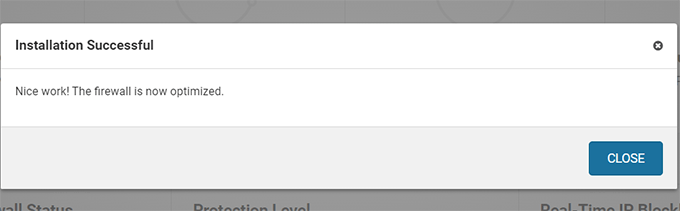
これにより、ファイアウォールはトラフィックがWordPressインストールに到達する前に監視できるようになります。
ただし、それでもエンドポイントファイアウォールです。Wordfenceは、トラフィックがホスティングサーバーに到達した後にのみブロックできます。
DDOS攻撃またはブルートフォース試行の場合、サーバーリソースは依然として影響を受け、ウェブサイトのパフォーマンスは低下します。クラッシュすることさえあります。
Wordfenceを最初にアクティブ化すると、ファイアウォールは学習モードになります。これは、あなたや他のユーザーがWordPressウェブサイトにどのようにアクセスするかを学習します。この間、正当なウェブサイトユーザーが誤ってブロックされないように、いくつかのファイアウォールルールは適用されません。
Sucuriウェブサイトアプリケーションファイアウォール
Sucuriはクラウドベースのウェブサイトアプリケーションファイアウォールを提供しており、疑わしいトラフィックがホスティングサーバーに到達する前にブロックします。

これにより、多くのサーバーリソースが節約され、ウェブサイトの速度が即座に向上します。
SucuriのCDNサーバーはさまざまな地域に配置されており、ウェブサイトの速度向上にもつながります。
ファイアウォールを使用するには、ドメイン名のDNS設定を変更する必要があります。この変更により、すべてのウェブサイトトラフィックがSucuriのサーバーを経由するようになります。
基本モードや拡張モードはありません。セットアップが完了すると、SucuriのWAFは、悪意のあるリクエスト、DDOS攻撃、およびログイン試行回数の制限からウェブサイトを保護します。
また、誤検知を防ぐのに十分な洗練された堅牢な機械学習アルゴリズムも備えています。
Sucuriを使用すると、DDoS攻撃が発生した場合に、高セキュリティモードからパラノイアモードに移行できます。これにより、ウェブサイトサーバーがクラッシュするのを防ぎます。
勝者: Sucuri
セキュリティ監視と通知
ウェブサイトの所有者として、ウェブサイトで何か問題が発生した場合は、できるだけ早く知る必要があります。セキュリティの問題は、顧客と金銭を失う可能性があります。
これらの通知を受信するには、WordPressサイトがメールを送信できることを確認する必要があります。それを確実にする最良の方法は、WordPressメールを送信するためにSMTPサービスを使用することです。
WordfenceとSucuriがウェブサイトの監視とアラートをどのように処理するか見てみましょう。
Wordfenceの監視とアラート
Wordfenceは優れた通知およびアラートシステムを備えています。
まず、通知はWordPress管理サイドバーとダッシュボードのWordfenceメニューの横にハイライト表示されます。
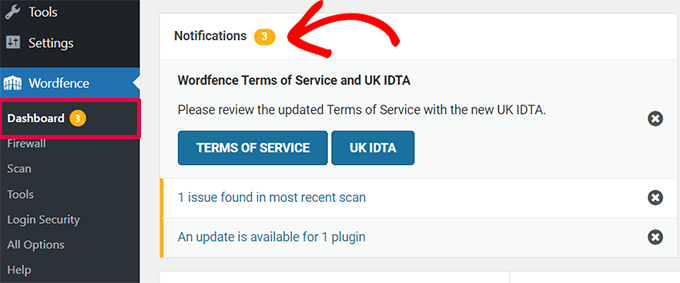
それらは重大度に応じて強調表示されます。通知をクリックすると、詳細と修正方法を確認できます。
ただし、これはWordPressダッシュボードにログインしたときにのみ表示されます。
Wordfenceには、電子メールによる即時通知も付属しています。電子メールアラートを設定するには、Wordfence » All Optionsページに移動し、「Email Alert Preferences」セクションまでスクロールしてください。
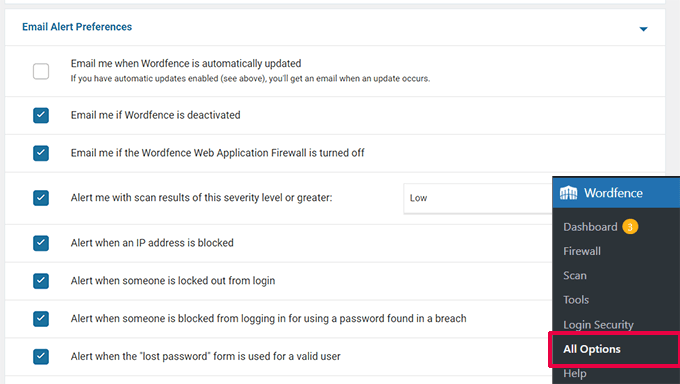
ここから、メールアラートをオン/オフできます。メールアラートを送信する重大度レベルを選択することもできます。
Sucuriの監視とアラート
Sucuriは、ダッシュボードに重要な通知も表示します。画面の右上隅は、WordPressのコアファイルのステータスを表示するために使用されます。
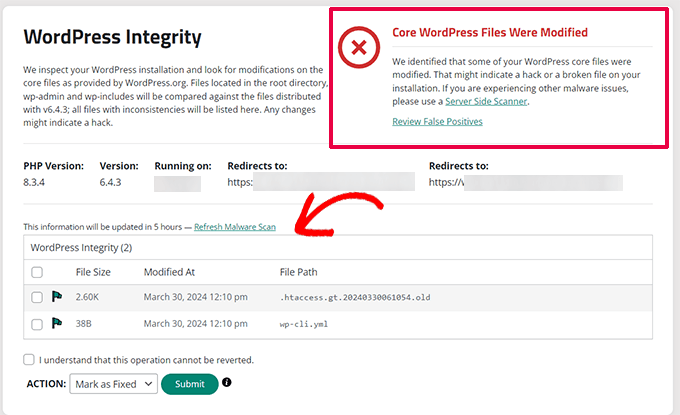
その下に、監査ログとサイトヘルスステータスが表示されます。
Sucuriには、完全なアラート管理システムが付属しています。 Sucuri Security » Settings ページにアクセスし、「Alerts」タブに切り替えるだけです。
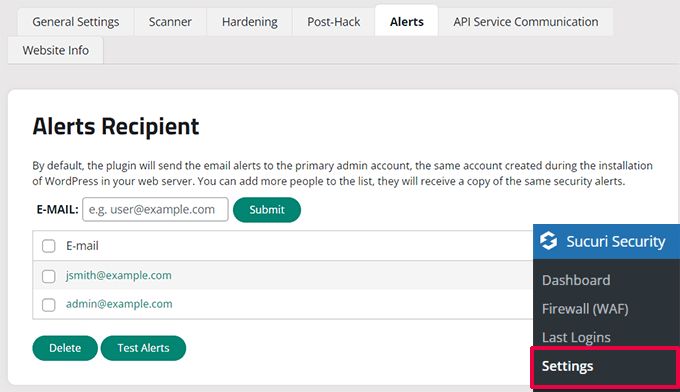
通知を受け取りたいメールアドレスを追加できます。
その後、メールアラートをさらにカスタマイズできます。
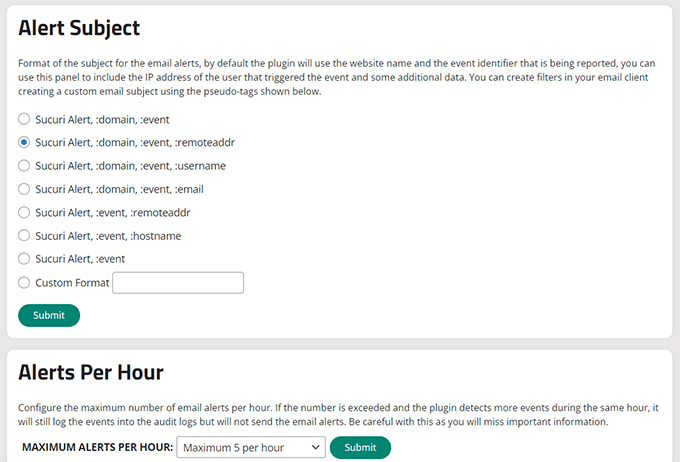
通知を受け取りたいイベントや1時間あたりのアラート数を選択できるほか、ブルートフォース攻撃、投稿タイプ、アラートメールの件名などの設定をカスタマイズできます。
ウェブサイト アプリケーション ファイアウォールは、自動的に高レベルのアラートをメールで送信します。
勝者:引き分け
マルウェアスキャナー
どちらのプラグインにも、WordPressサイトのマルウェア、変更されたファイル、悪意のあるコードをスキャンするための組み込みのセキュリティスキャナーがあります。
WordfenceとSucuriがどのようにマルウェアやその他の問題をスキャンするかを見てみましょう。
Wordfenceマルウェアスキャナー
Wordfenceには、ホスティング環境とセキュリティ上の懸念に対応するために高度にカスタマイズ可能な強力なスキャナーが付属しています。
デフォルトでは、スキャンは限定的なスキャン設定で有効になっています(共有ホスティングプランのサーバーリソースを節約するため)。
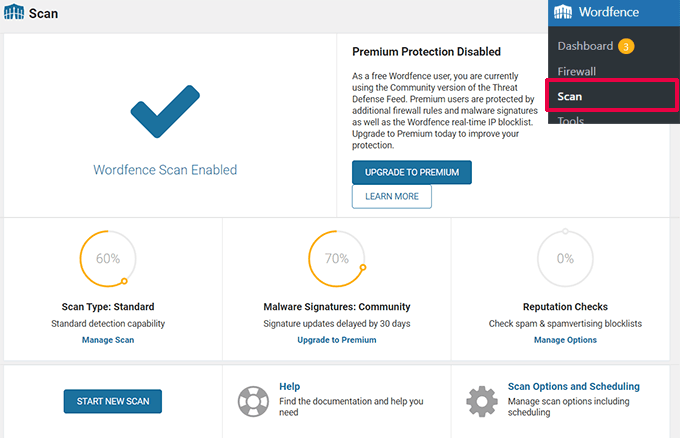
無料版では、Wordfence はサイトのスキャン スケジュールを自動的に決定します。プレミアム版のユーザーは、独自のカスタム スキャン スケジュールを選択できます。
スキャナーを異なるモードで実行するように設定できます。一部のスキャンオプションはプレミアムバージョンでのみ利用可能です。
Wordfenceスキャナーは、プラグインとテーマがリポジトリのバージョンと一致しているかどうかもチェックできます。
Sucuriマルウェアスキャナー
Sucuriマルウェアスキャナーは、SucuriのSitecheck APIを使用しています。このAPIは、ウェブサイトがブラックリストに登録されていないことを確認するために、複数のセーフブラウジングAPIに対してサイトを自動的にチェックします。
WordPressのコアファイルが改変されていないか、整合性を自動的にチェックします。
スキャン設定は、Sucuri Security » Settingsページの「Scanner」タブでカスタマイズできます。
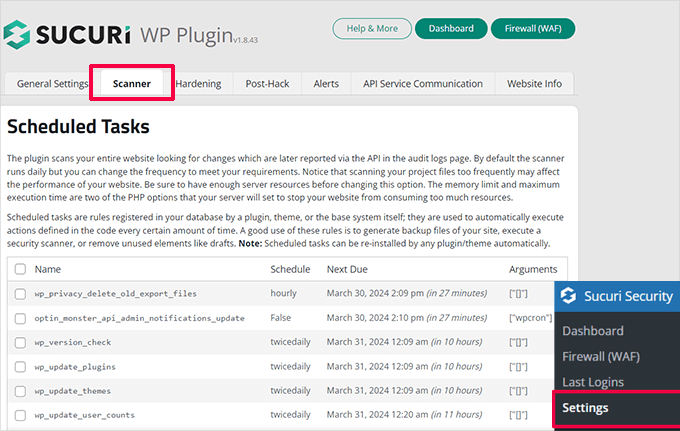
Sucuri の無料スキャナーは、ウェブサイトの公開されているファイルで実行されます。WordPress 専用のスキャナーではないため、あらゆる種類のマルウェアや悪意のあるコードを検出するのに非常に優れています。
サーバーリソースへの干渉も少なく、これも利点です。
勝者: Sucuri
ハッキングされたウェブサイトのクリーンアップ
ハッキングされたWordPressサイトのクリーンアップは簡単ではありません。マルウェアは複数のファイルに影響を与えたり、コンテンツにリンクを挿入したり、あなた自身がウェブサイトにアクセスできなくなったりする可能性があります。
ほとんどの初心者にとって、すべてを手動でクリーンアップすることは不可能です。
WordfenceとSucuriは、サイトのクリーンアップとマルウェア除去サービスを提供しています。どちらが優れているか見てみましょう。
Wordfenceサイトクリーンアップ
Wordfenceのサイトクリーンアップサービスは、無料プランまたはプレミアムプランには含まれていません。
Wordfence Care (価格: 年間490ドル) および Wordfence Response プラン (価格: 年間950ドル) と共に販売されています。
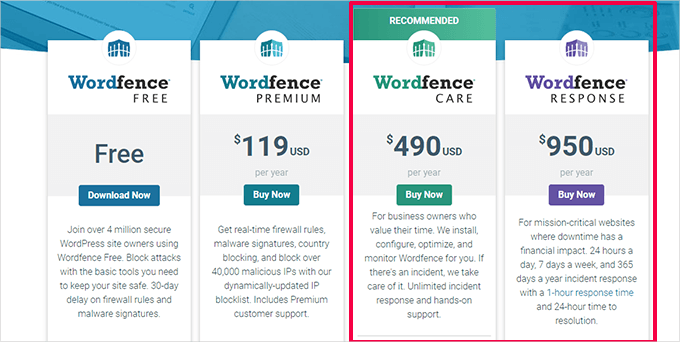
サイトのクリーンアップを行うと、1つのウェブサイトに対してプレミアムWordfenceライセンスも提供されます。
マルウェアのクリーンアッププロセスは非常に簡単です。サイトをスキャンしてマルウェア/感染を見つけ、影響を受けたすべてのファイルをクリーンアップします。
彼らのチームは、ハッカーがどのようにサイトに侵入したかを調査し、クリーンアッププロセス全体に関する詳細なレポートと将来の防止策の提案を作成します。
Sucuriサイトクリーンアップ
すべての有料Sucuriプランには、ウェブサイトのクリーンアップサービスが含まれています。これには、サイトのクリーンアップ、ブラックリストからの削除、SEOスパムの修復、および将来の防止のためのWAF保護が含まれます。
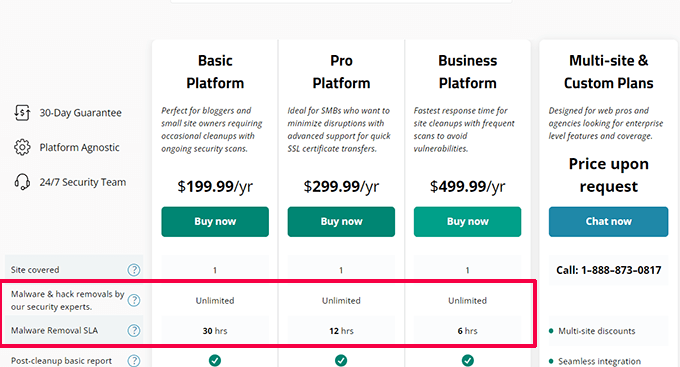
これらのプランには、クラウドベースのファイアウォールも含まれていることに注意してください。
マルウェアのクリーンアップ、注入されたスパムコードの削除、バックドアアクセスファイルの削除に優れています。
プロセスは非常に簡単です。サポートチケットを開くと、担当チームがクリーンアッププロセスを開始します。
FTP/SSHアクセスまたはcPanelにログイン認証情報が使用されます。このプロセス中に、操作したすべてのファイルを記録し、すべてを自動的にバックアップします。
勝者: Sucuri – すべてのプレミアムプランにはマルウェア除去が含まれており、クラウドベースのファイアウォールも利用できます。
最終評価:Wordfence vs. Security – どちらが優れているか?
私たちの意見では、Sucuriは全体的により優れたWordPressセキュリティプラグインです。しかし、Wordfenceもそれほど遅れてはいません。
WordfenceよりもSucuriを使用する利点は次のとおりです。
- クラウドベースのウェブサイトファイアウォールを提供しており、ウェブサイトをより効率的に保護し、サーバー負荷を軽減し、WordPressの速度とパフォーマンスを向上させます。
- 彼らのスターター有料プランでさえ、マルウェア除去サービスが含まれています。
有料プランに費用をかけられるユーザーには、Sucuriをお勧めします。
関連: より多くの長所と短所を含む、詳細なSucuriレビューをさらに深くご覧ください。
初心者でプレミアムセキュリティプラグインを購入できないユーザーには、Wordfenceの使用をお勧めします。
マルウェアスキャナーを備えた優れた無料WordPressセキュリティプラグインを提供しています。
セキュリティ監視およびスキャンプラグインとして、Cloudflare無料CDNと組み合わせて使用でき、クラウドベースの基本的なファイアウォールを備えることができます。
WPBeginnerでは、Cloudflare DNSのエンタープライズプランを使用しています。
しかし、無料のCloudflare DNSでさえ、最も一般的なWordPress攻撃を防ぎながら、ウェブサイトの速度とパフォーマンスを向上させるのに優れています。 SucuriとCloudflareの比較をご覧ください。
編集者注:WPBeginnerウェブサイトでは、セキュリティ強化のためにSucuriを使用しています。
WordPressサイトを安全に保つためのその他の方法 🛡️
適切なセキュリティプラグインを選択することは大きな一歩ですが、ウェブサイトを保護するためにできることは他にもあります。ここでは、高度なヒント、緊急時の修正、および不可欠なベストプラクティスを網羅した役立つガイドをいくつか紹介します。
- WordPressのセキュリティ専門家を雇う方法(&サイトをすぐに修正)
- WordPressセキュリティ監査の実行方法(完全チェックリスト)
- WordPressで2要素認証を無料の方法で追加する方法
- WordPressがスパムサイトにリダイレクトされるのを停止する方法(クイック修正)
- WordPressでのDDoS攻撃を停止および防止する方法
この記事がWordfenceとSucuriの比較に役立ち、どちらがお客様のニーズに適しているかを判断するのに役立ったことを願っています。また、ウェブサイトを保護する方法の手順については、WordPressのセキュリティガイド全体をご覧になるか、WordPressストアを保護するためのeコマースセキュリティのヒントをご覧ください。
この記事が気に入った場合は、WordPressのビデオチュートリアルのために、YouTubeチャンネルを購読してください。また、TwitterやFacebookでも私たちを見つけることができます。


イジー・ヴァネック
サイトがすでにハッキングされている場合、これらのプラグインのどちらが良いですか?主にデータをスキャンし、潜在的なバックドアを探すためですか?最近WordPressの攻撃は非常に一般的になっているため、すでに攻撃されたシステムのスキャンを実行し、潜在的に有害なデータを削除できる質の高いスキャナーを探しています。
WPBeginnerサポート
サイトのクリーンアップについては、サイトのクリーンアップに役立つSucuriのサービスをご覧になることをお勧めします。
管理者
イジー・ヴァネック
回答ありがとうございます。時々、所有者がハッキングされたサイトに遭遇することがあり、そのため質の高いトラブルシューティングツールを探していました。LinuxサーバーにはTHORとMaldetectシステムがありますが、他の共有ウェブサイトでこのような既製のソリューションを探していました。ありがとうございます。テストサイトにプラグインをインストールして、使い方を学びます。
アディティア
まずは素晴らしいコンテンツをありがとうございます。Sucuriをインストールしたときに問題が発生しました。スキャン後に(コアWordPressファイルが変更されました)と表示されます。
これらのファイルは安全ですか。もし安全なら、どのように削除すればよいですか(WordPressのコアファイルの一部が変更されたことを特定しました)これらの通知。
WPBeginnerサポート
変更があったかどうか、ファイルをチェックする必要があります。スキャナーのプラグイン設定で、誤検知をプラグインに通知することができます。プラグインの使用方法については、最新の情報についてはプラグインのサポートをご確認ください。
管理者
クレア・フェルディナンズ
比較ありがとうございます。どちらを使用するか決めるのにまさに必要としていたものです。
WPBeginnerサポート
You’re welcome, glad our guide could be helpful
管理者
クリストファー・エラ
この結論を明確にしていただけますか?
「結論 – WordfenceとSucuriはどちらも優れたWordPressセキュリティプラグインです。しかし、Sucuriが全体的に最高のWordPressセキュリティプラグインであると私たちは信じています。」
Sucuriの無料バージョンは、その声明に含まれていますか?それとも、この結論はSucuriの有料バージョンを使用した場合にのみ真実ですか?
ありがとうございます、
クリス
編集スタッフ
クリスさん、こんにちは。
This is specifically for the premium version of the plugin
管理者
レオ
両方インストールするのはどうですか?WordfenceとSucuriです。互いに補完し合いますか?私は両方を問題なく動作させてきました。
WPBeginnerサポート
互いに競合する可能性を防ぐために、1つだけ推奨します。
管理者