


おそらく、WordPress.org(セルフホスト)と無料のWordPress.comの比較のグラフィックをご覧になったことがあるでしょう。このグラフィックでは、セルフホスト版は、より多くのコントロール、追加のプラグイン、追加のテーマなど、多くの点で圧倒的に優れています。独立してホストされたブログに移行する準備ができたユーザーは、しばしば非常に長い転送プロセスを経ます。もちろん、多くのユーザーはコンサルティングパッケージを利用して、私たちに依頼しています。しかし今、WordPressはオフサイトリダイレクトのオプションを追加することで、転送を少し簡単にしました。
WordPress.comから移行する際の重要な問題の1つは、「ユーザーを新しいブログにどのようにリダイレクトするか?」または「バックリンクなどのSEOリンクジュースをすべて維持できるか?」ということでした。以前は、WordPress.comのトラフィックを新しいブログにリダイレクトできましたが、DNSを変更し、その後再度変更するという長いプロセスが必要でした。そして、それは302リダイレクトしか得られませんでした。公式発表投稿のタグから判断すると、この新しいオフサイトリダイレクトは301リダイレクトになるようで、これはSEOにとってより良いものです。
では、どうすればよいでしょうか?ダッシュボードのアップグレード画面からアップグレードを購入できます。次に、WordPress.com のトラフィックをリダイレクトしたい新しいドメインを入力する必要があります。URL を空白のフィールドに入力し、「この URL にリダイレクト」と書かれた青いボタンをクリックします。下の画像では、例として example.com が示されています。
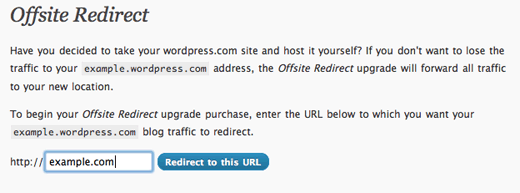
購入を確認すると、アップグレード > ドメインのドメイン管理画面に移動します。下の画像で番号が付けられたいくつかの点に気づくでしょう。
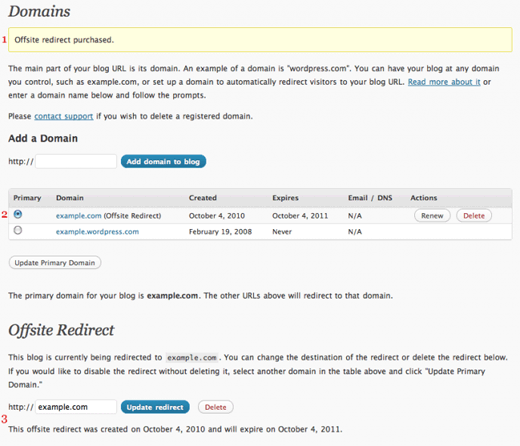
上の画像は、購入が確認されたことを示しており、アップグレード > ドメイン画面に新しいオフサイトリダイレクトアップグレードの管理が含まれるようになりました。次に、リダイレクトが有効になっています。ラジオボタンは、オフサイトドメインを新しいプライマリドメインとして表示します。URLフィールドを編集してリダイレクトを更新をクリックするか、リダイレクトを完全に削除することで、いつでも宛先URLを変更できます。リダイレクトを一時的にオフにしたいが削除したくない場合は、元のwordpress.comドメインの横にあるラジオボタンをクリックし、下の画像に示すようにプライマリドメインを更新ボタンをクリックするだけです。
これは非常に簡単で、タグが正しく、301リダイレクトであることを願っています。もう一つの便利な機能です。何を待っていますか?移行する準備はできましたか?



ティム・マクセイ
私たちは、クールなコンテンツを作成するために複数のWordPressサイトを使用してきましたが、それだけでなく、他の人が製品やサービスを販売するのを助けるためのバックリンクなどとしても使用できます。多くの人が、WordPressで1つのアカウントを持ち、複数のブログを設定して楽しむことができることを知っているかどうかはわかりません。
余談ですが、自分のサーバーを使用せずに、何らかのJavaScriptモジュールアドオンがあると良いですね…