


WordPressのゴミ箱は、削除された投稿、ページ、コメントが一時的に保存される場所です。お使いのコンピューターのゴミ箱またはリサイクルビンに似ています。
アイテムを誤って削除した場合、ゴミ箱から簡単に復元できます。ゴミ箱に入れたアイテムは30日後に完全に削除されます。
WordPress 2.9にゴミ箱機能が追加されました。

適切な権限レベルを持つユーザーのみが、投稿、固定ページ、コメントを削除できます。デフォルトでは、ユーザーは管理者または編集者のロールを持っている必要があります。
メディアファイルにはゴミ箱がないことに注意してください。メディアファイルを削除すると、完全に削除されるため、注意して削除してください。
WordPressでゴミ箱を使用する方法
投稿、固定ページ、コメントのゴミ箱には、WordPressサイトで次のようにアクセスできます。
- 投稿管理画面の場合は「投稿 » 全投稿」
- 投稿管理画面の「投稿 » 全投稿」
- コメント管理画面の「コメント » 全コメント」
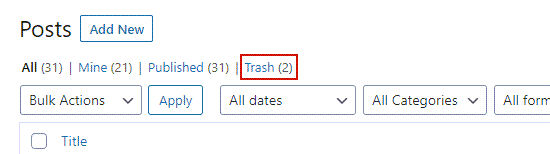
これらのいずれかのページに移動したら、ページの上部にある「ゴミ箱」へのリンクが表示されます。リンクをクリックするだけで、ゴミ箱内のアイテムを表示できます。
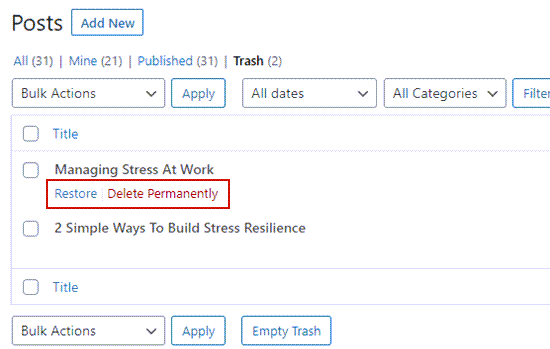
各アイテムの下にある「復元」または「完全に削除」リンクをクリックすることで、投稿、ページ、またはコメントを復元または完全に削除することを選択できます。
削除されたアイテムの復元については、WordPressで削除された固定ページを回復および復元する方法に関するガイドで詳しく学ぶことができます。
WordPressでゴミ箱を空にする方法
他のアイテムをゴミ箱に残したまま、特定の投稿、ページ、コメントを完全に削除できます。上記で説明したように、投稿、ページ、またはコメントのゴミ箱を表示するだけです。
次に、ゴミ箱から削除したいアイテムの横にあるチェックボックスをクリックします。「一括操作」をドロップダウンメニューから選択し、「完全に削除」を選択します。
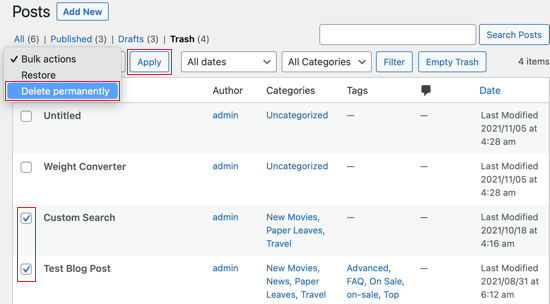
最後に、「適用」をクリックして削除プロセスを完了します。
ゴミ箱内のすべてのアイテムを一度に完全に削除することもできます。投稿、ページ、またはコメントのゴミ箱画面に移動し、画面の上部または下部にある「ゴミ箱を空にする」ボタンをクリックするだけです。
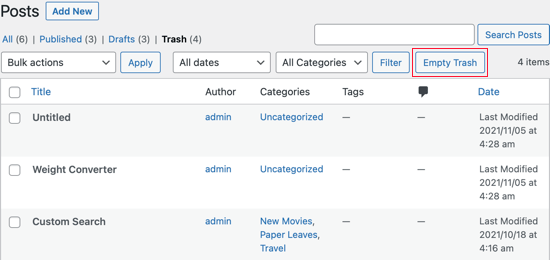
「ゴミ箱を空にする」ボタンをクリックすると、そのゴミ箱は完全に空になることに注意してください。すべてのアイテムは完全に削除され、復元できなくなります。
複数の投稿、固定ページ、添付ファイル、ユーザー、メタフィールドを削除する他の2つの方法については、WordPressの投稿を一括削除する方法に関する記事をご覧ください。
WordPressのコメントを一括で簡単に削除する方法に関するガイドもご覧ください。
ゴミ箱が空になる頻度の変更
WordPressは、ゴミ箱に入ってから30日が経過したアイテムをすべて完全に削除することを述べました。一部のユーザーは、ゴミ箱がより頻繁またはそれほど頻繁に空にされることを好みます。他のユーザーは、まったく自動的に空にされないことを好みます。
プラグインまたはコードスニペットを使用して、WordPressのゴミ箱が空になる頻度を変更できます。たとえば、ゴミ箱を空にする時間を変更するプラグインは、指定された日数後にゴミ箱を空にするか、ゴミ箱を完全にバイパスすることができます。
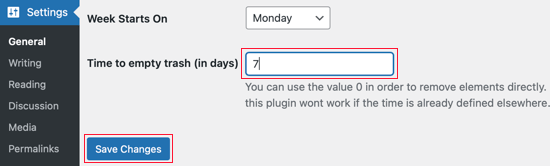
詳細については、WordPressのゴミ箱を自動的に空にする方法およびWordPressの自動ゴミ箱空きを制限または無効にする方法に関するガイドを参照してください。
この記事がWordPressのゴミ箱について理解を深めるのに役立ったことを願っています。関連するWordPressのヒント、トリック、アイデアに関する記事については、以下の追加資料リストも参照してください。
このガイドが気に入った場合は、WordPressのビデオチュートリアルについては、YouTubeチャンネルを購読することを検討してください。また、TwitterおよびFacebookでも私たちを見つけることができます。



