


テーマエディターは、WordPressの外観 » エディターにあるシンプルなテキストエディターです。管理画面からWordPressテーマファイルを編集できます。テーマエディターのプレビューは下のスクリーンショットで確認できます。
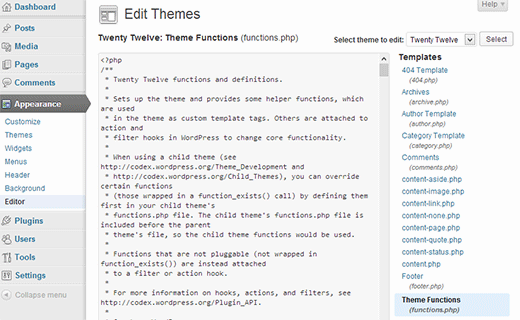
エディタの右側には、現在アクティブなテーマで編集可能なファイルの一覧が表示されます。テンプレートファイルの一覧の上には、非アクティブなテーマも含めてテーマを切り替えることができるドロップダウンメニューがあります。ユーザーはこの機能に混乱することがよくあります。なぜなら、別のテーマを選択するとそのテーマがアクティブになると考えてしまうからです。しかし、それはアクティブになりません。コードを編集するために別のテーマを選択しても、エディタでそのテーマのファイルが開かれるだけです。テーマはアクティブになりません。テーマをアクティブにするには、「外観」»「テーマ」に移動する必要があります。
コードの書き方がわからない場合は、テーマエディターを使用すべきではないことに注意することが重要です。多くの場合、ユーザーはテーマエディターを使用してfunctions.phpファイルを編集し、Webからのスニペットを貼り付けます。貼り付けが不正確な場合、サイト自体にアクセスできなくなります。テーマエディターを介してfunctions.phpファイルを編集する前に、FTPに慣れておくことを強くお勧めします。次に、構文エラーを回避するために、Web記事からコードを貼り付ける方法に関する初心者向けガイドを読むことをお勧めします。
サイトを壊されたくない開発者やユーザーの方は、WordPress管理画面からテーマおよびプラグインエディターを無効にすることを強くお勧めします。




