


WordPress の Quick Draft は、コンテンツエディタを開かずに新しい投稿をすばやく作成するために使用できる WordPress ウィジェットです。
WordPress の以前のバージョンでは、この機能は QuickPress と呼ばれていました。
新しい投稿をすぐに開始する必要がある場合や、忘れてしまう前にアイデアをキャプチャしたい場合は、クイックドラフトが簡単な方法です。

クイックドラフトとクイックプレスとの違いは何ですか?
クイックドラフトとクイックプレスはどちらも、コンテンツエディターを開かずにWordPressウェブサイトの新しい投稿をすばやく作成するために使用できるダッシュボードウィジェットです。
QuickPress ウィジェットが先に登場し、その後 Quick Draft ウィジェットに置き換えられました。
クイックプレスは、WordPress 2.5から3.6までダッシュボードにありました。下のスクリーンショットで見るとおり、この機能を使用すると、タイトルを入力し、メディアファイルを添付し、テキストを入力して、タグを追加できます。その後、投稿を下書きとして保存するか、すぐに公開することができました。
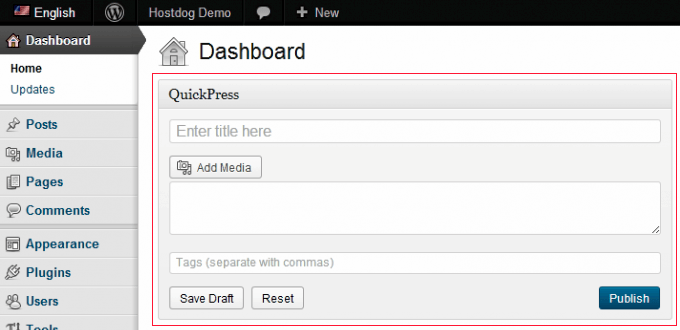
この機能は、2010年8月から2014年8月の間にWordPressから削除されました。
次に、WordPress 4.3で、クイックドラフトウィジェットがダッシュボードに追加され、クイックプレスと同様の機能が提供されました。これは、シンプルな投稿を作成して保存できますが、直接公開することはできない、よりシンプルなインターフェイスを備えています。
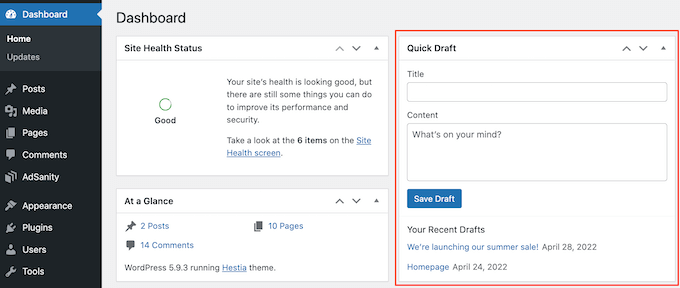
Quick Draft を使用して新しい投稿を作成する方法
多くのユーザーはWordPressでクイックドラフトウィジェットをまったく使用しません。WordPressのブロックエディターは、SEOに最適化された適切にフォーマットされたコンテンツを作成するための、はるかに適したツールです。
ただし、後でブロックエディターで完成させる投稿をすばやく開始するためにクイックドラフトを使用できます。
タイトルといくつかのコンテンツを入力するだけです。投稿に書式設定を追加することはできません。
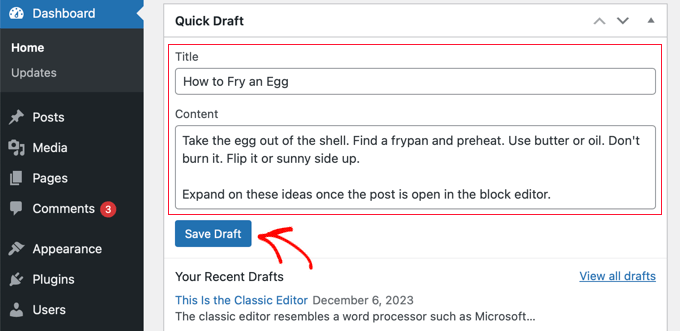
完了したら、「下書き保存」ボタンをクリックするだけです。
コンテンツの作業を続ける準備ができたら、「投稿」セクションから開くことができます。
WordPressダッシュボードで最近の下書きを見つける方法
クイックドラフトツールを使用して作成された下書き投稿は、WordPress管理エリアの「投稿」セクションにすぐに表示されない場合があります。ただし、最近作成した下書きは、WordPressダッシュボードで見つけることができるはずです。
サイドバーの「ダッシュボード」をクリックするだけで、クイックドラフトボックスを見つけることができます。その下に、最近の下書きがすべて表示されます。
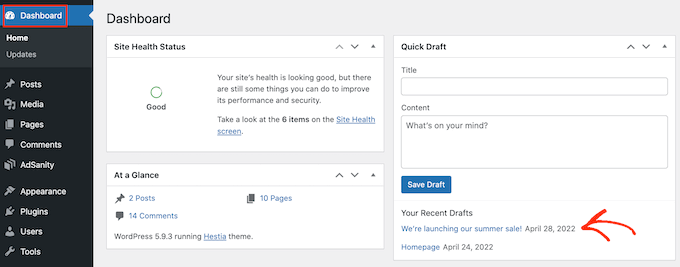
青いタイトルをクリックすると、下書きの作業を続けることができます。
WordPress ダッシュボードで Quick Draft を表示または非表示にする方法
WordPressダッシュボードにクイックドラフトウィジェットが表示されない場合は、ページ右上にある表示オプションタブをクリックして表示できます。
これで、「クイックドラフト」チェックボックスをクリックすると、ウィジェットが表示されるはずです。
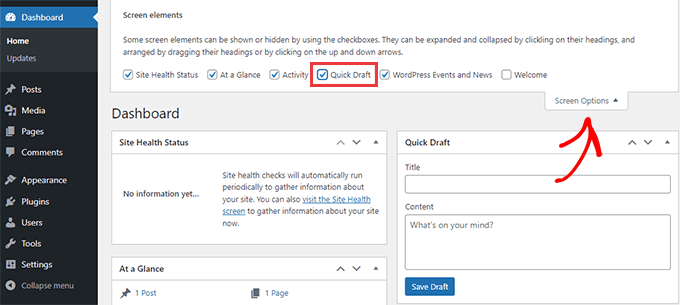
クイックドラフトウィジェットを非表示にするには、同じ手順に従って「クイックドラフト」ボックスのチェックを外します。
この記事がWordPressのクイックドラフトについてさらに学ぶのに役立ったことを願っています。また、役立つWordPressのヒント、トリック、アイデアに関する関連記事については、以下の追加資料リストも参照してください。
この記事が気に入った場合は、WordPressのビデオチュートリアルのために、YouTubeチャンネルを購読してください。また、TwitterやFacebookでも私たちを見つけることができます。



