


.htaccessはApacheウェブサーバーで使用される設定ファイルです。ウェブサイトのルートフォルダにある隠しファイルで、ウェブサーバーの動作方法に関するルールが含まれています。
WordPress は一部の設定を .htaccess に自動的に保存し、上級ユーザーはファイルを直接編集してウェブサイトを構成したり問題を解決したりできます。
他のウェブサーバーは.htaccessファイルを使用しません。たとえば、WordPressホスティングプロバイダーがNginxまたはMicrosoft Windows Serverを使用している場合、サイトには.htaccessファイルはありません。

WordPressは.htaccessファイルをどのように使用するか
WordPress は、一部の設定を .htaccess ファイルに自動的に保存します。たとえば、URL を人間や検索エンジンが読みやすいように書き換える際に .htaccess を使用します。
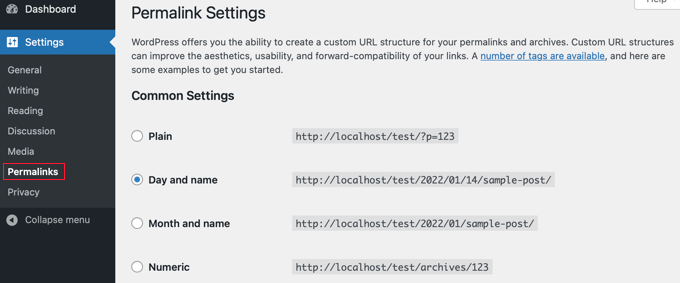
設定 » パーマリンク に移動してブログのURL構造を選択すると、WordPress は選択したURL構造を処理するために .htaccess ファイルを自動的に書き換えます。
また、W3 Total Cacheのようなプラグインは、プラグインに含まれるキャッシュおよび最適化ツールを設定するために.htaccessファイルを変更します。
.htaccess ファイルを手動で設定する方法
.htaccessファイルを誤って設定すると、重大なサーバーエラーが発生する可能性があるため、手動で編集するのは危険です。万が一問題が発生した場合に備えて、.htaccessファイルのコピーをバックアップとしてコンピューターにダウンロードすることをお勧めします。
場合によっては、WordPressは.htaccessファイルに書き込めず、手動で行うように求められます。WordPressから提供された正確な内容のみをコピーするように注意してください。
また、WordPressで最も役立つ.htaccessのヒントに関するガイドもご覧いただけます。ここでは、ウェブサイトを微調整できるコードスニペットを共有しています。WordPress管理エリアへのパスワード保護、リダイレクトの設定、疑わしいIPアドレスの禁止などの方法を紹介しています。
さらに、WPBeginnerで.htaccessを検索すると、サイトを改善し特定の問題を解決するために.htaccessを編集する方法を示す記事が多数見つかります。
.htaccess ファイルへのアクセス方法
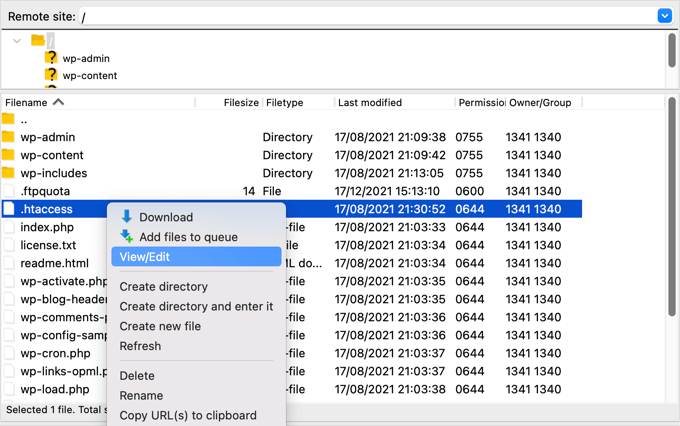
.htaccessファイルにアクセスするには、FileZillaのようなFTPクライアントまたはWordPressホスティングコントロールパネルのファイルマネージャーオプションを使用する必要があります。
FTPを使用したことがない場合は、WordPressにファイルをアップロードするためにFTPを使用する方法に関するガイドをご覧ください。
ヒント: All in One SEOプラグインには、.htaccessを編集するためのツールもあります。
.htaccessはWordPressサイトのルートディレクトリにあるはずです。ただし、ファイル名がピリオドで始まるファイルはサーバーによって非表示とみなされるため、FTPクライアントでは最初は表示されない場合があります。
これらの隠しファイルが表示されない場合は、FTPクライアントで「隠しファイルを表示」オプションを有効にする必要があります。それでも.htaccessファイルが見つからない場合は、WordPressで.htaccessファイルを見つける方法に関するガイドを参照してください。
この記事が WordPress の .htaccess について理解を深めるのに役立ったことを願っています。また、役立つ WordPress のヒント、トリック、アイデアに関する関連記事の追加の読み物リストも以下に示します。
この記事が気に入った場合は、WordPressのビデオチュートリアルのために、YouTubeチャンネルを購読してください。また、TwitterやFacebookでも私たちを見つけることができます。




