


DNSは「ドメインネームシステム」の略です。これは、人間が読めるドメイン名(wpbeginner.comなど)と、ウェブサイトが保存されているサーバーの一意のIDを照合することで、ウェブサイトに接続できるシステムです。
DNSシステムはインターネットの電話帳のようなものだと考えてください。電話番号で人の名前をリストする代わりに、ドメイン名とその対応する識別子であるIPアドレスをリストします。ユーザーがデバイスでwpbeginner.comのようなドメイン名を入力すると、IPアドレスが検索され、そのウェブサイトが保存されている物理的な場所に接続されます。

DNSの仕組み
インターネットは巨大なコンピューターネットワークです。インターネットに接続されている各デバイスには一意のIPアドレスが割り当てられ、他のコンピューターがそれを識別するのに役立ちます。
このIPアドレスは、次のようなピリオドで区切られた数字の文字列です:192.124.249.166
もしお気に入りのウェブサイトを訪問するために、そのような長い数字の文字列を覚えなければならないと想像してみてください。それらは覚えるのが難しく、ブラウザに入力しても、表示されるウェブサイトについて何も教えてくれません。
ドメイン名は、アルファベットを使用してこの問題を解決し、ユーザーがウェブサイトの覚えやすい名前を選択できるようにするために発明されました。
DNSまたはドメインネームシステムは、基本的にそれらのドメイン名をIPアドレスに変換し、デバイスを正しい方向に誘導します。
ドメイン名とその対応するIPアドレスは、「DNSレコード」と呼ばれます。
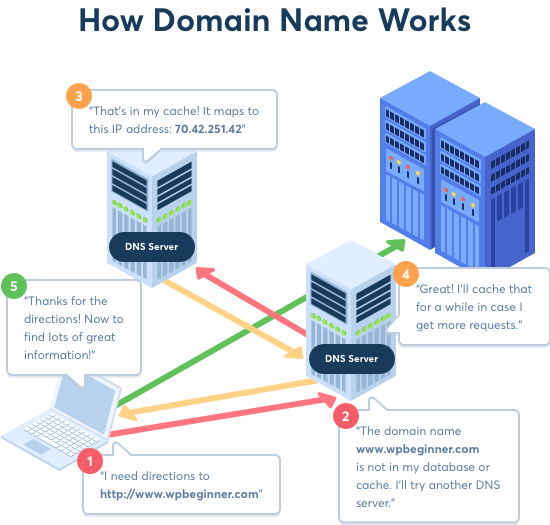
DNSの仕組みを4つのステップで理解するための簡単な方法を以下に示します。
例えば、www.wpbeginner.comで当社のサイトを訪問したいとします。
1. ブラウザを開き、アドレスバーにwww.wpbeginner.comと入力して、キーボードのEnterキーを押します。すぐに、以前に当社のウェブサイトにアクセスしたことがあるかどうかを確認する簡単なチェックが行われます。
DNSレコードがコンピューターのDNSキャッシュで見つかった場合、DNSルックアップの残りはスキップされ、www.wpbeginner.comに直接移動します。
2. DNSレコードが見つからない場合、クエリはローカルDNSサーバーに送信されます。通常、これはインターネットプロバイダーのサーバーであり、「解決ネームサーバー」と呼ばれることが多いです。
3. レコードが解決ネームサーバーにキャッシュされていない場合、リクエストはDNSレコードを見つけるために「ルートネームサーバー」と呼ばれるものに転送されます。ルートネームサーバーは、DNSデータを保存し、システムをスムーズに機能させる責任を負う、世界中に指定されたサーバーです。ルートネームサーバーでDNSレコードが見つかると、お使いのコンピューターにキャッシュされます。
4. DNSレコードが見つかったら、ウェブサイトが保存されているサーバーへの接続が開かれ、画面にwww.wpbeginner.comが表示されます。
詳細については、ドメイン名の仕組みに関する初心者向けガイドをご覧ください。
ネームサーバーとは?
インターネットは、サーバーと呼ばれるコンピューターのネットワークによって可能になっています。サーバーは、世界中の他のコンピューターにウェブサイトを保存および配信するために使用されるコンピューターの一種です。
ネームサーバー(「nameserver」と綴られることもあります)は、ドメイン名のすべてのDNSレコードを保持する特別な種類のサーバーです。その役割は、要求する人にDNS情報を提供することです。
ネームサーバーは通常、ドメイン名登録サービスまたはホスティングプロバイダーによって管理されます。
各ネームサーバーには独自のIPアドレスがあり、多くのウェブサイトのレコードを保存できます。たとえば、ウェブサイトがBluehostでホストされている場合、DNSレコードを管理するために使用されるネームサーバーは、次のようなIPアドレスのネームサーバーにあります。
NS1.bluehost.com
NS2.bluehost.com
NS3.bluehost.com
各ドメイン名には、少なくとも2つのネームサーバーが必要です。最初のネームサーバーがプライマリサーバーです。プライマリサーバーが応答しない場合、セカンダリネームサーバーを使用してドメイン名を解決します。
一部のWordPressホスティングプロバイダーでは、ユーザーが独自のプライベートネームサーバーを取得することもできます。たとえば、WPBeginnerでは独自のプライベートネームサーバーを使用しています。
NS0.WPBEGINNER.COM
NS1.WPBEGINNER.COM
NS2.WPBEGINNER.COM
NS3.WPBEGINNER.COM
NS4.WPBEGINNER.COM
ネームサーバーを変更する方法
DNSシステムの最も良い点は、ウェブサイトの所有者がドメイン名を変更することなくウェブサイトを移動できることです。
通常、最適なドメイン登録サービスは、ドメイン所有者にネームサーバーを管理するための簡単なツールを提供します。
理想的には、ホスティングプロバイダーでドメインを登録するのが最善です。ホスティングプロバイダーを使用すると、ドメイン名の転送やネームサーバーの変更が不要になります。
ドメイン名が1つのプロバイダーで登録されており、ウェブサイトが別の場所でホストされている場合、DNSネームサーバーを変更してウェブホストにポイントするだけで済みます。
たとえば、ドメイン名がNetwork Solutionsで登録されており、ウェブサイトが人気のWordPressウェブホスティング会社のいずれかでホストされている場合、ネームサーバーを簡単に変更できます。
一部のWordPressホスティングプロバイダーは、ホスティングアカウントを管理するためにcPanelを提供している場合があります。Network Solutionsを使用して、DNSレコードの編集方法を示します。
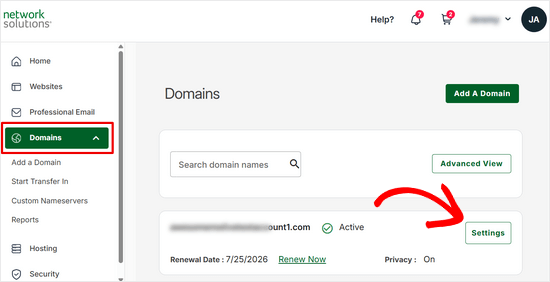
まず、Network Solutionsにログインし、左側のメニューでドメインをクリックします。そこから、ドメインの横にある設定ボタンをクリックします。
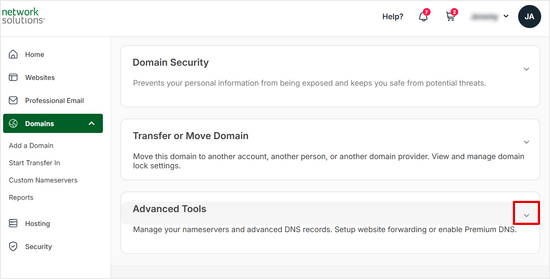
次に、高度なツールセクションまでスクロールダウンして展開します。
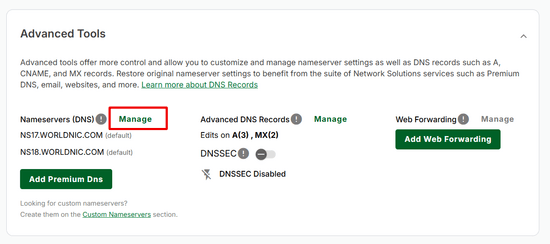
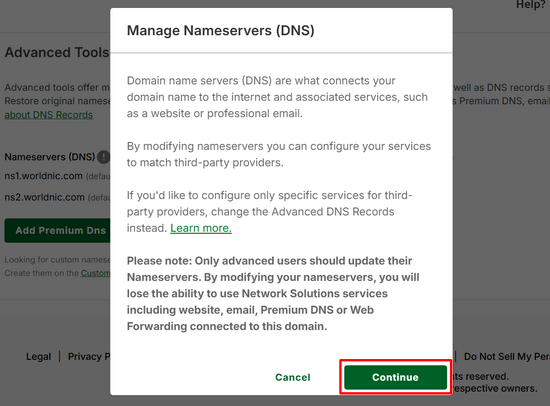
その後、ネームサーバー(DNS)の横にある管理リンクをクリックします。
ポップアップ警告が表示されますので、続行をクリックして進んでください。
これで、既存のネームサーバーを新しいネームサーバーに置き換えるだけです。
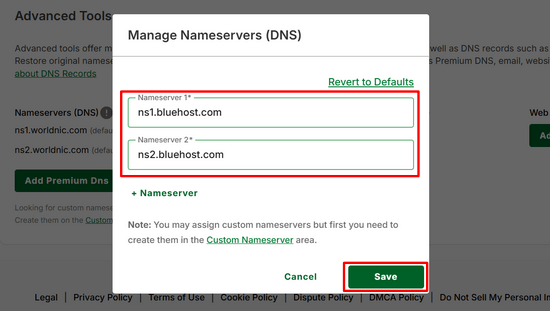
最後に、保存をクリックして変更を保存すると完了です。
Network Solutionsアカウントをお持ちでない場合は、Webホストまたはレジストラアカウントでネームサーバーを変更できます。変更方法が見つからない場合は、ドメインレジストラのサポートページを確認するか、メールで問い合わせてください。
CNAMEレコードとは?
CNAMEはCanonical Nameの略です。CNAMEレコードは、IPアドレスの代わりにドメイン名を別のドメイン名にポイントするために使用されるDNSレコードの一種です。
たとえば、ウェブサイトをexample.comにしたいが、examples.comも登録しており、メインウェブサイトにアクセスさせたいとします。
その場合、CNAMEレコードを設定することで、examples.comにアクセスした人が代わりにexample.comに移動するようにできます。
CNAMEレコードの追加方法
CNAMEレコードを追加することは、ドメインをOutlook.comのようなプロフェッショナルなブランドメールに使用するように構成する場合や、G SuiteやGmailでブランドメールアカウントを設定する場合に役立ちます。
CNAMEレコードを追加するには、Network Solutionsアカウントにログインし、左側のメニューから**ドメイン**を選択し、次にドメインの**設定**をクリックします。
そこから、高度なツールセクションに移動し、高度なDNSレコードの横にある管理リンクをクリックします。
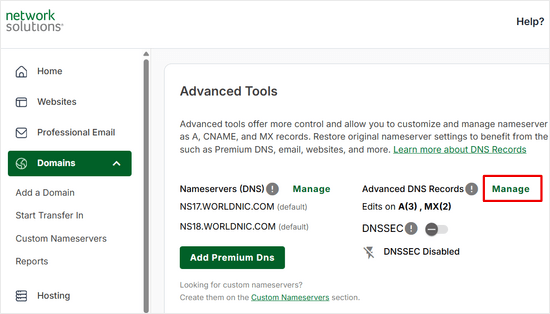
次に、+ レコードの追加ボタンをクリックします。

次に、ドロップダウンメニューの一番上でCNAMEを選択します。提供されたフィールドに情報を入力します。
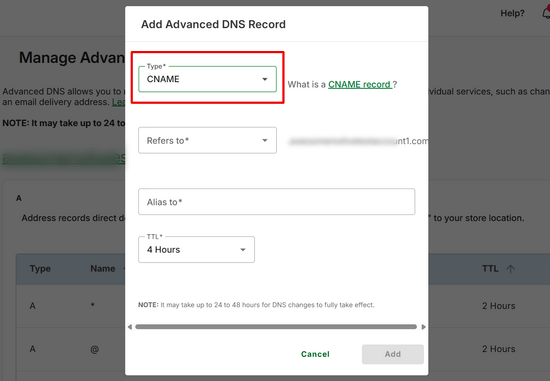
必要な情報を入力したら、追加ボタンをクリックすると完了です。
ホスティングアカウントでCNAMEレコードを変更する方法の設定が表示されない場合は、ホスティングプロバイダーに問い合わせてください。彼らが手助けしてくれるでしょう。
MXレコードとは?
MXレコードは、Mail Exchangerレコードの略です。これは、特定のドメイン名のメールを処理するメールサーバーを定義する別の種類のDNSレコードです。
たとえば、your-domain.comのOutlook.comによって提供されるMXレコードを追加すると、your-domain.comで受信したすべてのメールはOutlook.comのメールサーバーを通じて処理されます。
MXレコードの追加方法
MXレコードエントリの追加は簡単です。Network Solutionsを使用してドメイン名にMXレコードエントリを追加する方法を示します。
まず、Network Solutionsアカウントにログインし、左側のメニューからドメインを選択し、次にドメインの設定をクリックします。
次に、高度なツールセクションに移動し、高度なDNSレコードの横にある管理リンクをクリックします。
次に、編集したいレコードのリストからMXレコードを選択し、右側にある3つのドットをクリックします。
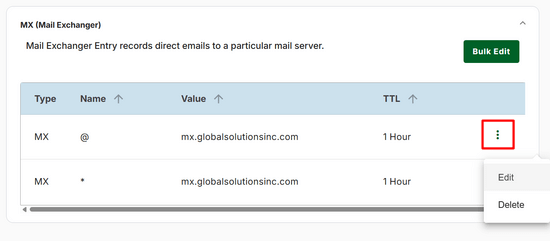
次に、MXレコードを編集し、編集をクリックすれば完了です。
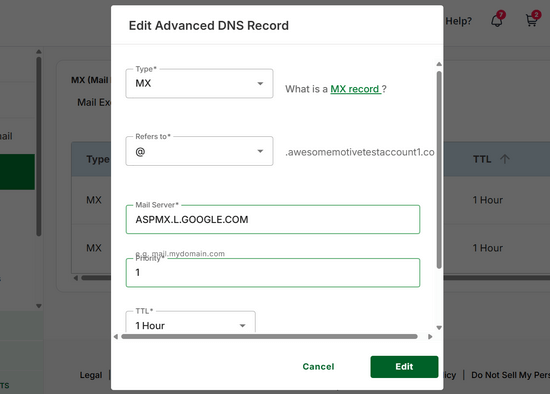
ホスティングアカウントでMXレコードを変更する方法の設定が表示されない場合は、ホスティングプロバイダーにMXレコードエントリの追加方法を尋ねてください。
TXTレコードとは何ですか?
TXTレコードは、別のDNSリソースレコードタイプです。TXTレコードには、送信メールに暗号化されたキーを追加するSPF(Sender Policy Framework)とDKIM(Domain Key Identified Mail)の両方のレコードを含めることができます。
この情報は、メールサーバーに信頼のレイヤーを追加することで、メールの配信可能性を向上させます。
TXTレコードの追加方法
TXTレコードは、G SuiteやOutlook.comなどのサードパーティ製メールサービスをご自身のドメイン名で使用する場合に便利です。Network Solutionsを使用して、DNSレコード設定にTXTレコードを追加する方法を説明します。
まず、Network Solutionsアカウントにログインし、左側のメニューからドメインを選択し、次にドメインの設定をクリックします。
次に、高度なツールセクションに移動し、高度なDNSレコードの横にある管理リンクをクリックします。
次に、緑色の**+レコードを追加**ボタンをクリックします。
次に、ポップアップの上部にあるドロップダウンメニューからTXTを選択し、提供されたフィールドに情報を入力します。
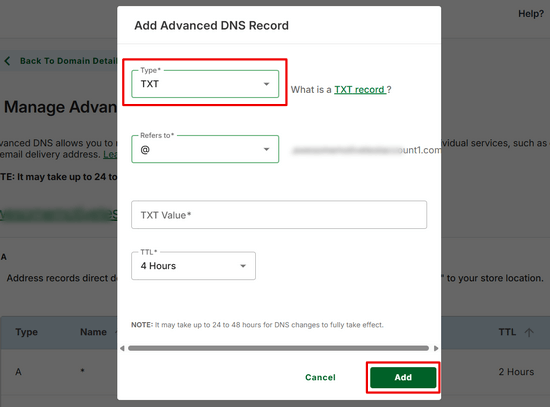
最後に、追加ボタンをクリックして変更を保存します。
無料DNS vs 有料DNS:違いは何ですか?
通常、ユーザーが世界の特定の地域からあなたのウェブサイトを訪問すると、あなたのウェブサイトのDNSレコードは、ローカルISPによって管理されている最も近いネームサーバーにキャッシュされます。
これは、その地域の他のユーザーがウェブサイトにすばやくアクセスするのに役立ちます。
ただし、DNSリクエストの解決には時間がかかります。これは通常ミリ秒単位であり、中小企業やブログにとってはそれほど重要ではありません。
そのため、ほとんどのウェブサイトでは、ホスティング会社またはドメイン名登録サービスが提供するDNSサーバーを使用しています。
また、限定的なファイアウォール保護を備えた、より高速な無料DNSを提供するCloudflareのような無料DNSサービスプロバイダーを使用することもできます。
大規模なビジネスでは、通常、100%の稼働時間、高速なルックアップ速度、ジオトラフィックリダイレクション、セカンダリDNS、セキュリティの向上などのスマート機能を利用するために有料DNSを選択します。
WPBeginnerでは、DNSMadeEasyをDNSプロバイダーとして使用しています。彼らは業界で最も高速なプロバイダーの1つだからです。
この記事がDNSとその仕組みについて学ぶのに役立ったことを願っています。詳細については、以下の追加の読み物をご覧ください。
この記事が気に入った場合は、WordPressのビデオチュートリアルのために、YouTubeチャンネルを購読してください。また、TwitterやFacebookでも私たちを見つけることができます。




