


更新:FeedBurnerはバグだらけの衰退製品であるため、現在では使用をお勧めしません。FeedBurnerを使用すべきでない理由と代替手段については、この記事をお読みください。
あらゆる主要ブログは、無料で機能豊富なシステムであるFeedBurnerを使用してRSSフィードを処理しています。FeedBurnerは統計情報、フィード最適化オプション、フィード公開オプションなどを提供します。FeedBurnerとGoogle Analyticsの統合は、あらゆるWordPressブログにとって必須です。この記事では、WordPressブログフィードをFeedBurnerで設定し、ブログを次のレベルに引き上げる方法を説明します。
なぜFeedBurnerはブロガーにとって重要なのでしょうか?
FeedBurnerは、標準のWordPressフィードでは利用できない多くのオプションを備えた無料サービスです。機能の一部は次のとおりです。
- RSS購読者に関する統計情報。ブログ記事を分析および最適化できます。
- ユーザーにメールやその他のフィードリーダー(Netvibes、Googleなど)など、複数の購読オプションを提供してください。
- ソーシャルプルーフ(購読者数)
- フィードをカスタマイズするオプション。投稿の見出し、ブランディングなどを変更できます。
- 投稿を公開したときに、さまざまなフィード読み取りサービスにpingを送信するオプション。
- Google AdSenseを統合してRSSフィードを収益化します。
- その他多数…
短い機能リストだけでも、すべてのブログに必須であることがわかります。次に、FeedBurnerアカウントの設定に進みましょう。
WordPressフィード用のFeedBurnerを設定する
まず、Googleアカウント(Gmailアカウントで可)が必要です。feedburnerサービスページにアクセスして、このプロセスを開始してください。
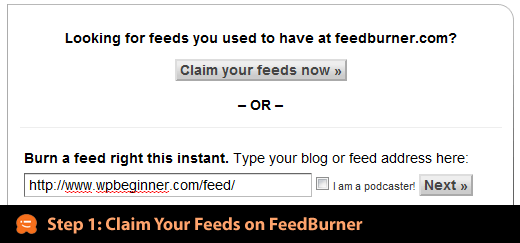
最初のステップでは、WordPressブログフィードへのリンクを入力します。SEOフレンドリーなWordPress URL構造を使用している場合、フィードリンクはyourdomain.com/feed/のようになります。
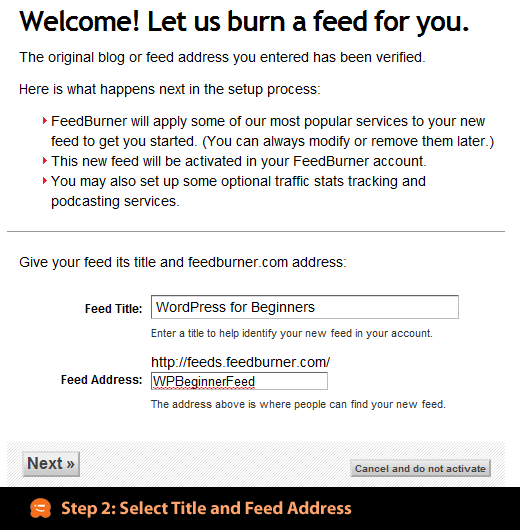
ステップ2では、フィードのタイトルとフィードのアドレスを選択します。フィードのタイトルはブログと同じにしておくことをお勧めします。フィードのアドレスは短く覚えやすいものにしておくのが最善です。
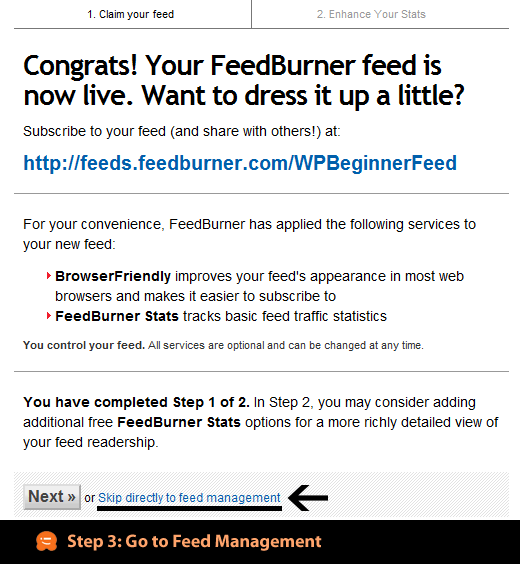
技術的にはフィードは作成されているので、もう手順に従う必要はありません。「フィード管理に直接スキップ」をクリックしてください。
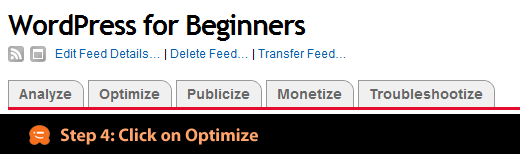
ブログプラットフォームのリンクが多数表示されるページが表示されます。この記事の後半で再度取り上げるので、それらはすべて無視してください。下の画像にある「最適化」タブをクリックしてください。
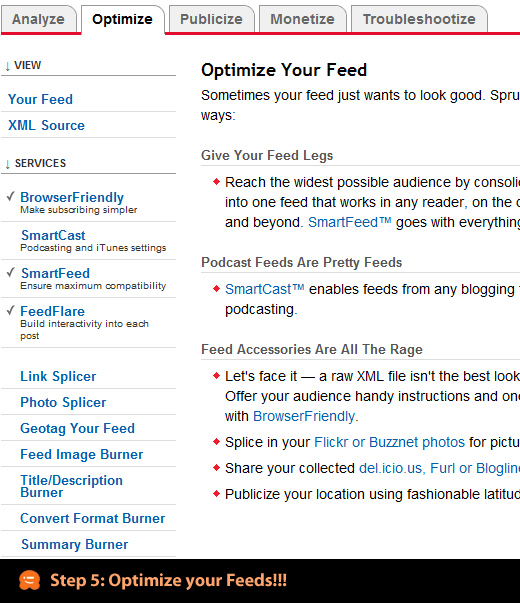
ステップ5では、WordPressブログフィードの最適化に取り組みます。ブラウザフレンドリーオプションが有効になっていること、スマートフィードが有効になっていること、フィードフレアが有効になっていることを確認する必要があります。必要であれば他のサービスを有効にすることもできますが、これら3つのサービスは必須です。ブラウザフレンドリーは購読をはるかに簡単にします。スマートフィードは、すべてのフィードリーダーアプリケーションとの互換性を最大限に確保します。フィードフレアは、メール送信やその他の共有オプションを追加することで、投稿にインタラクティブ性を構築します。
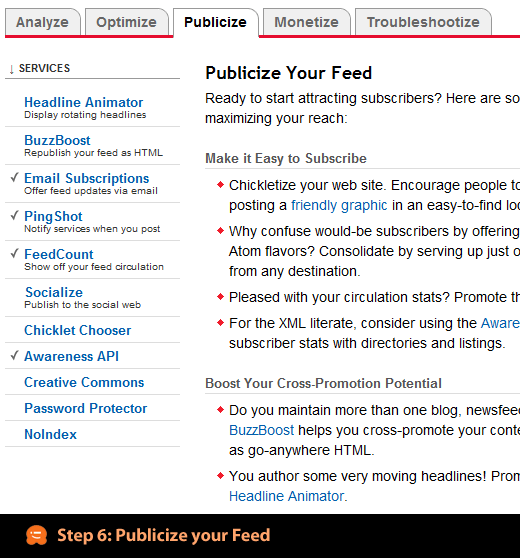
ステップ6では、フィードのすべてのパブリッシュオプションを確認します。メールで更新を受け取ることを好むユーザーがいるため、サイトでメール購読を許可する必要があります。投稿時にサービスに通知するため、Pingshotを有効にする必要があります。Feedcountウィジェットを使用すると、購読者数を表示できます。これは最高のソーシャルプルーフメソッドの1つです。Awareness APIは、BuySellAdsのようなサイトに登録しようとしている場合に役立ちます。これらのサイトは購読者数を簡単に抽出できます。Headline AnimatorやBuzzBoostなど、必要に応じて有効にできるその他の魅力的なオプションもあります。
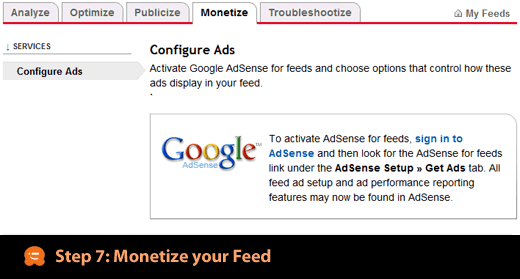
フィードの収益化はFeedBurnerのもう1つの優れた機能ですが、Google AdSenseしか使用できません。したがって、Google AdSenseに登録し、その指示に従ってください。
上記のすべての手順が完了したら、[分析]タブをクリックできます。ほとんどの場合、統計情報が記録されていないため、以下の画面が表示されます。最大24時間待つと、数字が表示され始めます。購読者数、クリック数、その他の有用なデータを使用してブログを改善してください。ユーザーが何が好きで、何が気に入らないかをこれらの統計情報で確認し、ユーザーが好み、楽しんでいる投稿の種類に焦点を当ててください。

WordPressにFeedBurnerを統合する
上記の手順でFeedBurnerでフィードを設定した場合でも、まだWordPressと統合されていません。まず、フィードを希釈するのをやめて、1つにする必要があります。ユーザーがyourdomain.com/feed/にアクセスしようとすると、FeedBurnerフィードページにリダイレクトされるようにリダイレクトを作成する必要があります。これにより、ブログの購読者を追跡できます。
FD FeedBurnerというプラグインを使用すると、このリダイレクトを簡単に作成できます。.htaccessファイルを使用してフィードをリダイレクトすることもできますが、初心者には推奨されない方法のため、ここでは紹介しません。
ほとんどのWordPressテーマには、Headway Theme、Standard Theme、その他のように、FeedBurner統合が組み込まれています。テーマが互換性がない場合は、上記のプラグインを使用してください。
サイトにメール購読ボックスを追加する
まず Publicize » Email Subscriptions にアクセスし、提供されたコードを好きなテンプレートファイル(通常は sidebar.php)にコピー&ペーストします。メールフォームの外観をカスタマイズすることを忘れないでください。HTML と CSS の事前知識が必要です。
ブログにFeedBurnerフィードがない場合は、今すぐ設定してください。


ヴァンシタ・パルマー
WordPressアカウントで、ウィジェットとしてFeedBurnerを追加したとき、FeedBurner IDを尋ねられませんでした。どうすればよいですか?WP Subscribeプラグインをインストールしましたが、誰かがウェブサイトで購読するとエラーが表示されます
WPBeginnerサポート
これは古い記事です。以下の記事で説明した代替案を検討することをお勧めします。
https://www.wpbeginner.com/opinion/stop-using-feedburner-move-to-feedburner-alternatives/
管理者
ボスコ
Feedburner?このプラグインは2018年4月12日に閉鎖され、ダウンロードできなくなりました。この閉鎖は永久的なものです。
WPBeginnerサポート
フィードバックありがとうございます。この記事は2014年に最後に更新されたため、FeedBurnerを推奨しています。
管理者
ギミー・ダガー
こんにちは
FeedBurnerを使用していますが、すべてのメールの確認リンクがGmailのプロモーションに届きます。プライマリに設定するにはどうすればよいですか?
WPBeginnerサポート
現時点では、Gmailにはメールがマーケティングタブに送信されないようにする方法はありません。
管理者
ヴィナヤク・パティル
こんにちは、この記事でリンクされているFeedburnerのプラグインは利用できなくなりました。修正して代替手段を提供してください。
WPBeginnerサポート
Vinayakさん、
FeedBurnerの使用は推奨しなくなりました。FeedBurnerの代替に関する記事をご覧ください。
管理者
カルパナ
あなたの記事は最高でした。私の情報ニーズをすべて満たしてくれました
ムハンマド・ムニブ
WP Beginner is Best It is solution to my all problems Thanks
フランシス
この投稿ありがとうございます
デニス
自分のウェブサイトを持ちたいです
WPBeginnerサポート
デニスさん、
ブログまたはウェブサイトの始め方に関する初心者向けガイドをご覧ください。ブログまたはウェブサイトの始め方。
管理者
suraj yadav
FeedBurnerが私のブログを完全に表示しません
ノーマン・アティフ
Bro、FeedFlareを有効にする方法は?