


ウェブサイトの所有者として、WordPressサイトのセキュリティは最優先事項であるべきです。ハッキングされたウェブサイトは、データ侵害、SEOの悲劇、そしてあなたの評判に修復不可能な損害をもたらす可能性があります。
しかし、サイトが侵害されたかどうかをどのように判断できるでしょうか?ハッカーは巧妙ですが、しばしば微妙な手がかりを残します。
WordPressサイトがハッキングされたかどうかを知る方法をよく尋ねられます。WordPressがハッキングされたり侵害されたりしたかどうかを判断するのに役立つ、いくつかの一般的な兆候があります。
この記事では、WordPressサイトがハッキングされた最も一般的な兆候と、それをクリーンアップするためにできることについていくつかご紹介します。以下の方法を説明します。
- WordPressハッキングの一般的な兆候を特定する: 不審なリダイレクトから見慣れないユーザーアカウントまで、サイトが危険にさらされている可能性を示す警告サインを明らかにします。
- 即時対応: サイトの制御を取り戻し、データを保護し、潜在的な損害を最小限に抑えるための重要な手順を概説します。
- 防御を強化する: 将来の攻撃からWordPressサイトを積極的に保護し、ハッカーを寄せ付けない方法を学びましょう。
最悪の事態が起こるのを待たないでください。WordPressのセキュリティ脅威を検出し、正面から対処する力を身につけましょう!
1. ウェブサイトのトラフィックが突然減少した
分析レポートを見て、Google Analytics が正しく設定されているにもかかわらずトラフィックが急激に減少している場合は、WordPressサイトがハッキングされた兆候である可能性があります。
トラフィックの突然の減少は、さまざまな要因によって引き起こされる可能性があります。
例えば、ウェブサイト上のマルウェアがログインしていない訪問者をスパムサイトにリダイレクトしている可能性があります。
トラフィックの突然の減少のもう1つの可能性のある理由は、Googleのセーフブラウジングツールがあなたのウェブサイトに関してユーザーに警告を表示していることです。
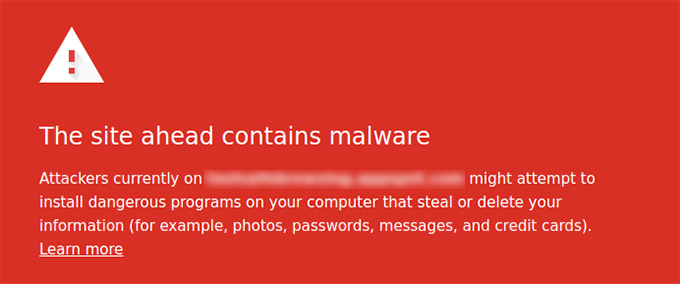
Google は毎日、マルウェアのために約 10,000 のウェブサイトをブラックリストに登録し、フィッシングのためにさらに数千ものウェブサイトをブラックリストに登録しています。そのため、すべてのウェブサイト所有者は、ウェブサイトのセキュリティに真剣に注意を払う必要があります。
ウェブサイトの安全レポートを確認するには、Google のセーフブラウジングツールを使用してウェブサイトを確認できます。
2. ウェブサイトに追加された不正なリンク
データ注入は、ハッキングされたWordPressサイトの最も一般的な兆候の1つです。ハッカーはWordPressサイトにバックドアを作成し、WordPressファイルやデータベースを変更するアクセス権を取得します。
これらのハッキングの一部は、スパム的なウェブサイトへのリンクを追加します。通常、これらのリンクはウェブサイトのフッターに追加されますが、どこにでも存在する可能性があります。リンクを削除しても、それらが再び現れないことを保証するものではありません。
このデータをウェブサイトに注入するために使用されたバックドアを見つけて修正する必要があります。ハッキングされた WordPress サイトでバックドアを見つけて修正する方法に関するガイドを参照してください。
3. ウェブサイトのホームページが改ざんされている
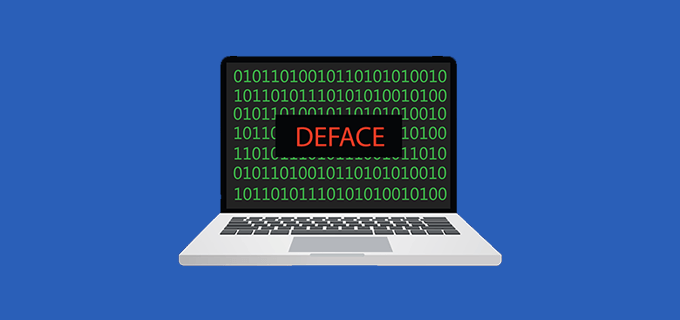
これはおそらく最も明白なもので、ウェブサイトのホームページに明確に表示されています。
ほとんどのハッキング試行は、できるだけ気づかれないようにするために、サイトのホームページを改ざんしません。
しかし、一部のハッカーは、ハッキングされたことを知らせるためにウェブサイトを改ざんすることがあります。そのようなハッカーは通常、ホームページを自分のメッセージに置き換えます。サイト所有者から金銭を恐喝しようとする者もいます。
4. WordPressにログインできない
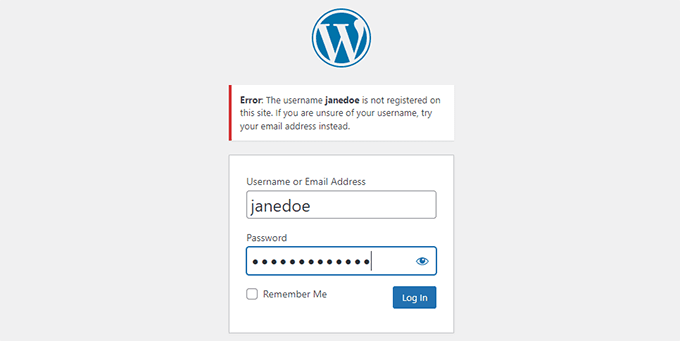
WordPressサイトにログインできない場合、ハッカーがWordPressから管理者アカウントを削除した可能性があります。
アカウントが存在しないため、ログインページからパスワードをリセットすることはできません。
phpMyAdmin を使用して管理者アカウントを追加する方法や、FTP 経由で追加する方法は他にもあります。ただし、ハッカーがどのようにウェブサイトに侵入したかを突き止めるまで、サイトは安全ではありません。
5. WordPressの不審なユーザーアカウント
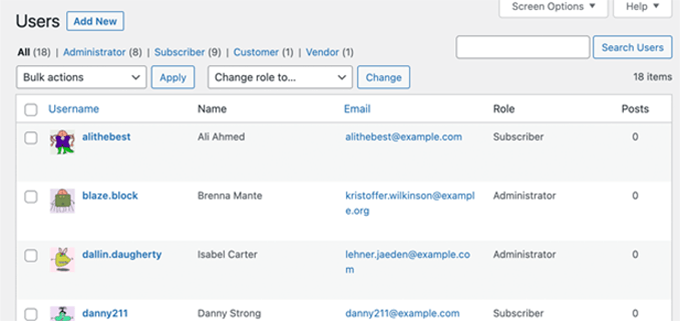
サイトがユーザー登録に開放されており、スパム登録保護を使用していない場合、スパムユーザーアカウントは単なる一般的なスパムであり、簡単に削除できます。
しかし、ユーザー登録を許可したことを覚えていないのに、WordPress で新しいユーザーアカウントが表示される場合は、サイトがハッキングされている可能性があります。
通常、不正なアカウントは管理者ユーザーロールを持っており、場合によってはWordPressの管理画面から削除できないことがあります。
6. サーバー上の不明なファイルとスクリプト
Sucuri のようなサイトスキャナープラグインを使用している場合、サーバー上で未知のファイルやスクリプトを見つけると警告を発します。
ファイルを見つけるには、FTP クライアントを使用して WordPress サイトに接続する必要があります。悪意のあるファイルやスクリプトが最もよく見つかる場所は、/wp-content/ フォルダです。
通常、これらのファイルは WordPress のファイルと似た名前が付けられているため、簡単に見分けがつかないように隠されています。自分で認識するには、ファイルとディレクトリ構造を監査する必要があります。ただし、これらのファイルを削除しても、再び現れないという保証はありません。
7. ウェブサイトが頻繁に遅い、または応答しない

インターネット上のすべてのウェブサイトは、ランダムなサービス拒否またはDDoS 攻撃の標的になる可能性があります。これらの攻撃は、世界中のハッキングされた複数のコンピューターとサーバーを偽の IP アドレスを使用して利用します。
時には、単にサーバーに過剰なリクエストを送信しているだけの場合もあれば、積極的にウェブサイトへの侵入を試みている場合もあります。
そのような活動は、ウェブサイトを遅く、応答不能にし、利用不能にします。サーバーログをチェックして、どのIPが過剰なリクエストを行っているかを確認し、ブロックすることができますが、リクエストが多すぎる場合やハッカーがIPアドレスを変更した場合は、問題が解決しない可能性があります。
WordPress サイトが単に遅いだけでハッキングされていない可能性もあります。その場合は、WordPress の速度とパフォーマンスを向上させるガイドに従ってください。
8. サーバーログの異常なアクティビティ
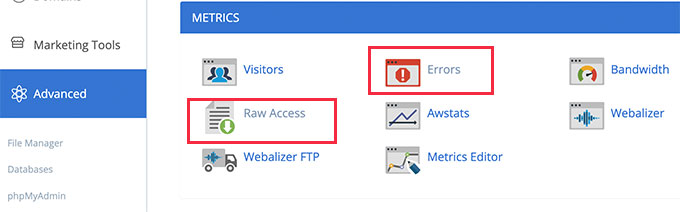
サーバーログは、ウェブサーバーに保存されるプレーンテキストファイルです。これらのファイルは、サーバーで発生するすべてのエラーと、すべてのインターネットトラフィックの記録を保持します。
WordPress ホスティングアカウントの cPanel ダッシュボードの統計またはメトリクスの下からアクセスできます。
これらのサーバーログは、WordPressサイトが攻撃を受けている際に何が起こっているかを理解するのに役立ちます。
これらには、ウェブサイトにアクセスするために使用されたすべての IP アドレスも含まれているため、疑わしい IP アドレスをブロックすることができます。
これらは、WordPressのダッシュボード内では確認できないサーバーエラーを示し、ウェブサイトのクラッシュや応答不能の原因となっている可能性があります。
9. WordPressメールの送受信ができない
ハッキングされたサーバーは、スパム送信によく使用されます。ほとんどのウェブホスティングプロバイダーは、ホスティングと共に無料のメールアカウントを提供しています。多くの WordPress サイト所有者は、ホストのメールサーバーを使用して WordPress メールを送信しています。
WordPress メールを送受信できない場合は、メールサーバーがスパムメールを送信するためにハッキングされている可能性があります。
10. 不審なスケジュール済みタスク
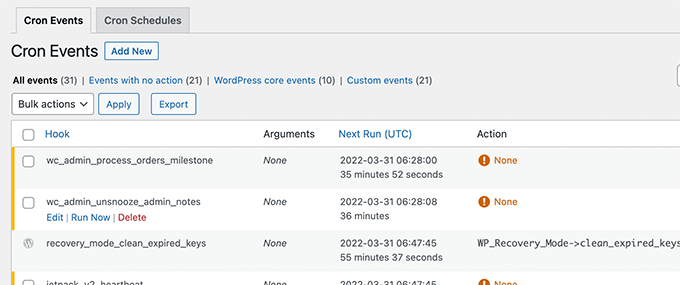
Webサーバーでは、ユーザーがcronジョブを設定できます。これらは、サーバーに追加できるスケジュールされたタスクです。WordPress自体もcronを使用して、予約投稿の公開、ゴミ箱内の古いコメントの削除などのスケジュールされたタスクを設定します。
ハッカーはcronジョブを悪用して、あなたが知らないうちにサーバー上でスケジュールされたタスクを実行することができます。
cronジョブの詳細については、WordPressのcronジョブを表示および制御する方法に関するガイドを参照してください。
11. 乗っ取られた検索結果
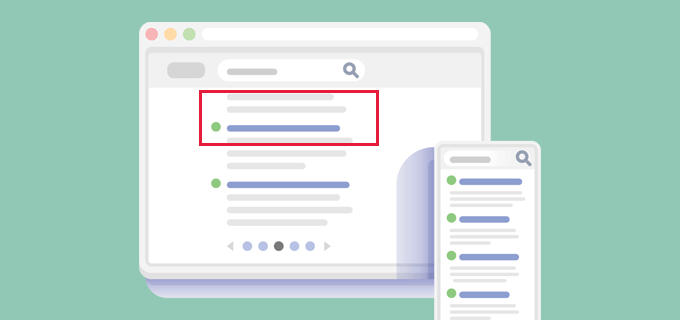
ウェブサイトの検索結果にタイトルやメタディスクリプションが正しく表示されない場合は、WordPressサイトがハッキングされている兆候です。
WordPressサイトを確認すると、タイトルと説明は正しく表示されたままです。
ハッカーは再びバックドアを悪用して悪意のあるコードを注入し、検索エンジンにのみ表示されるようにサイトデータを変更しました。
12. ウェブサイト上のポップアップまたはポップアンダー広告
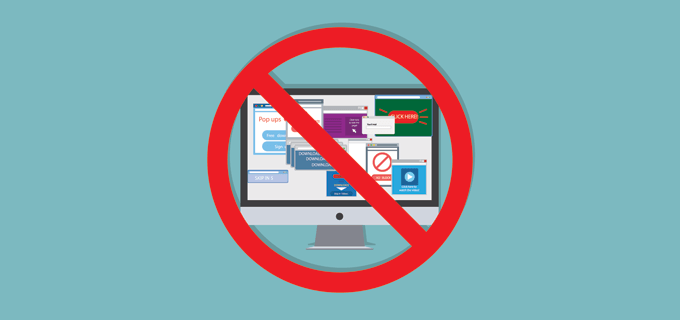
このようなハッキングは、ウェブサイトのトラフィックを乗っ取り、独自のスパム広告を表示することで収益を得ようとしています。
これらのポップアップは、ログイン中の訪問者やウェブサイトに直接アクセスしている訪問者には表示されません。
これらは検索エンジンから訪問したユーザーにのみ表示されます。ポップアンダー広告は新しいウィンドウで開き、ユーザーには気づかれません。
13. WordPressのコアファイルが変更された
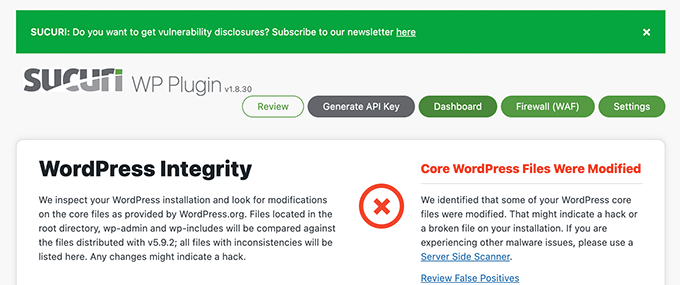
WordPressのコアファイルが変更または修正された場合、それはWordPressサイトがハッキングされた重要な兆候です。
ハッカーは、単にコアWordPressファイルを変更して、そこに独自のPHPコードを配置する場合があります。また、WordPressのコアファイルに似た名前のファイルを作成することもあります。
これらのファイルを追跡する最も簡単な方法は、WordPressのコアファイルの状態を監視するWordPressセキュリティプラグインをインストールすることです。WordPressフォルダを手動で確認して、不審なファイルやスクリプトがないか調べることもできます。
14. ユーザーがランダムに見知らぬウェブサイトにリダイレクトされる
ウェブサイトが訪問者を未知のウェブサイトにリダイレクトしている場合、それはウェブサイトがハッキングされている可能性のあるもう1つの重要な兆候です。
このハッキングは、ログイン中のユーザーをリダイレクトしないため、気づかれないことが多いです。また、ブラウザでアドレスを直接入力してウェブサイトにアクセスする訪問者をリダイレクトしない場合もあります。
これらの種類のハッキングは、ウェブサイトにインストールされたバックドアまたはマルウェアによって引き起こされることがよくあります。
詳細については、WordPressがスパムサイトにリダイレクトされるのを停止する方法に関するガイドを参照してください。
ハッキングされたWordPressサイトのセキュリティ保護と修復
自分でサイトをクリーンアップする方法を学びたい場合は、ハッキングされたWordPressサイトを修正するための初心者向けガイドをご覧ください。
しかし、ハッキングされたWordPressサイトのクリーンアップは、非常に苦痛で困難な場合があります。そのため、専門家にウェブサイトのクリーンアップを依頼することをお勧めします。
セキュリティ専門家は通常、時間あたり100ドルから250ドルの料金を請求しますが、これは中小企業や個人事業主にとっては法外な金額です。
より手頃なオプションはSucuriを使用することです。24時間年中無休のウェブサイト監視と強力なウェブサイトアプリケーションファイアウォールが付属しており、攻撃がウェブサイトに到達する前にブロックします。最も重要なのは、ウェブサイトがハッキングされた場合にクリーンアップしてくれることです。
WordPressウェブサイトを将来の攻撃から安全に保つ
ウェブサイトがクリーンになったら、ハッカーがウェブサイトにアクセスすることを非常に困難にすることで、ウェブサイトを保護できます。
WordPressウェブサイトのセキュリティ保護には、ウェブサイトの周りに保護レイヤーを追加することが含まれます。たとえば、2段階認証を備えた強力なパスワードを使用すると、不正なログインからWordPress管理エリアを保護できます。
同様に、重要なWordPressファイルを保護するためにアクセスをブロックしたり、WordPressファイルやフォルダの権限を正しく設定したりすることもできます。
詳細については、WordPressサイトを安全にするために取るべきすべての手順を説明する究極のWordPressセキュリティガイドを参照してください。
この記事が、ハッキングされたWordPressサイトに見られる兆候を学ぶのに役立ったことを願っています。また、無料SSL証明書を取得する方法に関するガイドや、マルウェアやハッキングを検出するための最高のWordPressセキュリティスキャナーの専門家による比較も参照することをお勧めします。
この記事が気に入った場合は、WordPressのビデオチュートリアルのために、YouTubeチャンネルを購読してください。また、TwitterやFacebookでも私たちを見つけることができます。



デニス・ムトミ
すごい!これを読んだだけで新しいことを学びました!
「ウェブサイトのトラフィックの急激な減少」のセクションは特に啓発的でした。
中小企業のオーナーとして、昨年この問題に直面し、当初はアルゴリズムの変更のせいにしていました。
この記事を読んで、セキュリティ侵害の可能性に気づきました。
WPBeginnerさん、本当にありがとうございました。
ハジャラ
XML-RPC経由でブログがハッキングされたときに、この問題に遭遇したことがあります。新しいブログはハッカーに狙われないと思っていたので、真剣なセキュリティ対策を講じていませんでした。しかし、1日の平均訪問者数が少ないにもかかわらず、私のブログも標的になっていたことに驚きました。
残念ながら、ウェブサイトのコアファイルがひどく破損し、多くのユーザーが私のブログからスパムメールを受け取ったため、ブログを破棄してゼロからやり直さなければなりませんでした。この経験から、ウェブサイトが新しくてもセキュリティを最優先しなければならないことを学びました。
WPBeginnerサポート
将来的に、最悪の事態が発生した場合に備えて適切なバックアップを確実に準備していただくことを願っていますが、セキュリティ対策は、それが再び発生するのを防ぐための素晴らしい一歩です!
管理者
Mrteesurez
この経験には共感できます。最初のブログを始めたとき、トラフィックが少ないため標的になるとは思っていませんでした。しかし、ハッカーはトラフィックに基づいて差別しないことをすぐに痛感しました。セキュリティ侵害の後、私もゼロから再構築する必要がありました。それは厳しい教訓でしたが、今ではサイトの規模に関わらず、最初からセキュリティを優先しています。
モイヌディン・ワヒード
クライアントのウェブサイトの1つでこの問題に直面し、当時どうすればよいか全く分かりませんでした。
ウェブサイト全体をゼロから作り直さなければならず、それは辛い経験でした。
新しいウェブサイトを作成した後、最初に行ったことは、UpdraftPlusの助けを借りてバックアップファイルを作成することでした。そうすれば、どのような変更でも元に戻せるような気がしました。
これらすべてをチェックしてくれるセキュリティプラグインを持っていることが、最善の選択肢です。
イジー・ヴァネック
ハッキングに対する最善の防御策は、主にウェブサイトのバックアップを取ることです。毎日劇的に変化するサイト(特にブログ)でない限り、ウェブサイトが完成し完全に機能した時点でバックアップを作成することは非常に良い習慣です。問題が発生した場合、ハッキングされたコンテンツは、完全に機能するウェブサイトによって数分以内に即座に削除および置き換えられます。これにより、すでに侵害されたウェブサイトで解決策を探すのに費やされる多くの時間が節約されることがよくあります。
WPBeginnerサポート
サイトのバックアップは、サイトを安全に保つための非常に重要なステップです。
管理者
イジー・ヴァネック
その通りです。それも私があなたのおかげでDuplicatorを使えるようになった理由です。クラウドストレージに自動バックアップを設定しており、それ以来、定期的かつ自動的なバックアップだけでなく、心の平穏も得られています。そして、これらすべてはあなたのおかげです。なぜなら、私はDuplicatorを試してみて、それを使う方法に関するあなたの優れたガイドを見つけたからです。ですから、私がより安心して眠れるようにしてくれて、心から感謝しています。
アリヤサンカ
素晴らしい!本当にありがとうございます。リスクについて教えていただき助かりました。
WPBeginnerサポート
ガイドがお役に立てて嬉しいです!
管理者
ターニャ
こんにちは。私のブログサイトがハッキングされたようで、コンテスト景品のページに飛ばされます。2つのサイトがあり、どちらも同じ状態です。あまりアクティブではないので、どこから修正を始めればよいでしょうか?何をすべきで、何を探すべきですか?ありがとうございます。
WPBeginnerサポート
こんにちは、ターニャさん。
ハッキングされたWordPressサイトの修正に関する記事を参照してください。
管理者
ウメシュ
最後のものは私のために、ブログをクリックしたときにオンクリック広告が表示されるからです。ヘッダーとフッターのファイルを確認しましたが、(オンクリック広告の)スクリプトとコードの両方がブログに見つかりません
保護のために何ができますか
助けてください
エリザベス・マクグローン
素晴らしいヒントです。古いプラグインを削除する唯一の悪い点は、データが失われることです。古いCTTプラグインを持っていて、今は別のものを使っています…なので、プラグインを無効にしようと思ったのですが…今気づいたのですが、古いCTTがうまく機能していません…なので、それを維持しなければならないか、またはそれらの古いCTTをすべて置き換えなければなりません…うーん。それ以外は、素晴らしいです!ああ、スパムについてですが、ゴーストリファラルについても、あまりできることはありません。
M.イクラムッラー・サイード
こんにちは、
良い一日を!
2つの点が確認されました:
1. BloggerからWordPressに移行した後、訪問者が大幅に減少しました。
2. 最近、パスワードを忘れた際に、サイト管理者からメールを受け取ることができません。
アドバイスをお願いします。
よろしくお願いいたします。
WPBeginnerサポート
こんにちは、
訪問者をBloggerブログからWordPressに正しくリダイレクトした場合、トラフィックは通常に戻るはずです。パスワードについては、これはメールの問題のようです。WordPressがメールを送信しない問題を修正する方法に関するガイドを参照してください。
管理者
プラガティ
私のウェブサイトのランキングとトラフィックが突然低下しています。サイトがハッキングされているかどうか、提案してもらえますか?
カルロス・コレア
i need thats articles in spanish please
バーバラ・ウォーカー
「Googleのセーフブラウジングツールを使用してウェブサイトを確認し、安全レポートを表示できます」をクリックしたところ、400エラーページが表示されました。これを修正したいのは確実ですし、クライアントのウェブサイトをテストしたいと思っています。ありがとうございます!
WPBeginnerサポート
バーバラ様
こちらではリンクは正常に機能しています。一時的な不具合だった可能性がありますので、もう一度お試しください。
管理者