


Microsoft Outlook は、あらゆる規模のビジネスにとって優れた選択肢です。ただし、無料プランを使用している場合、デフォルトのメールドメインに固定されます。つまり、メールアドレスの末尾に「@outlook.com」が表示されます。
デフォルトのメールドメインを維持することは理想的ではありません。なぜなら、それは視聴者にあまり良い印象を与えないからです。これは、一般的なメールアドレスでは強力なブランドアイデンティティをサポートせず、プロフェッショナルに見えないためです。
幸いなことに、Microsoft 365 Business Premium プランでは、ドメイン名を使用して Outlook でビジネス用メールアドレスを作成できます。これにより、メール送信時にプロフェッショナルな印象を与えることができます。さらに、プレミアムプランには、スパム対策やセキュリティ強化などの強力な機能も備わっています。
この記事では、Outlookでカスタムブランドのメールアドレスを設定する方法を説明します。

プロフェッショナルなブランドメールアドレスとは?
プロフェッショナルなメールには、ビジネス名が含まれています。たとえば、「support@yourdomain.com」はプロフェッショナルなメールアドレスです。対照的に、「yourdomain@yahoo.com」はプロフェッショナルなメールアドレスではありません。
プロフェッショナルなメールアドレスを作成する方法はたくさんあります。ほとんどのWordPressホスティング会社に付属しているメールサーバーを使用できます。
これは、予算が限られているほとんどのスターターウェブサイトで機能します。ただし、スパムやウイルス対策の保護強化、セキュリティ強化、簡単なアカウント管理など、いくつかの重要な機能が欠けています。
上記のような強力な機能が必要な場合は、既存のビジネス名またはドメイン名で機能するプロフェッショナルビジネスメールサービスが必要です。
Outlook.comとは?
OutlookはMicrosoftが提供する電子メールサービスです。サービスを利用するために、「yourname@outlook.com」の無料アカウントを作成できます。
ただし、Outlook.comでプロフェッショナルにブランド化されたメールアドレスを作成したい場合は、Microsoft 365 Business Premiumアカウントにサインアップする必要があります。
ユーザーあたり月額$6.00から始まる有料サービスです。これには、1TBのOneDriveストレージと、PCまたはMac用のOutlook、Word、Excel、PowerPointの最新バージョンが含まれます。
WPBeginnerでは、コスト効率が高いという理由で、ビジネスメールアドレスにGoogleのWorkspaceまたはG Suiteを使用および推奨しています。また、チームはGmailやその他のGoogleアプリに慣れているため、Google Cloudを好んでいます。
詳細については、G SuiteとOffice 365の比較を参照して、Outlook.comと比較してどのように優れているかを確認してください。
それを踏まえた上で、Outlook.com でカスタムブランドのメールアドレスを作成する方法を見ていきましょう。
Microsoft 365でOutlook Premiumにサインアップする
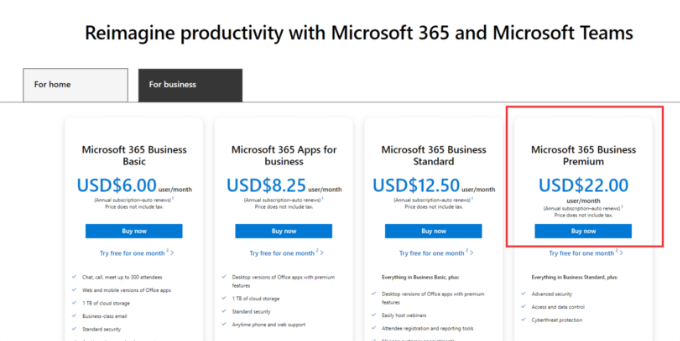
まず、Microsoft 365のウェブサイトにアクセスし、「Microsoft 365 Business Premium」サブスクリプションにサインアップする必要があります。
カスタムドメインのサポートが含まれるのはこのサブスクリプションのみです。開始するには、「今すぐ購入」ボタンをクリックしてください。
次のステップでメールアドレスを入力する必要があります。これは、既存の職場または学校のメールアドレスである可能性があります。
メールを入力したら、「次へ」ボタンをクリックします。
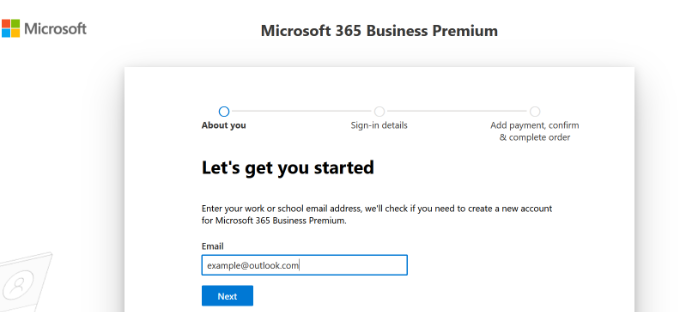
次に、そのアドレスが既にMicrosoftアカウントに関連付けられているかどうか、または新しいアカウントを作成する必要があるかどうかを確認します。
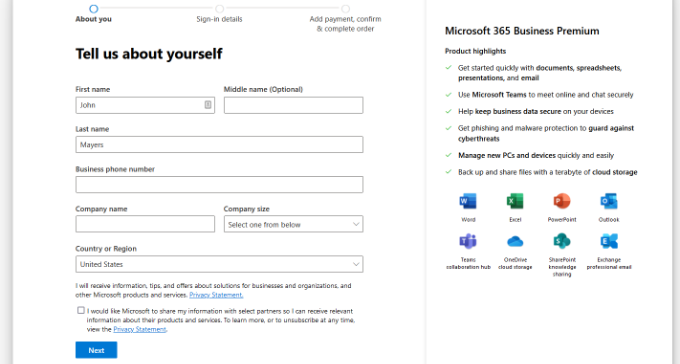
次に、氏名、ビジネスの電話番号、会社名、会社規模、国などの個人情報を提供するように求められます。
これらの詳細を入力したら、「次へ」ボタンをクリックしてください。
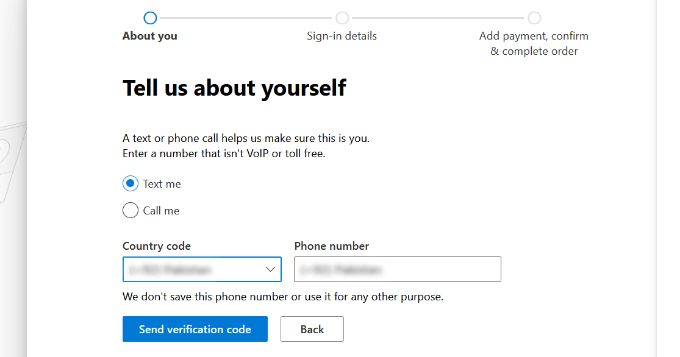
次の画面で、会社の電話番号を確認する必要があります。
確認コードを取得するために、テキストメッセージを受信するか、電話を受けるかを選択できます。
確認後、パスワードとドメイン名を入力するように求められます。
完了したら、「次へ」ボタンをクリックできます。
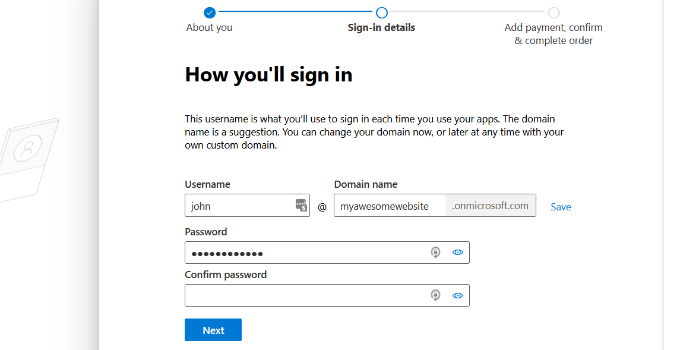
ここから、必要なMicrosoft 365 Business Premiumアカウントの数を選択します。
その後、続行するには「支払い方法を追加」をクリックします。
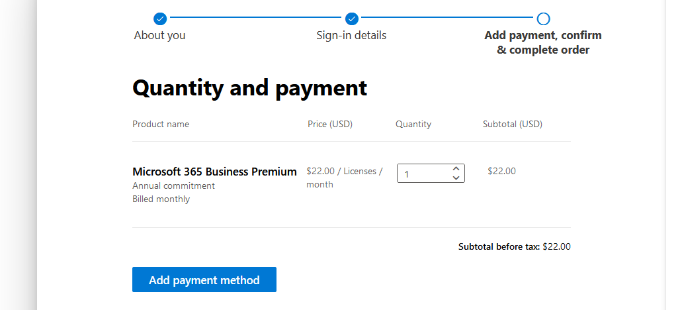
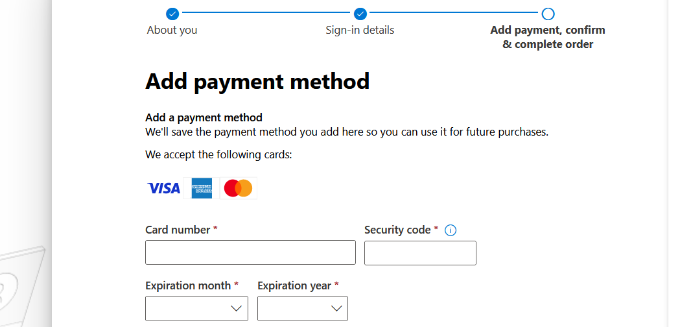
Microsoftは次に、クレジットカードなどの支払い方法を選択するように求めます。
サインアッププロセスを完了するために、支払い情報を入力してください。
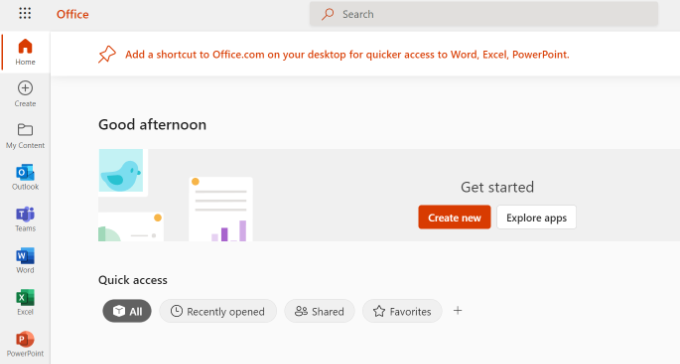
その後、Office 365ダッシュボードに移動します。
カスタムドメインでのOutlookメール設定
ダッシュボードには、Office 365スイートの下でMicrosoftが提供するさまざまなツールやアプリが表示されます。
左側のサイドバーには、サブスクリプションでアクセスできるさまざまなサービスやアプリへのショートカットが満載です。
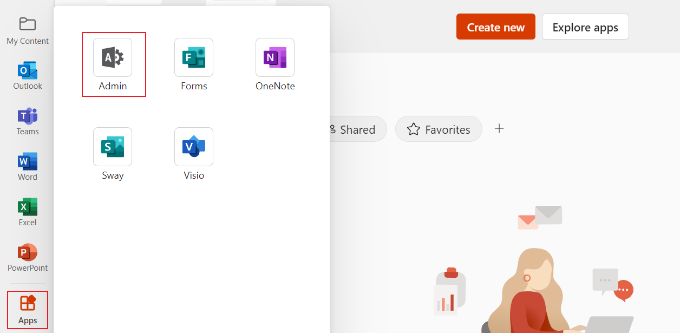
次に、サイドバーメニューから「アプリ」オプションをクリックできます。
アプリの下にさらにツールが表示されます。「管理」オプションを選択してください。
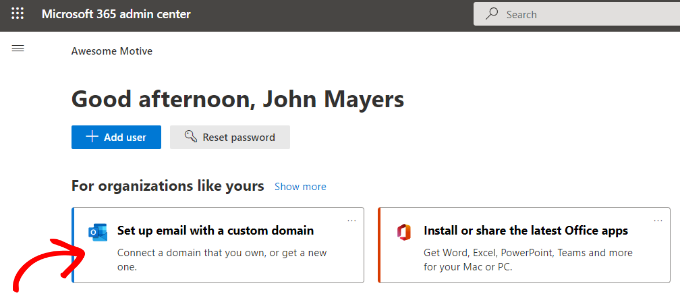
次に、ページの上部に「Microsoft 365 管理センター」が表示されます。
ここから、「Set up email with a custom domain」オプションを選択できます。
その後、ポップアップウィンドウが開き、既存のドメインを使用するか、新しいドメインを購入するかを尋ねられます。
「所有しているドメインを使用する」ボタンをクリックするだけです。

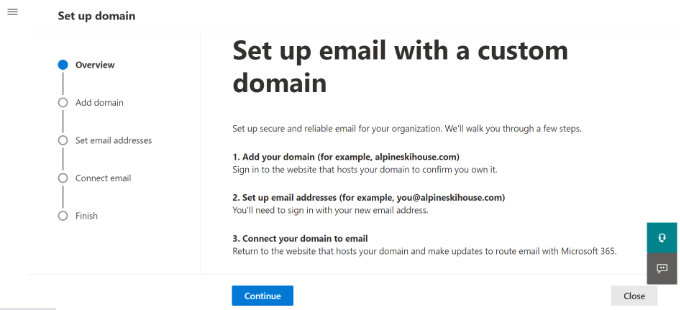
その後、Outlookでカスタムドメインを構成するためのセットアップウィザードが開きます。
最初のステップで、従う必要がある手順の概要がわかります。下部にある「続行」ボタンをクリックしてください。
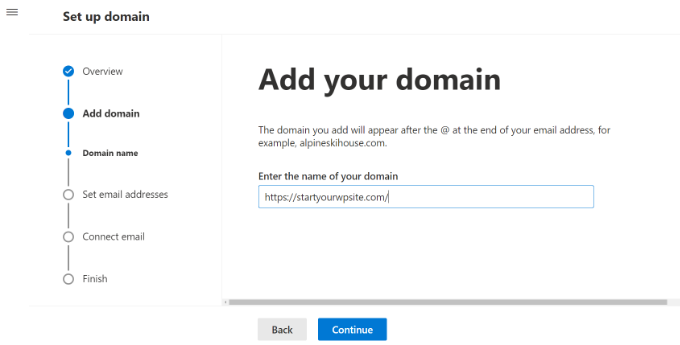
次の画面で、設定したいドメイン名を入力するように求められます。
ドメイン名を入力したら、「続行」ボタンをクリックします。
Microsoft がドメイン名を検索します。
その後、ドメインのDNS設定に情報追加して所有権を確認するように求められます。
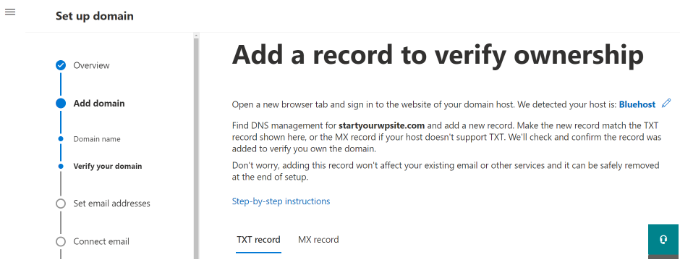
これを行うには、ブラウザで新しいタブまたはウィンドウを開き、ドメインの設定ページに移動する必要があります。ドメインレジストラによっては、このページはアカウント内にあります。DNS設定オプションを見つける必要があります。
ドメインがWordPressホスティング会社によって登録されている場合、ドメインの設定はcPanelダッシュボードの「ゾーンエディター」または「DNSゾーンエディター」というラベルで見つかります。
注意:SiteGroundユーザーの場合、cPanelはありません。これは、Site Toolsダッシュボードのドメインセクションにあります。
このチュートリアルでは、Bluehostダッシュボードを使用します。開始するには、左側のメニューからドメインに移動できます。次に、ウェブサイトを見つけて「設定」ボタンをクリックします。

ここから、ドメイン設定で下にスクロールできます。
「高度なツール」オプションをクリックしてください。

ここで、Bluehostはドメインのネームサーバーとその他のレコードを表示します。
DNSレコードを管理するには、「高度なDNSレコード」の横にある「管理」ボタンをクリックできます。

Bluehostは警告メッセージを表示します。
「Continue」ボタンをクリックして次に進むことができます。

次に、さまざまな種類の DNS レコードが表示されます。
「+ レコードを追加」ボタンをクリックするだけです。

レコードを追加するための新しいポップアップウィンドウが表示されます。
次に、ドロップダウンメニューをクリックし、種類として「TXT」を選択します。
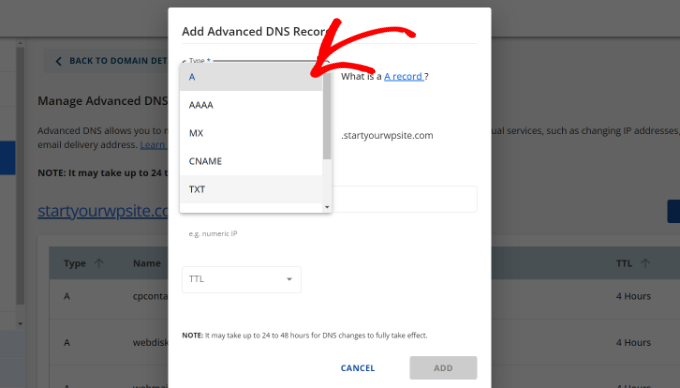
ここから、TXTの詳細を入力する必要があります。これには、ホストレコード、TXT値、TTL時間が含まれます。
Microsoft Office 365タブでこの情報を簡単に見つけることができます。
詳細を追加したら、「追加」ボタンをクリックします。
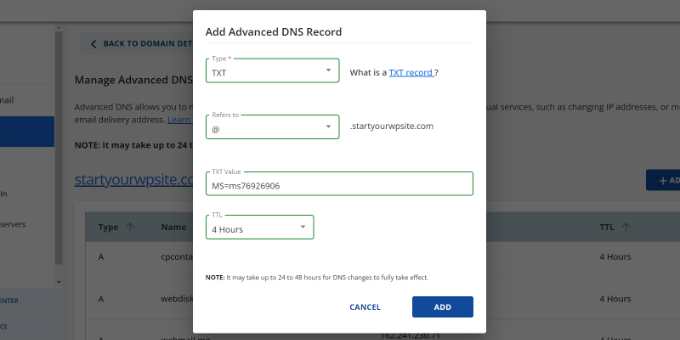
DNSレコードを追加する際は、入力する情報がOffice 365に表示される情報と一致していることを確認してください。
次に、Microsoft Office 365管理ポータルに戻り、確認ボタンをクリックする必要があります。
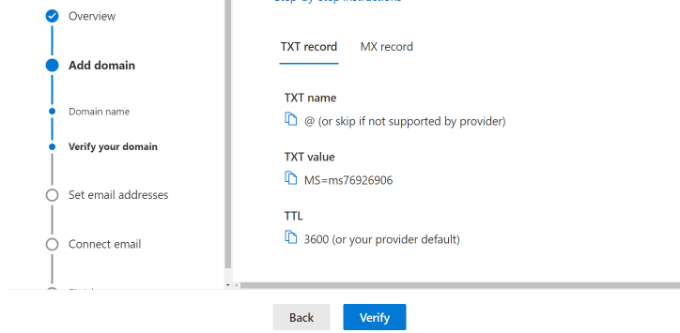
Office 365は、ドメイン名の所有権を検証するためにDNSレコードをチェックします。DNSの検証には5〜10分かかる場合があります。これは、DNS設定がすぐに更新されないことがあるためです。
確認後、新しいブランドメールアドレスの設定を求められます。完了したら、「更新してサインアウト」ボタンをクリックするだけです。
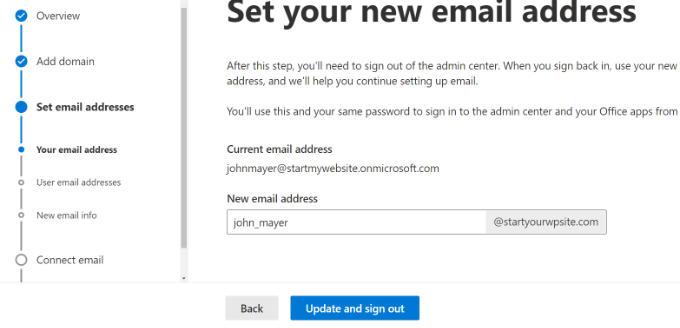
次に、追加したばかりの新しいブランドのメールアドレスを使用して、再度サインインする必要があります。
ログインすると、ドメインに追加してOutlookメールに接続するためのレコードがさらに表示されます。
メール交換には、MXレコード、CNAMEレコード、TXTレコードを含む3つのDNSレコードが必要です。
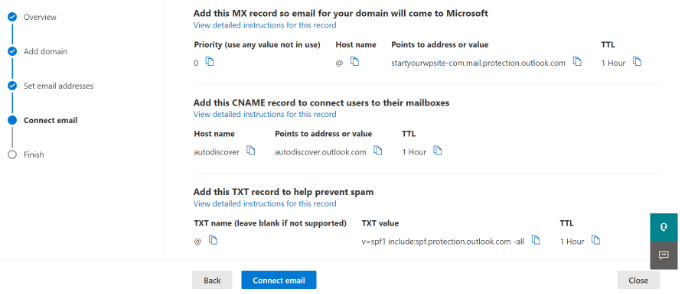
もう一度、ドメインの DNS 設定ページに移動し、これらのレコードを個々に追加する必要があります。
まず、メールメッセージの配信先を指示するMXレコードがあります。
Bluehostでは、ウェブサイトのDNS設定に移動し、「+レコードを追加」ボタンをクリックして新しいMXレコードを追加します。
次に、レコード設定のポップアップが表示されます。
まず、上部のドロップダウンメニューをクリックし、「MX」オプションを選択します。
ウェブサイトに既にMXレコードがあった場合、それはこのレコードに置き換えられます。これにより、Outlookのメールサーバーを使用してカスタムドメインのメールアドレスから送受信できるようになります。
その後、TXTレコードがあり、これは誰かがあなたのメールをなりすましてスパムを送信するのを防ぐのに役立ちます。
最後に、CNAMEレコードがあります。これは、Outlookのようなソフトウェアがメールサービスを発見して接続できるようにします。
Bluehostで新しいCNAMEレコードを追加し、Microsoftダッシュボードの詳細を入力してください。
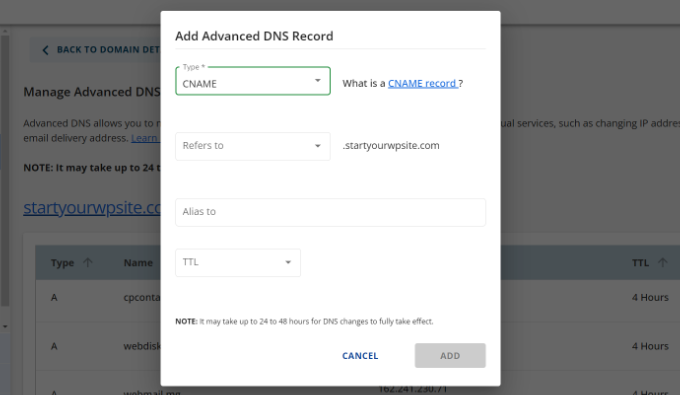
すべてのDNSレコードを入力したら、Microsoft Office 365タブに戻り、「メールを接続」ボタンをクリックできます。
Office 365はドメインのDNS設定を確認します。TXTレコードの検証には24〜48時間かかる場合があることに注意してください。
すべての確認が完了すると、セットアップの終了に到達します。
最後のステップで、設定の概要が表示されます。セットアップウィザードを閉じます。
これで完了です!ドメイン名をOutlookで使用できるように設定しました。
Outlookでカスタムブランドのメールアドレスを追加する
これで、Outlook を使用してカスタムドメインのメールアドレスを作成する準備が整いました。
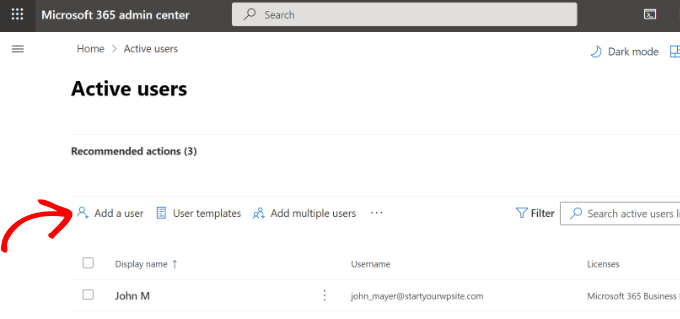
Office 365ダッシュボードから、ユーザー » アクティブユーザーに移動します。
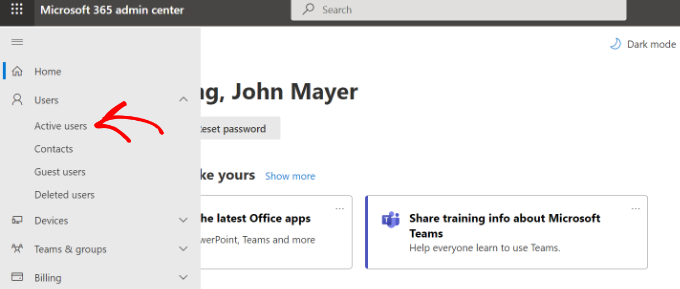
次に、アクティブなユーザーのリストが表示されます。
「ユーザーを追加」オプションをクリックしてください。
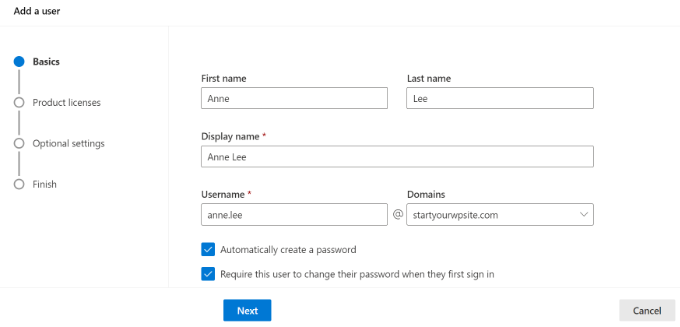
次の画面で、ユーザーの個人情報を提供し、メールアドレスを選択する必要があります。
詳細を入力したら、「次へ」ボタンをクリックするだけです。
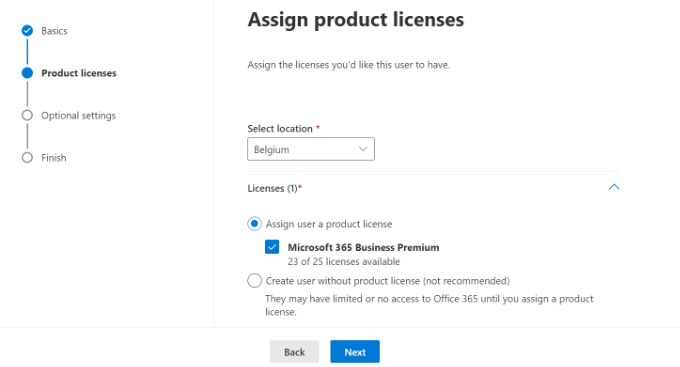
次に、ユーザーの地理的な場所を選択し、製品ライセンスを割り当てる必要があります。
Microsoft 365 Business Premium プランでは、最大 25 件のライセンスを割り当てることができます。完了したら、「次へ」ボタンをクリックしてください。
Microsoft は、新しいユーザー プロファイルに追加の設定も提供しています。
たとえば、ユーザー ロールを選択して、管理者センターへのアクセスを許可できます。役職、部署、オフィスなどのプロファイル情報を追加するオプションもあります。
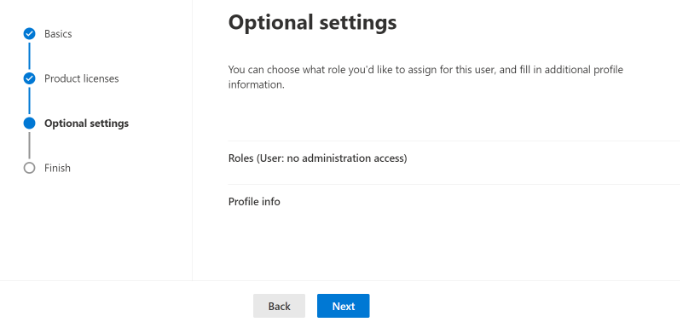
これらはオプションの設定であり、空白のままにすることもできます。完了したら、「次へ」ボタンをクリックしてください。
最後に、追加したばかりの新しいユーザーの概要が表示されます。詳細を確認し、必要な変更を加えてから、「追加を完了」ボタンをクリックしてください。
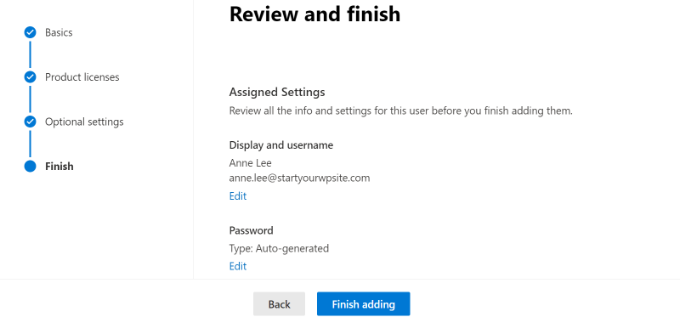
この時点で、新しいユーザーを正常に追加し、Outlookでブランド化されたメールアドレスを作成しました。
これで、前のステップで作成したメールアドレスとパスワードを使用してログインし、Outlookで新しいプロフェッショナルなブランドのメールを使用できます。
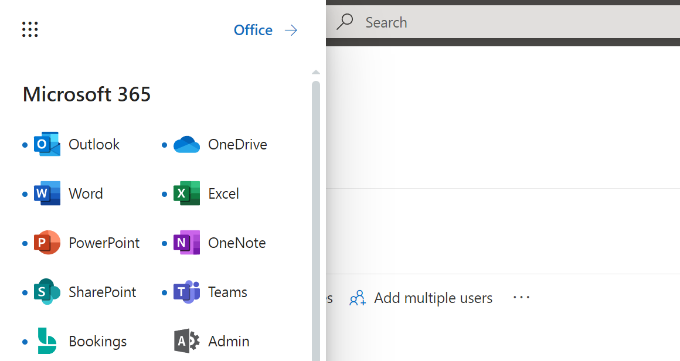
Outlookを含むOffice 365アプリをMacやPCにインストールすることもできます。これにより、Outlookアプリを介したオフラインアクセスで、ブランドのMicrosoft Outlookビジネスメールアドレスを使用できます。
この記事が、Outlookでプロフェッショナルにブランド化されたメールアドレスを設定する方法を学ぶのに役立ったことを願っています。また、配信率の高い最高のSMTPプロバイダーに関する記事や、WordPressのメール自動化初心者ガイドも参照してください。
この記事が気に入った場合は、WordPressのビデオチュートリアルのために、YouTubeチャンネルを購読してください。また、TwitterやFacebookでも私たちを見つけることができます。




ニシャント・タクル
これを探していました!完璧です!
ピーター
こんにちは、このチュートリアルありがとうございます。どこに追加すればよいですか?
v=spf1 include:hotmail.com ~all
ジェイ
DNS を変更してから 72 時間以上経ちましたが、まだ「DNS レコードを作成してこのドメインの所有権を証明する必要があります。以下の設定を使用してください。」と表示されます。
WPBeginnerサポート
これは、DNSレコードが正しく設定されていないことを意味する可能性が高いです。
管理者
アビハイ
こんにちは!良い記事ですね…ありがとうございます
ラニ
こんにちは、
指示に従ってアカウントを設定しました。ありがとうございます。
しかし、この問題が発生しています。受信トレイにメールが届きません。他のアカウントからこのメールアドレスにメールを送信すると、バウンスします。
Microsoft のサポートを確認しました。設定の問題ではなく、内部的な問題のようです。他の問題も報告されています。Microsoft は問題を解決したと言っていますが、そうではないようです。
http://answers.microsoft.com/en-us/outlook_com/forum/oemail-osend/my-outlookcom-email-account-is-not-receiving-any/02581144-c02b-4cdc-9132-98a8e0531ab1?msgId=2fd9d76f-6dfa-45bc-9a46-81e11265a7a1&page=1
R
アンクシュ
こんにちは、
ドメインのメール設定を試みています。私は技術者ではないので、このチュートリアルは非常に役立っています。ライブアカウントを設定しましたが、「このドメインの所有権をDNSレコードを作成して証明する必要があります。以下の設定を使用してください」というメッセージが表示されます。
サイトをホストしている担当者に連絡したところ、ここに表示されている設定は CPANEL のものであり、私のサイトは DreamHost 上にあると言われました。DreamHost には独自の CPANEL があり、それは「優先度: 10 (または高優先度)」などのエントリをサポートしていません。
これを前進させるためのガイダンスをお願いできますか。
ありがとうございます。
アンクシュ
WPBeginnerサポート
Ankush dreamhostはAレコードとMaxレコードをサポートしています。レコードについては、アカウントを管理している人にDreamhostパネルのMail » Custom MXにアクセスするように依頼してください。AレコードまたはTXTレコードについては、Domainsに移動してからDNSをクリックしてください。
管理者
リア・パリッシュ
それでも、Google+ と YouTube アカウントにこのメールを使用できるとは思いませんが、どうでしょうか…。ないよりはましだと思います。
代替案をありがとうございます!
プリンセス
Godaddy.comでドメインを設定しました。ライブメールも既に設定されています。質問ですが、メールに返信しようとしたときに、返信がバウンスバックしました。何が問題でしょうか?
WPBeginnerサポート
Outlookのメールサーバーを使用するようにサイトが正しく設定されていないようです。
管理者
ヴァルマ
こんにちは。ドメインでoutlook.comの設定を行いました。すべて正常に動作しているようですが、MS Outlookからメールを受信できません。MS Outlookアプリでメールにアクセスできる場合は、お知らせください。
ポール・ジョーンズ
素晴らしい記事です。ありがとうございます。
私たちはメールサーバーを実行しており、メールをSQLサーバーデータベースにバッチインポートしています。MXをoutlook.comに切り替え、すべての送受信メールをメールサーバーに転送して、引き続きSQLにメールをインポートできるようにすることは可能ですか?
WPBeginnerサポート
実現可能に聞こえます。ただし、実装する前に確認してください。
管理者
クリス
Hi, I just created an outlook email admin account with my own domain name. i create 2 users. Will I be able to see the emails sent to the users I created? If so, how do I enable that feature? Thank you Great article by the way. Thanks.
シヴァクマール
今表示しています
ドメインごとに最大50アカウントを作成できます。
500アカウントの作成方法
WPBeginnerサポート
他のアカウントについてはOutlookサポートに連絡してください。
管理者
デイビッド
ユーザーにメールアドレスのサインインにmail.yourdomain.comを使用させたい場合は、ドメインのカスタムDNS設定またはcPanelのSimple DNS EditorでCNAMEレコードを作成できます。NameフィールドにMail、CNAMEフィールドにsubdomain(例: mail.example.com)を入力してください。
これはよく説明されていません。お願いできますか…
WPBeginnerサポート
サブドメインを使用すると、ユーザーは outlook.com の代わりにドメイン名を入力してアカウントにサインインできるようになります。
管理者
ケイシー
サブドメインの作成方法を教えてください。
ケイシー
メールアドレスとして mail.yourdomain.com を使用させたい場合は、ドメインのカスタムDNS設定またはcpanelのSimple DNS EditorでCNAMEレコードを作成できます。「Name」フィールドに「Mail」と入力し、「CNAME」フィールドにサブドメイン(例: mail.example.com)を入力してください。
…..これを作成する方法についてのガイドを提供していただけますか? ipage を使用しており、mail.businessname.com を持つことはできないと言われました。
ありがとう
ケリー
こんにちは、チュートリアルをありがとうございます。
サービスが有効になるのを1週間待った後、「サービスが一時停止されています。必要なDNS変更を行ってください。」と表示されるようになりました。どなたか助けていただけますか?
レティティア
同じ問題を抱えています
アサド
現在、Outlookは50個の無料メールアドレスを許可しています。それ以上のメールアカウントが必要な場合は、どのような手順になりますか?
WPBeginnerサポート
Outlook サポートに連絡すれば、ユーザー アカウントの制限を延長してもらえます。
管理者
ティホミル・ヴァルカノフ
Very good article!!! It save me a lot of time Thank you!
フィル
こんにちは、質問があります。ドメイン名はGoDaddyで購入しましたが、サイトはWix.comで構築・ホストしています。Outlookで自分のドメインを使用したいのですが、MXレコードとTXTレコードはGoDaddyとWixのどちらで更新すればよいですか?
お返事をお待ちしております。
Phil
WPBeginnerサポート
ドメインがGoDaddyによって管理されている場合は、Go Daddy。
管理者
ムラリ
ありがとうございます。私も良いメールサービスを受けられました。
リン・ジャクソン
素晴らしい投稿です!非常にユーザーフレンドリーです。ほとんど手間がかかりませんでした。約10分で稼働しました!ありがとうございます。
ジャナルタナン
サイードさん、以前お伝えした通り、Outlook.comでドメインメールの設定は完了しました。BlackBerryとiPhoneデバイスでどのように設定すればよいか教えてください。
よろしくお願いします – ジャナールダナン
ティラク
以前の雇用主がOutlookサーバーを使用していた頃の古いメールを閲覧したいです。.pstデータファイルは外付けハードディスクにありますが、Outlook 2013にどのように設定すればよいかわかりません。ステップバイステップのガイドを教えていただけますか。よろしくお願いします。
ハセーブ・アフマド・アヤジ
Outlookの新しいUIは遅すぎます。読み込み中にPCも遅くなります。OutlookはGmailと競合できますが、読み込み速度のせいでひどく負けるでしょう。
ジョン・アダムス
コンピューターを確認してください。新しいGmailの作成に関する問題のため、Googleが変更を永続的かつ強制的に行う場合に備えて、過去数ヶ月間Outlook.comをテストしてきました。今すぐ切り替えられない唯一の理由は、20アカウントにわたる6年間の会社のメールです。Google Driveにあるすべてのものを言うまでもなく。
Outlook の UI は、新しい作成機能を考慮しなくても、Gmail よりもはるかに優れています。
クナル
私はすでにGoogle Appsでメールアカウントを持っていますが、Outlookに移行する場合、MXレコードを変更したときに既存のアカウントにあるメールはどうなりますか?Google AppsからOutlookにメールを転送する必要がありますか?
quocnt
ありがとうございます。プロフェッショナルメールの設定が完了しました。
しかし、メールを確認するために mail.mydomain.com にアクセスできますか、それとも毎回 outlook.com に行く必要がありますか?
アナ
こんにちは。
手順通りに進めましたが、すべて順調でした。しかし、メールを使い始めたところ、メールは送信できるのですが、受信できません。何か原因が考えられますか?
ありがとうございます!
ハンター
全く同じ問題を抱えています。助けてください
ジャナルタナン
こんにちは、アナさん、
解決しましたか?メールは送受信ともに正常に機能しましたか?
解決したら教えてください。
ありがとう
アンクシュ
こんにちは、アナさん、
問題は解決しましたか?新しいメールアカウントを送受信できるようになりましたか?私たちにも教えてください。
ありがとうございます。
アンクシュ
レオン
こんにちは!ついに最後の部分にたどり着きました。ドメイン名http://hempconnection.netだけでサインアップしようとしたときにDNSオプションが表示されなかったので、古い@live.comアカウントを使用してログインする必要がありました。
とにかく info@ というメールを作成できましたが、どこにログインすればよいですか? mail.mydomain.net を試しましたが、作成したメールが表示されている最後のページが表示されるだけで、新しいメールに実際にアクセスすることはできません。
レオン
くそったれ、OutlookとMicrosoftは最悪だ…3時間も試している…これは本当に馬鹿げている
マルコ
私もです。クロームを使って3日間試していますが、IEを使ってみるべきかもしれません。
ジャナルタナン
サイードさん、こんにちは。
Windows Live 管理センターにすでにウェブサイトを設定しており、ユーザーはすでにメールを使用しています。
しかし今、GoDaddy から Blue Host にドメインを移行する予定です(あなたのサイトを読んで、このホストの最も安価で最高のサービスを知りました)。メールが削除されず、ユーザーが同じメールを使い続けられるようにするにはどうすればよいですか?
メールまたはブログで明確化をお願いします。私や他の多くの人に非常に役立ちます。
事前に感謝いたします
ジャナルタナン
編集スタッフ
Bluehostアカウント設定でMXレコードを設定してください。その後、転送を行えば機能します。
管理者
ジャナルタナン
こんにちは、バディ。情報ありがとうございます。しかし、疑問があります。Godaddyからドメインを転送する前に、同じドメインのBluehostでMXレコードをどのように設定できますか?この分野の初心者なので、説明してください。
ありがとう
編集スタッフ
BluehostのcPanelのDNS設定で、MXレコードを指定できます。Bluehostのサポートがこの件についてお手伝いできます。
ジャナルタナン
サイードさん、こんにちは。
情報ありがとうございます。チュートリアルに従い、コメントの通りBlue Hostからも詳細を取得しました。これでドメインの移行は成功しました。そして、それに関連するすべてのメール(outlook.comで機能しています)は正常に動作しています。
素晴らしいチュートリアルを再度ありがとうございます。
ジャナルタナン
トゥエン
こんにちは。Outlook.comでプロフェッショナルメールを設定しました。約1ヶ月間正常に動作していましたが、クライアントにメールを送信すると、常に私のメールの代わりにhotmail_77425feceaf13aa1@live.comから送信されているようです。削除する方法を教えていただけますか(私のメールの代わりにhotmail_77425feceaf13aa1@live.com)
早急にご連絡いただけると幸いです。
よろしくお願いいたします。
WPBeginnerサポート
Outlook サポートにお問い合わせください。彼らならより適切に対応できます。
モハメド
皆さん、
ドメインを使用した「プロフェッショナル」なメールアカウントを作成しようとする際は注意してください。特にMicrosoft Outlook/Live/Hotmailを使用する場合です。送信したメールは受信者に届きますが、受信者がメールを受け取ると「hotmail [ランダムな番号]@live.com ON BEHALF OF yourname@yourdomain,com」と表示されます。これは全くプロフェッショナルではありません。実際には、通常の無料@hotmail.comを使用するよりも恥ずかしくありません。
ああ、そしてマイクロソフトはこれを修正する計画はありません!いくつかのフォーラムで試しましたが、何度もリクエストしました。
幸運を祈ります。
エド・フィッシュマン
私が知る限り、これは真実ではありません。Outlook.com を使用するドメインがいくつかありますが、すべて実際の送信者として送信されます。「代理で」は、差出人: にも、メッセージヘッダーに隠されている場合でも、どこにも表示されません。
GoogleがGoogle Workspaceの無料版を提供しなくなった今、Outlook.comは、独自のドメインを使用できる無料の非POPメールシステムを設定するための最良の選択肢です。
エド
ヴァーナ
本当ですか?受信メールにyourname@yourdomain.comが表示されないのですか?
グレン F
この投稿をありがとうございます、モハメド。今はこれを使うつもりはありません。
ジョシュア・カリュエット
指示に従い、DNS が正しく設定されていることを確認し、プロフェッショナル ドメインのエイリアスとして Live アカウント経由でメールを送信していない場合、この問題は発生しません。私は自分の設定をしており、問題なく動作しています。Google Workspace でも同様の問題を見たことがありますが、常に設定ミスが原因です。
マルコ
過去に使用したすべてのメールアドレスを確実に受信するために、キャッチオールエイリアスが必要です。ライブドメインでキャッチオールを設定するにはどうすればよいですか?見つかりません。
lmcpa
GoDaddy の有料ホスティング版から切り替える場合、GoDaddy のサービスからこの無料 Outlook.com セットアップにメールを保存または移動する方法はありますか?
編集スタッフ
それについては完全にはわかりません。おそらくGodaddyに尋ねるのが最善でしょう。通常は難しいです。
管理者
ピシュカ
私はすでにdomains.live.comでウェブサイトを設定しており、メールはすでにユーザーによって使用されています。現在、ドメインを新しいホストに移行していますが、メールを削除する必要がなく、ユーザーが同じメールを使い続けられるようにするにはどうすればよいですか?
新しいホストにMXレコードを追加すると、以前と同じdomains.live.comアカウントでメールを使い続けることができますか?
返信をお願いします。重要です
Thanks
ニック・ベーコン
こんにちは、指示に従っていますが、既存のMicrosoftアカウントを使用してこのドメインを管理するか、独自のドメイン名で新しいMicrosoftアカウントを作成するかを選択する画面に到達したときに、たとえばyourname@yourdomain.comとなります。
このオプションが表示されず、通常のライブサインインページに自動的に移動しますか?
何かヒントはありますか?
ムハンマド・タウセーフ
本当にありがとうございます、バディ。
あなたの記事は私の最大の問題を解決しました。
神のご加護がありますように
ヴィヴィエ
こんにちは、1つのドメインで複数の管理者を持つことは可能ですか?
ありがとう
ジュリア
こんにちは、
チュートリアルをありがとうございました。サービスは正常に設定できました。しかし、何らかの理由で、インターフェースが非常に醜い古いバージョンのHotmailになっています。古いインターフェースがどのようなものか気になる場合は、こちらをご覧ください。http://4.bp.blogspot.com/-kDpSR53bY5U/UBnXmDiySfI/AAAAAAAAAlo/PwjJaZhdAFA/s1600/2-hotmail.jpg
これは皆が見ているインターフェースですか?もっと良いインターフェースに変更するにはどうすればいいですか?
ありがとう。
編集スタッフ
ユーザーをゆっくりと移行させていると言っていました。
管理者
ピシュカ
右側のドロップダウンで、Outlookへのアップグレードなどをクリックしてください
ローレン
ありがとうございます!Outlook のサポートは遅すぎます。メールアカウントの設定を手伝っていただき、上記のコメントでメールアカウントを削除して再作成できることを知りました。
ステファニー
素晴らしいチュートリアルです!!!!!!! 魔法のようにうまくいきました。Joomla CMS と Hostgator を使用しています。
本当にありがとうございます!私たちは無料の <10 Google Apps アカウントを使用していて、しばらくの間代替を探していました。
クリスティン
アカウントの確認を求められています。アクセスしようとしているのと同じアカウントにOutlookが確認メールを送信しています。その回避策を知っていますか、またはOutlookに連絡できますか?
クリスティン
また、ドメインメールを削除して、最初からやり直すことはできますか?
編集スタッフ
はい、可能です。
管理者
カルロス・リベラ
上記の手順に従いましたが、更新をクリックした後、Windows Live 管理センターはサービスが一時停止されたと表示されます。これを修正する方法について何かアイデアはありますか?
トニー
ありがとうございます!これらの手順は、Live 管理サイトのものよりもはるかに優れています。本当にありがとうございます!
セルジュ・コヌス
素晴らしい投稿をありがとうございます。個人向けのGoogle Workspaceは素晴らしいツールセットでした。小さなサイトにはこれで十分ですが、組織にはもっと大きなものが必要です。Outlookのプロメールの選択肢を確認します。
リッチ・C
入力するどのドメインに対してもこのエラーメッセージが表示される理由を知っている人はいますか?
「このドメイン名は、保護された単語または不適切な言語が含まれているため使用できません。そうでないと思われる場合は、サポートにお問い合わせください。」
アミール・リズワン
以下のエラーが表示されます:
このドメイン名は、保護された単語または不適切な言葉が含まれているため使用できません。そうではないと思われる場合は、サポートにお問い合わせください。
編集スタッフ
なぜそうなるのか分かりません。エラーメッセージで指示されているように、サポートに連絡することをお勧めします。
管理者
エクトル
私も同じでした!フォーラムで検索したところ、同じ問題を抱えている人が数人いました。
ビカシュ
Microsoftで自分のドメインを使用してメールアドレスを作成しました。
Microsoftアカウントの管理パネルでユーザーアカウントを管理するにはどうすればよいですか。管理者がユーザーのパスワードをリセットしたり、ユーザーの受信トレイメールを読み取ったりするオプションはありますか?
ありがとう
ビカシュ
スコット
私の問題は次のとおりです。
ステップ 2: Outlook.com を使用するための DNS MX レコードの設定
登録後、Windows Live Admin Centerのドメイン管理ページにアクセスすると、DNS設定に追加する必要があるMXおよびTXTレコード文字列が表示されます。
登録後、そのようなページには一切遷移しませんでした。
ヌーマン・ヤクブ
@Scott:これらの文字列は、Your domainsに移動し、YourDomain.comをクリックしてから、左側のサイドバーにあるDomain Settingsリンクをクリックすると見つけることができます。
それでもうまくいかない場合は、登録時に提供したメールアドレスにアクティベーションメールが届いているか確認してください。
スコット
OK。今、私はHostgatorのサポート担当者と協力して、このチュートリアルを私たち二人で理解しようとしていました。Hostgatorのサポート担当者は、Windows Live管理センターからすべてのコード行をどこに配置するかを示してくれました。彼らのチャットサポートにより、コード行をどこにコピーして貼り付けるか、どこに貼り付けるかを正確に教えてくれました。
さて…ステップ3に進みます。チュートリアルによると、Windows Live 管理センターは48時間後に「サービスがアクティブです」と表示されるはずです。指示通り48時間待って再度ログインしましたが、まだ非アクティブでした。そのため、Windowsサポートでは最大72時間かかる場合があると記載されているのを見ました。1週間経ってログインしましたが、表示されるのは「サービスが一時停止されています。必要なDNS変更を行ってください。」というメッセージだけです。「サービスがアクティブです」という状態には一度も到達できませんでした。
ですので、何が起こっているのか教えていただけますか。
ルディ
[マイドメイン]エリアでmydomain.comをクリックしても、[マイドメイン]エリアに連れ戻されるだけで、設定などのページには移動しません。
エド・ネイラー
サイード様、
素晴らしい記事で、大変興味深く拝見しました。GoogleがGoogle Apps for Businessの無料版を廃止したのは残念でした。Outlook.comについてはまだ詳しく調べていませんでしたが、クライアントに最適な選択肢を推薦できるよう、ぜひ試してみたいと思います。この情報に感謝します!
エド
ダミアン・カーベリー
私はもっと簡単な方法をとっています。ホスティングコントロールパネルで転送設定をするだけです。クライアントの既存の無料メールアカウント(Yahoo/Gmail/Hotmail)に、送信したい新しいアカウントを追加します。これにより確認メールが送信され、転送設定のおかげで既存の受信トレイに届きます。
Yahoo/Gmail/Hotmailの利点は、iOSに組み込まれたアカウントタイプであることです。iOSデバイスで送信元アドレスを選択できます。ホスティング会社のメールサーバーを使用していないことは認めます。
編集スタッフ
それは一つの方法ですが、私たちはすでにその方法をずっと前に示しました。時々、それを使用すると、送信していた「実際のメール」が明らかになることがあります。yourname@domain.comから送信されるようにマスクすることはできますが、you@gmail.comから送信されたと表示されます。
管理者
カルロス・アチャ
こんにちは。
これらの手順に従おうとしましたが、どこにも「開始する」ボタンがありません。「ログイン」ボタンは表示されますが、ライブログインページにしか移動しません。アクセスしているアドレスは次のとおりです: domains.live.com
どのような助けでも感謝します。
よろしくお願いいたします。
カルロス
ヌーマン・ヤクブ
@Carlos:サインインボタンのすぐ上にあります。ここをクリックして開始することもできます。
ヌーマン・ヤクブ
@Haseeb Ahmad Ayazi : Outlook では、1つのドメイン名で最大500アカウントを作成できます。ただし、その制限に達し、ドメインでさらに無料のメールアカウントが必要な場合は、サポートに連絡して無料アカウントの制限を延長できます。
@Raheem Khan:Google Appsを使い続け、yourname@outlook.comアカウントを作成してOutlook.comを個別に試すことをお勧めします。そうすれば、どちらがより気に入ったかを判断できます。
ハセーブ・アフマド・アヤジ
あなた!比較が必要です。無料版ではいくつのアカウントが許可されますか?
ラヒーム・カーン
Google AppsとOutlook Professional Emailの比較が必要です。どちらが良いかも教えてください。現在、Google Appsを使用しています。