


ロゴはブランドのアイデンティティの重要な部分であるため、プロフェッショナルに見え、ブランドが何を表しているかを反映していることが重要です。
しかし、デザイナーを雇うのは高価になる可能性があり、誰もがグラフィックデザインのスキルを持っているわけではありません。
良いニュースは、素晴らしいロゴを作成するためにプロである必要はないということです。高品質に見えるロゴを作成するのに役立つシンプルなツールやソリューションが利用可能です。スキルレベルと予算に合ったオプションを見つけることができます。
このガイドでは、ウェブサイトのロゴを作成する手順を説明します。最適な方法を選べるように、さまざまなオプションを検討します。

投稿を簡単にナビゲートできるように、以下のリンクをクリックして読みたいセクションにジャンプできます。
なぜウェブサイトのロゴを作成する必要があるのか
世界中の多くの人々が、ロゴから有名ブランドを認識できます。マクドナルドの象徴的なゴールデンアーチを世界中のどこかで見ると、すぐにブランドを認識し、そこで何がメニューにあるかを知ることができます。
それがブランディングの力であり、ロゴはその評判を築く上で最も重要な役割を果たします。
ブログを作成する場合でも、ウェブサイトを作成する場合でも、オンラインストアを開始する場合でも、ユニークなロゴはブランドを正当に見せます。信頼と認知度を高め、ビジネスのマーケティング活動を最適化するのに役立ちます。
多くの場合、ユーザーがオンラインビジネスのアイデアに取り掛かりたいとき、最初にビジネス名を考え、次にロゴをデザインすることを考えます。
しかし、それを行う前に、ブランド名のアイデアがすでに他人に登録されていないことを確認しておきたいはずです。ドメイン名の利用可能性を確認する方法については、ドメイン名の利用可能性を確認する方法をご覧ください。
ビジネス名のアイデアが利用可能であることを確認したら、他の誰かに取得されないようにドメインを登録しましょう(信じてください、これはあなたが思うよりも頻繁に起こります)。
ドメイン名を登録したら、ロゴのデザインを開始する準備が整いました。初心者向けの優れた無料ロゴメーカーツールがいくつかあります。
ウェブサイト用のカスタムロゴを作成するためのヒント
ウェブサイトのカスタムロゴを作成するには、デザインに関するいくつかの理解が必要です。しかし、初心者でも、ロゴが洗練されプロフェッショナルに見えるように、これらのベストプラクティスに従うことができます。
- ロゴデザインはシンプルかつクリーンに保ちましょう。 これにより、ロゴが小さいサイズでも見栄えが良くなります。例えば、FacebookやTwitterフィードのプロフィール画像の小ささを参照すると良いでしょう。
- ロゴに透過背景を使用してください。そうすれば、ウェブサイトの白い部分だけでなく、どこにでも配置できます。
- ロゴの最高品質のファイルを入手してください。大きなサイズや印刷物でも見栄えがするようにしたいのです。コピーして、ソーシャルメディア、ブログ記事、ウェブサイトページ用に小さいバージョンを作成できます。
- ブランドとウェブサイトの色をロゴに使用しましょう。これにより、ウェブサイトの他の部分と調和するようになります。
ビジネスで一般的に使用されるロゴデザインには、さまざまな種類があります。独自のロゴを作成する際には、これらのいくつかで実験してみると良いでしょう。
Wordmarkロゴ
ワードマークロゴは、特徴的なテキストのみのロゴです。特定のフォントと色で設定されたユニークなブランド名は、優れたロゴタイプになります。
ご自身でWordPressウェブサイトのカスタムロゴを作成する場合、シンプルでわかりやすいこのオプションは素晴らしい選択肢です。
ピクトリアルマークロゴ

図形商標は、通常、イラストやアイコンを使用して組織を表すブランドイメージです。
この種のロゴの有名な例としては、Apple、Nike、Audiなどがあります。
両方の組み合わせ
これらのタイプのロゴは、最も一般的に見られるものです。単語や文字を象徴的なレイアウトで表現したものです。
そのようなロゴの有名な例としては、Dell、Pizza Hut、Doritosなどがあります。
ロゴに最適なスタイルの選択
独自のロゴを作成する場合、まずデザインスキルについて現実的になる必要があります。ワードマークの使用は非常にシンプルに見えるかもしれませんが、必要に応じてロゴを商標登録できるように、ユニークである必要があります。
ロゴとして使用するアイコンを描くこともできます。ただし、ブランドイメージのユニークなアイデアを思いつくには、強力なデザインスキルが必要です。
私たちのブランドでは、ワードマークとアイコンの両方を組み合わせて使用しています。例えば、姉妹会社のOptinMonsterのロゴには、ワードマークの上にマスコットが配置されています。
デザイナーを雇わずに、ウェブサイト用のプロフェッショナルなロゴを作成するいくつかの方法を見てみましょう。
1. Tailor Brandsを使用してロゴを作成する(カスタマイズに最適)
Tailor Brandsのロゴメーカーは、簡単かつ直接的に使用できます。カスタムロゴを作成する際に、多くのカスタマイズオプションにアクセスできます。
これは最高のロゴメーカーの1つであり、無料で利用できます。ただし、完成したロゴをダウンロードするには料金がかかることに注意してください。最低料金は1か月あたり9.99ドルです。
まず、Tailor Brands Logo Makerにアクセスし、会社名を入力します。次に、「開始する」ボタンをクリックできます。
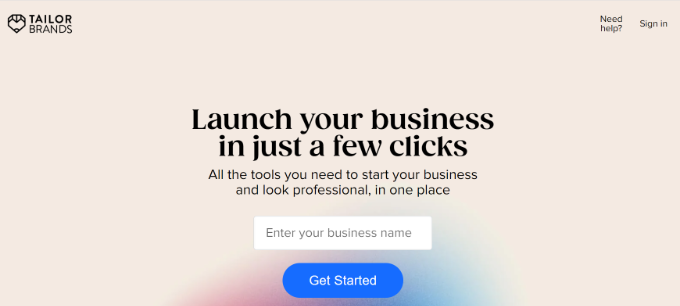
次に、Tailor Brands は一連の質問をするロゴビルダーを起動します。
まず、ブランドが提供するものを選択する必要があります。例えば、ブランドは物理的な商品、サービス、テクノロジーとソフトウェア、オリジナルコンテンツ、またはその他の製品を販売していますか?
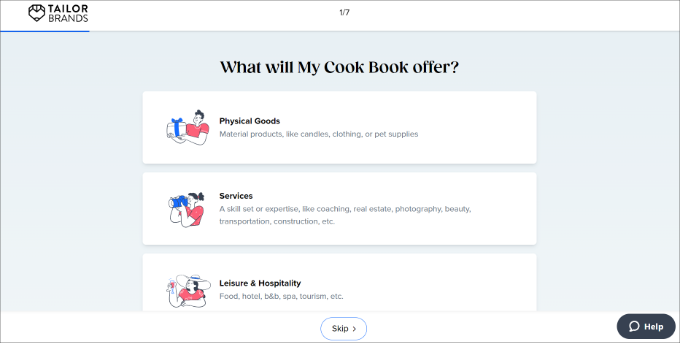
オプションを選択して、次のステップに進んでください。
その後、業界に関する詳細を入力する必要があります。ドロップダウンメニューから業界を選択し、ビジネスを簡単に説明することから始めることができます。
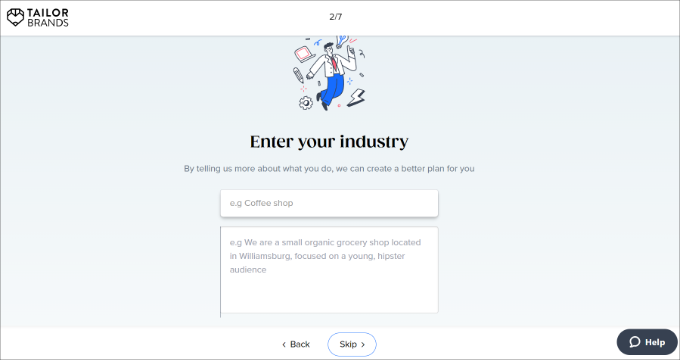
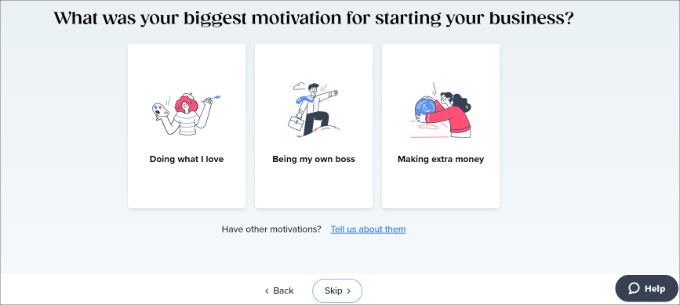
次に、Tailor Brandsは、ビジネスを始めた最大の動機は何ですかと尋ねます。
オプションから選択し、詳細を追加できます。
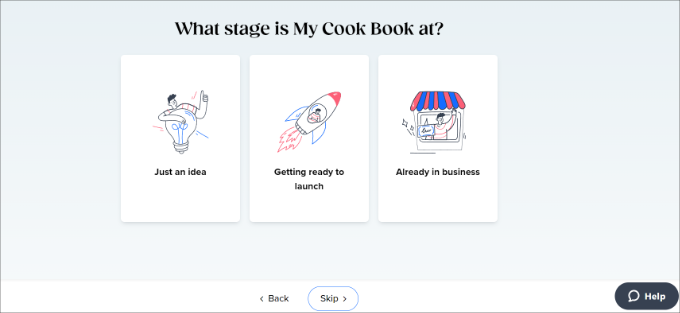
その後、ウェブサイトまたはブランドが現在どの段階にあるかを選択する必要があります。
例えば、単なるアイデアなのか、ローンチの準備ができているのか、それともすでに事業を行っているのか?
次のステップでは、どのサービスに焦点を当てたいかを選択できます。
「ロゴとブランディング」オプションを選択してください。
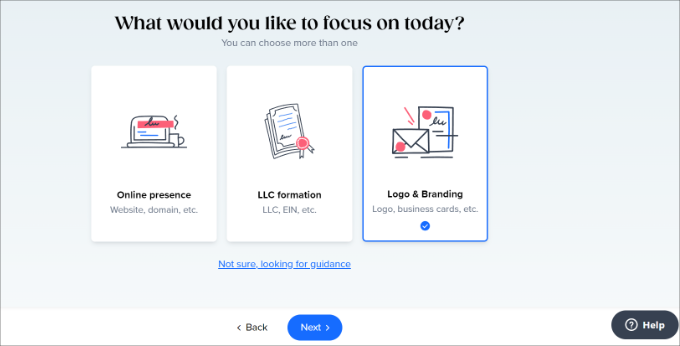
その後、ブランドに必要なものを選択する必要があります。
単純に「ロゴ」オプションを選択してください。
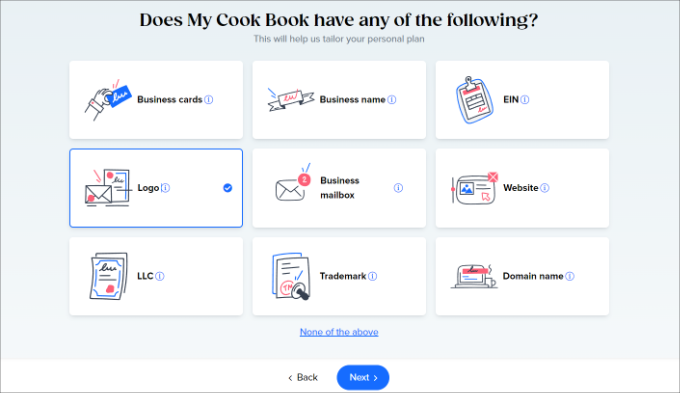
次に、Tailor Brands をどのように見つけたかを選択する必要があります。
いずれかのオプションを選択するか、単に下部にある「スキップ」ボタンをクリックできます。
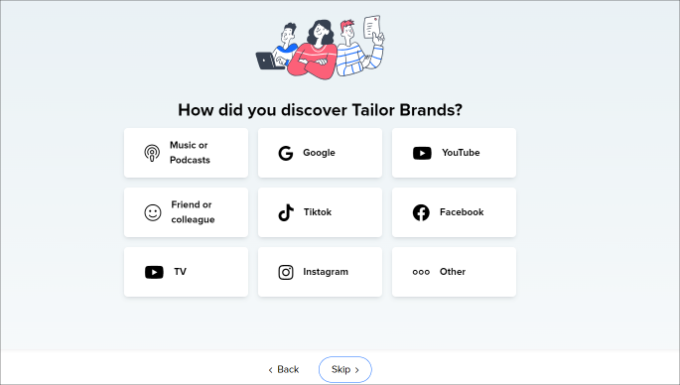
Tailor Brandsは情報を処理し、カスタムロゴを作成するオプションを表示します。
「作成」ボタンをクリックしてください。
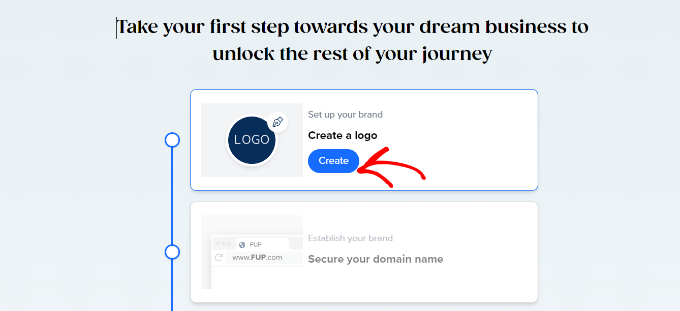
次に、無料アカウントにサインアップする必要があります。
FacebookまたはGoogleアカウントを使用するか、単にメールアドレスとパスワードを入力して開始できます。
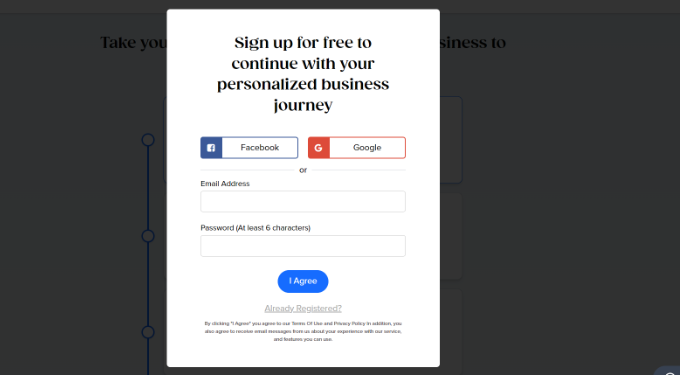
アカウントを作成した後、新しいロゴを作成できます。
まず、作成したいロゴのタイプを選択する必要があります。Tailor Brandsでは、アイコンベース、名前ベース、またはイニシャルベースのロゴを選択できます。
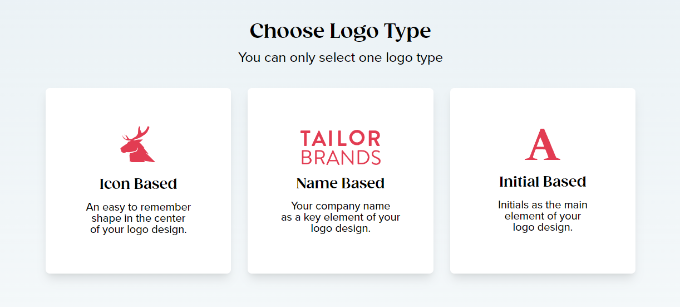
オプションは1つしか選択できませんが、他の可能性を試したい場合はいつでもロゴメーカーを再起動できます。
ここで「アイコンベース」を選択すると、次の画面でアイコンタイプを選択するように求められます。図形を選択するか、アイコンを検索できます。
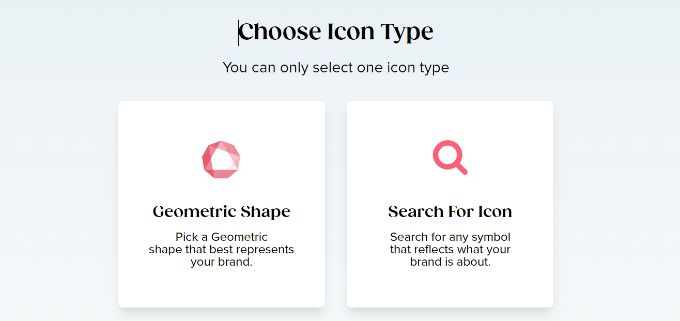
このチュートリアルでは、「アイコンを検索」オプションを選択しましょう。
次に、ロゴに最大5つのアイコンを選択できます。さまざまなアイコンを検索するためのオプションも上部にあります。
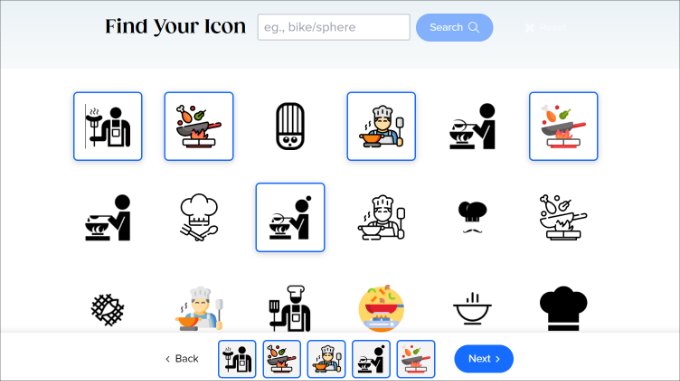
完了したら、下部にある「次へ」ボタンをクリックするだけです。
その後、ロゴのスタイルを3つ選択する必要があります。
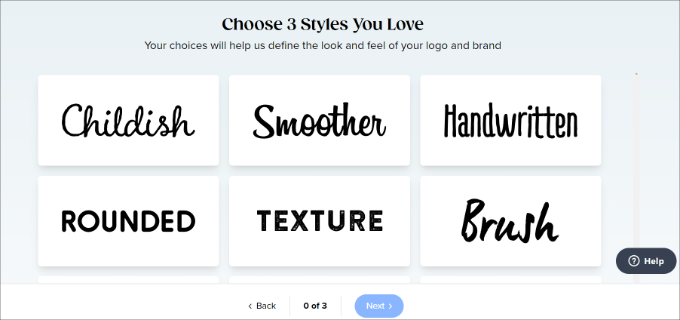
気に入ったスタイルを選択したら、「次へ」ボタンをクリックできます。
このプロセスが完了すると、ロゴが作成されている間、短いアニメーションが表示されます。
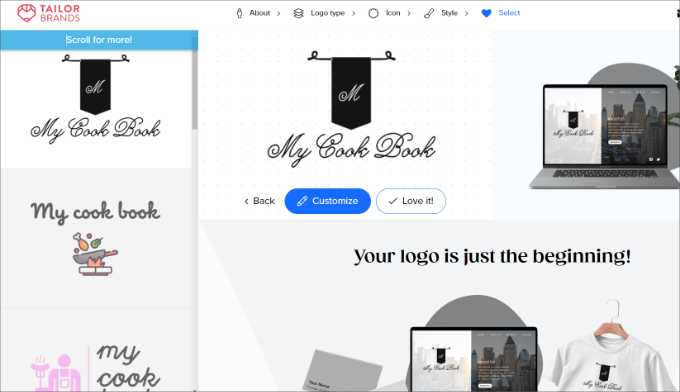
次に、ロゴが表示されます。
「気に入りました」をクリックすると料金プランに移動し、「カスタマイズ」をクリックすると編集を開始できます。または、左側のメニューを下にスクロールして、その他のロゴオプションを確認できます。
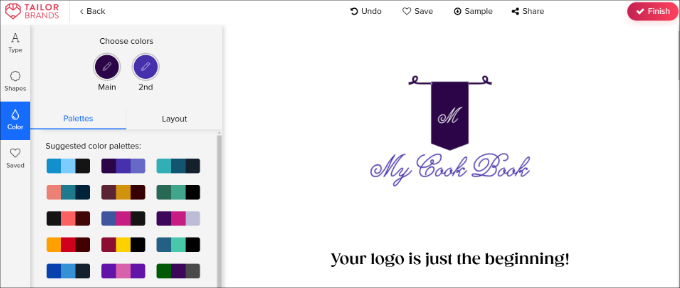
ロゴをカスタマイズすることを選択した場合、さまざまなスタイル、フォント、レイアウトなどから選択できます。
異なるオプションを選択すると、ロゴが右側に更新されます。
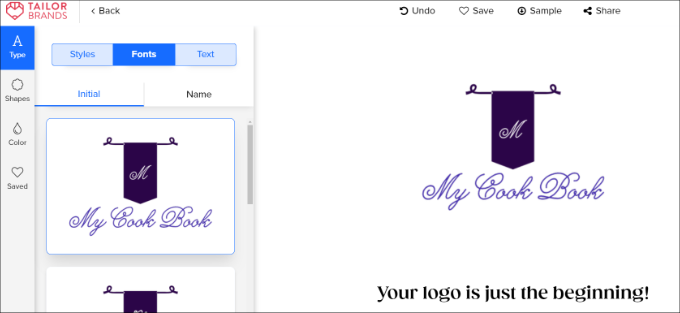
カラーパレットを変更したり、ロゴの形状を編集したりするオプションもあります。
ロゴに満足したら、「完了」ボタンをクリックできます。
ロゴデザインを確認できる小さなウィンドウが開きます。
「完了しました」ボタンをクリックしてください。
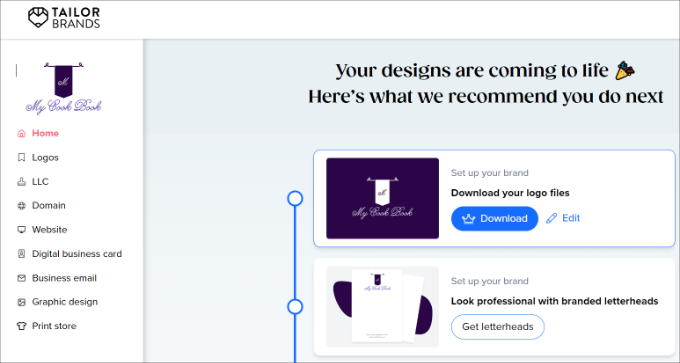
ロゴの準備ができたら、次の画面にダウンロードオプションが表示されます。
「ダウンロード」ボタンをクリックできます。
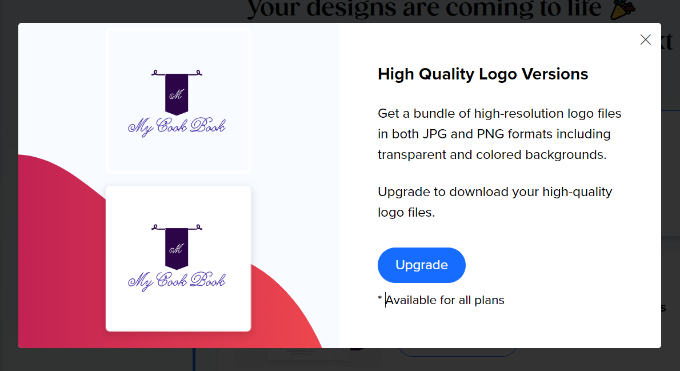
次に、ロゴをダウンロードするためにプレミアムプランにアップグレードするように求めるポップアップが表示されます。
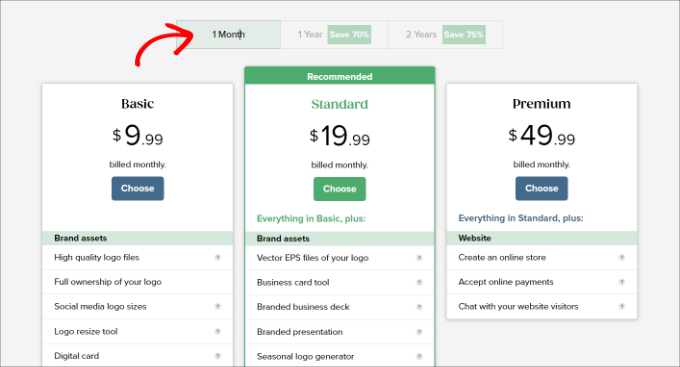
「アップグレード」ボタンをクリックすると、価格ページに移動し、さまざまな価格プランが表示されます。
これらのプランでは、ロゴ、グラフィックデザイン、ウェブサイト作成ツールにアクセスできます。ストックフォトを使用したい場合は、良い選択肢となるでしょう。
ロゴだけが必要な場合は、「1ヶ月」タブをクリックして「ベーシック」プランを選択できます。ロゴを所有するために一度だけ支払いを行う必要があります。その後すぐにプランをキャンセルできます。
2. Lookaを使用してサイト用のカスタムロゴを作成する(迅速かつ簡単)
Looka は、デザインスキルがなくてもロゴを作成できる、迅速かつ簡単なオンライングラフィックデザインツールです。以前は Logojoy として知られていました。
Tailor Brandsと同様に、Lookaのツールは無料で利用できますが、ロゴをダウンロードするには支払いが必要です。価格は20ドルから始まります。Tailor Brandsと同じレベルのパーソナライゼーションは得られませんが、カスタムロゴを作成するための優れた代替手段です。
開始するには、Lookaのウェブサイトにアクセスし、検索ボックスに会社名を入力してください。
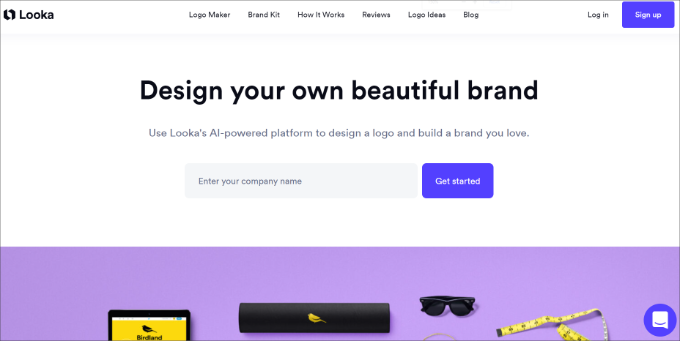
それが完了したら、「開始する」ボタンをクリックできます。
次に、ドロップダウンメニューから業界を選択する必要があります。
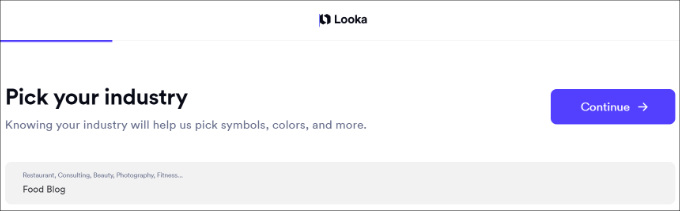
次のステップに進むには、「続行」ボタンをクリックすることを忘れないでください。
次に、自動生成された多くのロゴが表示されます。
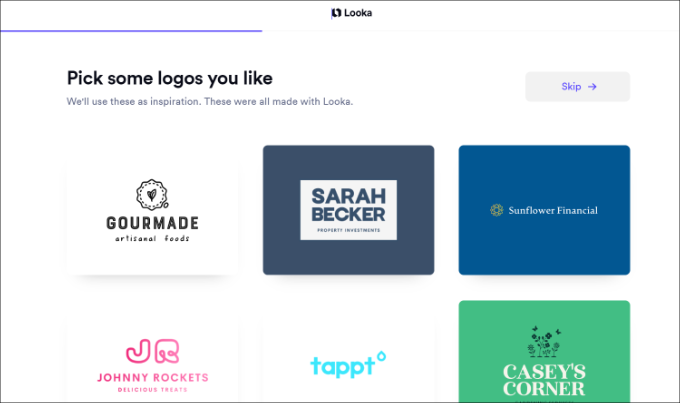
気に入ったロゴをいくつかインスピレーションとして選択してください。
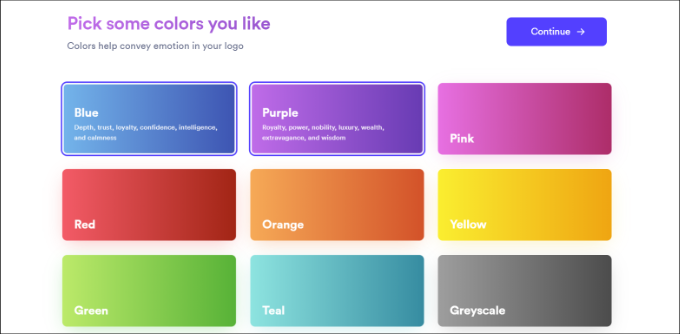
次に、好きな色をいくつか選択する必要があります。最大3色選択してから、「続行」ボタンをクリックします。
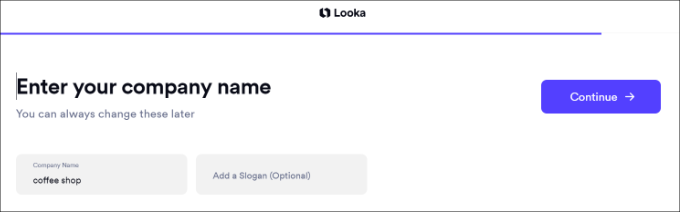
その後、Lookaは会社名とスローガン(任意)の入力を求めます。
この情報を入力したら、「続行」ボタンをクリックしてください。
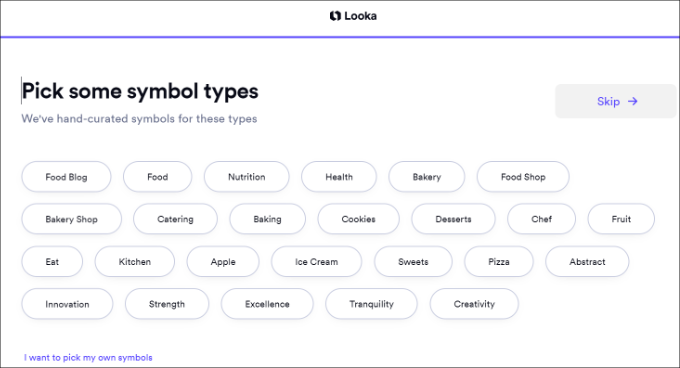
次のステップでは、ロゴのシンボルタイプをいくつか選択する必要があります。
例えば、私たちのフードブログのロゴのために、私たちはさまざまな食品関連のシンボルを選択しました。
Lookaはロゴの生成を開始します。
次に、ウェブサイトに使用できる多くのバリエーションが表示されます。ロゴを選択して、さらにカスタマイズしてください。
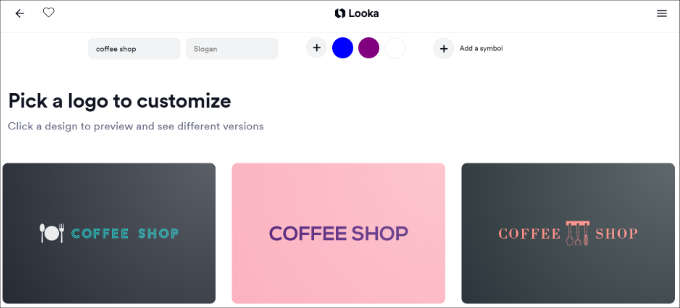
その後、Lookaが提供するロゴビルダーが表示されます。
ドラッグアンドドロップ式のロゴエディタを使用すると、フォントサイズを調整したり、透明な背景を選択したり、フォントファミリーを変更したり、アイコンを追加または変更したりできます。
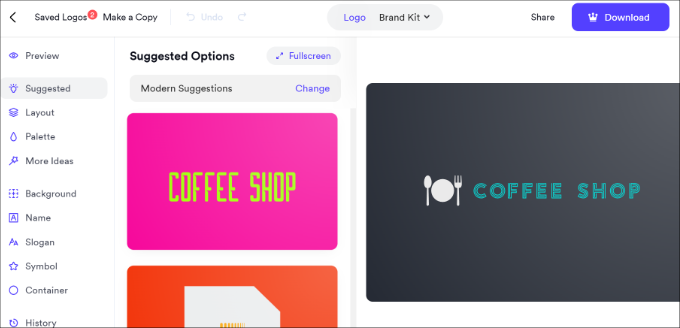
気軽にデザインを好きなだけ編集し、同僚と共有してセカンドオピニオンを得ることができます。満足したら、右上隅の「ダウンロード」ボタンをクリックしてロゴを購入し、ダウンロードしてください。
上記を踏まえて、ロゴの透過バージョンが必要な場合は、プレミアムプランに65ドル支払う必要があることに注意してください。
3. Hatchful by Shopifyを使用してカスタムロゴを作成する(無料)
人気のShopifyは、eコマースプラットフォームであり、Hatchfulという無料のロゴメーカーツールを提供しています。これにより、デザインスキルがなくても簡単にウェブサイト用の美しいロゴを作成できます。
Tailor BrandsやLookaとは異なり、ロゴを無料でダウンロードできます。さらに、さまざまなカスタマイズオプションが用意されており、ロゴ作成のステップをガイドしてくれます。
まず、Shopify Hatchfulのページにアクセスし、「開始する」ボタンをクリックする必要があります。
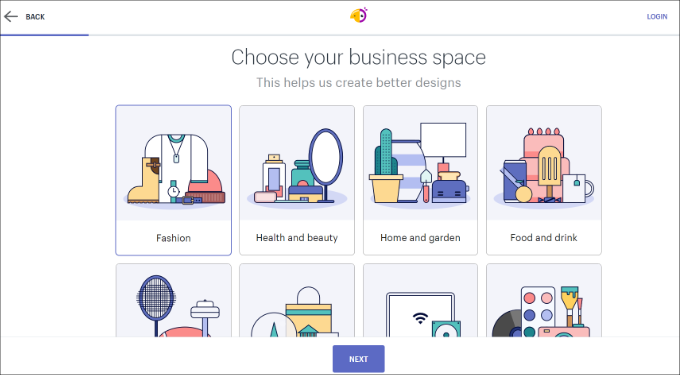
次に、ビジネスの種類を選択する必要があります。
完全一致するものが見つからない場合は、最も近い一致を使用してください。
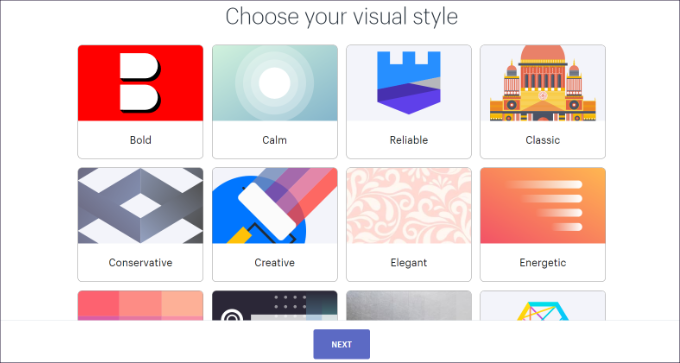
その後、Hatchfulはロゴのビジュアルスタイルを選択するように求めます。
ビジネスウェブサイトのスタイル、ルック、業界に合ったスタイルを選択する必要があります。
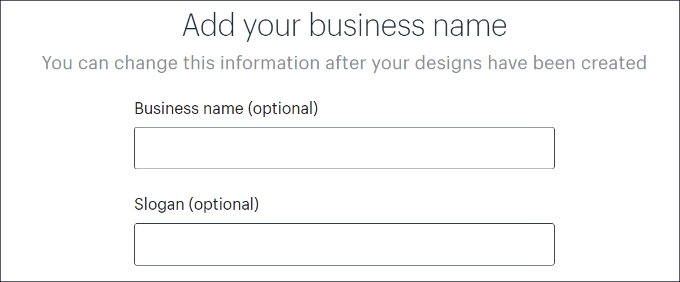
次に、会社名を入力し、必要であればスローガンも入力します。
このステップはスキップして先に進むこともできます。
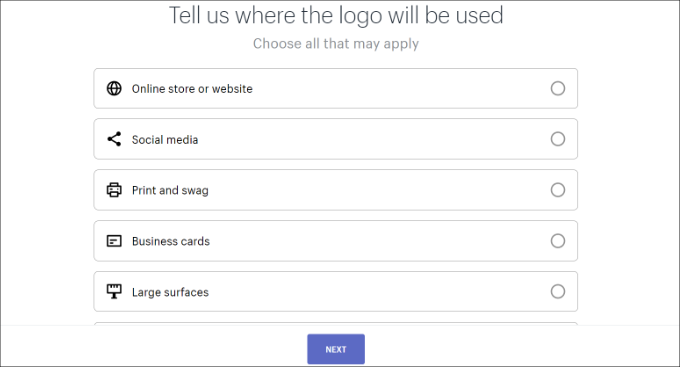
その後、ロゴを使用する予定の場所を選択するように求められます。
「オンラインストアまたはウェブサイト」オプションを選択して続行できます。
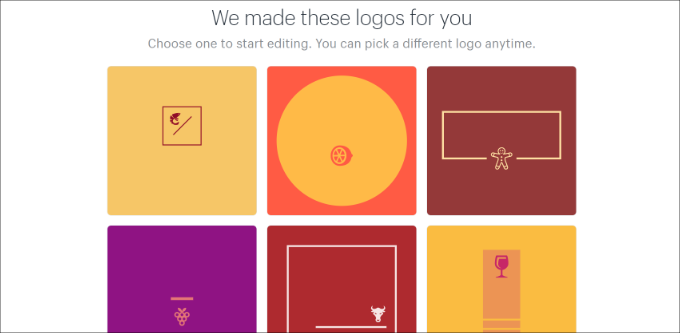
最後に、ウィザードが回答を分析し、選択できるいくつかのロゴサンプルを表示します。
これらのロゴのいずれかを選択して、さらに編集することができます。
これにより、シンプルなロゴエディタが起動し、左側の列に編集ツールが表示されたロゴのライブプレビューが表示されます。
テキストを編集したり、アイコンを追加したり、記号を追加したり、背景を変更したりできます。
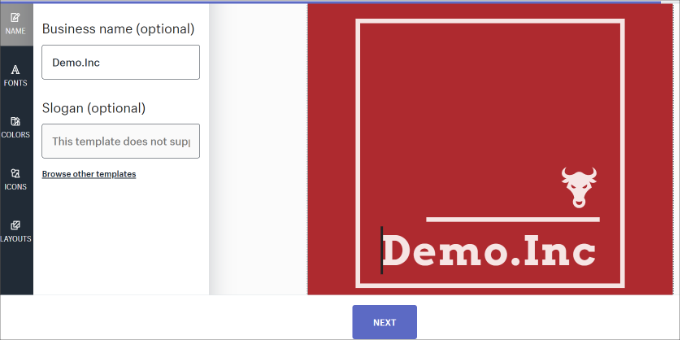
デザインに満足したら、「次へ」ボタンをクリックしてロゴファイルをダウンロードできます。
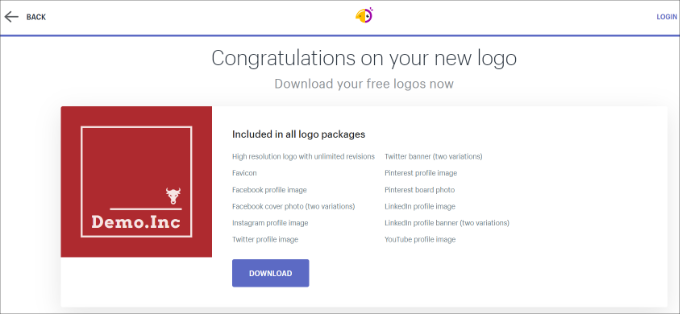
無料アカウントの作成を求められ、ロゴファイルはメールアドレスに送信されます。zipファイルには、ロゴだけでなく、ファビコンまたはサイトアイコンとソーシャルメディアプロフィールのカバー画像も含まれます。
ボーナス:ウェブサイトのロゴを作成する人を雇う
このチュートリアルで紹介したオンラインロゴメーカーツールは、初心者向けに特別に作られています。これらのツールを使用して、ウェブサイト用のシンプルでエレガントなロゴを作成できますが、デザインの選択肢は限られています。
予算が許せば、ウェブサイトのロゴを作成するために専門のグラフィックデザイナーを雇うのが最善の選択肢です。フリーランスのデザイナーを見つけることができる場所はいくつかあります。
例えば、人気のあるオンライン求人マーケットプレイスのいずれかを使用して、ロゴデザイナーを雇うことができます。
これらのウェブサイトには、グラフィックデザインサービスを提供する何千人もの人々がいます。仕事に最適な人材をどのように選びますか?
これらのベストプラクティスに従うことで、あなたのビジネスのロゴを作成するのに最適な候補者を見つけることができます。
- デザイナーのプロフィールで評価、レビュー、完了したジョブの数を確認してください。これらは、以前の顧客に提供されたサービスの品質を示す良い指標です。
- 特定のデザイン要件について、デザイナーに詳細なブリーフを提供してください。
- ロゴの価格を自分で設定しますが、ユニークでクリエイティブなデザインは、一般的なロゴよりもコストがかかることを覚えておいてください。
- 元のソースファイルを必ずベクターファイル形式で入手してください。これにより、後で名刺、ポスター、Tシャツなどの他の場所でロゴのサイズを変更したり再利用したりできるようになります。
この記事が、ウェブサイトのロゴの作成方法を学ぶのに役立ったことを願っています。また、WordPress デザイン要素に関する究極のガイドや、ウェブサイトのデザインを改善するための WordPress タイポグラフィプラグインの専門家によるおすすめもご覧ください。
この記事が気に入ったら、WordPressのビデオチュートリアルについては、YouTubeチャンネルを購読してください。 TwitterやFacebookでもフォローできます。




デニス・ムトミ
「カスタムロゴのヒント」のセクション、特に透過背景に関する部分が気に入りました。私の経験上、ロゴをさまざまなプラットフォームで使用する際には必須です。また、さまざまな用途で柔軟に対応できるよう、ロゴのバージョン(例:横長、縦長、アイコンのみ)をいくつか用意しておくことも良いでしょう。これらのツールを使って、クライアントのウェブサイトのロゴを再検討したくなりました。
デビッド・リム
ビジネスの観点から、事業計画を作成し、予想される予算を立てる際に、おそらく最も重要なことの1つは、ロゴを作成することです。なぜなら、それは明らかにブランド全体を定義するからです。
イジー・ヴァネック
おすすめしていただいたtailorbrands.comのウェブサイトでロゴ作成を試してみましたが、すべて自動化されており、デザインも自動で作成される点は良いと思いました。しかし、残念ながら私の期待には応えられず、結局Canvaで作成した元のロゴを使用することになりました。ただし、デザインについて深く考えることなく、本当に自動でロゴを作成したい人にとっては、間違いなく素晴らしいツールです。
モイヌディン・ワヒード
ShopifyのHatchaやLookaは、ロゴ作成の素晴らしい選択肢です。ロゴはウェブサイトの中心的な部分であり、ユーザーの注意を一瞬で捉えます。そのため、ブランド価値を反映した良いロゴを持つことは非常に重要です。
以前は、自分のウェブサイトやクライアントのウェブサイトのロゴデザインにCanvaを使用していました。
選択したロゴを作成するための無料および有料のオプションがこれほど多くあるのは素晴らしいことです。
WPBeginnerサポート
Glad you liked our recommendations
管理者
ラルフ
何年も前に似たようなウェブサイトでロゴを購入しましたが、2年間はまあまあでしたが、その後、あまり見栄えが良くなく、非常にありきたりだと判断しました。WordPressで設定したブログの名前だけにしました。ロゴではなく、文字だけの名前です。しかし、ここで提供されているオプションは非常に素晴らしいです。近いうちに新しいロゴを手に入れるかもしれません。
WPBeginnerサポート
Glad we could share this
管理者
Poorna
素晴らしい記事です。
記事に記載されている Constant Connect Free Logo Maker のリンクをクリックしましたが、記事に表示されている画面に移動しません。プランへのサインアップを求められます。
今後の進め方
WPBeginnerサポート
You would need to create a free account to use the logo builder at the moment, we’ll look into updating our article for their updated method
管理者
Adam Rees
とても興味深い記事を共有してくれてありがとう。
WPBeginnerサポート
You’re welcome
管理者
Asifur Rahaman
とても参考になる投稿でした。投稿者の方、ありがとうございます。
WPBeginnerサポート
You’re welcome, glad our guide was helpful
管理者