


視聴者にぴったりの動画を作成したのに、WordPressのブログ記事にどうやって追加すればいいのか分からなくなった経験はありませんか?イライラするかもしれませんし、動画を追加するとサイトが遅くなるのではないか、あるいは複雑なコードをいじる必要があるのではないかと心配になるかもしれません。
WPBeginnerでは、常に独自のチュートリアルに動画を追加しており、WordPressに動画を埋め込む最も簡単な方法を見つけました。良いニュースは、WordPressがこのプロセスを信じられないほど簡単にし、それを機能させるために技術的な専門家である必要がないことです。
このガイドでは、WordPressの投稿、ページ、さらにはサイドバーウィジェットに動画を埋め込む方法を説明します。

WordPressブログ投稿にビデオを埋め込む理由
WordPressブログに動画を追加することは、訪問者の注意を引きつけ、エンゲージメントとコンバージョンを高めるのに最適な方法です。
動画は、ユーザーがWordPressウェブサイトに滞在する時間を増やすのに役立ちます。また、一部の訪問者は、書かれたテキストを読むよりも動画を視聴することを好むかもしれません。
WPBeginnerでは、最も人気のあるWordPressチュートリアルに動画を埋め込んでいます。
動画をWordPressに直接アップロードすべきか?
まあ、できますが、そうすることはお勧めしません。
ほとんどの中小規模のブログでは共有WordPressホスティングアカウントを使用しており、動画は多くのサーバーリソースを消費する可能性があります。動画へのトラフィックが多い場合、ウェブサイトがクラッシュする可能性が高くなります。
第二に、YouTubeユーザーやその他の動画ホスティングサイトからのトラフィックを逃しています。
YouTubeは最大の動画ホスティングサイトであるだけでなく、Facebookに次ぐ世界で2番目に人気のある検索エンジンであり、2番目に人気のあるソーシャルネットワークでもあります。
動画をYouTubeにアップロードしたくない場合は、Vimeo、Jetpack Video、Wistiaなどの他のプラットフォームを使用できます。
詳細については、「WordPressメディアライブラリに動画を絶対にアップロードしてはいけない理由」をご覧ください。
それでは、WordPressに動画を埋め込む方法をステップバイステップで説明します。使用したい方法に直接ジャンプするには、以下のクイックリンクを使用してください。
文章での説明をご希望の場合は、そのまま読み進めてください。
方法1:ブロックエディターを使用してWordPressのブログ投稿やページに動画を埋め込む
WordPress には、YouTube、Vimeo などの一般的なビデオホスティングサービスから埋め込みコードを自動的に取得できる、auto-embeds という優れた機能が付属しています。
WordPressエディターに動画のURLを貼り付けるだけです。
例えば、埋め込みたい動画のYouTube URLをコピーできます。
次に、動画を追加したいWordPressの投稿またはページを編集し、コンテンツエリアにURLを貼り付けるだけです。

動画のURLを貼り付けるとすぐに、WordPressは埋め込みコードを取得し、コンテンツエディター内にYouTube動画を表示します。
この機能はWordPressに組み込まれているため、プラグインは必要ありません。
投稿を保存するには、「更新」または「公開」ボタンをクリックしてください。ライブ投稿に埋め込まれたビデオが表示されます。
簡単でしたね?
動画を追加したら、エディターで動画をクリックし、ポップアップツールバーで変更を加えることで、設定をカスタマイズできます。
動画の幅を調整したり、配置を変更したりできます。キャプションを追加したり、モバイルデバイスで動画のアスペクト比を維持したりすることもできます。
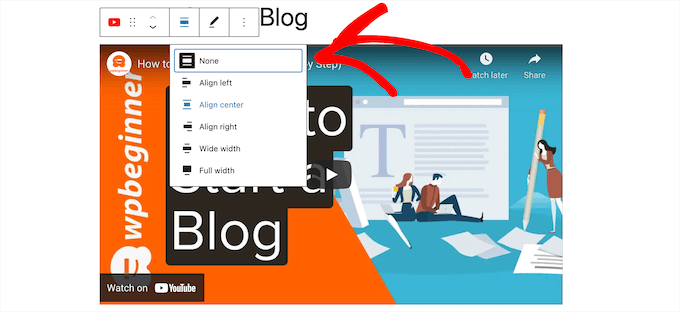
WordPressは、ホワイトリストに登録されたビデオサービスのみを自動埋め込みできます。他のウェブサイトの場合は、埋め込みコードを取得してからブログ投稿に貼り付ける必要があります。
WordPressは、リンクを貼り付けるだけで、数十の人気のウェブサイトからコンテンツを自動的に埋め込むことができます。動画やコンテンツ共有の最も一般的なプラットフォームがサポートされており、以下が含まれます。
- TikTok
- TED
- Tumblr
- Vimeo
- YouTube
注意:FacebookおよびInstagramのコンテンツは、標準でサポートされていましたが、MetaのAPIの変更により、それらの動画を埋め込むには、専用のソーシャルフィードプラグイン(Smash Balloonなど)が必要になりました。
別のサービスを使用している場合は、WordPressが自動埋め込みをサポートしているサイトの完全なアルファベット順リストを以下に示します。
Amazon
Animoto
Cloudup
CollegeHumor
Crowdsignal
Dailymotion
Facebook
Flickr
Hulu
Imgur
Instagram
Issuu
Kickstarter
Meetup.com
Mixcloud
Reddit
ReverbNation
Screencast
Scribd
Slideshare
SmugMug
Someecards
SoundCloud
Speaker Deck
Spotify
TED
Tumblr
VideoPress
Vimeo
WordPress.tv
X (旧Twitter)
YouTube
自動埋め込みリストにないプラットフォームから動画を埋め込みたい場合、または自動埋め込み機能が正常に機能しない場合は、心配しないでください!代わりに、動画の完全なHTML iframe埋め込みコードを使用する必要があります。
YouTubeで、動画の下にある「共有」ボタンをクリックし、「埋め込む」を選択します。コピーできるiframeコードが表示されます。
Vimeoも同様です。任意の動画で共有アイコンをクリックし、埋め込むタブを選択してコードをコピーします。
コードを取得したら、WordPressエディターにカスタムHTMLブロックを追加し、その中にiframeコードを貼り付けます。
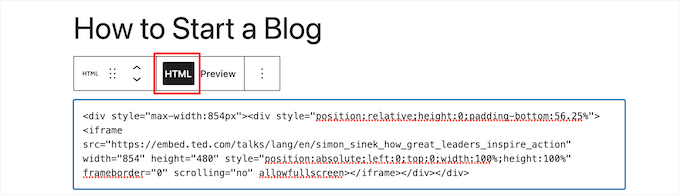
詳細については、WordPressコードエディターでHTMLを編集する方法に関する初心者向けガイドをご覧ください。
1つのページに複数の動画を埋め込むと、Core Web Vitalsに悪影響を与え、サイトが遅くなる可能性があることに注意してください。これは、各埋め込みがバックグラウンドで重いサードパーティのトラッキングスクリプトと動画プレーヤーを同時にロードするためです。
簡単な解決策として、下の方法4を参照してください。訪問者が再生をクリックしたときにのみ動画プレーヤーをロードする無料プラグインについて説明します。
✨プロのヒント:動画を埋め込んだら、検索結果でのランキングを向上させることができます!All in One SEO (AIOSEO) のようなプラグインを使用すると、投稿にVideo SEOスキーマを簡単に追加できます。これにより、Googleは動画についてより多くのことを知ることができ、検索結果に目を引く動画サムネイルを表示してトラフィックを増やすことができます。
方法2:古いクラシックエディターを使用してWordPressに動画を埋め込む
まだWordPress Classic Editorを使用している場合でも、プロセスは同じです。動画のURLをコピーしてエディターに貼り付けると、自動的に埋め込まれます。
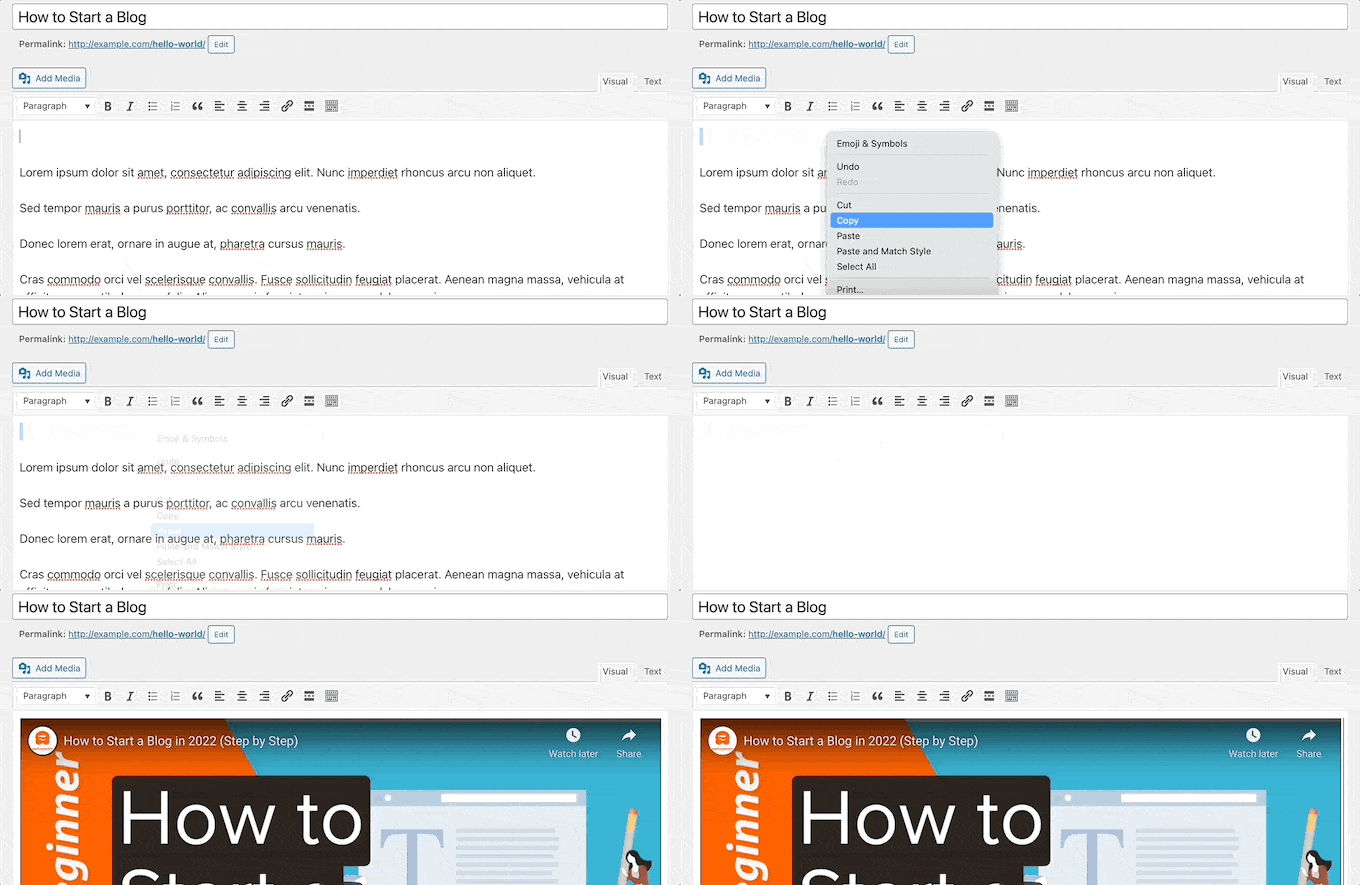
ブロックエディターの幅調整および配置オプションは使用できません。完了したら、「更新」または「公開」をクリックして変更をライブにします。
方法3:WordPressサイドバーウィジェットに動画を埋め込む方法
WordPressの投稿やページと同様に、WordPressサイドバーウィジェットにも動画を埋め込むことができます。
WordPress管理画面で外観 » ウィジェットに移動し、「+」新しいブロックを追加アイコンをクリックするだけです。
注意:ブロックテーマを使用している場合、外観 » ウィジェットは表示されません。代わりに、外観 » エディターに移動して、サイドバーまたはテンプレート領域に動画ブロックを追加します。
または、Classic Widgetsプラグインをまだ使用している場合は、サイドバーに標準の「テキスト」ウィジェットを追加し、その中に動画URLを貼り付けるだけです。
その後、使用している特定の動画プラットフォーム(「YouTube」や「Vimeo」など)を検索し、専用のブロックを追加できます。これが最も簡単な方法です!
一般的な「動画」ブロックが表示される場合もあります。これはメディアライブラリに直接動画ファイルをアップロードするためのものなので、避けるようにしてください。これは、前述のパフォーマンス上の理由から推奨していません。
次に、追加したい動画の種類のブロックをクリックします。たとえば、YouTube、Vimeo、TEDなどです。
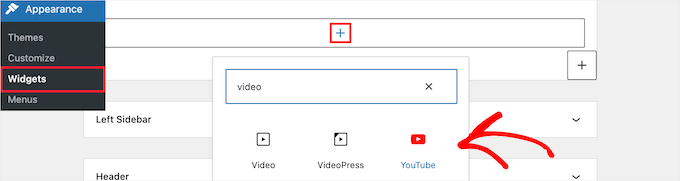
次に、ビデオURLをボックスに貼り付け、「埋め込み」ボタンをクリックすると、ウィジェットエリアに自動的に追加されます。
次に、「更新」ボタンをクリックするだけで、ビデオウィジェットがWordPressサイトでライブ配信されます。
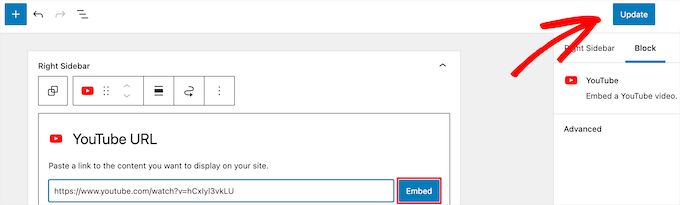
これで、ウェブサイトにアクセスしてビデオをライブで確認できます。ビデオのサイズは、ウィジェットエリアのサイズに基づいて自動的にスケーリングされます。

詳細については、WordPressでウィジェットを追加して使用する方法のガイドをご覧ください。
方法4:WordPressビデオ埋め込みプラグインを使用して動画を埋め込む方法
デフォルトでは、WordPressに動画を埋め込むためにプラグインを使用する必要はありません。ただし、ウェブサイトでの動画視聴体験を向上させるためにプラグインを使用したい場合があります。
以下は、試してみる価値のあるWordPressプラグインのいくつかです。
1. Smash Balloon YouTube Feed Pro

Smash Balloon YouTube Feed Pro は WordPress向けの最高のYouTube動画ギャラリープラグイン です。このプラグインの無料版は100,000以上のウェブサイトで積極的に利用されており、Smash BalloonプラグインのAwesome Motiveスイートは、WordPressエコシステムで最も信頼されているYouTubeソリューションの1つとなっています。
私たちは自身のウェブサイトでそれを使用し、すべての機能をテストしました。詳細については、完全なSmash Balloonレビューをご覧ください。
YouTubeチャンネルのすべての動画をカスタマイズ可能なギャラリー形式で自動的に埋め込むことができます。新しい動画を自動的にインポートし、フィードを結合し、ライブストリーミング機能を追加し、YouTubeプレイリストを埋め込むことができます。
さらに、再生回数、いいね、共有数、コメント数、リアクションが含まれており、ソーシャルプルーフを高めるのに役立ちます。

YouTubeフィードプラグインの無料版があり、YouTubeチャンネルフィードをWordPressに簡単に追加できます。
詳細については、WordPressでYouTubeチャンネルの最新動画を表示する方法に関するガイドをご覧ください。
Smash Balloon YouTubeフィードプラグインは、Facebook、Instagram、Twitter、YouTubeのすべてのソーシャルメディアコンテンツを1つのWordPressページにまとめるSocial Wallプラグインと組み合わせて使用することもできます。
2. Smash Balloon TikTokフィードPro

Smash Balloon製のTikTokフィードProは、WordPressサイトのどこにでもTikTok動画を簡単に埋め込むことができる強力なプラグインです。
TikTokチャンネルに投稿すると、自動的にウェブサイトにフィードされ、美しい動画ギャラリーフィードに表示されます。グリッド、カルーセル、リスト、マソーンなど、複数のフィードレイアウトから選択できます。

ドラッグアンドドロップのフィードエディタを使用すると、TikTokフィードの外観を完全に制御できます。表示する動画の数や、色、スタイル、間隔などをカスタマイズできます。
さらに、単語やハッシュタグに基づいて動画をフィルタリングできる便利なモデレーションツールも付属しています。この機能を使用すると、ウェブサイトのさまざまな部分に対してキュレーションされた動画フィードを作成し、特定のコンテンツをターゲットにすることができます。
WordPressにシンプルなTikTokフィードを追加するために使用できる、Feeds for TikTokプラグインの無料版もあります。
詳細については、WordPressにTikTok動画を埋め込む方法に関するガイドをご覧ください。
3. Envira Gallery

Envira Galleryは、市場で最高のWordPressギャラリープラグインです。私たちは、いくつかのウェブサイトでそれを使用して美しいWordPressギャラリーを作成しました。詳細については、Envira Galleryのレビューをご覧ください。
WordPressで写真ギャラリーを簡単に作成するために使用できます。また、美しいレスポンシブなビデオギャラリーを表示するためのビデオアドオンも付属しています。
YouTube、Vimeo、Twitch、Dailymotionなどから動画ギャラリーを作成できます。個人のアカウントからYouTubeプレイリストを表示することもでき、特定のタイムスタンプでYouTube動画を開始する機能もあります。
Enviraは非常に使いやすいです。YouTube動画のURLを入力するだけで、スマートシステムが自動的に動画のサムネイルを取得します。
Envira Galleryの無料版も利用可能ですが、ビデオギャラリー機能にアクセスするにはプレミアムプラグインが必要です。
4. YouTube登録バー
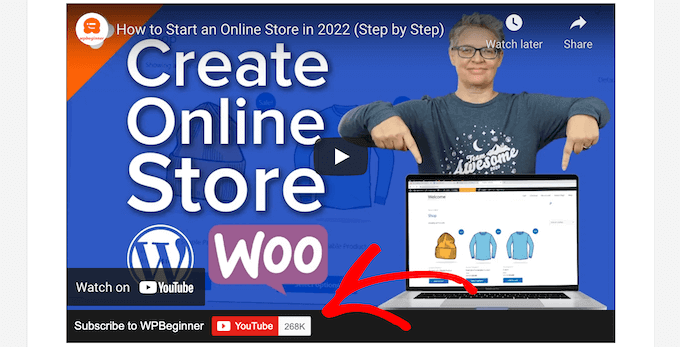
YouTube Subscribe Barは、WordPressのYouTube動画埋め込みの下にYouTube登録ボタンを表示します。また、YouTubeの登録者数を取得してソーシャルプルーフを追加し、より多くのユーザーにチャンネル登録を促します。
私たちはまず、このウェブサイトでWPBeginnerのYouTubeチャンネルを宣伝するために作成しました。
多くのユーザーから、どのように行ったのかを共有してほしいと依頼されたため、無料プラグインとしてリリースすることにしました。無料リポジトリプラグインには、インストールする前にWordPressの現在のバージョンでテストされていることを確認してください。
5. 動画の遅延読み込み

Lazy Load for Videosは、外部ウェブサイトからの動画埋め込みスクリプトの読み込みの問題を解決します。これはウェブサイトのページ読み込み速度とパフォーマンスに影響を与えます。
代わりに、ユーザーが再生ボタンをクリックしたときにのみ埋め込みコードを読み込みます。
ちなみに、Smash Balloon YouTube Feedプラグインを使用している場合は、このプラグインは不要です。なぜなら、ビデオプレーヤーに組み込みのキャッシュと遅延読み込み機能が備わっているからです。
動画チュートリアル
WordPressで動画を埋め込むことに関するよくある質問
WordPressサイトで何千ものユーザーを支援してきた私たちは、動画の追加に関する多くの質問に答えてきました。ここでは、よく受ける質問とその回答を紹介します。
1. なぜWordPressサイトに直接動画をアップロードできないのですか?
技術的にはメディアライブラリに動画をアップロードできますが、強くお勧めしません。動画ファイルは非常に大きく、ホスティングサーバーのリソースを大量に消費する可能性があり、ウェブサイトの速度を大幅に低下させたり、クラッシュさせたりする可能性があります。
2. 埋め込んだ動画をモバイルデバイスでレスポンシブにするにはどうすればよいですか?
WordPressブロックエディターは、レスポンシブ対応を自動で行ってくれるため、これを驚くほど簡単にします。YouTubeブロックやVimeoブロックのようなネイティブビデオブロックは、アスペクト比を自動的に調整するため、追加のボタンを押したり、隠しトグルを見つけたりする必要なく、デスクトップ、タブレット、モバイルデバイスで動画を完璧に見せることができます。
3. YouTube動画のギャラリー全体を表示する最良の方法は何ですか?
完全な動画ギャラリーを表示する最も簡単な方法は、専用のプラグインを使用することです。Smash Balloon YouTube Feed Proをお勧めします。これは、YouTubeチャンネルから最新の動画を自動的に取得し、サイト上のカスタマイズ可能なギャラリーに表示するためです。
4. 複数の動画を埋め込むと、ページの読み込み速度が遅くなりますか?
はい、YouTubeのようなサードパーティサイトからスクリプトを読み込む必要があるため、動画の埋め込みはサイトのパフォーマンスに影響を与える可能性があります。優れた解決策は、Lazy Load for Videosのようなプラグインを使用することです。これにより、訪問者が実際に再生ボタンをクリックするまで動画プレーヤーの読み込みが防止されます。
5. WordPressに埋め込んだ動画が表示されないのはなぜですか?
最も一般的な原因は、他のテキストがすでにある行に動画URLを貼り付けることです。URLがエディター内で独自の行にあり、同じ行に他のコンテンツがないことを確認してください。
それでも解決しない場合は、プラットフォームがWordPressの自動埋め込みリストにあるかどうかを確認してください。リストにない場合は、上記の方法1で説明したように、代わりにプラットフォームのHTML埋め込みコードを使用する必要があります。
WordPress動画に関する追加リソース
動画の埋め込みの基本がわかったところで、動画戦略を次のレベルに引き上げるための、その他の役立つガイドをチェックしてみてください。
この記事が気に入った場合は、WordPressのビデオチュートリアルのために、YouTubeチャンネルを購読してください。また、TwitterやFacebookでも私たちを見つけることができます。


デニス・ムトミ
この記事にYouTube Subscribe Barプラグインを含めていただきありがとうございます!
WPBeginnerが埋め込まれたYouTube動画の下にその購読バーをどのように追加しているのか疑問に思っていましたが、今わかりました。
すぐにインストールします!
WPBeginner様、ありがとうございます
イジー・ヴァネック
ブロックエディターのチュートリアルありがとうございます。これまで Elementor を使用してきましたが、ビデオの URL を入力するだけで機能するウィジェットがありました。しかし、ウェブサイトの所有者が何らかの理由で Elementor を望まない場合に備えて、ブロックエディターでどのように機能するかを知っておくのは良いことです。
ピエール・ガゾラ
私の認知症は変わらないので、バージョン3以来しばらく離れていたWordPressをもう一度試してみようと思いました。
しかし、クロームのwpタブにあなたのページを置いておくほど賢かったあなたは、いつも私をとても助けてくれますし、たくさんのことを覚えていてくれます。ありがとうございます。
ハースからの古い70 25より :))
WPBeginnerサポート
お役に立てて嬉しいです。今後も私たちのガイドがお役に立てることを願っています!
管理者
sandeep
YouTubeの動画リンクをWordPressのブログ投稿に追加しました。今、その動画リンクを削除したいのですが、リンクを削除した後、Googleサーチコンソールの投稿インデックスに問題が発生しますか?なぜなら、その動画はGoogleサーチコンソールの動画インデックスページに表示されているからです。
WPBeginnerサポート
特に連絡がない限り、動画リンクを削除しても投稿のインデックス作成に問題はないはずです。
管理者
クリスタル
ブロックを使用してビデオをアップロードすると、WordPressは年間96ドルのアカウントアップグレードが必要だと表示されます。2012年からWordPressを使用していますが、どうしてですか?
WPBeginnerサポート
アップグレードするように指示されている場合、あなたはWordPress.comを使用しており、制限に遭遇しています。私たちのコンテンツはWordPress.org用です。両者の違いは以下の記事で確認できます。
https://www.wpbeginner.com/beginners-guide/self-hosted-wordpress-org-vs-free-wordpress-com-infograph/
管理者
バリー・C・ラミナック
こんにちは。他の人も私と同じようにRumbleから動画を埋め込むのに問題があった場合のために、多くのことを試した後、偶然にも方法を見つけました(笑)。
ご自身の動画の場合は、埋め込みコードを使用してください。ただし、src= の部分のリンクのみを使用します。
あなたの動画でない場合は、動画の「埋め込み」ボタンを使用して、埋め込みダイアログに表示される「埋め込みIFRAME URL」リンクをコピーして使用してください。
WPBeginnerサポート
そのサービスを利用しているユーザーのために共有していただきありがとうございます
管理者
デクスター・ロドリゲス
すごいですね、皆さん。LearnDash LMSをWPとプレミアムなヨーロッパのホスティングプロバイダーで2日間苦労していました。カスタムHTML埋め込みの方法を使用しましたが、うまくいきました。今朝3時ですが、あなたたちのおかげで笑顔になっています :)。私のようないい加減な学習曲線を持つ初心者にとって、このコンテンツは本当に役立ちます。本当にありがとうございます。
WPBeginnerサポート
当社のガイドがお役に立てて嬉しいです
管理者
イムティアズ
YouTubeから動画をアップロードしようとしましたが、関連動画がすべて表示されてしまいます。control=0、autoplay=1、?rel=0のような機能で制限をかけようとしましたが、どれも機能しませんでした。Vimeoからも動画をアップロードしようとしましたが、そこでも関連動画が表示されました。
その後、PCから直接動画をアップロードしようとしましたが、サイトが遅くなってしまいました。
PCからHTMLで埋め込み動画を使用する方法について、何か提案はありますか?
WPBeginnerサポート
現在、自宅のコンピューターからサーバーとしてビデオを埋め込むための推奨方法はありません。
管理者
モニカ
こんにちは、WordPressのフードテーマにYouTube動画を追加できますか?…フード動画をサポートするWordPressのフードテーマを探しています。
ありがとうございます
WPBeginnerサポート
どのWordPressテーマにも動画を追加できます。どこに追加するかによって、実現の難易度が決まります。
管理者
マグロ
WordPressのURL埋め込み機能について質問があります。自分のウェブサイトの別の投稿を埋め込むためにURLを追加すると、プレビューモードではすべてうまくいっているように見えます。つまり、サムネイルと投稿の抜粋が表示され、まさに私が望むものです。しかし、投稿を更新すると、プレビューモードで表示されるものとは異なり、単純なリンクしか表示されません。可能であれば、助けていただけますでしょうか。
よろしくお願いいたします。
WPBeginnerサポート
まずは以下のトラブルシューティングガイドに従ってください。
https://www.wpbeginner.com/beginners-guide/beginners-guide-to-troubleshooting-wordpress-errors-step-by-step/
管理者
サミュエル
YouTubeのような、純粋にビデオギャラリーのウェブサイトが欲しいのですが。
プラグインでそれが可能だと思いますか?
いくつかプラグインをおすすめしていただけますか?
ありがとうございます、
WPBeginnerサポート
このタイプのサイトにはプラグイン以上のものが必要になります。まず、以下の記事をご覧ください。 https://www.wpbeginner.com/beginners-guide/why-you-should-never-upload-a-video-to-wordpress/
管理者
ガウラヴ・J
こんにちは。投稿にYouTube動画を埋め込むために埋め込みブロックを使用しています。投稿の編集ウィンドウでは、動画が埋め込まれていることが確認できます/動画のプレビューを見ることができます。しかし、投稿を公開またはプレビューすると、プレビューではなく動画のリンクしか表示されません。
動画の埋め込みにプラグインは使用していません。
助けていただけますでしょうか?
WPBeginnerサポート
まず、YouTubeブロックを使用していることを確認してください。使用している場合は、以下の記事のトラブルシューティング手順を確認してください。
https://www.wpbeginner.com/beginners-guide/beginners-guide-to-troubleshooting-wordpress-errors-step-by-step/
管理者
リズ
こんにちは。 以前は、WordPressに動画を埋め込むためにリンクを貼り付けるだけでよかったのですが、 現在、Googleサーチコンソールが、動画埋め込みのある2つのページに問題があることを検出しています。 モバイルユーザビリティに関する問題です。 この問題を解決する方法や、解決してくれるプラグインはありますか?
WPBeginnerサポート
動画をどこからどのように追加したかによります。YouTubeの埋め込みを例にとると、幅を指定したiframe埋め込みを使用しない限り、問題は発生しないはずです。
管理者
Luz Manalo-Cruz
YouTube動画を埋め込みブロックエディターで埋め込むことができません(埋め込みブロックとYouTubeブロックの両方を試しました)。YouTube Studioのリンク、アドレスバーのURL、共有ボタンからのURLを貼り付けましたが、うまくいきません。何か間違っていることはありますか?
WPBeginnerサポート
プラグインの競合が原因でないことを確認するために、プラグインを無効にすることを検討してください。
管理者
ジョイ・ハルバーソン
WordPressのeコマースサイトにYouTube動画があります。動画が終わったら、顧客が他の動画を見たくならないように、動画を終了させたいだけです。私のサイトとは関係のない他のYouTube動画の「広告」は表示したくありません。動画URLの最後にこれを達成するためのコードを挿入できると記憶していますが、どうすればよいですか。ありがとう
WPBeginnerサポート
YouTubeは現時点ではその機能を提供していません。
管理者
ナオミ
情報ありがとうございます。神のご加護がありますように!
WPBeginnerサポート
どういたしまして、私たちのコンテンツを気に入っていただけて嬉しいです
管理者
HJK
こんにちは。HTMLエディターに埋め込みコードを使用し、ビジュアルに戻ると表示されるのですが、投稿のプレビューを試みると動画が全く表示されません。
WPBeginnerサポート
投稿のプレビュー時のみ問題が発生する場合は、下書きを事前に保存して、プレビューが正しく保存されていないことが原因でないことを確認してみてください。
管理者
Arpit
とても役立つ情報です。WordPressの投稿にビデオを追加すると、サイトの速度や特定の投稿の速度に影響しますか?
WPBeginnerサポート
それについての私たちの意見については、こちらの記事をご覧ください。https://www.wpbeginner.com/beginners-guide/why-you-should-never-upload-a-video-to-wordpress/
管理者
ジェイソン
「WordPressエディターに動画のURLを貼り付けるだけです。」
なんてこった。YouTubeリンクを埋め込みブロックに入れても機能しません。Wordpressには間違った指示を出すのをやめてほしいです。自分の2分間の動画の簡単なYouTubeリンクをWordpressに貼り付けることに関しては、何も機能しないようです。WP?…よくわかりません。
WPBeginnerサポート
プラグインなどが原因で、埋め込みが正しく追加されない可能性があります。Gutenberg/ブロックエディターに追加されたビデオブロックを試しましたか?
管理者
ジェフリー・クリスチャン
Vimeoからのリンクを埋め込もうとしていますが、以下のエラーが表示されます。
このコンテンツは埋め込めませんでした。
ビデオに問題はないので、エラーの原因がわかりません。
何か提案があれば教えてください!
WPBeginnerサポート
この方法でうまくいかなかった場合、動画ブロックを使って埋め込むことは試しましたか? Vimeoの埋め込みでエラーが発生している場合、動画の所有者が動画の埋め込みを許可していない可能性があります。
管理者
スザンヌ・デュナウェイ
これが全く機能しません。フォロワーが1万人いるブログを持っているのに。なぜ私のWordPress編集ページでこれが機能しないのですか??????
WPBeginnerサポート
新しいブロックエディターを使用している場合、埋め込みブロックまたは動画ブロックを使用できます。それが問題であれば。
管理者
ゴルダナ
YouTubeのURLを埋め込もうとしましたが、機能はするものの、コピーされた動画が大きすぎるようです。もっと小さい機能が欲しかったのですが、どうやっても小さくできませんでした。Vimeoでも同じことを試したところ、サイズには満足しました。似たような経験はありますか?
アシュリー
YouTube動画のURLを貼り付けていますが、自動埋め込みされません。昨日、全く同じ手順を2回行いましたが、問題ありませんでした。埋め込みコードを試したり、ログアウトして再度ログインしたりしましたが、それでも自動埋め込みされません。
なぜこれが突然機能しなくなったのか、何か考えはありますか?
デビッド
URLを挿入すると、画像が自動生成され、段落の残りの部分がクリップされてしまい、フィットするように調整されない場合はどうすればよいですか?
ムハンマド・ジュネイド
YouTube動画を追加するためにElementorを使用しています。次に、これは著作権違反になりますか?
シバリ
ビデオURLの自動再生とサウンドオフの設定方法を教えてください。
ティオアン・カリスティス
YouTubeのコードを埋め込んで投稿に追加すると、クリックしてビデオを視聴するボタンが通常、投稿の中央にありません。どうすれば修正できますか?
セジャル
こんにちは。YouTubeのURLをコピーしましたが、デスクトップ版では正しく表示されますが、モバイル版では何も表示されません。何か間違っていますか?
スザンヌ・ユツラー
教会ウェブサイトに Facebook のライブビデオを埋め込もうとしており、スペーシングの問題を解決しようとしています。下のリンクを見ると、ビデオの下にテキストの一部が切り取られていることに気づくでしょう。また、iPhone で見ると、各ビデオの後に非常に多くの空白があることに気づくでしょう。
自動でフィットするように設定するにはどうすればよいですか?方法はありますか?PC、iPhone、Android などに関係なく正しく表示されるようにしたいです。
ヘルプ!!!! お願いします
WPBeginnerサポート
スーザンさん、
余分な空白スペースを引き起こしているCSSを見つけるにはInspect Toolを使用し、カスタムCSSを追加して調整する必要があります。
管理者
アイザック
pls、YouTube以外の動画をWordPressページに投稿するにはどうすればよいですか?