


WordPressエディターのスクロールバーが表示されないことに気づきましたか?最近、ユーザーの1人から、WordPressで全画面表示の投稿エディターを無効にしてスクロールバーを元に戻すことができるかという質問がありました。この記事では、WordPressでスクロールフリーの全画面表示投稿エディターを無効にする方法を説明します。
WordPress 4.0では、投稿エディターに新しいライティングエクスペリエンスが導入されました。書き進めるにつれて、投稿エディターの高さが自動的に調整され、スクロールバーの必要性がなくなりました。
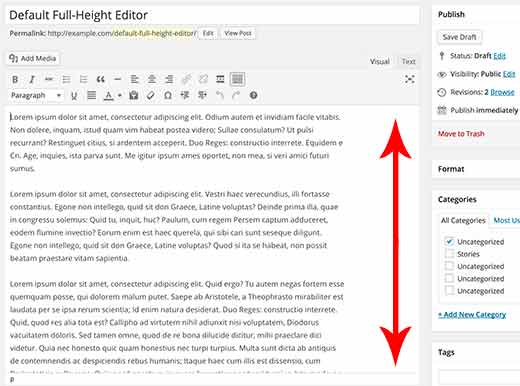
それは素晴らしいことですが、カスタムフィールドやSEO、カレンダーなどの他のメタボックスに到達するために、すべての段落をスクロールする必要があることを意味します。
一部のユーザーはこれを少し混乱し、イライラすると感じました。
フルハイトエディターを無効にして、スクロールバーのある古いエディターに戻したい場合は、非常に簡単な修正方法があります。
動画チュートリアル
動画が気に入らなかった場合や、さらに詳しい説明が必要な場合は、読み進めてください。
WordPressでスクロールフリーのフルハイトエディターを無効にする
WordPressサイトの管理画面にログインし、新しい投稿を追加するだけです。投稿エディタ画面で、画面右上にある画面オプションメニューをクリックします。
これにより、いくつかのオプションが表示されるフライダウンメニューが表示されます。
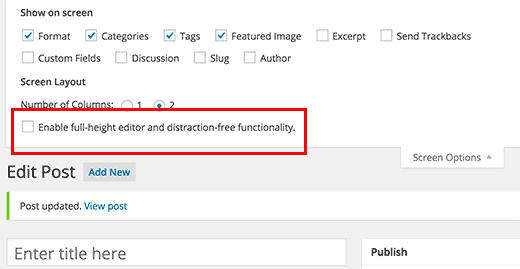
「フルハイトエディターと集中できない機能」のチェックボックスをオフにします。このオプションをオフにすると、フルハイトエディター機能が無効になります。また、エディターから集中できない機能も削除されます。
それだけです。これで、投稿エディターにコンテンツを入力して、昔ながらのスクロールバーが戻ってきたことを確認できます。
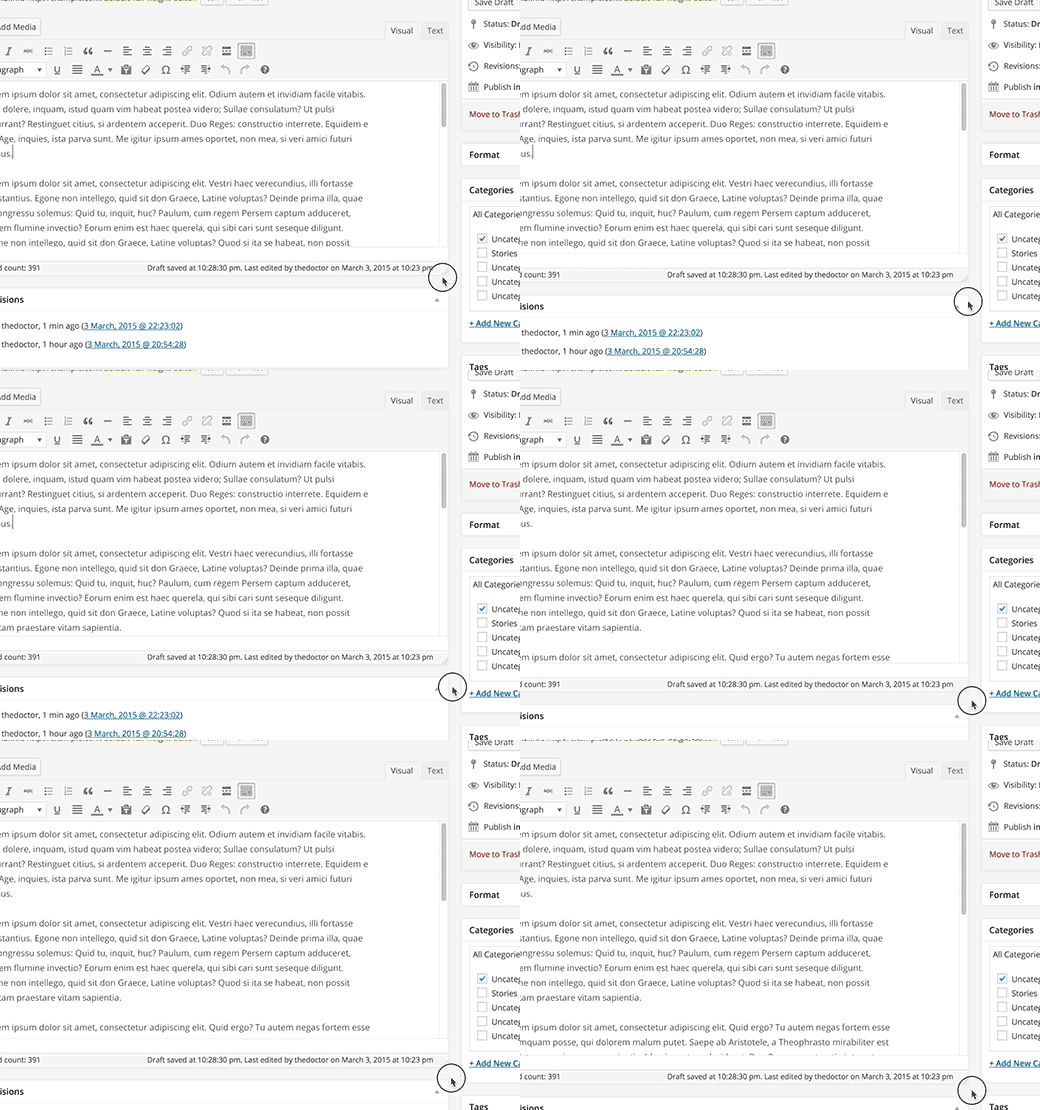
エディターの右下隅をクリックして、エディターのサイズをドラッグして調整することもできます。
この記事がWordPressでスクロールフリーのフルハイトエディターを無効にするのに役立ったことを願っています。また、WordPressビジュアルエディターをマスターするための14のヒントも参照してください。
この記事が気に入ったら、WordPressのビデオチュートリアルについては、YouTubeチャンネルを購読してください。また、TwitterやGoogle+でもフォローできます。





Chua Tek Ming
ブログエントリ中に「カテゴリ」のウィンドウスクロールを有効にするにはどうすればよいですか?
カテゴリが1700以上あり、すべてをページに表示するのは大変です。一番下に到達する前にすべてをスクロールしなければなりません。
WPBeginnerサポート
可能であれば、デフォルトでそのオプションが有効になっているはずです。プラグインを無効にし、カスタムCSSセクションに追加されたスクロールバーを削除するCSSがないか確認することをお勧めします。
管理者
JMunce
エディターに他の変更を加えるにはどうすればよいですか?
カテゴリウィンドウを大きく/長くするなど?「よく使うカテゴリ」にもっとカテゴリを追加するなど?
Ali Sajjad
こんにちは、私のサイト urduinpage.com で、書籍や小説の投稿にどのように評価を付けられるか教えてください。
また、これを Google のリッチスニペットにも使用したいです。