


WordPressブログを削除しますか? ブログは楽しいものですが、時にはすべてを削除したくなることもあります。最近、ユーザーからWordPressブログを削除できるかという質問がありました。この記事では、WordPressブログを安全に削除する方法と、取るべき予防策について段階的に説明します。
開始する前に、WordPressブログには2種類あることに注意することが重要です。最初の、そしてより一般的なのは、セルフホスト型のWordPress.orgウェブサイトです。2番目のタイプは、WordPress.comでホストされているブログです。WordPress.comとWordPress.orgの違いについては、こちらをご覧ください。
注意: 単に より自由度が高い プラットフォームに切り替えたいだけであれば、WordPress.com ブログを WordPress.org に適切に 移動する方法 に関するチュートリアルに従ってください。
それでは、WordPressブログを削除する方法を見ていきましょう。
動画チュートリアル
動画が気に入らなかった場合や、さらに詳しい説明が必要な場合は、読み進めてください。
WordPress.comブログの削除
まず、WordPress.com ブログを削除する方法を見ていきます。
ステップ1:バックアップ
サイトを削除することにどれだけ確信があっても、将来気が変わった場合に備えて、常にバックアップを作成する必要があります。このバックアップは、ウェブサイトを復元したい場合に役立ちます。
残念ながら、WordPress.com には、すべてのデータをダウンロードできる単一のボタンはありません。ダッシュボードの ツール » エクスポート セクションに移動して、WordPress.com サイトを手動でバックアップする必要があります。
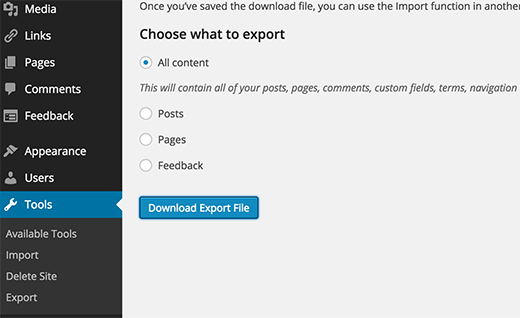
すべてのコンテンツエクスポートボタンは、投稿、ページ、カテゴリ、タグ、コメントなどをエクスポートするだけです。メディアファイルやアップロードはバックアップされません。そのためには、メディアをクリックしてすべてのファイルを手動でダウンロードする必要があります。
ステップ2:WordPress.comブログの削除
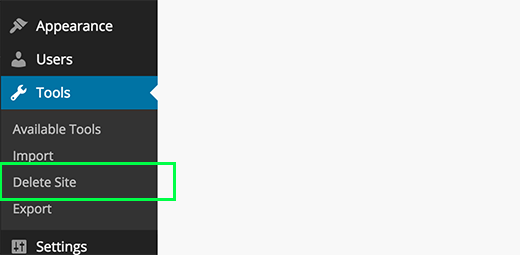
WordPress.comダッシュボードのツールメニューの下に、サイトを削除するためのリンクがあります。
クリックすると、理由を尋ねられます。サイトの削除を続行するには、「その他の理由」 をクリックしてください。
これによりポップアップウィンドウが表示され、データの書き出しが完了したことを確認するように求められます。また、サイトを削除すると、すべてのデータが失われ、サイトを今後使用できなくなるという警告も表示されます。チェックボックスをクリックしてから、「今すぐ削除」ボタンをクリックしてください。
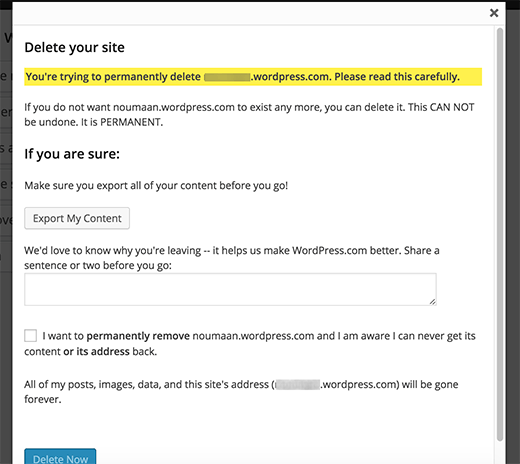
サイトの削除をリクエストしているのがあなたであることを確認するために、確認メールが届きます。ブログの削除を完了するには、メール内の確認リンクをクリックする必要があります。
これで、WordPress.comブログは削除されました。
ステップ3:カスタムドメイン
WordPress.com からドメインを購入した場合、WordPress.com サイトを削除することはできません。カスタムドメインを使用しているため、このサイトは削除できないという通知が WordPress から表示されます。
ドメインマネージャーにアクセスするには、サイトがWordPress.comでアクティブである必要があります。この時点で、実際には2つの選択肢があります。
数日かかるドメインを別のレジストラに移管することもできます。各ドメインレジストラ(例:Godaddy、NameCheapなど)には、従うべき独自の指示があります。
または、WordPress.comブログをプライベートにするだけでも構いません。
WordPress.comダッシュボードにログインし、設定 » 読み取りページに移動します。サイトの可視性セクションまでスクロールし、「サイトをプライベートにする…」オプションにチェックを入れます。
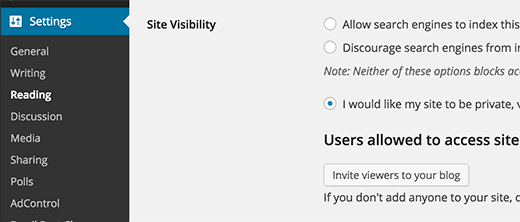
これを行ってもWordPress.comブログは削除されませんが、一般に公開されなくなります。ドメイン登録が期限切れになるまで待ってから、ブログを削除することもできます。WordPress.comでドメインの自動更新が有効になっていないことを確認してください。
セルフホスト型WordPress.orgサイトの削除
セルフホスト型WordPress.orgサイトの削除は、すべての自由とデータへの完全なアクセス権があるため、実際にははるかに簡単です。
ステップ1:バックアップ ウェブサイトを削除する前に、サイトの完全なWordPressバックアップがあることを確認してください。たとえそのサイトを二度と復元しないと感じていても、万が一気が変わった場合に備えて、データのバックアップを作成することをお勧めします。
ステップ2:ファイルの削除 ホスティングアカウントのcPanelダッシュボードにログインし、ファイルマネージャーを見つけます。
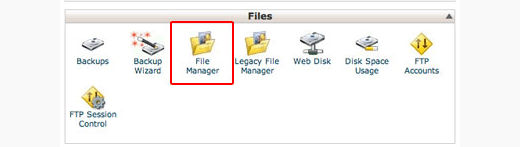
ファイルマネージャーで、ウェブサイトのルートディレクトリに移動し、すべてのファイルとフォルダを削除します。
これで、セルフホスト型WordPress.orgサイトを正常に削除しました。次に、ホスティングサブスクリプションをキャンセルするだけで完了です。
もし気が変わってサイトを復元したくなった場合は、WordPressをバックアップから復元する方法についてのガイドをご覧ください。
最終的な考え
ウェブサイトを削除しても、すぐにウェブから消えるわけではないことを強調しておきます。Google は通常、ウェブサイトのキャッシュを作成し、Google が望む限りそこに留まります。
Archive.org のようなプロジェクトもあり、ウェブサイトの履歴変更を追跡することでウェブを保存しようとしています。
最後に、ウェブサイト全体をスクレイピング(コピー/盗む)するスパマーがいます。あなたのウェブサイトがスクレイピングされた場合、スパマーが削除を決定するまで、そのすべてのコンテンツは残ります。
この記事が気に入ったら、WordPressのビデオチュートリアルのために、YouTubeチャンネルを購読してください。また、TwitterやFacebookでもフォローできます。





イジー・ヴァネック
ブログを削除する際に、もう一つ興味深く、おそらく重要なこととして、Wayback Machineを検討することをお勧めします。これはほぼすべてのウェブサイトのアーカイブです。Googleのように機能し、インターネットをクロールしてウェブサイトのスナップショットを取得します。私は2009年にブログを持っていました。今日は2024年ですが、2011年にブログを完全に削除したにもかかわらず、私の古いブログのスナップショットはWayback Machineでまだ利用可能です。そして、そのブログは13年間存在していません。それは私にとって非常にノスタルジックでした。しかし、ブログという形でのデジタルフットプリントを本当に消したい人にとっては、Wayback Machineもチェックすべきです。そこでは、すべてのテキストを含め、あなたのサイトは何年も生き続けることができます。
Theresa Rice
ブログの開始について悪い情報を受け取り、それを削除して同じ名前/ドメインでやり直したいです。投稿は5つだけで、コメントはありませんでした。テーマの変更や他の人が提案したことを行ったため、すべてがめちゃくちゃになっています。
アドバイスをお願いします!ありがとうございます!
WPBeginnerサポート
このガイドの手順に従って現在の投稿を削除するか、こちらの記事のプラグインを使用することができます:https://www.wpbeginner.com/plugins/how-to-reset-your-wordpress-database-to-default-settings/
管理者
ハンナ・ニコルソン
非常に有益な記事です。WordPressサイトを削除しようとしたところ、WordPressサイトを削除するための同様の手順が記載されているブログにつまずきました。しかし、ウェブサイトでさらにいくつかの方法を見つけました。例えば、SQLコマンドプロンプト経由でサイトを削除する方法が共有されており、それを試したところ非常に簡単でした。あなたのブログでもこれをカバーすることは可能でしょうか?
WPBeginnerサポート
ハンナさん、こんにちは。
WordPressファイルを削除した後、データベースのデータも削除する必要はありません。自動的にアクセスできなくなります。
管理者
Moje ime
データベースのクリーニングについて言及されていませんね…
WPBeginnerサポート
ウェブサイトにアクセスできない場合は、データベースをクリーンアップする必要はありません。
管理者
ジャネット・アン・コリンズ
Wordpress ブログを削除した場合、支払い続ける必要がありますか?
アトゥルプ
お客様、
WordPressをインストールしたばかりですが、削除してもう一度やり直したいです。SEOに影響はありますか?
Herbert Reinhart
十分な速さでこれを完了できませんでした。
Hitendra
WordPressブログを他のプラットフォームに移動した場合、同じホスティングを他のブログに使用できますか?
Haitham Alnaqeb
できると思いますが、以前のブログと同じ投稿を使用している場合は注意してください。SEOに影響する可能性があります。
ロミー・カーネバール
Thanks for the great article. I have to agree with the others in mentioning that deleting the database is important as well! Maybe even including a tidbit about ensuring your find and delete the correct one would be good.
エステラ・バジェヘス
ダッシュボードのツールボタンに削除オプションがありません。cpanelへのアクセスにも苦労しています。また、設定ボタンにプライベートの読み取りオプションがありません。助けていただけますか?
Kim
WordPressサイトのバックアップ([https://codex.wordpress.org/WordPress_Backups])と削除について、データベースのバックアップ(少なくともcPanelを使用しているホスティングアカウントでは、データベースセクションがあり、そのツールとしてPhpMyAdminを使用できます)の手順を含め、その後cpanelのデータベースセクション内でデータベースとそれに紐づくユーザー名を削除すること(完全に/クリーンに削除する場合)を検討してください。
これらの追加のバックアップ手順は、後で削除するという決定を再考したり覆したりした場合に、心の痛みを軽減するのに役立ちます。
Brenda M
セルフホストのWordPressサイトでは、データベースも削除することを忘れないでください!