


WordPress ウェブサイトを安全に保つことは非常に重要です。そのための最善の方法の 1 つは、最新のセキュリティアップデートを使用することです。
過去16年以上にわたり、私たちはこれらのアップデートがウェブサイトをマルウェア攻撃、ハッカー、その他の一般的なセキュリティ脅威から保護するためにどれほど重要であるかを見てきました。しかし、多くの初心者は、自分のサイトに最新のセキュリティアップデートがあるかどうかを確認する方法を知りません。
この記事では、WordPressのセキュリティアップデートを確認し、ウェブサイトが最新のセキュリティ機能を使用していることを確認する方法を説明します。
WordPressのセキュリティアップデートを確認する理由
セキュリティは、すべてのWordPressウェブサイトの所有者にとって最優先事項であるべきです。そのため、常に最新バージョンのWordPressを使用することをお勧めします。
WordPressでは、ダッシュボードにコアソフトウェア、テーマ、プラグインのアップデートが表示されます。これら3つは相互に関連しているため、古いバージョンと最新バージョンの互換性の問題を回避するために、定期的にアップデートする必要があります。
セキュリティアップデートは、ウェブサイトをすべての新しい脅威やマルウェア攻撃から保護します。詳細については、WordPressセキュリティの完全ガイドを確認してください。
アップデートを実行する前に、WordPressサイトの完全なバックアップを作成することを強くお勧めします。可能性は低いですが、アップデートによって互換性の問題が発生する場合があります。このバックアップがあれば、安全策となります。
それでは、WordPressのセキュリティアップデートが利用可能かどうかを簡単に確認する方法を見てみましょう。
WordPressのセキュリティアップデートを確認する
WordPressには、管理画面からアクセスできる専用の更新ページがあります。WordPress管理アカウントにログインし、ダッシュボード » 更新ページに移動するだけです。
WordPressコアの更新
このページには、WordPressサイトが最後にアップデートを確認したタイムスタンプが表示されます。
WordPress は定期的に自動的にアップデートをチェックします。ただし、「再確認」ボタンをクリックして、WordPress のアップデートを手動でチェックすることもできます。
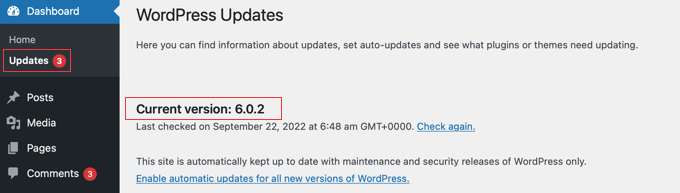
「このサイトは、WordPress のメンテナンスおよびセキュリティリリースのみで自動的に最新の状態に保たれます」というメッセージに注意してください。これは、WordPress が利用可能になり次第、セキュリティアップデートを自動的にインストールするため、サイトが安全に保たれることを確信できることを意味します。
ただし、WordPress の他のバージョンはデフォルトでは自動的にインストールされません。新しいバージョンの WordPress が利用可能になると、「WordPress の更新バージョンが利用可能です」というメッセージが表示されます。

「今すぐアップデート」ボタンをクリックすることで、このバージョンにアップデートできます。詳細については、WordPressを安全にアップデートする方法に関するガイドを参照してください。
WordPress プラグインのアップデート
WordPressコアの次に、プラグインセクションが表示され、インストールされているプラグインの最新のアップデートが表示されます。
更新したい特定のプラグインを選択し、「プラグインを更新」ボタンをクリックするだけです。リストの一番上にある「すべて選択」ボックスをチェックすることで、リストされているすべてのプラグインを選択できます。

WordPressプラグインを適切にアップデートする方法に関するステップバイステップガイドで、さらに詳しく学ぶことができます。
WordPress テーマのアップデート
プラグインが更新されたら、その下にWordPressテーマの更新セクションが表示されます。インストールされているテーマの新しいバージョンが利用可能な場合は、ここから更新できます。

プラグインと同様に、テーマを個別に更新することも、すべてのテーマを選択して一度にすべて更新することもできます。
WordPressテーマをアップデートすると、すべてのテーマファイルが更新され、設定がデフォルトに変更されます。これは、以前にテーマに加えたカスタム変更が失われる可能性があることを意味します。カスタムを失うことなくWordPressテーマをアップデートする方法に関するガイドに従ってください。
WordPressアップデートに関する専門家ガイド
この記事がWordPressのセキュリティアップデートを確認する方法を学ぶのに役立ったことを願っています。WordPressでのアップデートの実行に関連する他の記事も参照してください。
- WordPressの最新バージョンを常に使用すべき理由
- 初心者向けガイド:WordPressを安全にアップデートする方法(インフォグラフィック)
- WordPress の自動更新をより効果的に管理する方法
- WordPressウェブサイトがすぐに更新されない場合の対処法
- WordPressで自動アップデートを無効にする方法
- WordPressまたはプラグインを先に更新すべきか?(適切な更新順序)
- WordPress プラグインとテーマの自動更新を有効にする方法
- WordPressプラグインを適切にアップデートする方法(ステップバイステップ)
- カスタマイズを失わずにWordPressテーマを更新する方法
この記事が気に入った場合は、WordPressのビデオチュートリアルのために、YouTubeチャンネルを購読してください。また、TwitterやFacebookでも私たちを見つけることができます。


イジー・ヴァネック
WordPressのアップデートは非常に重要ですが、ウェブサイトがクラッシュする原因となる場合、非常に厄介になることもあります。アップデートをテストできるウェブサイトのコピーを作成し、その後変更を転送するだけのプラグインについて、何かヒントはありますか?つまり、ライブサイトとテストサイトの2つのウェブサイトを並行して実行したいということです。アップデートはテストサイトでテストされ、すべてが成功したら、変更のみがライブサイトに転送されます。
WPBeginnerサポート
WordPressサイトのステージング環境の作成方法に関するガイドを以下で確認することをお勧めします!
https://www.wpbeginner.com/wp-tutorials/how-to-create-staging-environment-for-a-wordpress-site/
管理者
イジー・ヴァネック
素晴らしい、ステージングプラグインはまさに私が求めていたものでした。ヒントをありがとうございます。ウェブサイトに設定したところ、まさに私が求めていた通りの動作をしました。これにより、機能しないアップデートの問題を効果的に解決できます。なぜなら、ウェブサイトのプライベートコピーでテストできるからです。
クルワント・シン
こんにちは、旦那様。
WordPressウェブサイトに最適な無料セキュリティプラグインを教えていただけますか?
WPBeginnerサポート
Kulwantさん、こんにちは。
無料のWordPressセキュリティ監査プラグインであるSucuri Securityをお勧めします。
管理者