


WordPressのマルチサイトネットワークを実行すると、完全な制御が可能になりますが、大きな責任も伴います。間違った人物にスーパー管理者のアクセス権を与えると、ネットワーク上のすべてのサイトを誤って破損させる可能性があります。
私たちは多くのマルチサイトネットワークを管理しており、ユーザーロールを正しく設定することの重要性を理解しています。簡単な間違いでも、あなたをロックアウトしたり、セットアップ全体を危険にさらしたりする可能性があります。
このガイドでは、WordPressマルチサイトでスーパー管理者ユーザーを安全に追加する方法を説明します。
⚡ クイックアンサー: スーパー管理者を追加するには: マイサイト » ネットワーク管理 » ユーザー に移動します。目的のユーザーの「編集」をクリックします。「このユーザーにスーパー管理者権限を付与する」のチェックボックスをオンにして、「ユーザーを更新」をクリックします。
このガイドで取り上げるトピックのリストを以下に示します。
WordPressにおけるスーパーアドミンユーザーロールとは何ですか?
WordPressには、ユーザーロールが組み込まれています。これらは、WordPressサイトで特定の操作を行うための異なる権限を持っています。詳細については、WordPressのユーザーロールと権限に関する初心者向けガイドをご覧ください。
「スーパー管理者」は、WordPressの特別なユーザーロールであり、WordPressマルチサイト機能が有効になっているウェブサイトでのみ利用可能です。
マルチサイト機能を使用すると、単一のWordPressインストールで複数のウェブサイトを作成できます。各ウェブサイトには、特定のウェブサイトを管理するための独自の「管理者」がいる場合があります。
しかし、スーパー管理者ユーザーは、このWordPressマルチサイトネットワーク内のすべてのウェブサイトを管理できます。プラグインやテーマをインストールしたり、すべてのサイトに影響する設定を管理したりできます。
通常の管理者は一度に1つのサイトしか管理できません。一方、スーパー管理者はネットワーク全体のすべてのサイトに影響を与える変更を行うことができます。
スーパー管理者ロールを割り当てる際は注意してください。スーパー管理者はすべてにアクセスできるため、完全に信頼できる人にのみこのロールを付与する必要があります。1 つの間違った変更がネットワーク上のすべてのサイトに影響を与える可能性があります。
方法1:WordPressマルチサイトで新しいスーパー管理ユーザーを追加する
この方法は簡単で、すでにスーパー管理者としてWordPressマルチサイトにログインしている場合は、スーパー管理者ロールを持つ新しいユーザーを追加するために使用できます。
注意:管理ダッシュボードからロックアウトされ、ログインできない場合は、方法2に進んでください。
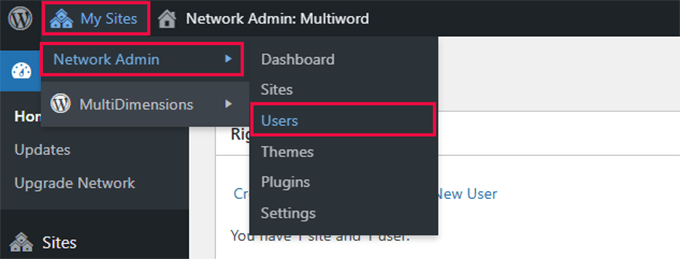
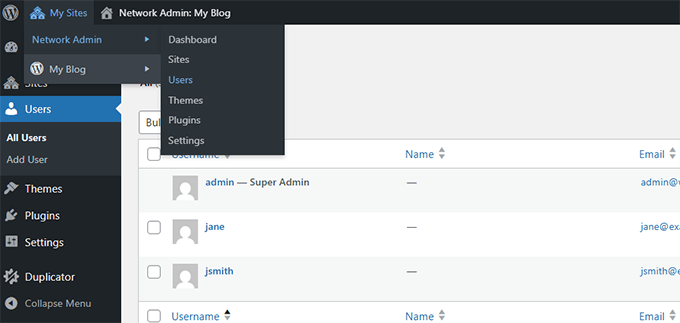
- ネットワーク管理ユーザーに移動します。 WordPress管理エリアにログインし、画面左上の「マイサイト」メニューにカーソルを合わせます。そこから、ネットワーク管理 » ユーザー ページに移動します。
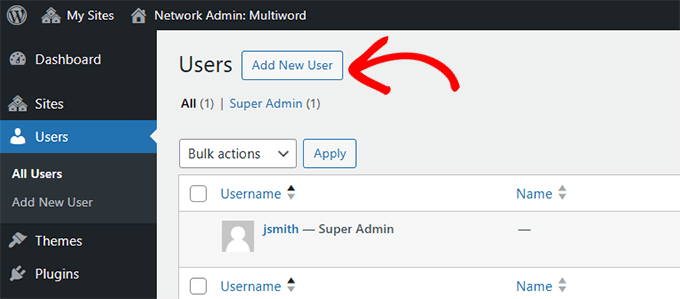
- 新しいユーザーを追加します。 ここで、サイト上のすべてのユーザーを管理できます。「新しいユーザーを追加」ボタンをクリックします。
- ユーザー詳細を入力します。経験豊富なWordPressユーザーなら、このページがシングルサイトの場合と異なることに気づくでしょう。ここでは、ユーザー名とメールアドレスのみを追加でき、ユーザーロールを選択するオプションはありません。追加したいユーザーのユーザー名とメールアドレスを追加し、「ユーザーを追加」ボタンをクリックするだけです。
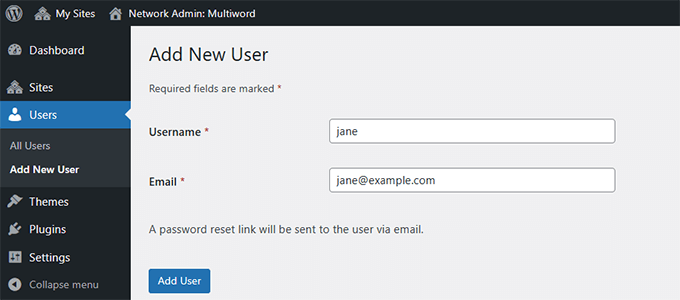
WordPressは情報を保存し、ユーザーにパスワードを設定するためのメールを自動的に送信します。
ヒント:ユーザーがメールを受信しない場合は、迷惑メールフォルダを確認するように依頼してください。後でプロファイルを編集して、パスワードを手動で設定することもできます。
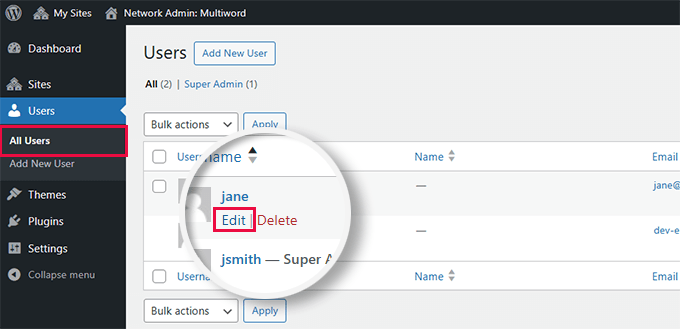
- ユーザーを特定します。次に、このユーザーに「スーパー管理者」権限を割り当てる必要があります。そのために、ユーザー » 全ユーザーページに移動します。ユーザー名の上にマウスカーソルを合わせ、「編集」リンクをクリックします。
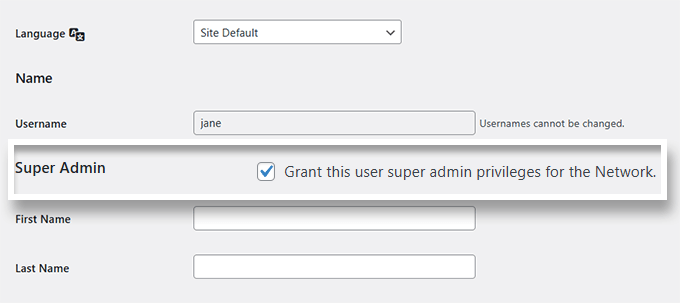
- スーパー管理者権限を付与します。「ユーザー編集」ページで、下へスクロールして「スーパー管理者」セクションに移動します。「ネットワークのこのユーザーにスーパー管理者権限を付与する」オプションの横にあるチェックボックスをオンにします。
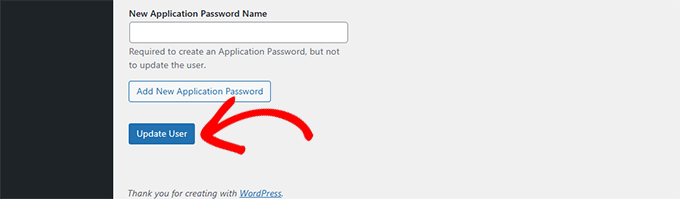
- ユーザーを更新します。最後に、ページの下部までスクロールし、「ユーザーを更新」ボタンをクリックして変更を保存します。
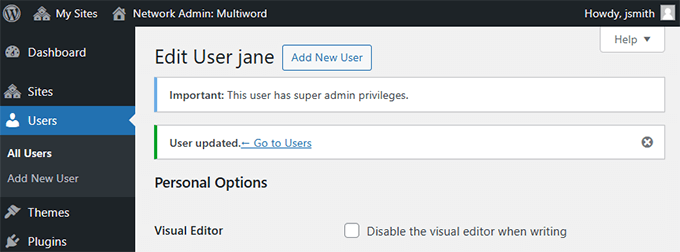
WordPressは、ユーザーアカウントに対して行った変更を保存し、スーパーアドミンの権限を付与します。
更新が確認された成功メッセージが表示されます。
方法2:WordPressでスーパーアドミンユーザーを手動で追加する
この方法は、WordPress管理エリアからロックアウトされたユーザーにおすすめです。これにより、一時的な「バックドア」スーパー管理者アカウントを作成して、ネットワークへのアクセスを回復できます。
- FTP経由でサイトに接続します。まず、FTPクライアントを使用してウェブサイトに接続するか、ホスティングコントロールパネルのファイルマネージャーアプリを使用する必要があります。
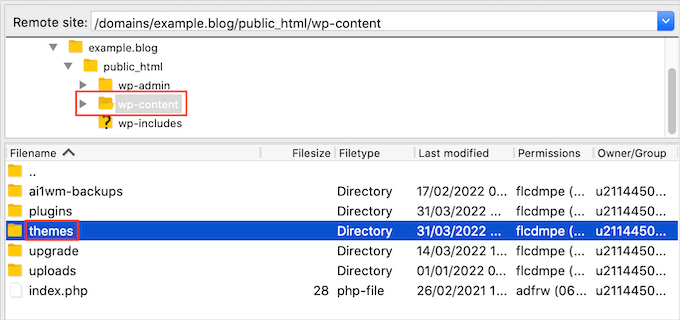
- 関数のファイルをダウンロードします。 接続したら、
/wp-content/themes/フォルダに移動し、現在使用しているテーマのフォルダを開きます。functions.phpファイルを見つけて、コンピューターにダウンロードします。
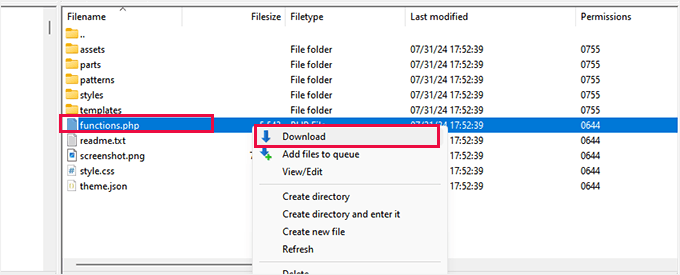
- コードスニペットを追加します。 ダウンロードしたファイルをメモ帳のようなプレーンテキストエディターで開きます。一番下までスクロールし、次のコードを追加します。
function wpb_create_super_admin() {
    $username = 'newuser';  // Replace with the desired username
    $password = 'StrongPassword123!';  // Replace with a strong password
    $email = 'newuser@example.com';  // Replace with the user's email

    if ( !username_exists( $username ) && !email_exists( $email ) ) {
        $user_id = wp_create_user( $username, $password, $email );

        if ( !is_wp_error( $user_id ) ) {
            // Assign the Super Admin role to the new user
            grant_super_admin( $user_id );
        }
    }
}
add_action( 'init', 'wpb_create_super_admin' );
$username、$password、$email をご自身の詳細情報に置き換えてください。
- アップロードしてテストします。 ファイルを保存し、FTP を使用してテーマフォルダにアップロードし直して、古いファイルを上書きします。これで、新しい認証情報で WordPress ダッシュボードにログインできるようになります。
重要 ⚠️: 正常にログインできたら、このコードを functions.php ファイルから削除する必要があります。そのままにしておくと、セキュリティリスクとなります。
WordPressマルチサイトでスーパーアドミンユーザーを削除する方法
ユーザーからスーパー管理者の権限を削除する必要が生じることがあります。たとえば、チームを離れた場合や、アクセスを制限してリスクを軽減したい場合などです。
権限のクリーンアップを行う際に、独自のネットワークでこれを行う必要がありました。
次の方法で行います。
- ネットワークユーザーに移動します。 トップメニューに移動し、マイサイト » ネットワーク管理 » ユーザー にカーソルを合わせます。
- ユーザーを編集します。 スーパー管理者権限を削除したいユーザーを見つけ、そのユーザー名の下の「編集」リンクをクリックします。
- 権限を剥奪します。 スーパー管理者セクションまでスクロールダウンします。「ネットワークにこのユーザーにスーパー管理者権限を付与する」というチェックボックスのチェックを外します。
- 変更を保存します。 一番下までスクロールし、「ユーザーを更新」ボタンをクリックして変更を保存します。
これで完了です!このユーザーはスーパー管理者アクセス権を持たなくなります。個別のロールが設定されている場合は、割り当てられたサイトを管理できます。
注意: すべてのユーザーからスーパー管理者アクセスを削除しないように注意してください。ネットワークの完全な制御権を持つ信頼できる人物を常に少なくとも1人確保しておく必要があります。
スーパーアドミン設定のトラブルシューティング(一般的な問題)
時には、すべての手順に従っても、期待どおりに機能しないことがあります。ここでは、最も一般的な問題とその解決方法をいくつか紹介します。
- 「スーパー管理者」チェックボックスが表示されません。 これは通常、ユーザーがまだネットワークに追加されていない場合に発生します。昇格させたい人物が、ネットワーク管理者 » ユーザー のリストにすでに存在することを確認してから、その役割を編集してみてください。
- ユーザーがリストに表示されません。 入力したメールアドレスまたはユーザー名を再確認してください。タイプミスがあった場合や、ユーザーがセットアップメールをまだ完了していない場合、すぐには表示されないことがあります。必要に応じて、招待を再送信するか、ユーザーを再作成できます。
- 「ネットワーク管理者」メニューが完全に表示されません。 これは通常、マルチサイトが正しく有効になっていないことを意味します。
wp-config.phpファイルにマルチサイトを有効にする行が含まれていること、およびネットワークセットアップが正しく完了していることを確認する必要があります。 - 変更が保存されません。 プラグインの競合やキャッシュの問題を確認してください。場合によっては、セキュリティプラグインやメンバーシッププラグインがユーザーロールの変更を妨げることがあります。ユーザー管理プラグインを一時的に無効にして、もう一度試してください。
- それでも機能しませんか? 上記のいずれも役に立たなかった場合は、この記事の前の部分で示されている手動の方法を使用して、FTP経由でスーパー管理者アクセスを割り当てることができます。
WordPressマルチサイトでのスーパーアドミンアカウントの保護
WordPressマルチサイトのスーパー管理者アカウントへのアクセスを失った初心者を数多く見てきました。
ログイン情報を忘れてしまう人もいれば、ハッカーにマルチサイトへのアクセスを奪われ、深刻な経済的および評判上の損害を受ける人もいます。
すべてのユーザーが、ウェブサイトを保護するために、完全なWordPressセキュリティガイドに従うことをお勧めします。
すぐに実装できるヒントをいくつかご紹介します。
1. 自動WordPressバックアップを設定する
WordPressサイトのバックアップを自動的に作成し、リモートの場所に保存するために、WordPressバックアッププラグインを使用していることを確認してください。
私たちはDuplicatorをお勧めします。使いやすく設定も簡単で、安全なバックアップを作成し、クラウドに安全に保存します。さらに重要なのは、バックアップからワンクリックでウェブサイトを簡単に復元できることです。

私たちは自身のウェブサイトでDuplicatorを使用しています。詳細については、完全なDuplicatorレビューをご覧ください。
注意:Duplicatorの無料版も利用可能ですが、機能は制限されています。すべての機能(マルチサイトサポートを含む)をアンロックするには、有料プランへのアップグレードをお勧めします。
詳細については、WordPressウェブサイトのバックアップ方法に関するチュートリアルをご覧ください。
2. 二要素認証を設定する
すべてのユーザーアカウントで二要素認証を使用しています。これにより、WordPressウェブサイトにセキュリティの追加レイヤーが追加され、不正なユーザーがSuper Adminアカウントにアクセスすることがより困難になります。
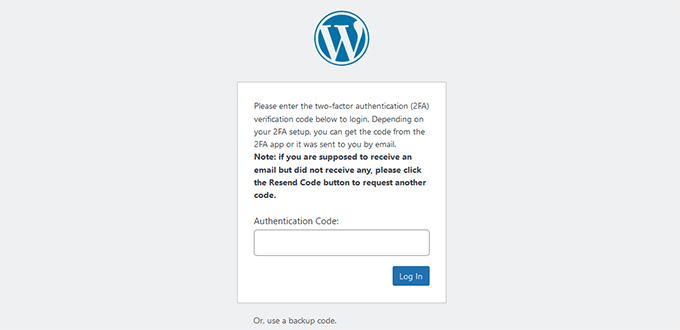
初心者向けに、WordPressでの2要素認証の設定方法に関する完全なステップバイステップチュートリアルを作成しました。これに従うのに数分しかかかりませんが、マルチサイトアカウントをより安全にします。
3. WordPressのメールが機能していることを確認する
WordPressウェブサイトからパスワードリセットメールを受信できないというユーザーからの問い合わせをよく受けます。彼らのWordPressウェブサイトは、メール配信を確実に送信できるように設定されていません。
デフォルトでは、WordPressはPHPのmail()関数を使用してメールを送信します。この関数はスパム送信に悪用される可能性があるため、GmailやOutlookなどのメールサービスプロバイダーはこれらのメールを疑わしいとみなし、ブロックします。
これを修正するには、WP Mail SMTPのようなSMTPサービスを使用する必要があります。これにより、適切なSMTPプロトコルを使用してWordPressメールを送信でき、すべてのメールが安全に配信されるようになります。
注意:WP Mail SMTPの無料版も利用可能です。
私たちは、すべてのユーザーがパスワードリセットやその他の重要なメールを受信できるように、すべてのウェブサイトでWP Mail SMTPを使用しています。詳細については、WP Mail SMTPレビューをご覧ください。
セットアップのお手伝いが必要ですか? WordPressでWP Mail SMTPを設定する方法を説明したガイドがあります。
WordPressマルチサイトにおけるスーパーアドミンに関するFAQ
スーパー管理ユーザーと管理者ユーザーの違いは何ですか?
通常の管理者(Administrator)は、単一のWordPressサイトのみを管理できます。スーパー管理者(Super Admin)は、ネットワーク全体にアクセスでき、プラグインのインストール、テーマの変更、およびすべてのサイトの設定管理が可能です。
スーパーアドミンは複数持つことができますか?
はい、スーパー管理者権限は好きなだけ多くのユーザーに割り当てることができます。ネットワーク上のすべてのサイトを完全に制御できるため、完全に信頼できることを確認してください。
スーパー管理者は別のスーパー管理者を削除できますか?
はい。スーパーアドミンアクセスを持つユーザーは、他のユーザーを編集したり、スーパーアドミン権限を剥奪したりできます。そのため、絶対に信頼できる人にのみこのロールを付与することが重要です。
スーパーアドミンかどうかを確認するにはどうすればよいですか?
WordPressツールバーの「マイサイト」メニューの下に「ネットワーク管理者」オプションが表示されている場合、それはあなたがスーパー管理者であることを意味します。そのメニューが表示されない場合は、あなたのアカウントにその権限はありません。
後でスーパーアドミンへのアクセスを取り消すことはできますか?
はい、もちろんです。ネットワーク管理でユーザーのプロフィールに移動し、スーパー管理のチェックボックスをオフにします。「ユーザーを更新」をクリックして変更を保存することを忘れないでください。
WordPressマルチサイトの追加リソース
以下は、WordPressのマルチサイトネットワークをスーパーアドミンとして効率的に管理するのに役立つ追加ガイドです。
- 使用すべき最高のWordPressマルチサイトプラグイン(専門家ピック)
- 異なるドメインでWordPressマルチサイトを作成する方法(4つのステップ)
- WordPressマルチサイトからシングルインストールへサイトを移動する方法
- WordPressマルチサイトで全てのプラグインをネットワークアクティブ化すべきか
- WordPressマルチサイトでデフォルトページを追加/削除する方法
この記事がWordPressのマルチサイトにスーパーアドミンユーザーロールを追加する方法を学ぶのに役立ったことを願っています。また、WordPress管理画面をカスタマイズするヒントに関する記事や、WordPress管理画面を改善する最高のプラグインの選択肢もご覧ください。
この記事が気に入った場合は、WordPressのビデオチュートリアルのために、YouTubeチャンネルを購読してください。また、TwitterやFacebookでも私たちを見つけることができます。


質問や提案はありますか?コメントを残して、議論を開始してください。