


ウェブサイトを運営する上での悲しい現実として、時にはハッキングされる可能性があるということです。過去に何度かWordPressサイトがハッキングされた経験から、それがどれほどストレスになるかを私たちはよく知っています。ビジネスや読者への影響は言うまでもありません。
ここ数年間で、私たちは何百ものユーザーがハッキングされたWordPressサイトを復旧するのを支援してきました。その中には、いくつかの有名な企業も含まれています。
この記事では、ハッキングされたWordPressサイトを修正するためのステップバイステップガイドを共有します。

開始する前に知っておくべきこと
何よりもまず、WordPress、Drupal、Joomlaなど、どのプラットフォームを使用していても、どのサイトもハッキングされる可能性があります!
WordPressサイトがハッキングされると、検索エンジンのランキングを失ったり、読者をウイルスにさらしたり、怪しいウェブサイトへのリダイレクトによって評判を損なったり、さらに悪いことに、サイトデータをすべて失ったりする可能性があります。
あなたのウェブサイトがビジネスである場合、セキュリティは最優先事項の一つであるべきです。
だからこそ、優れたWordPressホスティング会社を持つことが極めて重要です。もし予算が許すなら、セキュリティを処理してくれるマネージドWordPressホスティングを絶対に利用しましょう。
優れたWordPressバックアップソリューション、例えばDuplicatorなどを常に導入していることを確認してください。
最後になりましたが、おそらく最も重要なのは、Sucuriのような堅牢なWebアプリケーションファイアウォールを導入することです。私たちは自社のウェブサイトで彼らのサービスを利用しています。
上記の情報は、まだハッキングされていない場合には非常に役立ちますが、この記事を読んでいるということは、残念ながら上記で述べた予防策を講じるには手遅れである可能性が高いです。したがって、何かをする前に、できる限り冷静を保つようにしてください。
ハッキングされたWordPressサイトを修正する方法についてのステップバイステップガイドを見てみましょう。
ステップ 0 – 専門家に依頼する
セキュリティは非常に重要な問題であり、コードやサーバーの扱いに慣れていない場合は、専門家に任せるのがほとんどの場合より良いでしょう。
なぜなら、ハッカーはスクリプトを複数の場所に隠すため、ハッキングが何度も繰り返される可能性があるからです。
この記事の後半でそれらを見つけて削除する方法を示しますが、多くの人が専門家がウェブサイトを適切にクリーンアップしたことを知って安心したいと思っています。
ですから、時間を大切にしたい、技術に詳しくない、あるいは単に安心したいのであれば、WordPressセキュリティの専門家を雇うことができます。
DIYでご自身で対応される方は、以下の手順に従ってハッキングされたWordPressサイトをクリーンアップしてください。
ステップ1:ハッキングを特定する
ウェブサイトのハッキングに対処しているときは、多くのストレスがかかります。落ち着いて、ハッキングについてわかることをすべて書き留めてください。
以下は、確認すべき良いチェックリストです。
- WordPress管理パネルにログインできますか?
- WordPressサイトが別のウェブサイトにリダイレクトされていませんか?
- WordPressサイトに不正なリンクが含まれていませんか?
- Googleはあなたのウェブサイトを「安全でない」とマークしていますか?
ホスティング会社と話すときや、サイトを修正するために以下の手順を進めるときに役立つので、リストを書き留めてください。
また、クリーンアップを開始する前にパスワードを変更することが非常に重要です。ハッキングのクリーンアップが完了したときにも、パスワードを変更する必要があります。
ステップ 2. ホスティング会社に確認する
ほとんどの優れたホスティングプロバイダーは、このような状況で非常に役立ちます。彼らは日常的にこのようなことに対応する経験豊富なスタッフを抱えており、ホスティング環境を熟知しているため、より的確なガイダンスを提供できます。まず、Webホストに連絡し、その指示に従ってください。
特に共有ホスティングを利用している場合、ハッキングはサイトだけでなく、より広範囲に影響を与えている可能性があります。ホスティングプロバイダーは、ハッキングがどのように発生したか、バックドアがどこに潜んでいるかなど、ハッキングに関する追加情報を提供してくれる場合もあります。
私たちの経験では、このようなことが起こった場合、SiteGroundとHostGatorの両方が非常に役立ちます。
運が良ければ、ホストがハッキングをクリーンアップしてくれるかもしれません。
ステップ3. バックアップからの復元
WordPressサイトのバックアップがある場合は、サイトがハッキングされていない以前の時点から復元するのが最善かもしれません。それができれば、あなたはラッキーです。
ステップバイステップの説明については、バックアップからのWordPressの復元方法に関するチュートリアルをご覧ください。
ただし、毎日コンテンツを投稿しているブログをお持ちの場合、ブログ記事や新しいコメントなどを失うリスクがあります。そのような場合は、メリットとデメリットを比較検討してください。
最悪の場合、バックアップがない場合、またはウェブサイトが長期間ハッキングされており、コンテンツを失いたくない場合は、手動でハッキングを削除できます。
ステップ4. マルウェアのスキャンと削除
WordPressサイトを確認し、非アクティブなWordPressテーマとプラグインをすべて削除してください。多くの場合、ハッカーはバックドアをここに隠します。
バックドアとは、通常の認証をバイパスし、検出されずにリモートでサーバーにアクセスできる能力を得る方法を指します。ほとんどの巧妙なハッカーは、常に最初にバックドアをアップロードします。これにより、脆弱性のあるプラグインを見つけて削除した後でも、アクセスを回復できます。
それが完了したら、ウェブサイトをスキャンしてハッキングを確認してください。
ウェブサイトにSucuriプラグインをインストールすることをお勧めします。このプラグインは、29,690件のバックドア関連攻撃を含む450,000件のWordPress攻撃を3か月でブロックするのに役立ちました。
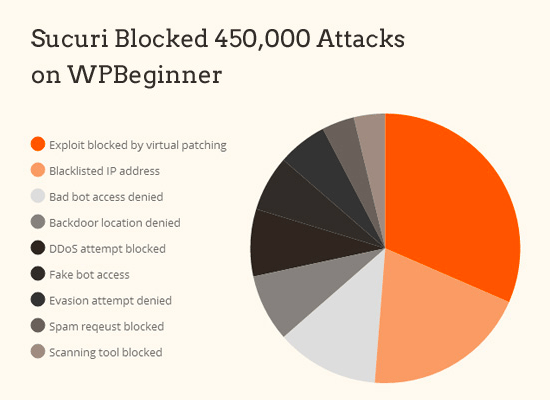
マルウェアスキャン、セキュリティ強化、およびWordPressコアファイルの整合性をチェックするツールが付属するSucuriの無料版があります。プレミアム版には、バックドアやその他のセキュリティ問題をチェックするためにすべてのファイルをスキャンする毎日のサーバーサイドスキャンなどの高度な機能が含まれています。
プラグインがインストールされ有効化されると、SucuriスキャナーがすべてのWordPressコアファイルの整合性ステータスを通知します。つまり、ハッキングがどこに潜んでいるかを示します。
最も一般的な場所は、テーマとプラグインのディレクトリ、アップロードディレクトリ、wp-config.php、wp-includesディレクトリ、および.htaccessファイルです。
ここでハッキングを修正するには、2つのオプションがあります。コードを手動で削除するか、ファイルを元のファイルに置き換えることができます。
例えば、コアのWordPressファイルが変更された場合、新しいダウンロードからブランドニューのWordPressファイルを再アップロードするか、あるいはすべてのWordPressファイルを上書きして影響を受けたファイルを置き換えることができます。
テーマファイルも同様です。新しいコピーをダウンロードし、破損したファイルを新しいものに上書きしてください。ただし、WordPressテーマのコードに変更を加えていない場合にのみこれを行ってください。そうしないと、それらの変更が失われます。
影響を受けたプラグインについても、この手順を繰り返してください。
テーマとプラグインのフォルダが元のものと一致していることも確認する必要があります。ハッカーは、hell0.php、Adm1n.phpなどのように、見落としやすいファイル名を持つ追加ファイルを挿入することがあります。
WordPressのバックドアを見つけて削除する方法に関する詳細なガイドがあります。
ハッキングがなくなるまで、この手順を繰り返してください。
ステップ5:ユーザー権限を確認する
WordPressのユーザーセクションを確認し、サイトへの管理者アクセス権限があなたと信頼できるチームメンバーのみに付与されていることを確認してください。
不審なユーザーが見つかった場合は、削除してください。
詳細については、WordPressユーザーロールの初心者向けガイドをお読みください。
ステップ6. シークレットキーを変更する
WordPress 3.1以降、WordPressはパスワードを暗号化する一連のセキュリティキーを生成します。ユーザーがパスワードを盗み、サイトにまだログインしている場合、Cookieが有効であるため、ログインしたままになります。
Cookieを無効にするには、新しい秘密キーセットを作成する必要があります。新しいセキュリティキーを生成し、wp-config.phpファイルに追加する必要があります。
ステップ7. パスワードを再度変更する
はい、ステップ1でパスワードを変更しました。もう一度やり直してください!
WordPressのパスワード、cPanel / FTP / MySQLのパスワード、およびそのパスワードを使用しているその他のすべての場所を更新する必要があります。
強力なパスワードを使用することを強くお勧めします。パスワードを管理する最良の方法に関する記事をお読みください。
サイトに多くのユーザーがいる場合は、すべてのユーザーにパスワードリセットを強制することを検討してください。
前進する – WordPressサイトの強化

良いバックアップソリューションを用意すること以上に優れたセキュリティはないということは言うまでもありません。もしお持ちでない場合は、サイトを毎日バックアップするためのものを設置してください。
それ以外にも、サイトをより保護するためにできることがいくつかあります。これらは順不同であり、できるだけ多く実行してください。
- ウェブサイトファイアウォールと監視システムのセットアップ – 私たちが使用しているプロバイダーはSucuriです。なぜなら、ほとんどの場合、攻撃がサーバーに到達する前にブロックしてくれるからです。
- マネージドWordPressホスティングに切り替える – ほとんどのマネージドWordPressホスティング会社は、サイトのセキュリティを維持するために特別な努力をしています。私たちはSiteGroundまたはWPEngineをお勧めします。
- テーマとプラグインのエディターを無効にする – これはベストプラクティスです。WordPressでテーマとプラグインのエディターを無効にする方法はこちらです。
- WordPressでのログイン試行回数を制限する – 最近その重要性について取り上げましたので、WordPressでのログイン試行回数を制限する方法をお読みください。
- 管理ディレクトリにパスワード保護を適用する – WordPress管理エリアにパスワードの追加レイヤーを適用します。WordPress管理にパスワード保護を適用する方法をご覧ください。
- 特定のディレクトリでのPHP実行を無効にする – 追加のセキュリティレイヤーを追加します – .htaccess経由でPHP実行を無効にする方法はこちらです。
そして、何よりも、常にWordPressコア、プラグイン、テーマを最新の状態に保ってください!詳細については、適切な更新順序に関するガイドをご覧ください。
Googleは最近、スパム結果のあるハッキングされたサイトに影響を与えるアルゴリズムの新しい変更を追加したと発表したことを覚えておいてください。したがって、サイトを安全に保つようにしてください。
このガイドが、ハッキングされたWordPressサイトの修正に役立ったことを願っています。まだ問題が解決しない場合は、専門家の助けを借りることを強くお勧めするか、ホスティング会社に修正を手伝ってもらえるか尋ねてください。また、究極のWordPressセキュリティガイドや、最高のWordPressセキュリティプラグインのエキスパートによる選択肢もご覧ください。
この記事が気に入った場合は、WordPressのビデオチュートリアルのために、YouTubeチャンネルを購読してください。また、TwitterやFacebookでも私たちを見つけることができます。




イジー・ヴァネック
WordPressでは、定期的なバックアップが最も重要と言えるでしょう。私はDuplicatorを使用して自動バックアップを行い、Googleドライブにアップロードできるようにしています。ウェブサイトがハッキングされた場合、数週間前のバックアップがあれば安心です。さらに安全のために、フォールバックとして機能する基本的なバックアップも用意しておくと良いでしょう。すべてを含める必要はありませんが、初期設定時の健全な状態のウェブサイトを含めるべきです。プロバイダーに関しては、記事で述べられているように、無料のカスタマーサポートを通じて非常に役立つことが多いです。多くの場合、悪意のあるコードを検出するためのプロフェッショナルな有料ツールを持っています。少なくとも、ウェブサイトの所有者に悪意のあるファイルへの誘導や、問題がコア、プラグイン、またはテーマにあるのかどうかを判断することができます。個人的には、プロバイダーの支援に感謝しており、少なくとも基本的な検出においては常に非常に役立っています。
Dayo Olobayo
このガイドはハッキングへの対応に優れていますが、最善の防御策は依然として強力な攻撃にあります。オフサイトにバックアップを保存する自動バックアップソリューションの実装をお勧めします。さらに、悪用される前に脆弱性を特定するために、ウェブサイト監視機能を備えたセキュリティプラグインの使用を検討してください。
イジー・ヴァネック
はい、その通りです。ハッキングを防ぐための鍵は、主に予防です。ご指摘の通り、自動バックアップは基本的にすべてのWordPressサイトの所有者にとって必須です。WordPressは素晴らしいツールですが、全ウェブサイトの40%を占めているため、ハッカーにとって最大の標的となっています。監視ツールに関しては、まだ本当に効果的なものを見つけられていません。そのため、CloudFlareの保護、自身のバックアップ、そして注意深さに頼っています。これは主に、ウェブサイトコンポーネントのタイムリーなアップデート、基本的なセキュリティ対策、そして検証済みのソースからのプラグインとテーマのみを使用すること(最大の脅威は、不正コピーされたプラグインやテーマのバージョンから来ます)を意味します。
モハデセ・エスマーイーリ
ホストで未使用のメールアドレスを定義している場合は、必ず削除してください。監視は、より良い安定性のための重要な活動であり、継続されるべきです。WordPressのテーマ、コア、プラグインが最新の状態であり、セキュリティバグの存在がサイトにリスクをもたらさないことを確認してください。セキュリティレベルを上げることで、ハッキングされる可能性を減らすことができます。
Unarine Leo Netshifhefhe
ホスティング会社から感染している可能性のあるファイルのリストをもらいましたが、それらをすべて削除しました。しかし、管理画面からサイトを開こうとすると、まだ同じエラーが表示されます。コンテストに勝つというページにリダイレクトされますが、すべてクリーンアップされたことをどのように確認できますか?
WPBeginnerサポート
ファイルを確認するためのこの記事のオプションと、専門家のアドバイスとして推奨するものを紹介します。
管理者
ChayanChakrabarti
私のWordPressがハッキングされ、数日前に気づきました。インターネットの至る所で解決策を探していましたが、明確な指示を与えてくれる記事を見つけました。これらのステップを実行し、解決策とともに別のコメントを投稿します。
WPBeginnerサポート
Glad our guide could be helpful
管理者
NancyL
こんにちは。ウェブサイトを諦めて、新しいドメインとウェブホストを購入するのはどの段階ですか? 2週間取り組んでいますが、cpanelやwp adminにアクセスできません。cpanelのパスワードを変更するための「ヒント」メールには、明らかにハッカーのメールが含まれています。ローカルコンピューターで有料サブスクリプションのNortonスキャンを実行しましたが、問題ないとのことです。wp adminでパスワードを変更すると、メールが届き、その後、安全ではないという大きな赤い警告画面が表示されます。何か提案はありますか?私のウェブホストはすべてのユーザー/メンバーを削除し、データベースのプレフィックスを変更しました。それでもパスワードを変更しようとするハッキングメールが届いています。
WPBeginnerサポート
これらの一部から身を守るために、こちらの記事のステップ2を参照してください。
https://www.wpbeginner.com/wp-tutorials/11-vital-tips-and-hacks-to-protect-your-wordpress-admin-area/
wp-adminエリアにパスワード保護をかけるためです。cpanelについては、ホスティングプロバイダーに問い合わせる必要があり、パスワードの設定を手伝ってくれるでしょう。その安全でないメッセージについては、通常、警告の下に問題(例:サイトがhttpsに接続されていないなど)を示す理由が記載されています。
管理者
Don
WordPressハック。Dreamhostから以下のメッセージを受け取りました:
以下のファイルが攻撃者によって追加されたマルウェアとして特定されました。これらのファイルを監査し、既知の正常なバージョンに置き換えるか、完全に削除する必要があります:
/home/unused_domains/sitename.com/plugin.php
/home/unused_domains/sitename.com/system.php
それらをどのように置き換えることができますか?そして何で?これは私の能力を超えているかもしれませんが、おそらく愚かな質問ですが、これについては全く分かりません。
WPBeginnerサポート
これらのファイルを削除するにはFTPを使用できます:https://www.wpbeginner.com/beginners-guide/how-to-use-ftp-to-upload-files-to-wordpress-for-beginners/
これらのファイルを追加したセットアップがない限り、通常、サイト上にある通常のWordPressファイルではありません。
管理者
アーサー
サイトにすら入れません。リンクの最後にcgi-sys/suspendedpage.cgiと表示され、アカウントが停止されていると表示されます。
WPBeginnerサポート
それは通常、ホスティングプロバイダー側で追加されるものです。削除についてはホストに問い合わせる必要があります。
管理者
Karissa Skirmont
サイードさん、こんにちは。
このサイトがハッキングされた人たちへのリソースとしてGoogleにリンクされている記事があるって知ってましたか?
1つに対応しており、メールの最後にあったクリックしたリンクがこれだったことに喜んで驚きました。
2番目の警告です:
[…]
さらにサポートが必要ですか?
• ハッキングされたサイト向けのヘルプセンター記事で、サイトの修正方法に関する詳細情報を確認してください。
• ハッキングされたコンテンツをクリーンアップし、サイトがGoogleのウェブマスター向けガイドラインに準拠するようにしてください。
• フォーラムで質問してください。さらに詳しいヘルプが必要な場合は、メッセージの種類 [WNC-633200] を記載してください。
[…]
WPBeginnerサポート
Karissaさん、こんにちは。
Glad to hear that and thanks for sharing
管理者
アンナ・メアリー
私のウェブサイトがハッキングされました。昨夜パスワードのリセットを試み、cPanelからメールでセキュリティコードを受け取りました。そのセキュリティコードを入力してリセットボタンを押しましたが、残念ながらインターネット接続が突然切れてしまいました。今日、もう一度パスワードをリセットしようとして同じメールアドレスを入力したところ、cPanelから「お客様のメールアドレスは記録と一致しません」と表示されました。
どうすればいいですか?
助けてください。
WPBeginnerサポート
こんにちは、アンナ・メアリーさん、
WordPressホスティング会社にご連絡ください。アカウントの復旧を手伝ってくれるかもしれません。
管理者
Ravi Kumar
ウェブサイトがハッキングされました。管理画面を開くことができず、「このサイトにアクセスできません」というエラーが表示されます。誰かこれを修正するのを手伝ってくれませんか?
リシャブ・ジェイン
パスワードを忘れた可能性があります!
Adam
通常、安価なホスティングを使用しているか、WordPressサイトを最新の状態に保たず放置している場合に発生します。
アシファワン
ありがとうございます…初心者にとって非常に役立ちます…本当にありがとうございます
vaishali
こんにちは。私のWordPressサイトがハッキングされました。すべてのエラーと悪意のあるコードを削除しましたが、Googleブラウザでサイトを検索したときに、最初のインデックスに日本語の文字が表示されます。
それを削除する方法を教えてください…
Paul Prem
最近、私のサイトは完全にハッキングされました。WordPressで構築されていました。ハッカーが私のウェブサイトを乗っ取りました。彼らはサーバーからスパムの一括メールを送信していました。私のアカウントは複数回停止されました。ホスティングプロバイダーは、ハッカーが一部のプラグインを介してスパムメールを生成していると私に伝えました。私は文字通り混乱し、何もわかりませんでした。その後、管理者、cpanel、mysqlなどのユーザー名とパスワードを変更しましたが、彼らはまだスパムを送信していました。いくつかの調査の後、追加のセキュリティを施し、ファイルへのアクセスを制限しました。それがどのように機能するか見てみましょう……。
G.P. Gautam
サイトをWordPressに切り替えた後、数日経ってから検索エンジンでウェブサイトを検索した際に「Hacked by Mr.XaaD」というメッセージが表示されました。これは何ですか?どうすれば解決できますか?現時点では、検索エンジンでウェブサイトが表示されません。しかし、WPアカウントやホスティングアカウントにはログインできます。
ティモシー
こんにちは、私のサイトがハッキングされました。現在アカウントにログインできず、ホスティング会社に連絡したくありません。なぜなら、彼らは助ける代わりにアカウントを一時停止することに慣れているからです。今すぐ助けを求める費用も払えないので、どうすればよいですか?
ed williams
A lot of these articles seem to focus on fixing instead of preventing
I host my site at a managed hosting provider for this reason. Here is what a hosting provider can do to keep you safe:
トム・ホーン
Googleは私のブログがハッキングされている可能性があると表示していました。Sucuriを使ってサイトをクリーンアップしたところ、Googleはこのラベルを削除しました。この間、私のサイトへのページビューは激減し、元に戻すことができません。ブログウェブサイトのトラフィックを元に戻すための最善の方法は何ですか?
フェデリコ
なぜiPageについて一度も言及しないのですか?もしあれば、コメントをいただけると幸いです!
ありがとうございます!
キャシー・オダウド
Back Up Buddyは、使い方を教えてくれない製品を販売しています。それは詐欺のように思えませんか?
WPBeginnerサポート
BackupBuddyは、ウェブサイトで豊富なドキュメントを提供しています。
管理者
Sourav Saha
しかし、SQLインジェクションからWordPressサイトを保護するにはどうすればよいですか?