


Tek bir ürün satmak, sınırlı fiziksel veya dijital ürünlere odaklanan küçük işletmeler ve tek kişilik girişimciler için mükemmeldir. Ancak, birçok işletme sahibi nereden başlayacağını bilmiyor.
Uzun süredir kendi çevrimiçi mağazalarımızı işletiyoruz ve bu yolculuk sırasında farklı e-ticaret platformlarını denedik.
Deneyimlerimiz, çevrimiçi tek bir ürün satmanın en iyi yolunun WooCommerce, Easy Digital Downloads ve WP Simple Pay gibi eklentiler kullanmak olduğunu göstermiştir.
Bu makalede, WordPress ile tek bir ürünü çevrimiçi olarak nasıl satacağınızı göstereceğiz.

💡Hızlı Cevap: WordPress ile Tek Bir Ürünü Çevrimiçi Olarak Nasıl Satarsınız?
Acele mi ediyorsunuz? WordPress ile tek bir ürünü çevrimiçi satmanın en kolay 4 yolu:
- Yöntem 1 – WooCommerce: Nakliye gerektiren fiziksel bir ürün satmak için idealdir. Stok, birden fazla nakliye bölgesi ve esnek ödeme yöntemleri üzerinde tam kontrole ihtiyacınız varsa mükemmeldir.
- Yöntem 2 – Easy Digital Downloads: E-kitap, yazılım veya çevrimiçi kurs gibi dijital bir ürün satmak için en iyisidir. Dijital ürünler için özel olarak oluşturulmuş, basit dosya teslimatı ve lisanslama seçenekleri sunar.
- Yöntem 3 – WP Simple Pay: Tam bir e-ticaret mağazası olmadan tek bir hizmet veya ürün satmak için harikadır. Tek seferlik veya yinelenen ödemeler için hafif Stripe entegrasyonu.
- Alternatif Yöntem – WPForms: Alışveriş sepeti kurmadan bir form aracılığıyla ürün veya hizmet satmanıza olanak tanır. Stripe ve PayPal gibi popüler ağ geçitleriyle kolay ödeme toplama.
Neden WordPress Kullanarak Çevrimiçi Tek Ürün Satmalı?
Tek bir ürünlük çevrimiçi mağaza çalıştırmak ve yönetmek daha kolaydır çünkü birden fazla ürünün envanterine bakmanız, her ürün için web sitesi sayfalarını güncellemeniz veya birden fazla öğeyi işlemek için iş süreçleri oluşturmanız gerekmez.
Tek bir ürünü çevrimiçi satmak da daha ucuzdur. Bir çevrimiçi mağaza oluşturmak ve çalıştırmak için çok fazla kaynağa ihtiyacınız olmayacak. Örneğin, e-ticaret web sitenizi kurmak için uygun fiyatlı ve güvenilir bir WordPress barındırma planı seçebilirsiniz.
Tek bir ürüne odaklanmak, belirli bir nişte otorite oluşturmaya yardımcı olur. Hedef kitlenizin ihtiyaçlarını daha iyi karşılayabilir ve ürününüzü geliştirebilirsiniz. Ayrıca etkili ve dönüşüm sağlayan özel pazarlama kampanyaları oluşturmaya da yardımcı olur.
Bununla birlikte, WordPress ile tek bir ürünü çevrimiçi satmanın farklı yollarına bakalım.
3 yöntem ele alacağız, bu nedenle herhangi bir bölüme atlamak için aşağıdaki bağlantıya tıklayabilirsiniz:
- Method 1: Sell a Single Product with Shipping Using WooCommerce
- Method 2: Sell a Single Digital Product using Easy Digital Downloads
- Method 3: Sell a Single Product or Service using WP Simple Pay
- Alternatif Yöntem: Tek Bir Ürün Satmak İçin WPForms Kullanın
- Çevrimiçi Tek Ürün Satma Hakkında Sıkça Sorulan Sorular
Yöntem 1: WooCommerce Kullanarak Kargo ile Tek Bir Ürün Satın
🥇İçin En İyisi: Nakliye ve stok yönetimi gerektiren fiziksel ürünlerin satışı.
WooCommerce, dünya çapında milyonlarca küçük ve büyük işletme tarafından kullanılan en popüler e-ticaret platformudur. Kullanıcıların çevrimiçi ürün ve hizmet satabileceği WordPress'in bir uzantısı olarak geliştirilmiştir.
Fiziksel ürünleri çevrimiçi satıyorsanız ve nakliye sunmak istiyorsanız WooCommerce mükemmel bir seçimdir. Platform birçok özellik sunar ve birden fazla WordPress eklentisini ve aracını destekler.
Aracı kapsamlı bir şekilde test ettik ve süper yeni başlayan dostu olduğunu gördük. Daha fazla ayrıntı için tam WooCommerce incelememize bakın.
Başlamak için bir WordPress barındırma hizmetine, alan adına ve bir SSL sertifikasına ihtiyacınız olacak.
Bir web barındırma hizmeti, tüm web sitesi dosyalarınızı ve verilerinizi saklamanıza olanak tanır. Bir alan adı, kullanıcıların sitenizi ziyaret etmek için internete gireceği web sitesi adresidir (wpbeginner.com gibi). Bir SSL sertifikası web sitenizi güvence altına alır ve çevrimiçi ödemeleri güvenli bir şekilde kabul etmenizi sağlar.
Doğru barındırma hizmetini seçmek ve WooCommerce'i WordPress'e doğru şekilde yüklemek için adım adım WooCommerce kılavuzumuzu takip edebilirsiniz.
Bununla birlikte, WooCommerce kullanarak tek ürünlü bir mağaza oluşturmak için izleyebileceğiniz temel adımların bir dökümü aşağıdadır.
Adım 1: Ödeme Yöntemlerini Ayarlayın
Bir barındırma planına kaydolup WooCommerce'i WordPress sitenize kurduktan sonra, ödeme yöntemlerini eklemeye devam edebilirsiniz.
WordPress yönetici panelinden WooCommerce » Ayarlar sayfasına gidin. Buradan 'Ödemeler' sekmesine gidin.
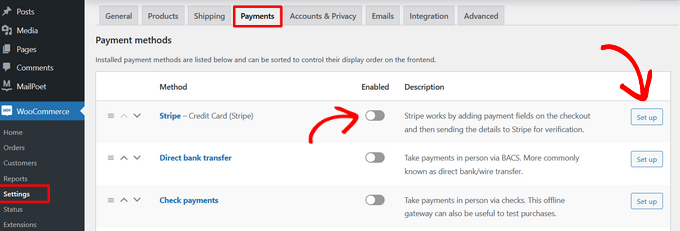
Ardından, çevrimiçi ödemeleri toplamak için farklı ödeme ağ geçitleri kurabilirsiniz.
Örneğin, Stripe, PayPal, Apple Pay, Google Pay, doğrudan banka havalesi ve diğer yöntemleri kullanabilirsiniz.
Adım 2: Nakliye Bölgelerini Ekleyin
WooCommerce ile tek ürünlü mağazanız için farklı nakliye bölgeleri ayarlayabilirsiniz.
WordPress kontrol panelinizden WooCommerce » Ayarlar'a gidin ve 'Kargo' sekmesine tıklayın.
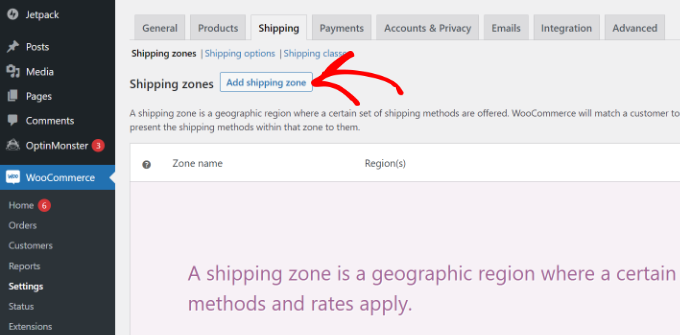
Ardından, Gönderim sekmesi altındaki 'Gönderim bölgeleri' seçeneğine gidebilirsiniz. Buradan, 'Gönderim bölgesi ekle' seçeneğine tıklamanız yeterlidir.
Bundan sonra, bir ad, bölgeler ve nakliye yöntemleri gibi nakliye bölgesi ayrıntılarını girebilirsiniz.
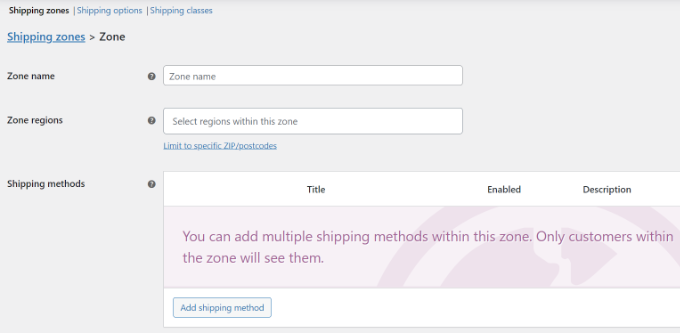
WooCommerce, üç temel nakliye yöntemi sunar: Sabit Fiyat, Ücretsiz Kargo ve Yerel Teslim Alma.
Bu eğitim için 'Sabit oran' seçeneğini seçeceğiz.
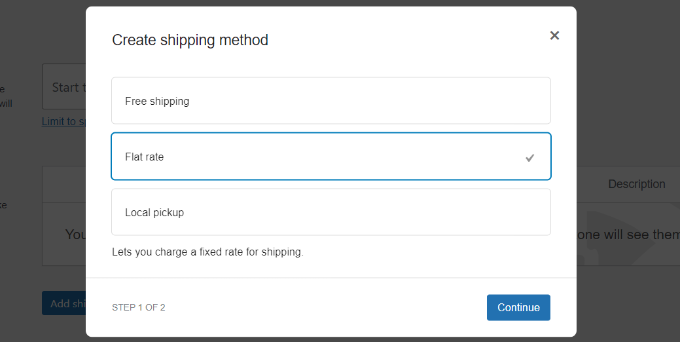
Bu sizi, başlık, vergi durumu, maliyet vb. gibi bazı ayrıntıları girmeniz gereken bir sonraki adıma götürecektir.
Ardından, ‘Değişiklikleri Kaydet’ düğmesine tıklayın.
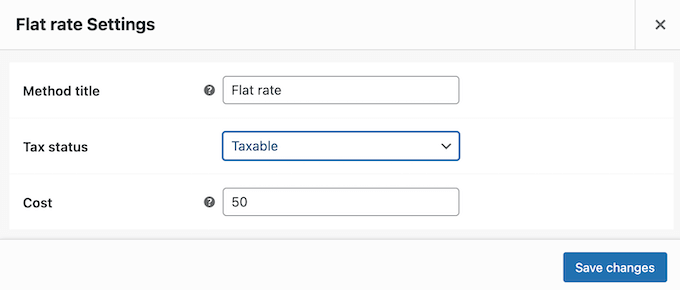
Şimdi, istediğiniz kadar kargo bölgesi eklemek için bu adımı tekrarlayabilirsiniz.
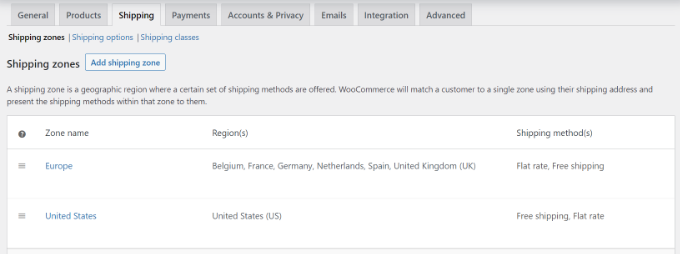
Bundan sonra, WooCommerce Nakliye ayarlarındaki Nakliye Bölgeleri sayfasına geri dönün. Burada, farklı nakliye bölgelerinizin ayrıntılarını göreceksiniz.
Adım 3: Bir Tema Seçin ve Özelleştirin
Bir sonraki adım, tek ürünlü e-ticaret mağazanız için bir tema seçmektir.
En iyi yanı, farklı ücretsiz ve premium temalar arasından seçim yapabilmenizdir. Ancak, doğru temayı seçmek bunaltıcı olabilir, bu yüzden sizin için en iyi WooCommerce temalarını özenle seçtik.
Hala bir tema seçme konusunda yardıma ihtiyacınız varsa, mükemmel bir WordPress teması seçerken dikkate alınması gereken 9 şey hakkındaki kılavuzumuza bakın.
Bunun yanı sıra, özel bir e-ticaret mağazası oluşturmak için kullanabileceğiniz birçok WordPress tema ve açılış sayfası oluşturucu (örneğin SeedProd) bulunmaktadır.
Kod düzenlemeden bir şablon seçebilir, sürükle-bırak özelliğiyle düzenleyebilir, WooCommerce blokları ekleyebilir ve daha fazlasını yapabilirsiniz.
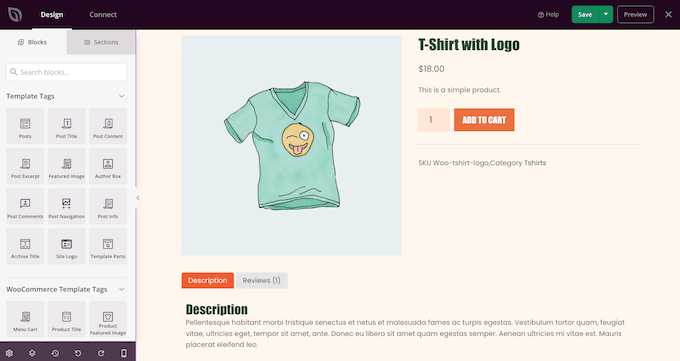
Daha fazla bilgi edinmek için lütfen kodlama yapmadan özel bir WordPress teması nasıl oluşturulur hakkındaki kılavuzumuza bakın.
Adım 4: Ürününüzü Ekleyin
Ardından, tek ürününüzü WooCommerce mağazasına ekleyebilirsiniz.
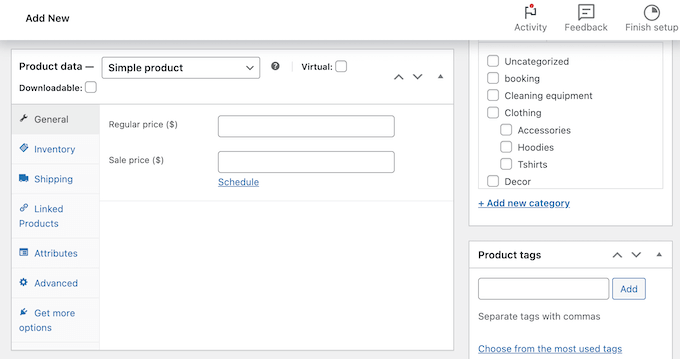
Başlamak için WordPress kontrol panelinden Ürünler » Yeni Ekle'ye gidin. Buradan ürününüzün başlığını ve açıklamasını girin.
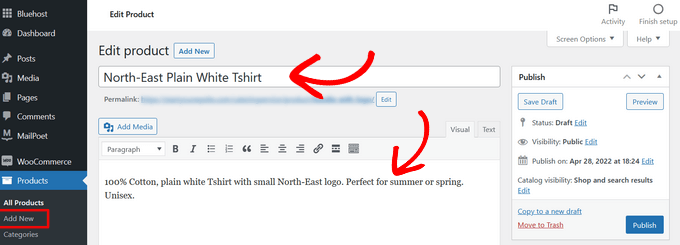
Bundan sonra, 'Ürün Verileri' kutusuna aşağı kaydırabilirsiniz.
Burada fiyat, indirimli fiyat, nakliye maliyetleri girme, envanteri yönetme ve daha fazlası için seçenekler bulacaksınız.
Ardından, sağdaki panelden ürün resimleri ekleyebilirsiniz.
WooCommerce ayrıca ana ürün görüntüsüne eşlik edecek bir ürün galerisi oluşturmanıza olanak tanır.
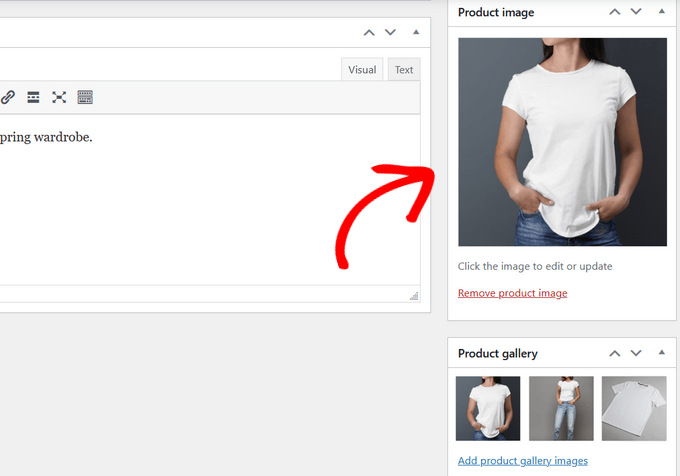
Resimleri ekledikten sonra ürününüzü yayınlamanız yeterlidir.
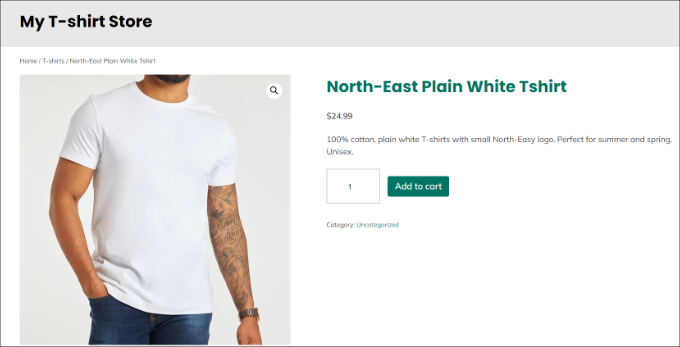
Artık, tek ürününüzü WooCommerce mağazasında görüntülemek için web sitenizi ziyaret edebilirsiniz.
Yöntem 2: Easy Digital Downloads Kullanarak Tek Bir Dijital Ürün Satın
🥈İçin En İyisi: E-kitap, yazılım, müzik ve çevrimiçi kurslar gibi dijital ürünlerin satışı.
Bu yöntem, e-kitap, dijital sanat, illüstrasyon, yazılım, müzik veya çevrimiçi kurs gibi dijital bir ürün satıyorsanız mükemmeldir.
Tek bir dijital ürünü satmanın en iyi yolu Easy Digital Downloads (EDD) kullanmaktır. Her türlü dijital ürünü satmayı çok kolaylaştıran popüler bir e-ticaret platformudur.
Ortak markalarımızdan birkaçı eklentilerini satmak için bunu kullanıyor ve mükemmel bir deneyim yaşadı. Daha fazla bilgi edinmek için tam EDD incelememize bakın.
Not: Easy Digital Downloads'un kullanabileceğiniz ücretsiz planı da vardır. Ancak, premium sürüm, e-posta pazarlama araçları desteği, ek ödeme seçenekleri, e-posta desteği ve daha fazlası gibi gelişmiş özellikler sunar.
Öncelikle, Easy Digital Downloads eklentisini yükleyip etkinleştirmeniz gerekir. Yardıma ihtiyacınız olursa, lütfen WordPress eklentisi nasıl kurulur hakkındaki kılavuzumuza bakın.
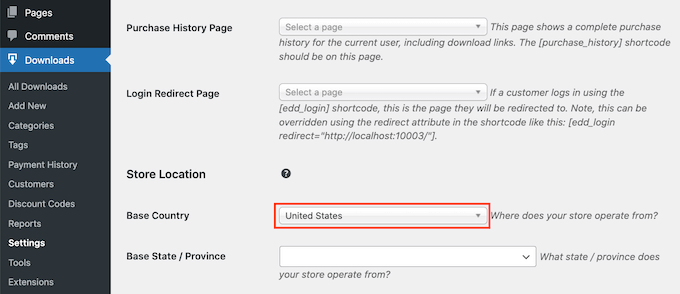
Etkinleştirdikten sonra, WordPress kontrol panelinizden İndirilenler » Ayarlar bölümüne gidebilir ve mağazanızın temel konumunu ayarlayabilirsiniz.
Adım 1: Ödeme Ağ Geçitlerini Ayarlayın
Bundan sonra, Easy Digital Downloads mağazanıza ödeme ağ geçitleri eklemeniz gerekecek.
Başlamak için, Easy Digital Downloads ayarları sayfasındaki Ödemeler » Ağ Geçitleri bölümüne gidin.
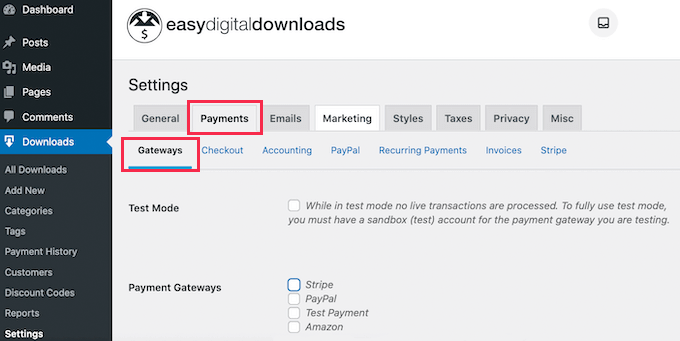
Easy Digital Downloads, Stripe, PayPal, Amazon ve daha fazlası dahil olmak üzere popüler çevrimiçi ödeme yöntemlerini destekler.
Tek ürün mağazanızda hangi ödeme seçeneklerinin gösterileceğini basitçe seçebilirsiniz.
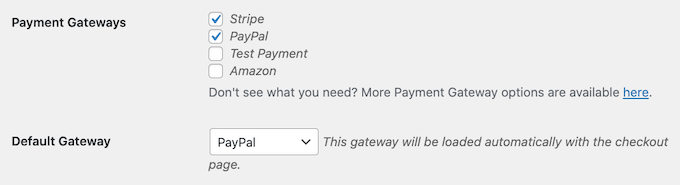
Her ödeme seçeneğini web sitenizle ayrı ayrı bağlamanız gerektiğini unutmayın.
Örneğin, Stripe'ı seçerseniz, Ödeme ayarları sayfasındaki 'Stripe' sekmesine gidebilirsiniz. Buradan, 'Stripe ile Bağlan' düğmesine tıklamanız ve ekrandaki talimatları izlemeniz gerekecektir.

Adım 2: Dijital Ürününüzü Ekleyin
Easy Digital Downloads'ı kurduktan sonra, ilk dijital ürününüzü oluşturabilirsiniz.
Başlamak için WordPress yönetici panelinizden İndirilenler » Yeni Ekle'ye gidin. Buradan ürününüz için bir ad ve açıklama girin.
Sağdaki blok panelini kullanarak bir resim, etiket ve kategori de ekleyebilirsiniz.

Ardından, 'İndirme Dosyaları' bölümüne gidin ve dosya için bir ad yazın. Ardından, 'Yeni Dosya Ekle' düğmesine tıklayın ve PDF, müzik dosyası veya e-kitabı bilgisayarınızdan yükleyin.
Bu yapıldıktan sonra, aşağı kaydırarak 'Fiyatlandırma Seçenekleri' bölümüne gidin ve bir fiyat ekleyin.
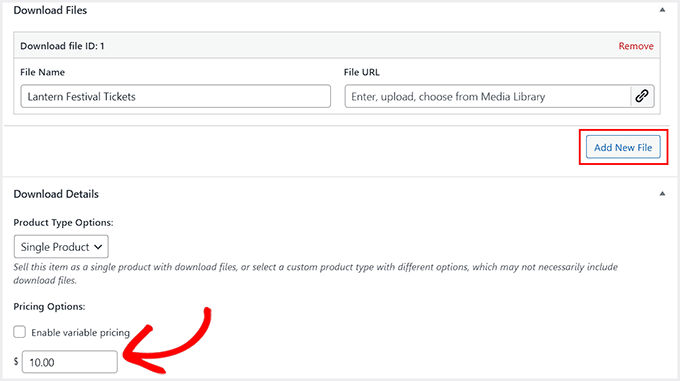
Ardından, dijital ürününüzü yayınlamaya devam edebilirsiniz.
Şimdi, yeni dijital ürününüzün sayfasını görmek için WordPress web sitenizi ziyaret edin.
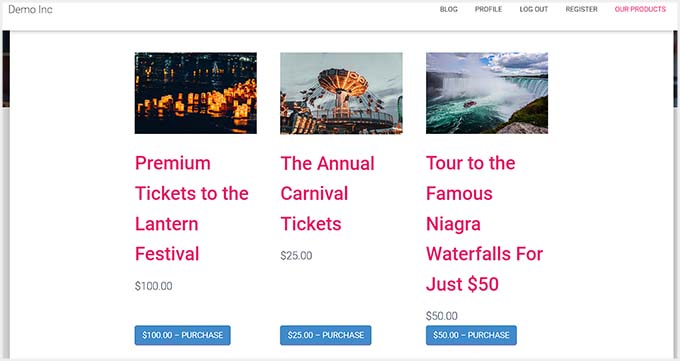
Daha fazla bilgi edinmek için lütfen WordPress'te dijital indirmeler nasıl satılır hakkındaki ayrıntılı kılavuzumuza bakın.
Yöntem 3: WP Simple Pay Kullanarak Tek Bir Ürün veya Hizmet Satın
🥉İçin En İyisi: Tam bir sepet olmadan hizmetler, abonelikler ve basit ürünler için ödeme toplama.
Çevrimiçi bir hizmet veya ürün sunuyor ve müşterilerinizden ve kullanıcılarınızdan ödeme toplamak mı istiyorsunuz?
Bunu yapmanın en kolay yolu WP Simple Pay kullanmaktır. Bir e-ticaret mağazası kurmadan WordPress'te tek seferlik ve yinelenen ödemeleri toplamanıza yardımcı olan en iyi WordPress Stripe eklentisidir.
Değerlendirmemiz sırasında, hazır şablonları, spam koruması ve kullanımı kolay bir form oluşturucu olduğunu da keşfettik. Daha fazla bilgi edinmek için ayrıntılı WP Simple Pay incelememize bakın.
Not: Bu eğitim için, daha fazla çevrimiçi ödeme toplama formu şablonu içerdiği için WP Simple Pay Pro planını kullanacağız. Başlamak için kullanabileceğiniz ücretsiz bir sürümü de vardır.
Adım 1: WP Simple Pay'i Ayarlayın
İlk olarak, WP Simple Pay eklentisini yüklemeniz ve etkinleştirmeniz gerekecektir. Yardıma ihtiyacınız olursa, lütfen bir WordPress eklentisinin nasıl kurulacağına dair kılavuzumuza bakın.
Etkinleştirildiğinde, WP Simple Pay kurulum sihirbazını göreceksiniz. Devam edin ve ‘Başlayalım’ düğmesine tıklayın.
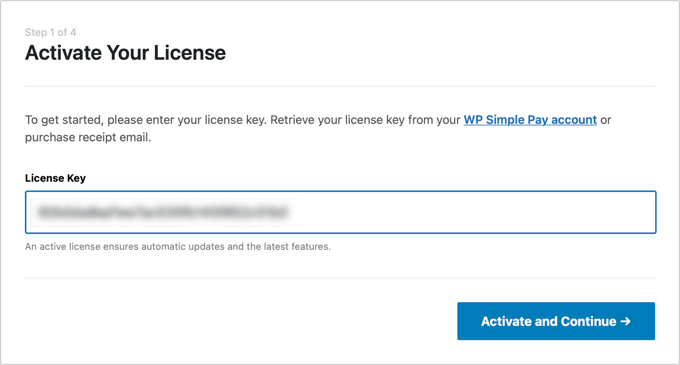
Ardından lisans anahtarını girmeniz ve 'Etkinleştir ve Devam Et' düğmesine tıklamanız gerekecek.
Lisans anahtarını WP Simple Pay hesap alanınızda bulabilirsiniz.
Ardından, Stripe hesabınızı eklentiyle bağlamanız gerekecektir. Bir Stripe hesabınız yoksa endişelenmeyin. Kurulum sihirbazı, yeni bir hesap oluşturma sürecinde size rehberlik edecektir.
Devam etmek için 'Stripe ile Bağlan' düğmesine tıklamanız yeterlidir.

Stripe'ı WP Simple Pay ile bağladıktan sonraki adım e-posta bildirimlerini yapılandırmaktır.
Örneğin, müşterilere bir ödeme makbuzu e-postası gönderme, yaklaşan faturaları e-postayla gönderme ve ödeme bildirimleri gönderme gibi seçenekleri etkinleştirebilirsiniz.
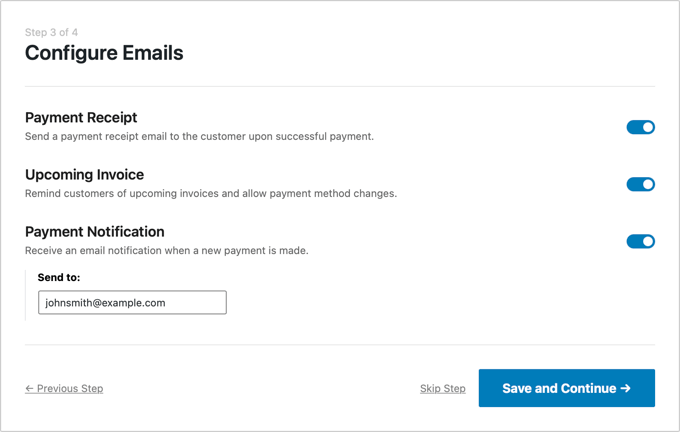
Bu işlem bittikten sonra, 'Kaydet ve Devam Et' düğmesine tıklamanız yeterlidir.
Kurulum sürecindeki son adım bir ödeme formu oluşturmaktır. Başlamak için 'Ödeme Formu Oluştur' düğmesine tıklayabilirsiniz.

Adım 2: Ödeme Formu Oluşturun
Ardından bir form şablonu seçmeniz gerekecek.
WP Simple Pay, satmak istediğiniz çevrimiçi hizmet için kullanabileceğiniz farklı şablonlar sunar.
Örneğin, 'İş Danışmanlığı Ücreti Ödeme Formu' şablonunu kullanacağız.
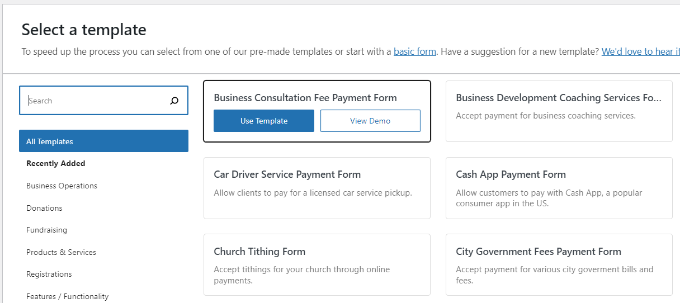
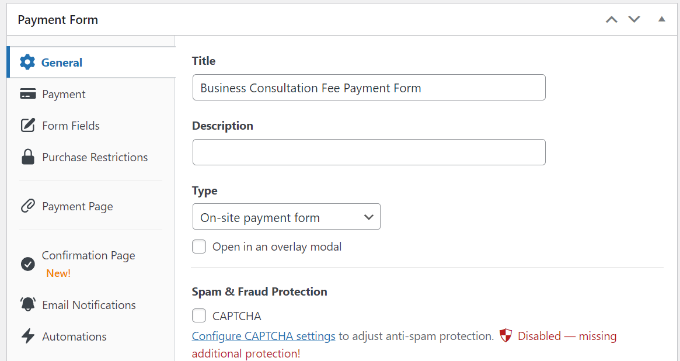
Bundan sonra, ödeme formunu özelleştirebilirsiniz.
Genel ayarlar altında, formu yeniden adlandırabilir, bir açıklama ekleyebilir, formu sitede veya site dışı Stripe ödeme formunda gösterebilir ve daha fazlasını yapabilirsiniz.
Ardından, 'Ödeme' sekmesine geçmeniz gerekecek.
Buradan, Fiyat Seçenekleri bölümüne aşağı kaydırabilirsiniz. Tek çevrimiçi hizmetiniz veya ürününüz için bir fiyat girin.
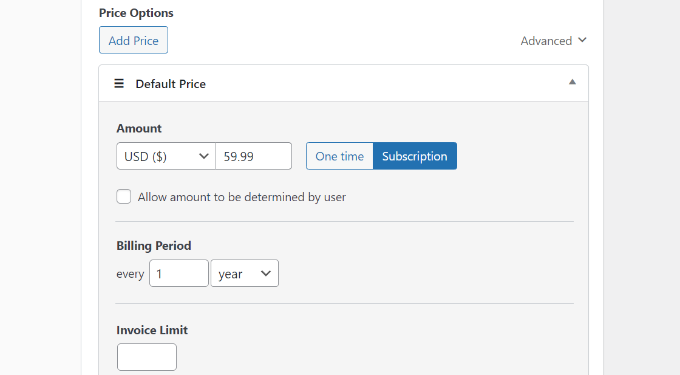
Eklenti ayrıca tek seferlik ödeme toplamanıza veya abonelik oluşturmanıza olanak tanır. 'Abonelik' seçeneğini seçerseniz, Faturalandırma Dönemini seçebilirsiniz.
Adım 3: Bir Ödeme Yöntemi Seçin
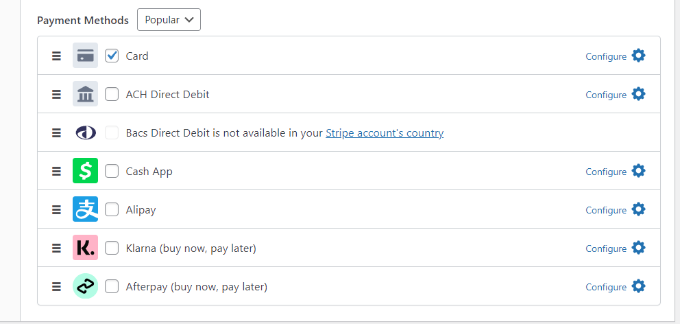
Ardından, müşterilerinize sunmak için Ödeme Yöntemleri'ni aşağı kaydırıp seçebilirsiniz. Örneğin, kullanıcılar kredi/banka kartı, ACH doğrudan banka havalesi, Alipay ve daha fazlası aracılığıyla ödeme yapabilir.
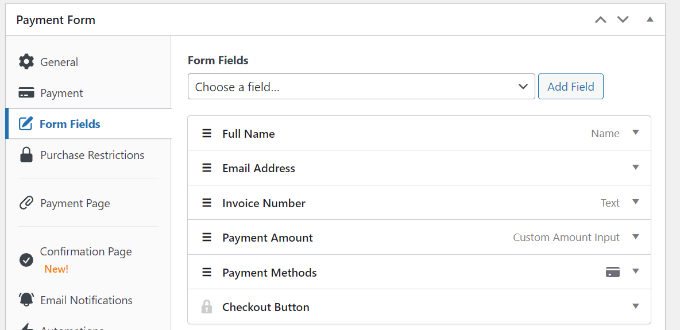
Bundan sonra, 'Form Alanları' sekmesine geçmeniz gerekecektir.
Burada, şablondaki mevcut form alanlarını düzenleyebilir, yenilerini ekleyebilir ve sürükle-bırak özelliğiyle sıralarını değiştirebilirsiniz.
Adım 4: Ödeme Sayfası Oluşturun
WP Simple Pay ayrıca tek bir hizmet veya ürünü satmak için özel bir ödeme sayfası oluşturmanıza olanak tanır.
'Ödeme Sayfası' sekmesine gidip 'Özel bir ödeme sayfası etkinleştir' seçeneğine tıklayabilirsiniz. Ardından, sayfanın kalıcı bağlantısını düzenleyin, bir renk şeması seçin, bir üst bilgi resmi/logo gösterin ve daha fazlasını yapın.
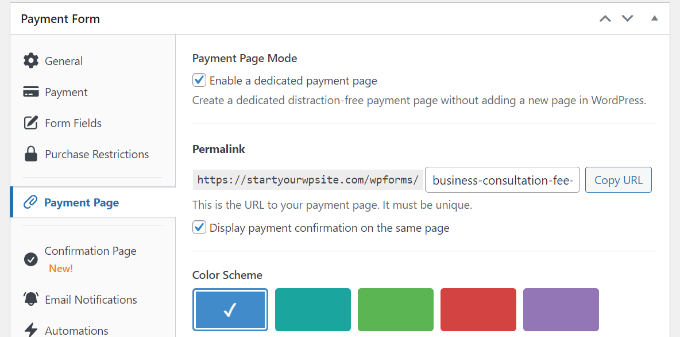
İşiniz bittiğinde, ödeme formunuzu yayınlayabilirsiniz.
'Yayınla' düğmesini sağdaki panelde bulacaksınız.
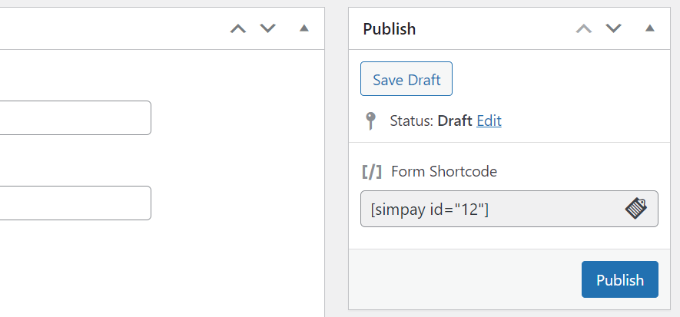
Tek bir ürünü veya hizmeti satmak için başarıyla bir ödeme formu oluşturdunuz.
Ödeme formunun bulunduğu özel sayfayı görmek için sitenizi ziyaret etmeniz yeterlidir.
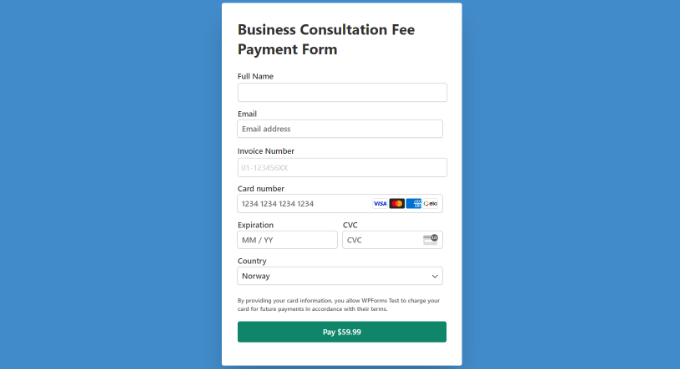
Ödeme formunu sitenizde herhangi bir sayfada veya gönderide istediğiniz yerde görüntüleyebilirsiniz.
Sadece WordPress içerik düzenleyicisine gidin ve bir WP Simple Pay bloğu ekleyin. Buradan açılır menüden ödeme formunuzu seçin.
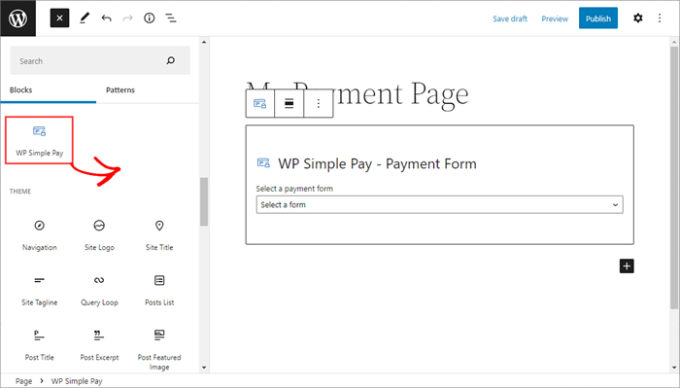
Bundan sonra, sayfanızı veya gönderinizi yayınlayın veya güncelleyin.
Alternatif Yöntem: Tek Bir Ürün Satmak İçin WPForms Kullanın
Bir alışveriş sepeti kurmadan veya bir e-ticaret platformu yüklemeden tek bir ürün veya hizmeti çevrimiçi satmanın başka bir yolu da WPForms kullanmaktır.
Bu, WordPress için en iyi form eklentisidir ve birçok şablon ve özellik sunar.
Bunu WPBeginner'da iletişim formları ve yıllık anketler oluşturmak için kullanıyoruz ve harika bir deneyim yaşadık. Ayrıntılar için kapsamlı WPForms incelememize bakın.
Ayrıca, eklenti Stripe, PayPal, Authorize.net ve daha fazlası gibi popüler ödeme ağ geçitlerini destekler.
Bir form şablonu seçebilir, form alanlarını özelleştirebilir, ödeme seçeneklerini etkinleştirebilir ve hizmetleriniz veya ürünleriniz için çevrimiçi ödeme toplamaya başlayabilirsiniz.
Daha fazla ayrıntı için lütfen WordPress'te çevrimiçi sipariş formu nasıl oluşturulur hakkındaki kılavuzumuza bakın.
Çevrimiçi Tek Ürün Satma Hakkında Sıkça Sorulan Sorular
Tek bir ürünü çevrimiçi satmakla ilgili okuyucularımızın sıkça sorduğu bazı sorular şunlardır:
Tek bir ürün satmak için en iyi platform hangisidir?
Tek bir ürün satmak için en iyi platform, ne sattığınıza bağlıdır. Nakliye ve stok yönetimi gerektiren fiziksel ürünler için WooCommerce sektör standardıdır ve en fazla esnekliği sunar.
Bir e-kitap veya yazılım gibi dijital bir öğe satıyorsanız, Easy Digital Downloads özellikle bu amaç için tasarlanmıştır.
Tam bir alışveriş sepeti olmadan hizmetler veya basit ödeme toplama için WP Simple Pay mükemmel, hafif bir çözümdür.
Tek ürün mağazamı nasıl tanıtabilirim?
Mağazanızı tanıtmak satış yapmak için anahtardır. Organik trafik çekmek için All in One SEO gibi bir eklenti kullanarak sitenizi arama motorları için optimize ederek başlayabilirsiniz.
OptinMonster gibi bir araçla bir e-posta listesi oluşturmak da potansiyel müşterilerle iletişim kurmanın güçlü bir yoludur. Daha geniş bir kitleye ulaşmak için sosyal medya pazarlaması, içerik pazarlaması ve ücretli reklamları da kullanabilirsiniz.
Abonelik kutusunu tek bir ürün olarak satabilir miyim?
Evet, kesinlikle. Abonelik kutusu, yinelenen gelire dayalı tek ürünlü bir iş modelinin mükemmel bir örneğidir. Bunu, abonelik uzantısıyla WooCommerce'i kullanarak veya kutudan çıktığı gibi yinelenen ödemeleri yöneten WP Simple Pay ile kolayca ayarlayabilirsiniz.
Başlamak için, WordPress'te abonelik kutusu nasıl satılır hakkındaki eğitimimize bakın.
Umarız bu makale, WordPress ile tek bir ürünü çevrimiçi olarak nasıl satacağınızı öğrenmenize yardımcı olmuştur. Ayrıca çevrimiçi bir mağaza nasıl başlatılır rehberimize veya tam WordPress e-ticaret kurulum rehberimize de bakmak isteyebilirsiniz.
Bu makaleyi beğendiyseniz, lütfen WordPress video eğitimleri için YouTube Kanalımıza abone olun. Bizi ayrıca Twitter ve Facebook'ta da bulabilirsiniz.


Jiří Vaněk
Easy Digital Downloads eklentisiyle ilgili bölüme çok ilgi duyuyorum. Bir süredir bu eklentiye bakıyorum, bazı eğitimlerimin ücretli sürümlerini PDF formatında indirmeyi etkinleştirmek için. Dolayısıyla, bu bir dijital ürün olurdu ve sadece birkaç PDF dosyası için WooCommerce web sitem için gereksiz ve külfetli görünüyordu. Easy Digital Downloads tam olarak ihtiyacım olan şey gibi görünüyor. Harika ipucu için teşekkürler.