


Bir noktada, birçok çevrimiçi işletme mevcut e-ticaret platformlarının dışına çıkar.
Shopify mağaza sahipleri için bu genellikle daha fazla esnekliğe ihtiyaç duyduklarında, aylık maliyetleri düşürmek istediklerinde veya mağazaları ve verileri üzerinde tam kontrol sahibi olmayı tercih ettiklerinde olur.
İşte WooCommerce'in devreye girdiği yer burasıdır. Kendi şartlarınıza göre mağazanızı oluşturmanıza ve ölçeklendirmenize olanak tanıyan güçlü, özelleştirilebilir bir platformdur. Tek zorluk oraya ulaşmaktır - ürünlerinizi, müşterilerinizi ve siparişlerinizi arama sıralamalarınızı koruyarak taşımak.
İyi haber şu ki, binlerce mağaza sahibi bu geçişi başarıyla gerçekleştirdi. Bu kılavuzda, Shopify'dan WooCommerce'e adım adım nasıl geçiş yapacağınızı tam olarak göstereceğiz.
Sonunda, işletmenizle birlikte büyümeye hazır, tam işlevsel bir WooCommerce mağazanız olacak.
💡Hızlı Cevap: Shopify'dan WooCommerce'e Nasıl Geçilir
Shopify'dan WooCommerce'e geçiş dört ana adımdan oluşur.
- İlk olarak, WooCommerce barındırma ile yeni bir WordPress sitesi kurun.
- İkinci olarak, tüm Shopify ürün, müşteri ve sipariş verilerinizi indirmek için ücretsiz dışa aktarma aracımızı kullanın.
- Ardından, bir eklenti kullanarak bu veri dosyasını yeni WooCommerce mağazanıza aktarın.
- Son olarak, yeni mağazanızı özelleştirin ve SEO'yu korumak için eski Shopify URL'lerinizden yönlendirmeler ayarlayın.
Neden Shopify'dan WooCommerce'e Geçiş Yapılmalı?
Birçok işletme, daha fazla kontrol sahibi olmak, maliyetleri düşürmek ve ek ücretlerden kaçınmak için Shopify'dan WooCommerce'e geçiş yapar.
İşte iki platform arasındaki hızlı bir karşılaştırma:
| Özellik | Shopify | WooCommerce |
|---|---|---|
| Barındırma | Tamamen barındırılan — Shopify barındırma ve güvenliği sizin için yönetir | Kendi kendine barındırılan — kendi barındırma sağlayıcınızı seçersiniz |
| Özelleştirme | Temalar ve uygulamalarla sınırlı esneklik | Tamamen özelleştirilebilir ve açık kaynaklı |
| İşlem Ücretleri | Shopify Payments'ı kullanmazsanız ek ücretler | Yalnızca standart ödeme ağ geçidi ücretlerini ödersiniz (Stripe veya PayPal gibi) |
| Maliyet | Daha yüksek aylık abonelik maliyetleri | Daha uygun fiyatlı — yalnızca barındırma ve eklentiler için ödeme yaparsınız |
| Kontrol | Shopify mağazanızın altyapısını kontrol eder | Web sitenize ve verilerinize tamamen sahipsiniz |
Bu farklılıklar nedeniyle, WooCommerce tam sahiplik, esneklik ve uzun vadeli tasarruf isteyen mağaza sahipleri için daha iyi bir seçimdir.
Ancak, ana zorluk Shopify'ın verilerinizi WordPress'e aktarmak için kolay bir yol sunmamasıdır. Profesyonel bir geçiş hizmeti kiralamak yüzlerce, hatta binlerce dolara mal olabilir.
Bu yüzden, pahalı bir taşıma hizmeti için ödeme yapmadan mağaza verilerinizi kendiniz taşımanıza olanak tanıyan ücretsiz bir Shopify'dan WooCommerce'e aktarım aracı oluşturduk.
Ardından, Shopify'dan WooCommerce'e nasıl kolayca geçiş yapacağınızı adım adım göstereceğiz:
Adım 1. WordPress ve WooCommerce Kurulumu
Shopify mağazanızı WooCommerce'e geçirmeden önce WooCommerce'i yükleyip kurmanız gerekecektir.
Shopify'ın aksine, WooCommerce kendi kendine barındırılan bir platformdur. Bu, WooCommerce'i kurmak için bir web barındırma hesabına ve alan adına ihtiyacınız olacağı anlamına gelir.
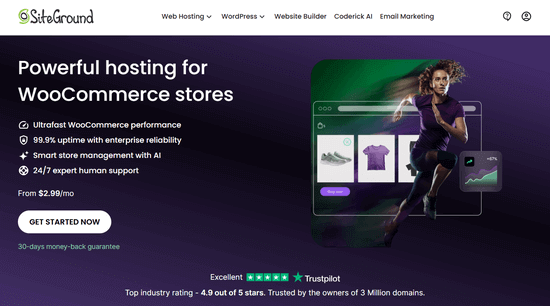
SiteGround kullanmanızı öneririz. En büyük WooCommerce barındırma şirketlerinden biridir ve mükemmel WordPress desteği ve yüksek düzeyde optimize edilmiş barındırma planları sunarlar.
Ayrıca WPBeginner kullanıcılarına ücretsiz bir alan adı ve SSL sertifikası ile cömert bir indirim sunuyorlar. Temelde, ayda 2,99 ABD dolarından başlayan fiyatlarla başlayabilirsiniz.
Bunu yapmak için 'Şimdi Başla' düğmesine tıklamanız yeterlidir.
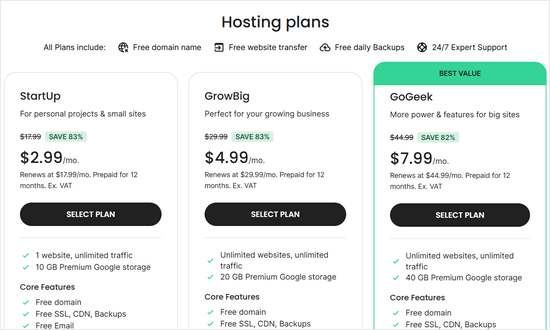
Ardından, bir SiteGround planı seçmeniz gerekir.
Büyüyen işletmeler için ideal olan isteğe bağlı destek ve hazırlık sitesi sunduğu için GrowBig planını öneririz. Alternatif olarak, StartUp planını seçip daha sonra yükseltebilirsiniz.
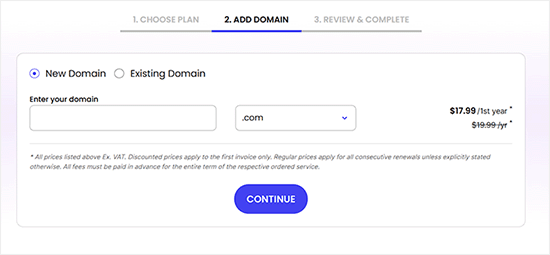
Bir plan seçtikten sonra, bir alan adı seçmeniz veya mevcut alan adınızı SiteGround'a bağlamanız gerekecektir.
Ardından, ‘Devam et’e tıklayın.
Bu adımı tamamladıktan sonra ödeme sayfasına yönlendirileceksiniz.
Burada, satın alma işlemini tamamlamak için ödeme bilgilerinizi girmeniz yeterlidir.
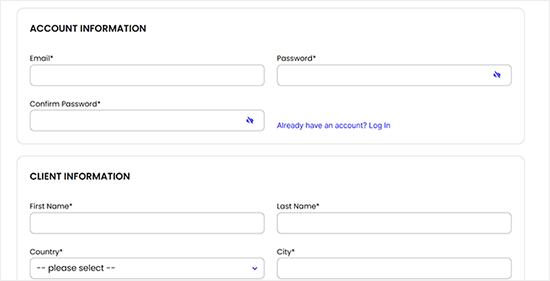
Ödeme yapılıp doğrulandıktan sonra, SiteGround size hosting hesabınıza giriş yapma talimatlarını içeren bir e-posta gönderecektir.
Giriş yaptıktan sonra, yeni web sitenizi yönetebileceğiniz web barındırma kontrol paneline yönlendirileceksiniz. Burada, SiteGround'un sizin için zaten WordPress'i yüklediğini göreceksiniz.
Sadece 'WordPress yönetici' düğmesine tıklayın.
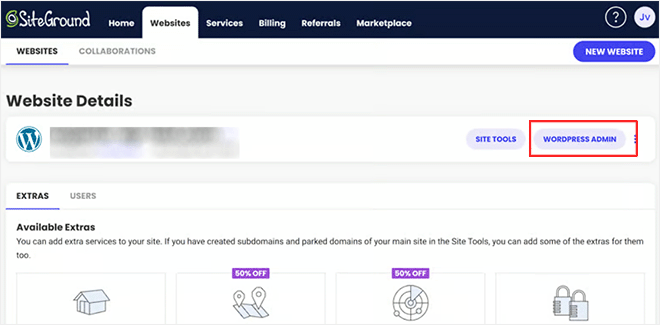
Bu sizi WordPress yönetici alanına getirecektir.
Artık Eklentiler » Yeni Ekle sayfasına gidip WooCommerce'i arayabilirsiniz.
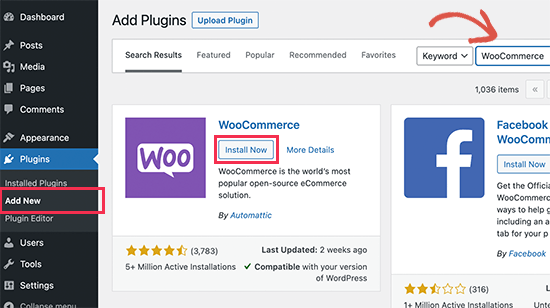
Ardından, WooCommerce'in yanındaki ‘Şimdi Yükle’ düğmesine tıklayın. WordPress şimdi eklentiyi sizin için yükleyecektir. Ardından, Şimdi Yükle düğmesi Etkinleştir diyecektir. Devam etmek için ‘Etkinleştir’ düğmesine tıklamanız gerekir.
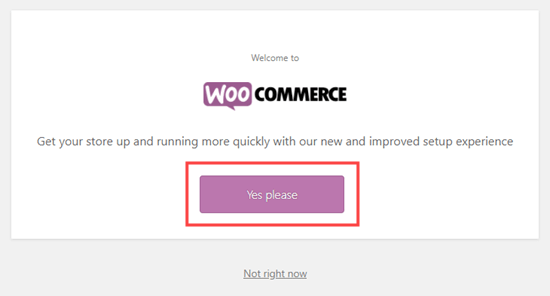
Etkinleştirmenin ardından WooCommerce, bir ödeme ağ geçidi kurabileceğiniz ve mağaza bilgilerinizi ve diğer temel bilgileri girebileceğiniz bir kurulum sihirbazı gösterecektir. Mağazanızı kurmak için ekrandaki talimatları izleyin.
Yardıma mı ihtiyacınız var? WooCommerce yüklemesiyle ilgili ayrıntılı adım adım talimatlar için çevrimiçi bir mağaza nasıl başlatılır hakkındaki eğitimimize bakın.
Adım 2. Shopify Verilerinizi İndirin
Daha önce, mağaza verilerinizi Shopify'dan dışa aktarıp WooCommerce'e aktarmanın güvenilir ve ücretsiz bir yolu yoktu.
Bir geçiş hizmeti için ödeme yapmanız veya her ürünü manuel olarak yeniden oluşturmanız gerekiyordu, bu süreçte tüm müşteri ve sipariş geçmişinizi kaybediyordunuz.
Bu sorunu çözmek için ücretsiz bir Shopify'dan WooCommerce'e aktarıcı oluşturmaya karar verdik. Shopify verilerinizi standart bir biçimde dışa aktarmanıza olanak tanır, bu verileri daha sonra kolayca WooCommerce'e aktarabilirsiniz.
İlk olarak, Shopify'dan WooCommerce'e web sitesini ziyaret etmeniz gerekir. Buradan, Shopify web sitenizin URL'sini girmeniz ve bir e-posta adresi sağlamanız gerekir.
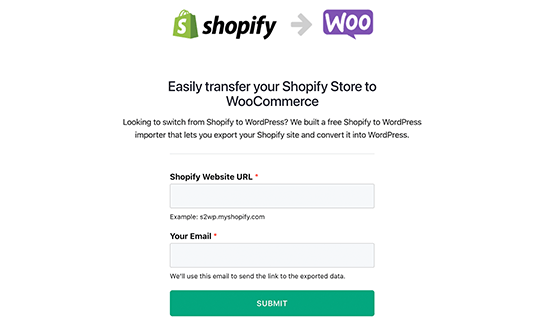
Devam etmek için 'Gönder' düğmesine tıklayın.
Bu sizi mağazanızın Shopify yönetici bölümüne götürecektir; burada uygulamayı yüklemeniz istenecektir, bu da veri geçişi için otomatik olarak bir Shopify API anahtarı oluşturacaktır. Devam etmek için alttaki 'Uygulamayı Yükle' düğmesine tıklayın.
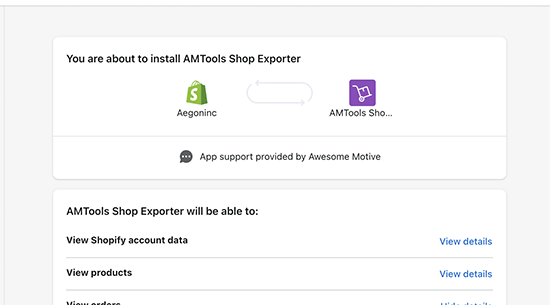
Sonraki ekranda, uygulama Shopify API'sini kullanarak dışa aktaracağı verileri size gösterecektir. Şu anda tüm ürün verilerinizi, ürün kategorilerinizi, müşteri verilerinizi ve siparişlerinizi dışa aktarıyor.
Not: Şu anda uygulama, Shopify sayfalarınızı veya blog yazılarınızı dışa aktarmaz. Bunları manuel olarak WordPress'e aktarmanız gerekecektir.
Dışa aktarma dosyasını indirmek için bir bağlantı alacağınız e-posta adresini sağlamanız gerekecektir.
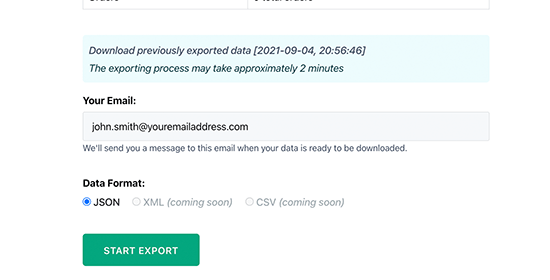
Devam etmek için 'Dışa Aktarmayı Başlat' düğmesine tıklayın.
Uygulama, geçiş sürecinin ilerlemesini size gösterecektir. Bittiğinde bir indirme düğmesi göreceksiniz. Ayrıca indirme dosyasına bir bağlantı içeren bir e-posta alacaksınız.
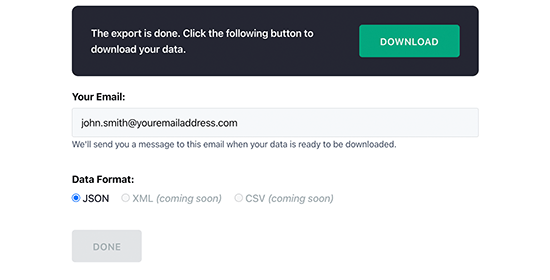
Artık dışa aktarma dosyasını bilgisayarınıza indirebilirsiniz.
Adım 3. Shopify Verilerini WooCommerce'e Aktarın
Shopify verilerinizi dışa aktardığınıza göre, bir sonraki adım onu WooCommerce mağazanıza aktarmaktır. Bunun için WordPress web sitenizin yönetici alanına geçmeniz gerekir.
İlk olarak, Import Shopify To WP eklentisini yükleyin ve etkinleştirin. Daha fazla ayrıntı için, bir WordPress eklentisinin nasıl kurulacağına dair adım adım kılavuzumuza bakın.
Not: Eklenti yazarı WordPress.org'daki "Şu sürüme kadar test edildi" sürüm etiketini güncellememiş olsa da, ekibimiz bu eklentiyi WordPress'in en son sürümünde bizzat test etmiştir. Beklendiği gibi çalıştığını onaylayabiliriz.
Hala emin değilseniz, eski eklentileri kullanma kılavuzumuza bakabilirsiniz.
Etkinleştirdikten sonra, Araçlar » Shopify İçe Aktarıcı sayfasını ziyaret etmeniz gerekir. Buradan, daha önce indirdiğiniz dışa aktarma dosyasını seçmek için 'Dosya Seç' düğmesine tıklayın.
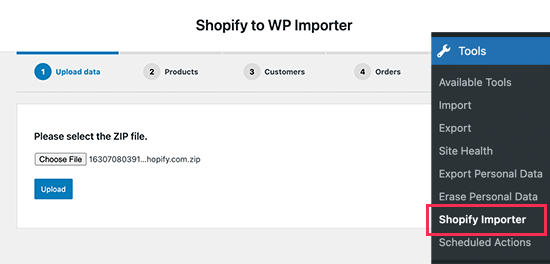
Devam etmek için 'Yükle' düğmesine tıklayın.
Ardından, yükleme dosyanızdaki dışa aktarılan ürünlerin bir listesini göreceksiniz. Bunları WooCommerce mağazanıza aktarmaya başlamak için 'İçe Aktarmayı Başlat' düğmesine tıklayın.
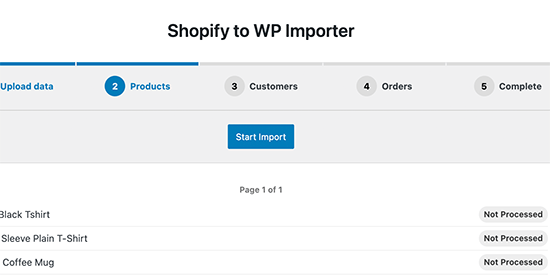
Eklenti şimdi verilerinizi içe aktarmaya başlayacaktır. Yüklemenizin ilerlemesini ekranda görebileceksiniz.
Tamamlandığında, WooCommerce mağazanızı büyütmek için yükleyebileceğiniz (hepsi ücretsizdir) olmazsa olmaz WooCommerce eklentilerinin bir listesini gösterecektir.
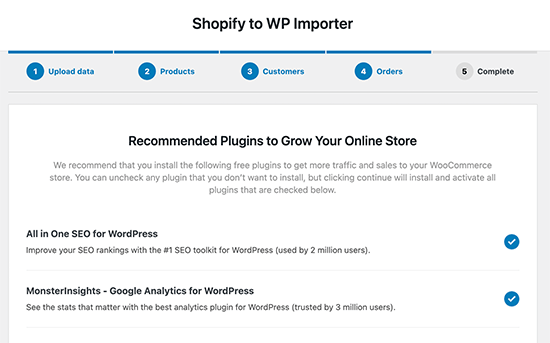
Devam etmek için devam et düğmesine tıklayın.
Bu, içe aktarma sihirbazını sonlandıracaktır ve ekranda bir başarı mesajı göreceksiniz.
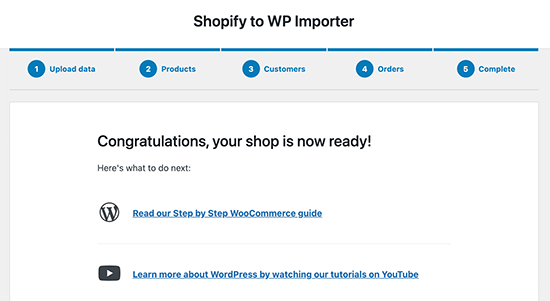
Her şeyin doğru bir şekilde aktarıldığından emin olmak için artık içe aktarılan ürünlerinizi, siparişlerinizi, sipariş durumunuzu ve WooCommerce ürün kategorilerinizi gözden geçirebilirsiniz.
Adım 4. WooCommerce Mağazanızı Özelleştirin
Shopify'den WooCommerce'e ürünlerinizi, siparişlerinizi ve diğer mağaza verilerinizi başarıyla taşıdığınıza göre, WooCommerce mağazanızı kurmayı bitirme zamanı.
Buna, Karen! Bu, WordPress sitenizi büyütmek için bir tasarım seçmeyi, ek seçenekler ve işlevsellik için eklentiler yüklemeyi ve araçlar seçmeyi içerir.
1. Web Siteniz İçin Bir Tema (Şablon) Seçin
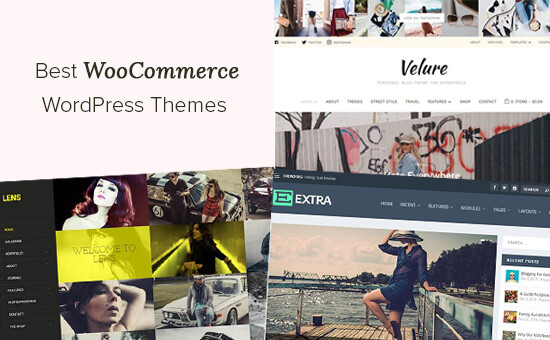
Bir WooCommerce mağazası ile binlerce WordPress temasından seçim yapabilirsiniz. Bu profesyonelce tasarlanmış temalar, WooCommerce mağazanızın öne çıkmasını sağlayacak ve kullanımı kolay özelleştirme seçenekleriyle birlikte gelir.
WooCommerce için favori tema oluşturucumuz SeedProd'dur. Güçlü sürükle ve bırak oluşturucusu, düzen, arka plan, renkler, yazı tipleri ve daha fazlasını seçerek özel bir web sitesi teması tasarlamanıza olanak tanır.
Bir tema seçme konusunda yardıma ihtiyacınız varsa, piyasadaki en iyi WooCommerce temaları listemize göz atın.
2. Kendi Açılış Sayfalarınızı Tasarlayın
Birçok mağaza sahibi, e-ticaret siteleri için hızlı bir şekilde özel açılış sayfaları oluşturmak ister. Örneğin, oturum açma veya ödeme sayfanız için özel bir tasarım oluşturmak isteyebilirsiniz.
Neyse ki, bunu WooCommerce'de kolayca yapabilirsiniz.
Tekrar, bunu SeedProd ile yapabilirsiniz, ki bu da bize göre en iyi WordPress açılış sayfası eklentisidir.
WooCommerce için özel olarak tasarlanmış düzinelerce güzel şablonla birlikte gelir. Ayrıca, ürün sayfalarınızı istediğiniz gibi tasarlamak için basit sürükle-bırak WooCommerce blokları sunar.
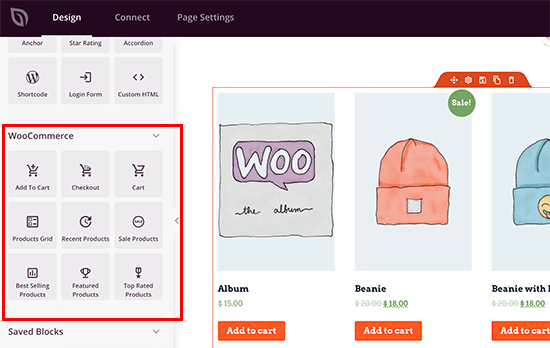
Ürünleri herhangi bir açılış sayfasına kolayca ekleyebilir, özel ödeme sayfası oluşturabilir, ürün ızgaraları görüntüleyebilir ve daha fazlasını yapabilirsiniz.
3. E-ticaret SEO'nuzu iyileştirin
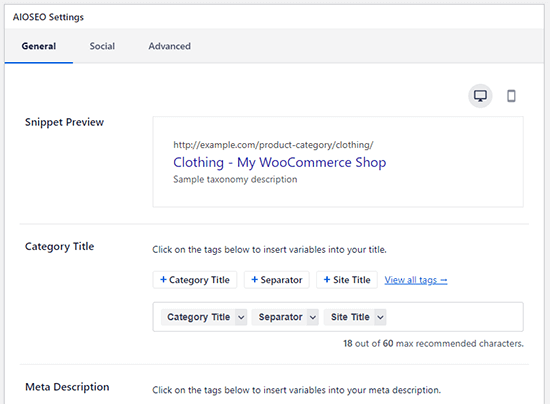
Arama motorları çoğu e-ticaret web sitesi için en büyük trafik kaynağıdır. SEO'nuzu iyileştirmek, işletmenizi büyütmek için arama motorlarından ücretsiz trafik almanıza yardımcı olur.
SEO'nuzu iyileştirmek ve daha fazla trafik almak için All in One SEO for WordPress eklentisini yükleyip etkinleştirmeniz yeterlidir. Bu, özel becerilere gerek kalmadan WooCommerce SEO'yu kolayca optimize etmenizi sağlayan en iyi WordPress SEO eklentisidir.
Daha fazla bilgi için nihai WooCommerce SEO kılavuzumuza göz atın.
4. Dönüşüm İzlemeyi Ayarlayın
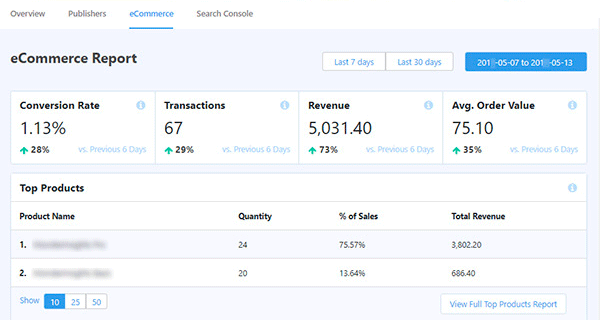
Müşterilerinizin nereden geldiğini ve neye baktığını bilmek ister misiniz?
MonsterInsights, WooCommerce kullanıcılarını kolayca izlemenize yardımcı olur ve eksiksiz e-ticaret istatistikleri sağlar. En iyi ürünlerinizi, dönüşüm oranınızı, ortalama sipariş değerinizi ve daha fazlasını WordPress kontrol panelinizden görebilirsiniz.
Ayrıntılı talimatlar için, yeni başlayanlar için eksiksiz WooCommerce dönüşüm izleme kılavuzumuzu izleyin.
5. Dönüşümleri ve Satışları Artırın
Çevrimiçi mağazaların %75'inden fazlasının, ürünleri alışveriş sepetlerine eklemeden veya satın alma işlemi yapmadan ayrıldığını biliyor muydunuz?
İşte OptinMonster'ın devreye girdiği yer burasıdır. Web sitesi ziyaretçilerini kolayca abonelere ve müşterilere dönüştürmenize olanak tanır.
OptinMonster'ı hedefli açılır pencereler, kayan açılır pencereler, geri sayım sayaçları, üst ve alt bilgi bannerları ve daha fazlasını göstermek için kullanabilirsiniz.
Daha fazla ipucu için, WooCommerce'de terk edilmiş sepet satışlarını kurtarma konulu kılavuzumuza göz atın.
6. Son Derece Etkili Satış Hunileri Oluşturun
WordPress'te oldukça etkili satış hunileri oluşturmanın birden fazla yolu vardır. Bunlardan biri FunnelKit'i (eski adıyla WooFunnels) kullanmaktır.
FunnelKit, piyasadaki en iyi WooCommerce huni oluşturucu araçlarından biridir.
Kolayca potansiyel müşterileri yakalamanıza, özel ödeme sayfaları oluşturmanıza, sipariş artırma hunileri yapmanıza, ürünleri yukarı satmanıza, ödüle dayalı kayan yan sepetler eklemenize ve daha fazlasına olanak tanır.
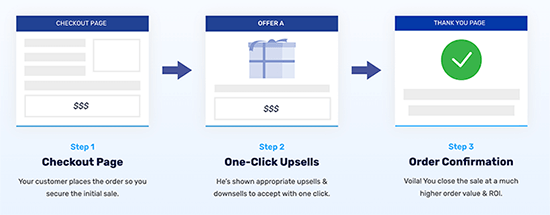
Satış hunisi sayfalarınızı birkaç tıklamayla oluşturmak için kullanabileceğiniz düzinelerce farklı şablonu vardır. Ayrıca, sürükle ve bırak oluşturucu ile huninizin her sayfasını kolayca özelleştirebilirsiniz.
FunnelKit ayrıca yerleşik müşteri raporlaması içerir, böylece müşteri ve sipariş verilerini izleyebilirsiniz.
Adım 5. Yeni WooCommerce Sitenize Yönlendirmeleri Ayarlayın
WooCommerce mağazanız tamamen kurulduğuna göre, son adım Shopify'dan WooCommerce'e doğru yönlendirmeleri ayarlamaktır.
Bu son adım, başarılı bir geçiş için çok önemlidir. Yönlendirmeler, ziyaretçileri ve arama motorlarını eski Shopify URL'lerinizden WooCommerce sitenizdeki yenilerine otomatik olarak gönderir.
Bu, SEO sıralamalarınızı korumak ve müşterilerin sinir bozucu bir “Sayfa Bulunamadı” hatasıyla karşılaşmasını önlemek için gereklidir.
Mağazanız daha önce Shopify markalı bir alan adına (örneğin, yourstore.myshopify.com) sahipse, bireysel yönlendirmeler ayarlayamazsınız.
Bunun nedeni, ana “myshopify.com” alan adına sahip olmamanızdır, bu nedenle sunucu düzeyindeki ayarlarını kontrol edemezsiniz.
Bu durumda en iyi çözüm, müşterileri yeni mağazanızın adresine yönlendiren net bir bağlantı eklemek için eski Shopify sitenizi düzenlemektir.
Alan Adınızı Shopify'dan WooCommerce'e Taşıma
Shopify siteniz özel bir alan adı kullanıyorsa, bunu WooCommerce mağazanıza yönlendirebilir ve yönlendirmeleri ayarlayabilirsiniz.
Bunu yapmak için alan adınızın DNS ayarlarını değiştirmeniz gerekecektir. Yeni barındırma sağlayıcınız, alan adı ayarlarınıza girmeniz gereken DNS sunucu adreslerini sağlayacaktır. Genellikle şuna benzerler:
ns1.bluehost.com
ns2.bluehost.com
Alan adınız Shopify aracılığıyla kayıtlıysa, hesabınıza giriş yapabilir ve DNS ayarlarınızı yönetmek için Çevrimiçi Mağaza » Alan Adları'na gidebilirsiniz.
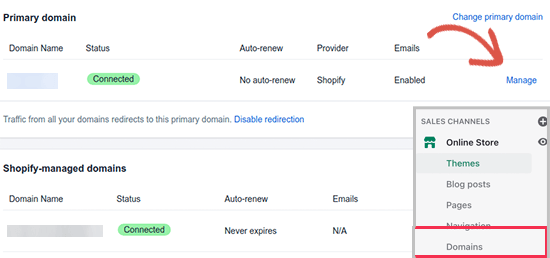
Diğer alan adı kayıt kuruluşları için, DNS ad sunucularını kolayca değiştirme hakkındaki makalemize bakın.
WooCommerce'te URL'leri Güncelleme
Ardından, ürün açıklamalarınızda hala eski Shopify markalı alan adınıza işaret eden URL'ler olabilir. Bunları tek tek bulmaya çalışmak yerine tüm bu URL'leri toplu olarak kolayca güncellemenin yolu budur.
Go Live Update Urls eklentisini yükleyip etkinleştirmeniz yeterlidir. Daha fazla ayrıntı için, bir WordPress eklentisinin nasıl kurulacağına dair adım adım kılavuzumuza bakın.
Etkinleştirdikten sonra, Araçlar » Yayına Al sayfasını ziyaret etmeniz gerekir. Buradan, Shopify mağaza URL'nizi eski URL olarak ve WooCommerce alan adınızı yeni URL olarak girmeniz gerekir.
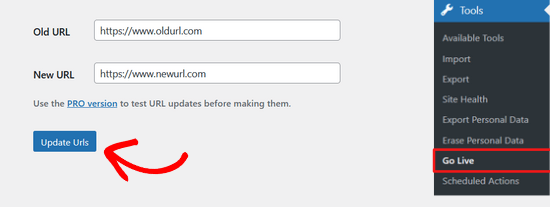
Ardından, alttaki 'URL'leri Güncelle' düğmesine tıklamanız yeterlidir ve bu, sitenizdeki tüm bağlantılarınızı düzeltecektir.
URL'leriniz güncellendikten sonra, eklentiyi sitenizden kaldırabilirsiniz.
Bireysel Sayfalar ve Gönderiler İçin Yönlendirmeleri Ayarlama
Son olarak, herhangi bir blog yazınız veya sayfanız varsa, ziyaretçileri ve arama motorlarını doğru sayfaya yönlendirmek isteyeceksiniz.
Öncelikle, All in One SEO for WordPress eklentisini yüklemeniz ve etkinleştirmeniz gerekir. Daha fazla ayrıntı için, bir WordPress eklentisinin nasıl kurulacağına dair adım adım kılavuzumuza bakın.
Not: AIOSEO'nun ücretsiz bir sürümü mevcuttur, ancak Redirection Manager özelliğine erişmek için en az Pro planına ihtiyacınız olacaktır.
Etkinleştirdikten sonra AIOSEO kurulum sihirbazını göreceksiniz. Eklentiyi kurmak için istemleri izlemeniz yeterlidir.
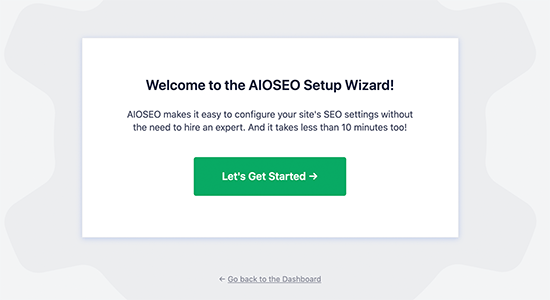
Ardından, yönlendirmeleri ayarlamak için Hepsi Bir Arada SEO » Yönlendirmeler sayfasına gitmeniz gerekir.
Burada, ‘Kaynak URL’ alanına eski URL'yi ve sayfanın/gönderinin yeni URL'sini ‘Hedef URL’ alanına girebilirsiniz.
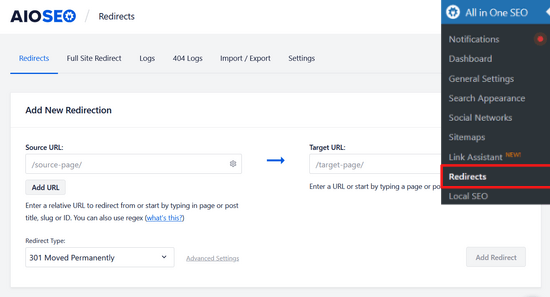
Yönlendirme Türü’nün ‘301 Kalıcı Olarak Taşındı’ olduğundan emin olun. Ardından, değişikliklerinizi kaydetmek için ‘Yönlendirme Ekle’ düğmesine tıklayın.
Yönlendirmeleri diğer bağlantılarınız için eklemek üzere bu işlemi tekrarlayabilirsiniz.
AIOSEO, oluşturduğunuz yönlendirmelerin bir kaydını da tutacaktır. Bu, yönlendirilen bağlantıyı ziyaret eden kişi sayısını görmenizi sağlar.
Yönlendirmeleri ayarlama hakkında ayrıntılı ipuçları için, WordPress'te yönlendirmelerin nasıl ayarlanacağına dair kılavuzumuza göz atın. Ayrıca, kurulumu tamamlamak için AIOSEO'nun nasıl ayarlanacağına dair kılavuzumuza da bakın.
İşte bu kadar! Yeni WooCommerce mağazanızı başarıyla kurdunuz.
Shopify'dan WooCommerce'e Taşıma Hakkında Sıkça Sorulan Sorular
Okuyucularımızın Shopify'dan WooCommerce'e geçmeden önce sıkça sorduğu bazı sorular şunlardır:
1. Shopify'dan WooCommerce'e geçiş ne kadar sürer?
Süresi, mağazanızın boyutuna bağlıdır. Küçük bir mağaza için verilerinizi dışa aktarmak ve içe aktarmak bir saatten az sürebilir. Binlerce ürün, müşteri ve siparişi olan daha büyük mağazalar için bu işlem birkaç saat sürebilir.
Yeni mağazanızı özelleştirmek de dahil olmak üzere tam geçiş genellikle bir gün içinde tamamlanabilir.
2. Geçiş yaparken SEO sıralamalarımı kaybeder miyim?
Doğru şekilde geçiş yaparsanız SEO sıralamalarınızı koruyabilirsiniz. En kritik adım, eski Shopify URL'lerinizden yeni WooCommerce URL'lerinize uygun 301 yönlendirmeleri ayarlamaktır.
Bu, arama motorlarına sayfalarınızın kalıcı olarak taşındığını söyler. All in One SEO gibi bir eklenti kullanmak bu yönlendirmeleri yönetmeyi kolaylaştırır.
3. Uzun vadede WooCommerce Shopify'dan daha mı ucuz?
Evet, çoğu büyüyen işletme için uzun vadede WooCommerce daha ucuzdur.
Web barındırma için ödeme yapmanız gerekse de, Shopify'ın aylık platform ücretlerinden ve daha da önemlisi ek işlem ücretlerinden kaçınırsınız. Satışlarınız arttıkça bu tasarruflar çok önemli hale gelir.
Umarız bu makale Shopify'dan WooCommerce'e geçiş yapmanıza yardımcı olmuştur. Ayrıca en iyi WooCommerce alternatifleri hakkındaki uzman seçimlerimizi ve WordPress web siteleri için e-ticaret bakım ipuçları listemizi de görmek isteyebilirsiniz.
Bu makaleyi beğendiyseniz, lütfen WordPress video eğitimleri için YouTube Kanalımıza abone olun. Bizi ayrıca Twitter ve Facebook'ta da bulabilirsiniz.



Saad
Bir Shopify mağazasını taşımak istiyorum, ancak sorun, URL alanının myshopify.com alt alan adı dışındaki hiçbir URL'ye izin vermemesidir. Gözden kaçırdığım bir şey mi var?
WPBeginner Desteği
When logged in to Shopify you should see your shopify sub-domain in your URL bar that you can insert into the tool
Yönetici
Karen Foreman-Brown
Merhaba ekip,
Bir müşterinin shopify sitesinin bir bölümünü yalnızca ürünlerle woo'ya kopyalamak istiyoruz. aracınızın ilk aktarımı sorunsuz bir şekilde yapabileceğini gösteriyor, ancak ürün fiyatı değişikliklerini senkronize etmeye de olanak tanıyıp tanımadığını bilmekle de ilgileniyoruz? Yoksa cron işi veya benzeri bir şey kurmak gibi harici bir şey mi kullanmamız gerekiyor?
WPBeginner Desteği
Dışa aktarıcı yalnızca veriyi tek seferlik taşımak içindir, şu anda değişiklikler için senkronizasyon yeteneği yoktur.
Yönetici
Darren White
Merhaba,
Bu harika bir makale ve çok yardımcı oluyor. Açık açıklama ve sağlanan kapsamlı bilgiler için teşekkürler.
"Shopify'dan WooCommerce'e Aktarıcı" aracınızı kullanmayı denedim ancak Shopify URL'm için özel karakterler eklememe izin vermiyor. Mağaza adımda "-" karakterini kullanıyorum, bu yüzden ilk adımdan bile geçemiyorum. Bu tür karakterleri eklemenin bir yolu var mı?