


“Medium'u kullanmayı severdim, ama şimdi bir kitlem olduğu için içeriğimi genişletmek ve para kazanmak istiyorum.”
Tanıdık geliyor mu? WPBeginner olarak, sizin gibi içerik oluşturucuların sizi engelleyen platformlardan kurtulmalarına yardımcı olmaya kararlıyız.
Dahası, içeriğiniz ve bunu nasıl paraya çevireceğiniz üzerinde tam kontrol sağlayan bir platforma doğru size rehberlik etmek için buradayız. WordPress'ten bahsediyoruz!
Bu adım adım kılavuzda, bloggerların Medium'dan WordPress'e geçmelerine yardımcı olmak için kullandığımız tam süreci paylaşacağız. İçeriğinizi güvenli bir şekilde nasıl aktaracağınızı, okuyucularınızı nasıl koruyacağınızı ve yeni WordPress sitenizi uzun vadeli başarı için nasıl kuracağınızı öğreneceksiniz.
Birkaç Medium yazınız veya yüzlerce makaleniz olsa da, geçişi sorunsuz ve başarılı hale getirmenin yolunu göstereceğiz.
Neden Medium'dan WordPress'e Geçmelisiniz?
İçeriğiniz konusunda ciddiyseniz, muhtemelen Medium'un sunduğundan daha fazla güç ve kontrol sağlayan bir platform arıyorsunuzdur. İşte WordPress'in devreye girdiği yer burasıdır.
WordPress, internetteki tüm web sitelerinin %43'ünden fazlasını güçlendiren, dünyanın en popüler web sitesi oluşturucusudur.
Ve sadece popüler değil; bu içerik yönetim ve blog platformu aynı zamanda inanılmaz derecede kullanıcı dostu, süper güçlü ve özelleştirmesi kolaydır.
WordPress'in neler yapabileceğini gerçekten derinlemesine incelemek ister misiniz? Tüm artılarını ve eksilerini ayrıntılı olarak incelediğimiz eksiksiz WordPress incelememize göz atın.
Şimdi, WordPress dediğimizde, kendi kendine barındırılan WordPress.org'dan bahsediyoruz. Barındırılan bir platform olan WordPress.com ile karıştırılmamalıdır.
Aradaki farktan emin değilseniz, WordPress.com ile WordPress.org hakkındaki makalemiz konuyu netleştirecektir.
Medium yeni yazarlar için iyi bir blog platformu olsa da, birçok kullanıcı bunun WordPress'e kıyasla oldukça sınırlı olduğunu çabucak fark eder WordPress ile karşılaştırıldığında. Web sitenizin tam mülkiyetine sahip değilsiniz ve özelleştirme seçenekleri oldukça basittir. Ayrıca, içeriğinizi gerçekten istediğiniz şekilde para kazanmak Medium'da gerçek bir zorluk olabilir.
Diğer yandan, WordPress'in arama motorlarının beğendiği bir web sitesi oluşturma konusunda büyük bir avantajı vardır. Sayfa içi SEO'nuzu optimize etmek için araçlara sahipsiniz ve markanızla stilinize mükemmel uyum sağlayacak çok sayıda duyarlı tema ve şablon arasından seçim yapabilirsiniz.
Yani, içeriğinizi Medium'dan WordPress'e taşımak gibi akıllıca bir karar verdiyseniz, tebrikler! Tamamen yeni bir kontrol ve potansiyel seviyesinin kilidini açmak üzeresiniz. Bu geçişi mümkün olduğunca sorunsuz hale getirmek için, tüm yazılarınızı ve içeriğinizi Medium'dan yeni WordPress yuvasına taşımanıza yardımcı olacak bu eksiksiz adım adım kılavuzu hazırladık.
Ücretsiz Bonus Teklif: Birçok kullanıcının talebi üzerine, ücretsiz WordPress blog kurulumu hizmetimizin bir parçası olarak artık Medium'dan WordPress'e ücretsiz geçiş hizmeti sunuyoruz. Bu, uzman ekip üyelerimizden birinin tüm geçişi sizin için yapacağı anlamına gelir (yüzde 100 ücretsiz). Evet, Medium'dan WordPress'e risksiz bir şekilde geçiş yapabilirsiniz.
Ancak, işleri öğrenmeyi ve kendiniz yapmayı seviyorsanız, aşağıdaki adım adım eğitimimizi takip edebilirsiniz.
Bu adım adım eğitimde ele alacağımız tüm adımların bir dökümü aşağıdadır:
Hazır mısınız? Başlayalım!
Adım 1. WordPress'i Kurun ve Ayarlayın
WordPress'e başlamak için aşağıdaki iki şeye ihtiyacınız olacak.
- Bir web barındırma hesabı. Tüm web sitenizin dosyaları burada saklanır.
- Bir alan adı. Bu, web sitenizin internetteki adresi olacak ve kullanıcılar web sitenize ulaşmak için tarayıcılarına bunu yazacaktır. Örneğin,
wpbeginner.com.
Bir alan adı genellikle yılda yaklaşık 14,99 ABD doları, web sitesi barındırma ise ayda 7,99 ABD dolarından başlar.
Neyse ki, resmi bir WordPress önerilen barındırma sağlayıcısı olan Bluehost, kullanıcılarımıza ücretsiz bir alan adı ve web barındırma hizmetlerinde %70'in üzerinde indirim sunmayı kabul etti.

Temel olarak, ayda sadece 2,99 ABD Doları karşılığında başlayabileceksiniz.
→ Bu Özel Bluehost Teklifini Talep Etmek İçin Buraya Tıklayın ←
Eğer herhangi bir nedenle başka seçenekler istiyorsanız, o zaman en iyi WordPress hosting firmaları listemize bakabilirsiniz.
Alan adınızı ve barındırma hizmetinizi ayarladıktan sonraki adım WordPress'i kurmaktır.
Çoğu WordPress barındırma şirketi, WordPress'i anında yüklemek için kullanabileceğiniz 1 tıklamayla yükleme seçenekleri sunar. Bulamazsanız, barındırma sağlayıcınızın desteğine sorun, onlar sizin için kuracaklardır.
Kendiniz de yapabilirsiniz. Adım adım talimatlar için, WordPress'in nasıl kurulacağına dair eksiksiz kılavuzumuza bakın.
WordPress'i kurmayı bitirdikten sonra, bir sonraki adıma geçmeye hazırsınız, bu da içeriğinizi Medium'dan dışa aktarmaktır.
Adım 2. Verilerinizi Medium'dan Dışa Aktarma
Daha önce, verilerinizi Medium'dan WordPress uyumlu bir biçimde dışa aktarmak oldukça zordu.
Bu sorunu çözmeye karar verdik ve bir Medium'dan WordPress'e Aktarıcı aracı geliştirdik.
Medium'dan içerik içe aktaran ve bunu WordPress uyumlu bir dışa aktarma dosyasına dönüştüren ücretsiz bir çevrimiçi araçtır. Mevcut Medium içeriğinizi değiştirmez, bu nedenle kullanımı tamamen güvenlidir.
Medium'dan WordPress'e Aktarıcı web sitesine gidin ve Medium blog URL'nizi girin.
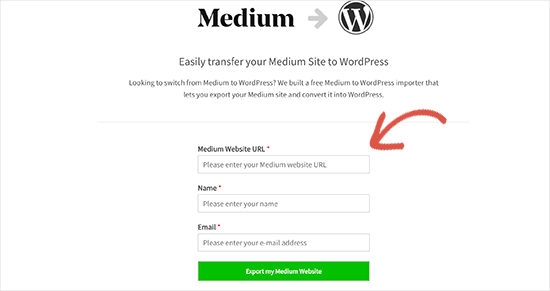
Şimdi, Medium blog URL'niz özel bir alan adı kullanıyorsa ve http://example.com veya https://something.example.com gibiyse, adınız ve e-posta adresinizle URL'yi girin.
Diğer yandan, özel bir alan adınız yoksa, Medium'dan WordPress'e İçe Aktarıcı sizden Medium dışa aktarma dosyasını yüklemenizi isteyecektir.
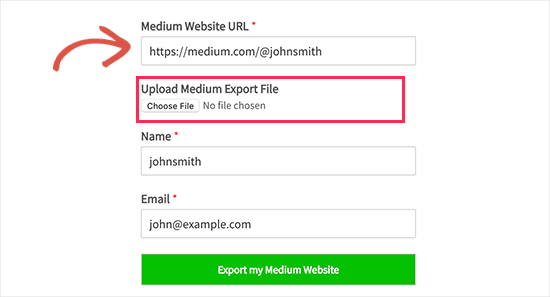
Dışa aktarma dosyasını Medium'dan nasıl alabileceğiniz aşağıda açıklanmıştır.
Öncelikle, Medium hesabınıza giriş yapmanız ve ekranın sağ üst köşesindeki profil fotoğrafınıza tıklamanız gerekir. Bu menüyü aşağı çekecektir. Buradan, 'Ayarlar' bağlantısına tıklamanız gerekir.
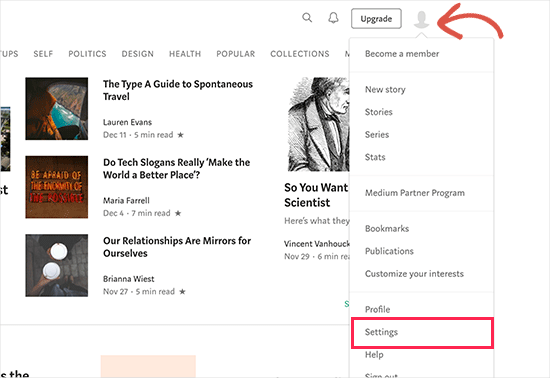
Bu sizi, ‘Bilgilerinizi İndirin’ bölümüne aşağı kaydırmanız gereken ayarlar sayfasına götürecektir.
Medium verilerinizi dışa aktarmak için ‘Zip İndir’ düğmesine tıklayın.
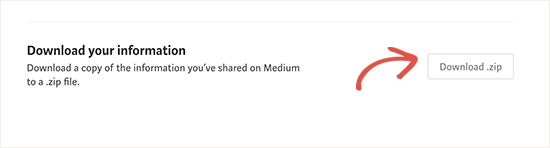
Bir sonraki sayfada, dışa aktarma düğmesine tıklamak isteyeceksiniz. Medium daha sonra indirme işleminizi hazırlayacak ve size e-posta yoluyla bir bağlantı gönderecektir.
Medium'dan e-posta alıp almadığınızı görmek için e-postanızı kontrol etmeniz gerekir. Ardından, Medium dışa aktarma dosyanızı indirmek için e-postadaki bağlantıyı takip edebilirsiniz.
Medium dışa aktarma dosyasını indirdikten sonra, Medium'dan WordPress'e Aktarıcı aracına geçebilir ve bu dosyayı yükleyebilirsiniz.
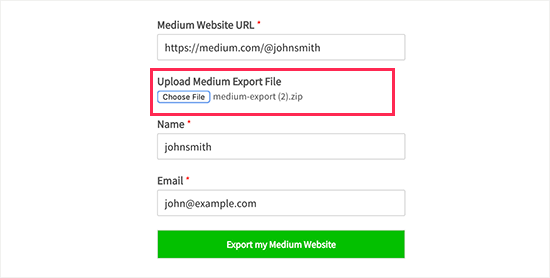
Ardından, devam etmek için 'Medium Web Sitemi Dışa Aktar' düğmesine tıklayalım.
Medium'dan WordPress'e Aktarıcı, dışa aktarma dosyanızı hazırlayacaktır. Bittiğinde, WordPress'e hazır Medium dışa aktarma dosyanızı indirmek için bir düğmeyle birlikte bir başarı mesajı gösterecektir.
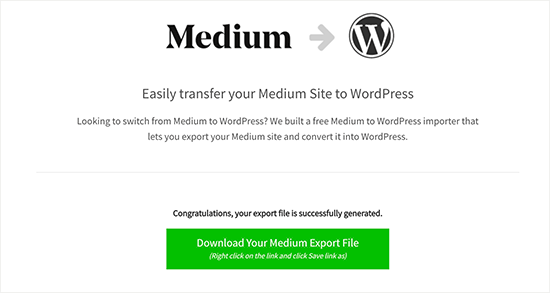
İndirme dosyasını bilgisayarınıza indirin. Bu dosyaya bir sonraki adımda ihtiyacınız olacak.
Adım 3. Medium Makalelerinizi WordPress'e Aktarma
Medium içeriğinizi WordPress uyumlu bir formata başarıyla dışa aktardığınıza göre, artık bu içeriği yeni WordPress blogunuza aktarma zamanı.
Başlamak için WordPress yönetici alanına gitmek ve Araçlar » İçe Aktar bölümüne gitmek isteyeceksiniz.
Burada, farklı platformlar için mevcut olan içe aktarıcıların bir listesini göreceksiniz. WordPress'e doğru aşağı kaydırıp 'Şimdi Yükle' bağlantısına tıklayalım.
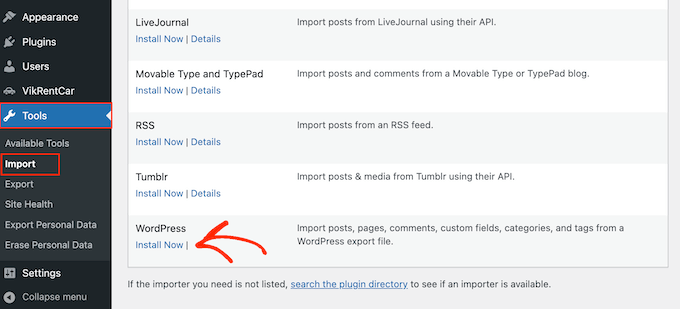
WordPress daha sonra içe aktarma eklentisini çekecek ve sayfayı yeniden yüklemeden WordPress sitenize yükleyecektir.
Yüklendikten sonra, başlatmak için 'İçe Aktarıcıyı Çalıştır'ı tıklamanız gerekecektir.
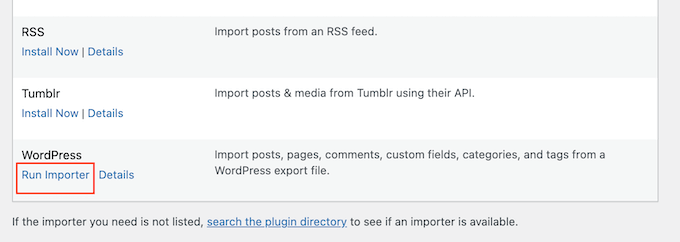
Bu sizi WordPress içe aktarma sayfasına getirecektir. Daha önce indirdiğiniz export.xml dosyasını seçmek için 'Dosya seç' düğmesine tıklayın.
Ardından, devam etmek için 'Dosyayı yükle ve içe aktar' düğmesine tıklayabilirsiniz.
WordPress içe aktarıcısı şimdi Medium dışa aktarma dosyanızı yükleyecek ve analiz edecektir. Bir sonraki ekranda, yazarları atamanız istenecektir.
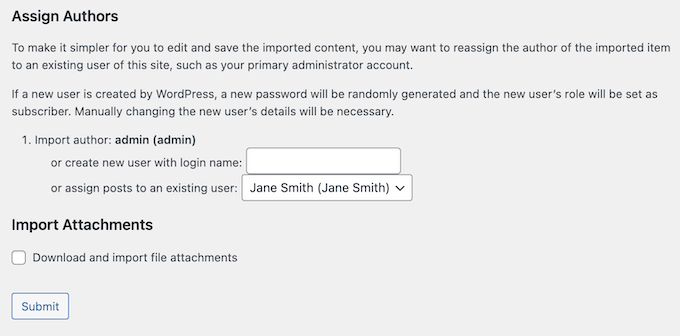
Yazarınızı Medium web sitenizden içe aktarabilir, yeni bir yazar oluşturabilir veya tüm içeriği mevcut WordPress kullanıcınıza atayabilirsiniz.
‘Dosya eklerini indir ve içe aktar’ seçeneğinin yanındaki kutuyu işaretlemeyi unutmayın. Resimleri Medium web sitenizden alacak ve WordPress medya kitaplığınıza yerleştirecektir.
Bu yapıldıktan sonra, geriye kalan tek şey içe aktarıcıyı çalıştırmak için 'Gönder' düğmesine tıklamaktır.
WordPress daha sonra Medium dışa aktarma dosyasından içeriği içe aktaracaktır. Ayrıca Medium makalelerinizdeki resimleri çekmeye çalışacaktır.
Tamamlandığında, bir başarı mesajı göreceksiniz.
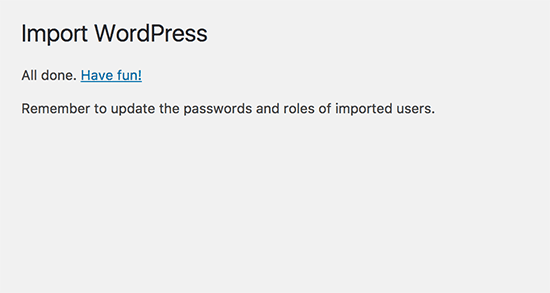
Tebrikler, Medium'dan WordPress'e içeriği başarıyla aktardınız!
Artık tüm içeriğinizin orada olup olmadığını görmek için WordPress yönetim alanınızdaki gönderiler sayfasına gidebilirsiniz.
İçe aktarma işlemi ortada başarısız olursa, her zaman tekrar çalıştırabilirsiniz. Aktarıcı, yinelenen içeriği algılayacak ve atlayacak kadar akıllıdır. Yalnızca önceki denemede başarıyla aktarılmayan içeriği içe aktaracaktır.
Adım 4. Resimlerinizi Medium'dan WordPress'e Aktarma
WordPress içe aktarıcısı, Medium makalelerinizdeki görselleri WordPress medya kütüphanesine aktarmaya çalışır. Ancak, Medium'un makalelerinizdeki görselleri görüntüleme şekli nedeniyle başarısız olabilir.
Bunu çözmek için öncelikle başarıyla içe aktarılan tüm resimleri görmek için Medya » Kütüphane bölümüne gitmeniz gerekecektir.
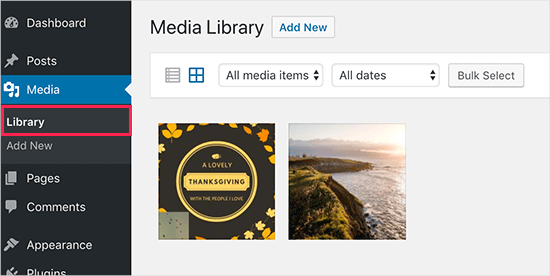
Resimlerinizin bir kısmı veya tamamı içe aktarılmazsa, bunları tekrar yüklemeniz gerekecektir.
WordPress sitenizdeki bozuk resimleri değiştirmek için, WPCode'un ücretsiz Her Şeyi Ara ve Değiştir eklentisini kullanmanızı öneririz. Bu eklenti, WordPress'in yerleşik bul ve değiştir özelliğinin eksikliğini gidererek, tek bir tıklamayla güncel olmayan resimleri site genelinde değiştirmenize olanak tanır.
Daha fazla ayrıntı için, WordPress'te resim ve medya dosyalarını kolayca değiştirme hakkındaki adım adım kılavuzumuza bakabilirsiniz.
Not: Ücretsiz sürüm medya dosyalarını değiştirmek için çalışırken, Her Şeyi Ara & Değiştir Pro sürümüne yükseltmek, değişiklikleri geri alma ve WordPress blok düzenleyicisinde resimleri doğrudan değiştirme gibi ek özellikler sunar.
Alternatif olarak, tüm resimleri hızlı bir şekilde içe aktarmak için tüm makaleleri tek seferde toplu olarak güncelleyebilirsiniz. Ayrıntılı talimatlar için, WordPress'te harici resimleri içe aktarma hakkındaki adım adım eğitimimize bakın.
Adım 5. Yönlendirmeleri Ayarlama
Medium hikayelerinizin medium.com URL'si varsa, yönlendirmeler ayarlayamazsınız.
Ancak Medium yayınınız için özel bir alan adı kullanıyorsanız, WordPress'te özel yönlendirmeler ayarlayabilirsiniz.
Her şeyden önce, Medium makalelerinizin tüm URL'lerini almanız ve bunları bir metin dosyasına kaydetmeniz gerekecektir. Ardından, tüm makaleleriniz için yönlendirmeleri ayarlamaya başlayacaksınız.
WordPress'te yönlendirmeleri ayarlamanın birden çok yolu vardır. Ayrıntılı talimatlar için, WordPress'te yönlendirme oluşturmaya yönelik başlangıç rehberimizi izleyin.
Adım 6. Bir WordPress Teması Kurma
Varsayılan olarak, her WordPress sitesi temel bir tema ile birlikte gelir. Yeni sitenizi ziyaret ederseniz, şöyle bir şey görürsünüz:
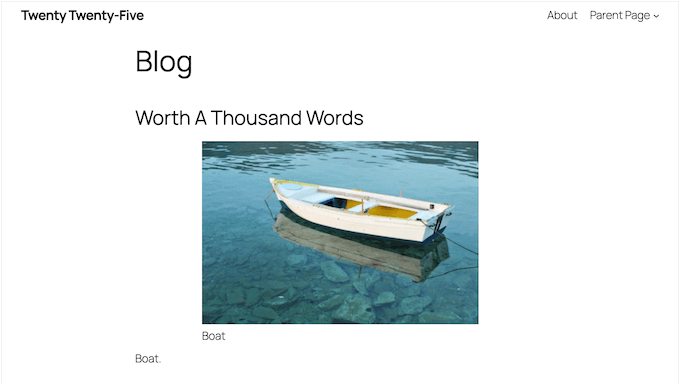
Bu, sınırlı özelliklere sahip genel bir WordPress temasıdır, bu nedenle genellikle onu değiştirmek istersiniz.
WordPress'in harika yanı, web sitenizin görünümünü ve hissini tamamen özelleştirmek için kullanabileceğiniz kelimenin tam anlamıyla binlerce ücretsiz ve premium WordPress teması bulunmasıdır. İster yazılarınızın kendi kendine konuşmasına izin verecek temiz ve minimalist bir tasarım isteyin, ister daha görsel olarak ilgi çekici bir şey isteyin, size uygun bir tema bulacaksınız.
Size bir başlangıç yapmak için, farklı kategorilerdeki en iyi WordPress temaları için uzman önerilerimiz şunlardır:
- En iyi ücretsiz WordPress blog temaları
- Yazarlar için en iyi WordPress temaları
- Sanatçılar için en iyi WordPress temaları
- Medium benzeri en iyi WordPress temaları
Bir tema seçtikten sonra, onu kurmak için WordPress teması nasıl kurulur konusundaki rehberimizi takip edebilirsiniz.
Sayfa oluşturucu eklentisi kullanarak tamamen özel düzenler tasarlamak da başka bir seçenektir. En iyi tercihimiz, SeedProd çünkü WordPress'e tamamen yeni olsanız bile inanılmaz derecede kullanıcı dostudur.
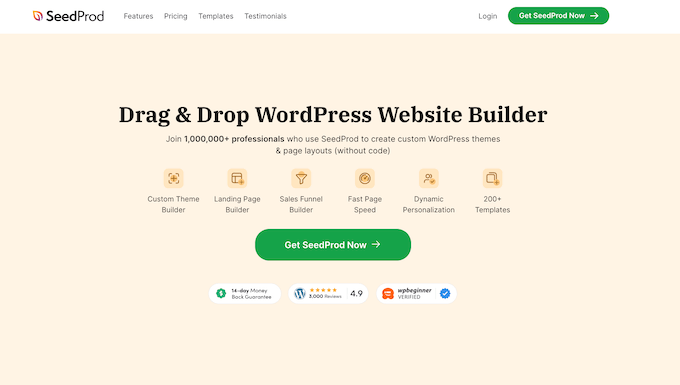
Basit bir sürükle-bırak arayüzü kullanır, böylece metin blokları, resimler, videolar ve düğmeler gibi öğeleri tam olarak istediğiniz yere sürükleyip sayfanıza yerleştirebilirsiniz.
Ayrıca, Medium içeriğinizi sergilemek için mükemmel olan dergi tarzı şablonlar da dahil olmak üzere tonlarca hazır şablona sahiptir.
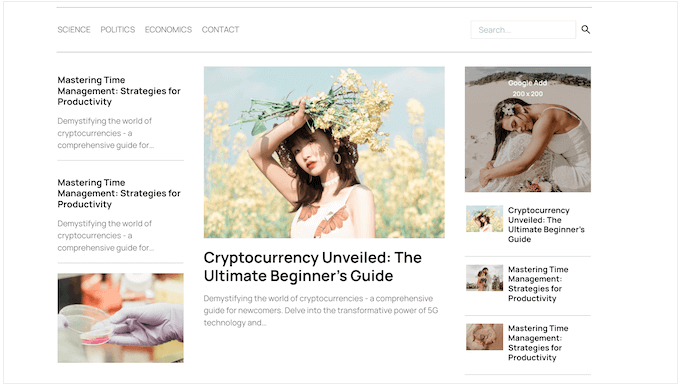
Medium'dan ayrılırken web sitenizin tasarımı üzerinde tam yaratıcı kontrole sahip olma fikri ilginizi mi çekti? O zaman popüler sayfa oluşturucu hakkında daha fazla bilgi paylaştığımız ayrıntılı SeedProd incelemize göz atmanız gerekiyor.
Adım 7. Temel WordPress Eklentilerini Yükleme
Eklentiler, WordPress blogunuz için uygulamalar gibidir. Yeni özellikler eklemenize ve WordPress sitenizin işlevselliğini genişletmenize olanak tanır. Daha fazla bilgi edinmek için WordPress eklentilerinin ne olduğu ve nasıl çalıştığı hakkındaki makalemize bakın.
Web sitenize yükleyebileceğiniz binlerce ücretsiz ve premium WordPress eklentisi bulunmaktadır. Bu makaleyi yazdığımız sırada, yalnızca WordPress.org eklenti dizininde 59.000 binden fazla ücretsiz eklenti vardı.
Peki, bir WordPress eklentisine ihtiyacınız olup olmadığını nasıl anlarsınız? Daha da önemlisi, iş için en iyi WordPress eklentisini nasıl bulursunuz?
Elbette, belirli web siteleri için tasarlanmış bazı WordPress eklentileri vardır, örneğin e-ticaret eklentileri, üyelik eklentileri veya ÖYS eklentileri.
Ardından, neredeyse her web sitesinin ihtiyaç duyduğu eklentiler var. Yeni WordPress sitenize şu eklentileri kuralım:
- WPForms Lite – Bu, piyasadaki en iyi WordPress iletişim formu eklentisi olan WPForms'un ücretsiz sürümüdür. Web sitenize kolayca güzel formlar eklemenizi sağlar.
- MonsterInsights Lite – Popüler MonsterInsights eklentisinin bu ücretsiz sürümü, WordPress'e Google Analytics kurmanıza yardımcı olur. Ayrıca en popüler makaleleriniz, kullanıcılarınızın nereden geldiği ve daha fazlası hakkında güzel raporlar gösterir.
- All in One SEO – Bu, piyasadaki en iyi WordPress SEO eklentisidir. WordPress SEO'yu iyileştirmenize ve arama motorlarından daha fazla ziyaretçi almanıza yardımcı olur.
Daha fazla eklenti önerisine mi ihtiyacınız var? İşletme web siteleri için olmazsa olmaz WordPress eklentileri seçkimize göz atın.
Adım 8. WordPress Öğrenme
WordPress'i kullanmak oldukça kolaydır. Ancak, yeni bir kullanıcı olarak platforma alışmak için biraz yardıma ihtiyacınız olabilir.
İşte WPBeginner'ın yardımcı olabileceği yer burasıdır. Biz, özellikle yeni başlayanlar, küçük işletmeler ve teknoloji dışı kullanıcılar için oluşturulmuş binlerce öğretici, rehber ve video ile #1 WordPress kaynak sitesiyiz.
Aşağıda WPBeginner'dan bulabileceğiniz bazı faydalı kaynaklar bulunmaktadır (hepsi tamamen ücretsizdir).
- WPBeginner Blog – Tüm WordPress eğitimlerimiz ve rehberlerimiz için merkezi yer.
- WPBeginner Sözlüğü – WordPress sözlüğümüz, WordPress jargonuna aşina olmanız için en iyi yerdir
- WPBeginner Videoları – Yeni WordPress kullanıcıları WordPress'te ustalaşmak için bu 23 video ile başlayabilir.
- WPBeginner YouTube'da – Daha fazla video talimatına mı ihtiyacınız var? 1,03 milyondan fazla abonesi ve 53 milyondan fazla görüntülemesi olan YouTube kanalımıza abone olun.
- WPBeginner Blueprint – WPBeginner’da kullandığımız eklentilere, araçlara ve hizmetlere göz atın.
- WPBeginner Fırsatları – WPBeginner kullanıcıları için WordPress ürün ve hizmetlerinde özel indirimler.
Video Eğitim
Eğer görsel bir öğrenciyseniz, video eğitimimize göz atmak isteyebilirsiniz:
Bu makalenin Medium'dan WordPress'e nasıl doğru şekilde geçiş yapacağınızı öğrenmenize yardımcı olduğunu umuyoruz. Ayrıca WordPress SEO'nuzu nasıl geliştireceğinize dair kapsamlı rehberimizi ve en iyi e-posta pazarlama hizmetleri karşılaştırmamızı da görmek isteyebilirsiniz.
Bu makaleyi beğendiyseniz, lütfen WordPress video eğitimleri için YouTube Kanalımıza abone olun. Bizi ayrıca Twitter ve Facebook'ta da bulabilirsiniz.


Dennis Muthomi
Potansiyel yinelenen içerik sorunları ne olacak?
Çünkü artık Google tarafından önbelleğe alınmış ve şimdi de WordPress'teki içerik meduim'de mevcut.
WPBeginner Desteği
Yönlendirmeleri ayarlamak, yinelenen içerik sorunlarını çözer.
Yönetici
Dennis Muthomi
Yönlendirmeleri kullanma konusundaki bu öneriniz için teşekkürler, sanırım orada biraz kafam karışmıştı ama TEŞEKKÜRLER!
Mark
Süper yardımcı oldu… harika çalıştı! Önceki Medium sitem için uygun görgü kurallarının ne olduğunu merak ediyorum. Ücretsiz bir hesaptaydım. Orijinal makaleleri indiriyor muyum? Kendi içeriğim olsa bile, Medium'u düzgün bir şekilde atıfta bulunmadan yinelenen içerik nedeniyle Google tarafından olumsuz etkilenmek istemiyorum. Bu konuda herhangi bir tavsiye var mı? Teşekkürler!
WPBeginner Desteği
Ziyaretçilerinize yeni site konumunuzu bildiren bir gönderiniz olmasını öneririz, ardından herhangi bir kopya içerik endişesini önlemek için eski makaleleri yayınlamayacaksınız.
Yönetici
Sunny
Merhaba,
mediumtowp aracını kullanmayı denedim ancak bana “bu çok büyük bir zip dosyası” hatası veriyor.
WPBeginner Desteği
Bu tür sorunlar için lütfen iletişim formumuzu kullanarak bize ulaşın ve sitenizin URL'sini bize bildirin.
Yönetici
Robin
Makale için teşekkürler, tüm gönderileri WordPress'e taşıdım, 301 yönlendirmesini nasıl eklerim ki trafik artık WP bloguna yönlendirilsin ve 404 sayfasına gitmesin?
WPBeginner Desteği
You would want to take a look at step 5 in this guide for how to set up the redirects
Yönetici
Ishaka, mohammed b.
Makale için teşekkürler. Faydalı oldu. Ancak, başka bir siteden yönlendirme trafiği alan bir makalem Medium'da var, endişem şu: aynı yazar WordPress'e aktarılırsa bu nasıl devam edebilir, çünkü yönlendirme bağlantısı Medium'a idi?
Teşekkürler.
WPBeginner Desteği
Özel bir alan adınız olduğu sürece yönlendirmeler bunun içindir.
Yönetici
Prajyot Kumbharjuvekar
Aynı makaleyi her iki platformda aynı anda yayınlayabilir miyiz?
WPBeginner Desteği
Yapabilmenize rağmen, Google bunu muhtemelen SEO'nuzu etkileyebilecek yinelenen içerik olarak görecektir.
Yönetici
Phil
.zip dosyasında medium.rss dosyası bulunmuyor gibi görünüyor. HTML hikayelerini şimdi nasıl içe aktarmalıyım?
Jakub
Ben de aynı sorunu yaşadım…
Adam Williams
Bu adımları izledim ancak son engelde takıldım. WordPress'te bir hata mesajı alıyorum: “Dosya boş. Lütfen daha önemli bir şey yükleyin. Bu hata, php.ini'de yüklemelerin devre dışı bırakılmasından veya php.ini'de post_max_size'ın upload_max_filesize'dan daha küçük tanımlanmasından da kaynaklanabilir. wpengine ile görüştüm ve sunucu tarafındaki sorunların bu olmadığını doğruladılar ve sorunu gidermede yardımcı olamadılar. Bu gönderileri alamama yardımcı olacak çevrimiçi başka bir şey bulamıyorum, bu yüzden takıldım. Bana bu konuda yardımcı olana bir kasa bira alırım!
Jaki Levy
Bu, Medium'un bugün personelinin 1/3'ünü işten çıkarma duyurusu göz önüne alındığında özellikle faydalıdır.
Rich Will
Merhaba
Menü değiştiği için bunu nasıl yapacağınızı bilmek faydalı olacaktır.
Teşekkürler!
Camille
Bu eğitim için teşekkürler. Görünüşe göre WP menüsü yazdığınızdan biraz değişmiş ama yine de ihtiyacım olanı bulup içe aktarmayı başardım. Çok özgür hissediyorum!!
WPBeginner Desteği
Hi Camille, we are glad you found it helpful don’t forget to join us on Twitter for more WordPress tips and tutorials.
Yönetici