


Müşteriler paketlerini çevrimiçi mağazanızdan kolayca takip edebildiğinde, sadece daha mutlu olmakla kalmaz, aynı zamanda tekrar alıcı olma olasılıkları da artar.
İyi haber şu ki, uygulaması da oldukça kolay. WooCommerce mağaza sahiplerine yardımcı olurken, gönderi takibini mümkün olduğunca basit hale getirmek için en iyi yolu bulduk.
Haftada birkaç sipariş veya günde yüzlerce sipariş gönderiyor olun, doğru takip çözümü gönderi sonrası deneyiminizi dönüştürebilir.
Bu kılavuzda, WooCommerce mağazanıza sevkiyat takibi eklemek için adım adım talimatları paylaşacağız.
💡Hızlı Cevap: WooCommerce'te Kargo Takibi Nasıl Sunulur?
WooCommerce'a gönderi takibi eklemenin en kolay yolu, ücretsiz Gelişmiş Gönderi Takibi eklentisini kullanmaktır.
Yüzlerce kargo şirketiyle entegre olur ve takip bilgilerini otomatik olarak müşteri e-postalarınıza ve hesap sayfalarınıza ekler. İşte ele alacağımız temel adımlar:
- Eklentiyi kurun ve yapılandırın.
- Tercih ettiğiniz kargo şirketlerini ekleyin.
- Siparişlerinize takip bilgileri ekleyin.
- E-posta bildirimlerini test edin.
WooCommerce'e Sevkiyat Takibi Neden Eklemelisiniz?
WooCommerce'a gönderi takibi sağlayarak müşterilerinize gönül rahatlığı sunar ve paketlerinin güvende yolda olduğuna dair güven oluşturursunuz.
Bu, herhangi bir endişeyi veya şüpheyi işletmenize olan güvenle değiştirir.
Ayrıca, bir mağaza sahibi olarak, WooCommerce sipariş ayrıntılarınızda sevkiyat takibine sahip olmak, bir paketin herhangi bir anda tam olarak nerede olduğunu izlemenize yardımcı olabilir.
Bir sorun veya gecikme olursa, kargo şirketiyle kolayca iletişime geçebilir ve müşterinizi durum hakkında bilgilendirebilirsiniz. Bu, daha iyi müşteri hizmeti sunmanıza olanak tanır.
Genel olarak, WooCommerce gönderi takibi herkesi bilgilendirmek ve müşterilerinizi mutlu etmek için basit bir yoldur, bu da satışlarınızı olumlu etkiler.
Bunu göz önünde bulundurarak, WooCommerce web sitenize takip bilgilerini nasıl ekleyeceğimize bakalım. İşte eğitimimizde ele alacağımız adımların hızlı bir özeti:
- Adım 1: WooCommerce için Advanced Shipment Tracking'i Yükleyin
- Adım 2: Eklentinin Genel Ayarlarını Yapılandırın
- Adım 3: Kargo Şirketlerinizi Ekleyin
- Adım 4: Bireysel Siparişlere Takip Bilgisi Ekleyin
- Adım 5: Kargo Takip Verilerini Toplu Olarak İçe Aktarın (İsteğe Bağlı)
- Adım 6: Sipariş Takip E-postalarınızı Test Edin
- Bonus İpucu: Tam Müşteri Yolculuğunu İyileştirme
Adım 1: WooCommerce için Advanced Shipment Tracking'i Yükleyin
Bu eğitim için WooCommerce için Gelişmiş Gönderi Takibi eklentisini kullanacağız. Pazardaki en iyi puan alan WooCommerce gönderi takibi eklentilerinden biridir ve takip numaralarını müşteri hesap sayfalarınıza ve sipariş e-postalarınıza kolayca ekleyebilir.
Ayrıca, bu ücretsiz eklenti FedEx, DHL ve USPS gibi 300'den fazla nakliye hizmetiyle yerleşik entegrasyonlara sahiptir. DPD, Canada Post ve Australia Post gibi uluslararası seçenekler de mevcuttur.
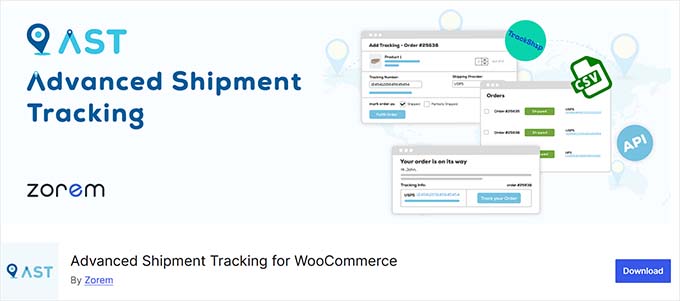
Başlangıç olarak WooCommerce için Gelişmiş Gönderi Takibi eklentisini kurup etkinleştirebilirsiniz. Adım adım bir kılavuz için, bir WordPress eklentisinin nasıl kurulacağına dair eğitimimize göz atın.
Adım 2: Eklentinin Genel Ayarlarını Yapılandırın
Şimdi, WooCommerce gönderi takip eklentisinin ayarlarını yapılandıracağız.
Bu noktada, WooCommerce menünüzde bir 'Gönderi Takibi' seçeneği olduğunu göreceksiniz. Eklenti sayfasını açmak için üzerine tıklayın.
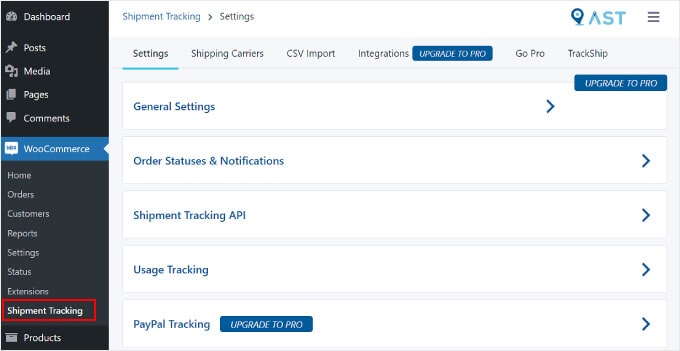
Bu sayfada yapılandırmak isteyeceğiniz birkaç alan bulunmaktadır.
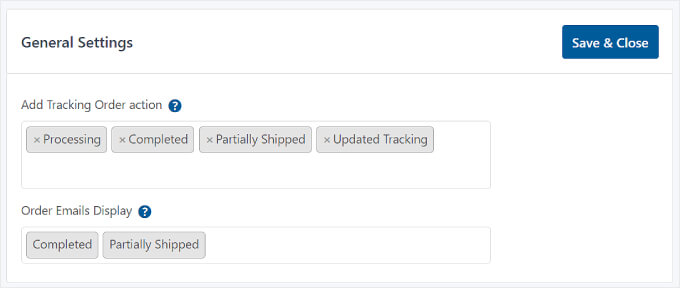
Bu sekme, WooCommerce sipariş takip işlevselliğinizi özelleştirmek için çeşitli ayarlar içerir. Biri ‘Genel Ayarlar’dır.
'Takip Siparişi Eylemi Ekle' bölümünde, WooCommerce Sipariş sayfanızda görüntülenmesini istediğiniz sipariş durumlarının türlerini seçebilirsiniz.
‘Sipariş E-postaları Görüntüle’ ile, müşterilere gönderilecek bir takip URL'si içerecek hangi sipariş durumu e-postalarının olacağını seçebilirsiniz. Takip bilgileri ayrıca müşterinin Siparişi Görüntüle veya Hesabım sayfasında da mevcut olacaktır.
Pro kullanıcıları için özel sipariş durumları da oluşturabilirsiniz.
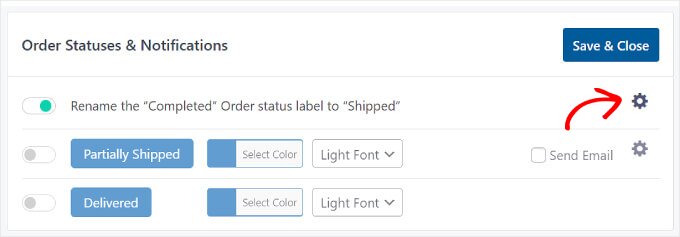
Aşağı kaydırın ve 'Sipariş Durumları ve Bildirimler' bölümünü bulabilirsiniz. Birçok mağaza sahibi, müşteriler için daha kesin bir terim olduğu için burada durum etiketini 'Tamamlandı'dan 'Gönderildi' olarak değiştirir.
Gönderi e-posta şablonlarınızın tasarımını ve içeriğini özelleştirmek için dişli simgesine de tıklayabilirsiniz.
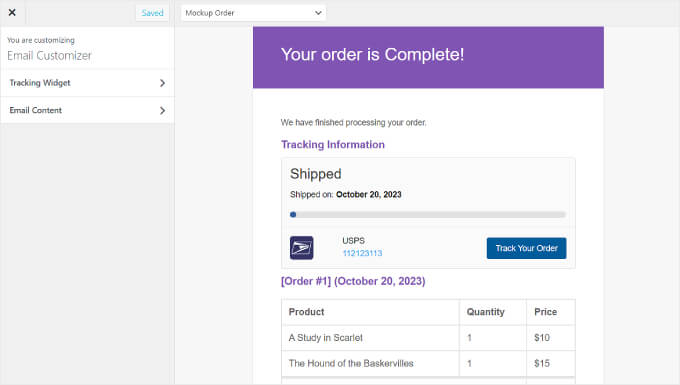
Ardından, WordPress Tema Özelleştiricisi'ne benzeyen 'E-posta Özelleştirici'ye geleceksiniz.
Burada, WooCommerce sipariş ve gönderi e-posta şablonlarının tasarımını ve içeriğini değiştirebilirsiniz.
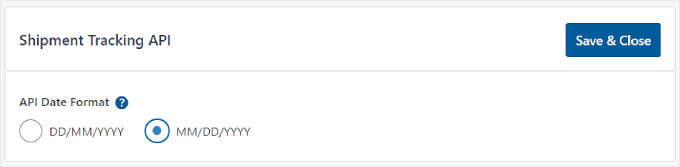
Sonraki ‘Kargo Takip API’dir’.
Bu özellik, üçüncü taraf hizmetlerden takip numaralarını güncellemenize ve harici sistemlerden siparişleri tamamlamanıza olanak tanır. Diğer platformlardan takip bilgileri güncellendiğinde gönderim tarihi biçimini ayarlamanıza izin verir.
Bu ayarın altında, ‘Kullanım Takibi’ menüsünü bulacaksınız.
Bu bölümde, güvenlik ve özellik güncellemeleri için e-posta bildirimleri almayı seçebilir ve bazı temel WordPress ortam bilgilerini eklenti geliştiricileriyle paylaşabilirsiniz.
Mağazanızı depo yazılımı gibi harici bir sisteme bağlamadığınız sürece, 'Gönderi Takip API' ve 'Kullanım Takibi' ayarlarını güvenle göz ardı edebilirsiniz. Bunlar daha gelişmiş kullanım durumları içindir.
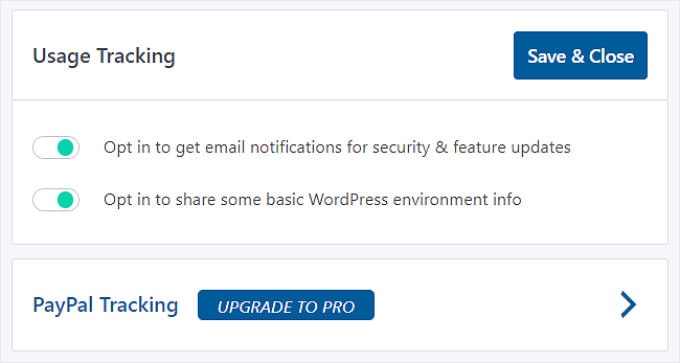
En altta, Advanced Shipment Tracking'in Pro sürümüne yükseltirseniz PayPal sipariş takibini de etkinleştirebileceğinizi göreceksiniz.
Bu özellik, siparişler ‘Gönderildi’ veya ‘Tamamlandı’ olarak işaretlendiğinde, sipariş takip kodunu ve durumunu WooCommerce'ten PayPal'a otomatik olarak gönderecektir.
Her gönderi takibi ayarını düzenlemeyi bitirdikten sonra, 'Kaydet & Kapat' düğmesine tıklamanız yeterlidir.
Adım 3: Kargo Şirketlerinizi Ekleyin
Ardından, 'Gönderi Taşıyıcıları' sekmesine geçin. Burada, Gelişmiş Gönderi Takip eklentisiyle entegre edilmiş 300'den fazla gönderi sağlayıcısı bulabilirsiniz.
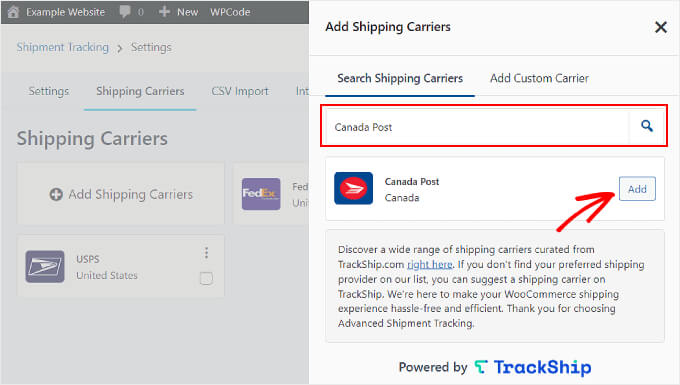
WooCommerce'a bir kargo hizmeti eklemek için 'Kargo Taşıyıcıları Ekle'ye tıklamanız yeterlidir.

Bir pencere görünecektir. Gönderi taşıyıcınızın adını arama çubuğuna yazabilir ve aktif listenize eklemek için 'Ekle'ye tıklayabilirsiniz.
Tüm taşıyıcılarınızı buraya eklemek, eklentinin müşterileriniz için doğru takip bağlantılarını otomatik olarak oluşturmasını sağlar ve zamandan tasarruf etmenizi sağlar.
Bu aşamada, WordPress sitenize bir gönderi hesaplayıcısı eklemek de iyi bir fikirdir. Bu özellik, ziyaretçilerin siparişlerinin gönderi maliyetini kolayca hesaplamalarına yardımcı olabilir.
Ek olarak, ücretsiz gönderi hizmeti sunuyorsanız, WooCommerce sitenizde bir ücretsiz gönderi çubuğu eklemeyi düşünün. Bu şekilde, potansiyel müşteriler özel bir ödül olduğunu bilirler.
Adım 4: Bireysel Siparişlere Takip Bilgisi Ekleyin
WooCommerce'ta siparişlerinize gönderi takip ayrıntıları eklemeye başlayalım.
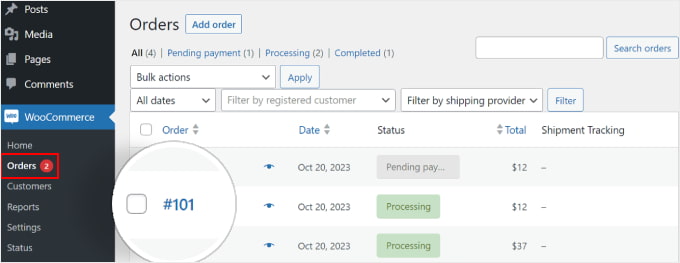
Bu manuel yöntem, yeni başlıyorsanız veya günde yalnızca az sayıda, yönetilebilir siparişi yönetiyorsanız idealdir. Başlamak için WooCommerce » Siparişler'e gidin.
Artık sipariş listenizde 'Durum' ve 'Gönderi Takibi' sütunlarının olduğunu göreceksiniz. Ardından, takip numarasını eklemek için bir sipariş seçin. Bu örnekte 101 numaralı siparişi kullanacağız.
Alternatif olarak, manuel olarak bir müşteri siparişi ekliyorsanız üstteki 'Sipariş Ekle' düğmesine tıklayabilirsiniz.
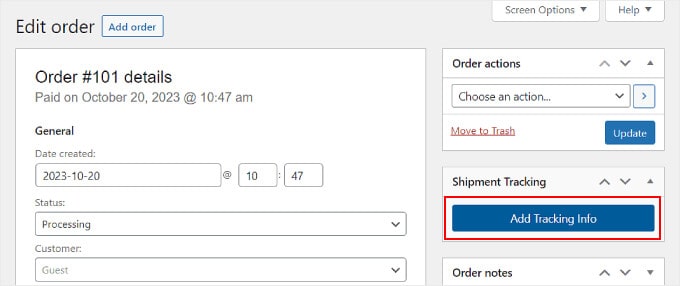
Bundan sonra, sipariş sayfasının sağ tarafında bir 'Gönderi Takibi' bölümü göreceksiniz. Devam edin ve 'Takip Bilgisi Ekle' düğmesine tıklayın.
Şimdi, sipariş sayfasının sağ tarafında bir pencere görünecektir. Takip numarası, Kargo Sağlayıcısı ve Gönderim Tarihi alanlarına uygun bilgileri girebilirsiniz.
Sipariş gönderilmişse, 'Tamamlandı' veya 'Gönderildi' kutusunu işaretlemeniz yeterlidir. Aksi takdirde, olduğu gibi bırakabilirsiniz.
Hepsi bu kadar! Şimdi yapmanız gereken tek şey 'Siparişi Tamamla' düğmesine tıklamak.
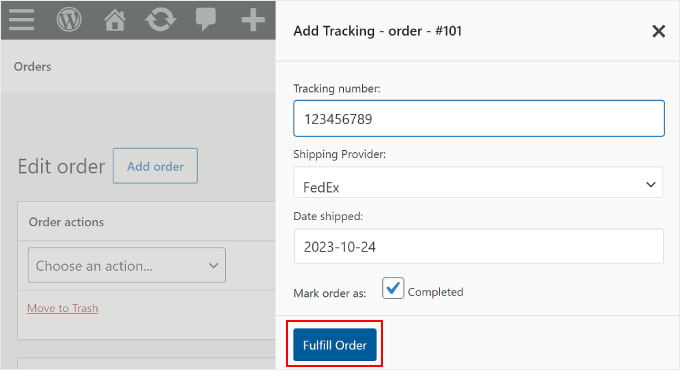
'Tamamlandı' veya 'Gönderildi' kutusunu işaretlediyseniz, 'Siparişi Tamamla' düğmesine tıklamak müşteriye otomatik olarak bir sipariş e-postası bildirimi gönderecektir. E-posta bir takip bağlantısı içerir.
Bazı durumlarda, paket henüz gönderilmediği için 'Tamamlandı' veya 'Gönderildi' kutusunu işaretlemek istemeyebilirsiniz.
Bu durumda, müşteriye siparişinin teslim edildiğine dair bir e-posta bildirimi göndermek istiyorsanız, aynı siparişe geri dönmeniz yeterlidir.
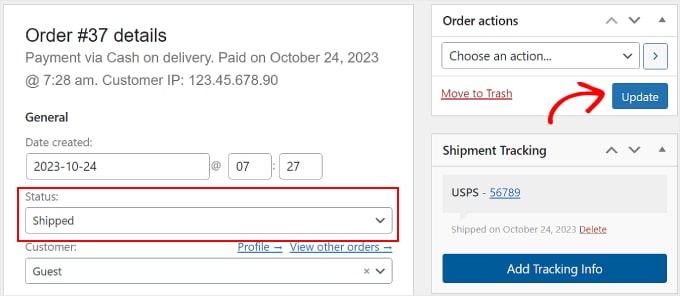
Ardından, 'Sipariş # detayları' bölümünde, 'Durum' açılır menüsüne tıklayın ve 'Tamamlandı' veya 'Gönderildi' olarak değiştirin. Sonrasında, 'Sipariş eylemleri' bölümündeki 'Güncelle' düğmesine tıklayın.
Adım 5: Kargo Takip Verilerini Toplu Olarak İçe Aktarın (İsteğe Bağlı)
Günlük çok sayıda siparişi olan mağazalar için, takip bilgilerini toplu olarak içe aktarmak üzere bir CSV dosyası kullanmak büyük bir zaman tasarrufu sağlar. Bu yöntem, takip ayrıntılarını tek tek girmekten kaçınır.
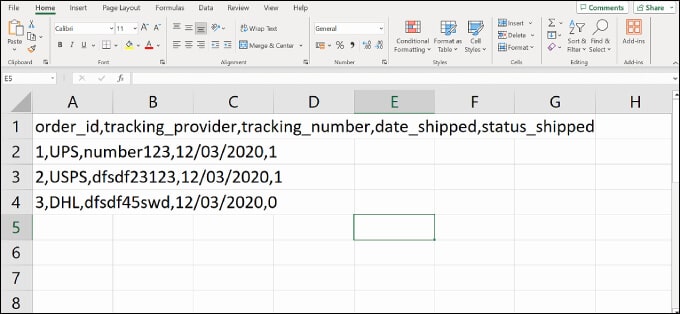
Devam etmeden önce, CSV dosyanızın aşağıdaki gönderi takip bilgilerini içerdiğinden emin olun:
- Sipariş Kimliği
- Kargo hizmeti
- Takip numarası
- Sipariş teslimat tarihi
- Gönderildi durumu, burada 1 siparişin gönderildiğini gösterir ve 0 gönderilmediğini gösterir (1'i 'evet' ve 0'ı 'hayır' olarak düşünün).
İşte eklentinin kullanıcılarına sunduğu bir CSV dosyası örneği:
Bir CSV dosyasını eklentiye aktarmak için WooCommerce » Sevkiyat Takibi bölümüne gidin.
Ardından, 'CSV İçe Aktarma' sekmesine geçmeniz yeterlidir.
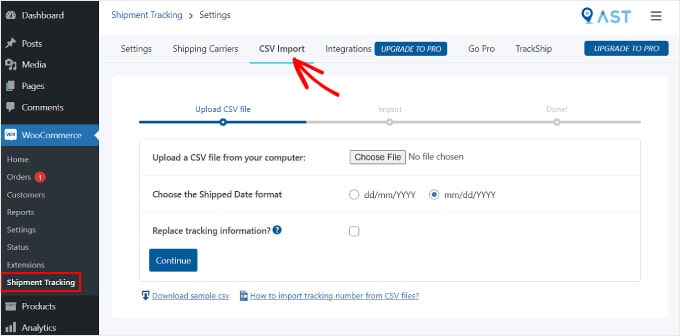
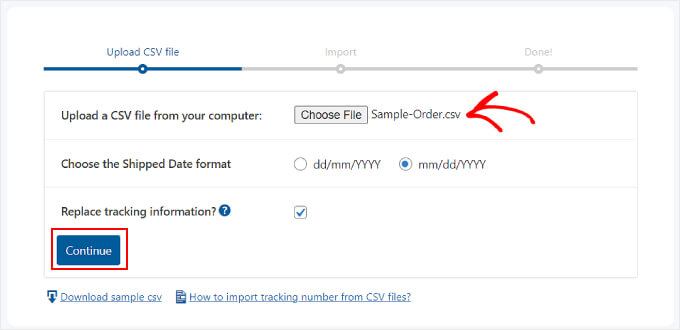
Burada, ‘Dosya Seç’ düğmesine tıklayabilir ve elektronik tablonuzu seçebilirsiniz. Ardından, bir tarih biçimi seçin.
Mevcut takip ayrıntılarını tüm siparişler için değiştirmek istiyorsanız, 'Takip bilgilerini değiştir?' kutusunu işaretleyin.
Aksi takdirde, ayarı olduğu gibi bırakabilirsiniz. Eklenti, sipariş takip sayfasında zaten bulunan verilerin yanına yeni takip bilgilerini ekleyecektir.
Tamamlandığında, dosyayı içe aktarmaya başlamak için 'Devam Et' düğmesine tıklayabilirsiniz.
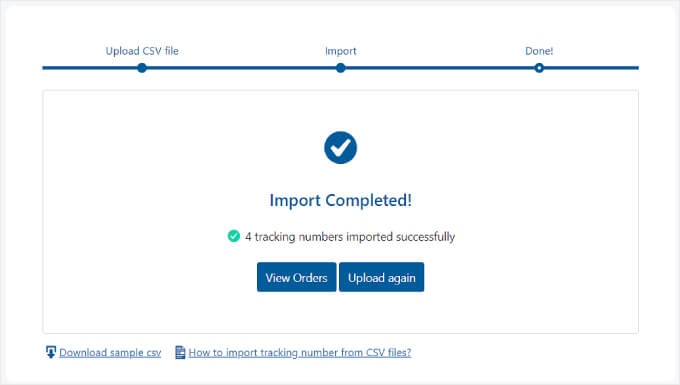
Yükleme tamamlandıktan sonra, aşağıdakine benzer bir bildirim alacaksınız.
Bazı içe aktarmalar başarısız olursa, sipariş takip bilgilerini tek tek ekleme önceki yöntemini kullanabilirsiniz.
Adım 6: Sipariş Takip E-postalarınızı Test Edin
Gönderi takibinin sorunsuz çalıştığından emin olmak için, eklentinin çalışıp çalışmadığını görmek üzere WooCommerce e-postalarınızı önizlemeniz ve test etmeniz iyi olur.
Bunu yapmak istiyorsanız, çevrimiçi mağazanıza gidebilir ve normal bir müşteri gibi sipariş verebilirsiniz. E-posta bildiriminin nasıl göründüğünü görebilmek için kendi e-posta adresinizi kullanmalısınız.
Uzman İpucu: Doğrudan WordPress'ten gönderilen e-postalar güvenilmez olabilir. Bazen tamamen kaybolurlar veya müşterilerinizin spam klasörlerine düşerler.
İşte WP Mail SMTP'nin devreye girdiği yer burasıdır. E-postalarınızın müşterinin gelen kutusuna ulaşmasını sağlamak için Standart Posta Aktarım Protokolü'nü (SMTP) kullanır.
Bu sürece başlamak için, WordPress'in e-posta göndermeme sorununu düzeltme ve WooCommerce'un sipariş e-postaları göndermeme sorununu düzeltme kılavuzlarımıza bakın.
Ardından, WordPress yönetici panelinize geri dönün, sahte siparişinizi bulun ve Adım 3'teki talimatları izleyerek sahte takip bilgileri ekleyin. '123456789' gibi rastgele sayılar kullanabilirsiniz.
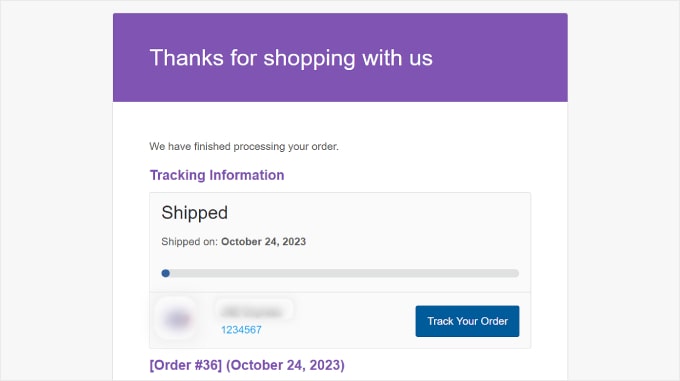
Sipariş durumunu 'Tamamlandı' veya 'Gönderildi' olarak ayarlarsanız ve sipariş takip bağlantınızla bir e-posta alırsanız, bu takibin çalıştığı anlamına gelir.
E-postanın nasıl görünmesi gerektiği aşağıdadır. 'Siparişinizi Takip Edin' düğmesine tıklarsanız, bu sizi kargo sağlayıcısının web sitesine götürecektir.
WooCommerce'dan başka türde bildirimler göndermek ister misiniz? Terk edilmiş sepet e-postalarını ayarlama ve WooCommerce'dan Twilio SMS bildirimleri gönderme kılavuzlarımıza göz atın.
Bonus İpucu: Tam Müşteri Yolculuğunu İyileştirme
Gönderi takibi ile satın alma sonrası deneyimi iyileştirdikten sonra, bir sonraki harika adım mağazanızın geri kalanını optimize etmektir.
İyi tasarlanmış bir vitrin, müşterilerin ürünleri bulmasını ve satın almasını kolaylaştırır, bu da onların geri dönmelerini teşvik eder.
Kod yazmaya gerek kalmadan ürün sayfalarınız, ödeme süreciniz ve daha fazlası için özel tasarımlar oluşturmanıza olanak tanıyan en iyi WordPress sayfa ve web sitesi oluşturucu olan SeedProd gibi bir araç burada devreye girebilir.
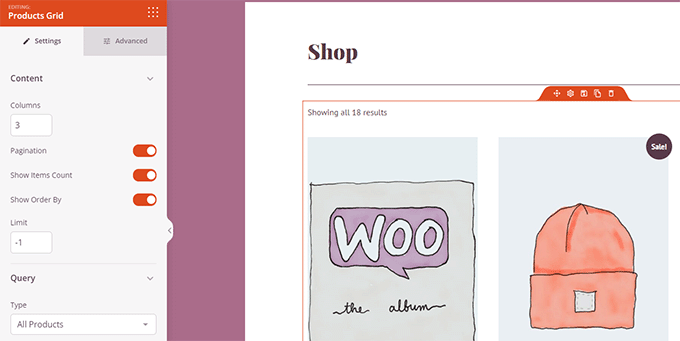
Uygulamalı bir rehbere ihtiyacınız varsa, kod kullanmadan WooCommerce sayfalarını düzenleme hakkındaki eğitimimize göz atın.
Umarız bu makale, WooCommerce web sitenizde gönderi takibini ayarlamanıza yardımcı olmuştur. Ayrıca en iyi WooCommerce eklentileri listemizi ve satışları artırmak için bir WooCommerce açılır penceresi oluşturma rehberimizi de görmek isteyebilirsiniz.
Bu makaleyi beğendiyseniz, lütfen WordPress video eğitimleri için YouTube Kanalımıza abone olun. Bizi ayrıca Twitter ve Facebook'ta da bulabilirsiniz.



Mrteesurez
Mağazama entegre etmek için sabırsızlanıyorum, WooCommerce gerçekten bir oyun değiştirici.
Lütfen, eklentiyi inceleyeceğim ancak yalnızca ABD içinde veya dünya çapında nakliyeyi destekleyip desteklemediğini, farklı ülkelerdeki farklı konumlarda olduğu gibi sormak istiyorum. Yoksa Google Haritalar'a mı entegre oluyor?
WPBeginner Yorumları
Evet, eklenti birçok taşıyıcıyı desteklemektedir ve bunların bir kısmı dünya çapında gönderim yapmaktadır.
Enricka Julien
Bir mutfak eşyası dropshipping mağazası işletiyorum ve siparişleri takip etmek için yakın zamanda bu eklentiyi yükledim. Yazınızı okuduktan sonra bazı alanlarda daha iyisini yapabileceğimi fark ettim. Eskiden dropshipping mağazası kurmanın kolay olduğunu düşünürdüm ama öyle değil. Zamanla edinilmesi veya geliştirilmesi gereken özel beceriler gerektirir. Dropshipping'i ikinci kez deniyorum; ilk denemem Shopify ile oldu. Ancak, özellikle WPBeginner gibi yardımcı platformlarla WordPress ile başarı şansım konusunda daha iyimserim.
WPBeginner Desteği
Glad to hear our guide was helpful and we wish you luck with your WordPress site
Yönetici
Ram E.
Uzman bir dropshipper değilim ama her zaman sevkiyat ve takibin tedarikçinizin halletmesi gereken şeyler olduğunu düşünürdüm. Neyse, WP ve WC harika platformlar. Ve haklısınız, size rehberlik edecek WPBeginner gibi yardımcı kaynaklar mevcut.
Ahmed Omar
WooCommerce'te sevkiyat takibini uygulama konusundaki bu inanılmaz derecede ayrıntılı rehber için teşekkür ederiz! Açıklama sadece kapsamlı değil, aynı zamanda kullanıcı dostu, bu da herkesin takip etmesini kolaylaştırıyor.
Bu kaynağın oluşturulmasına çok çaba harcandığı açık ve bu büyük ölçüde takdir ediliyor. Karmaşık süreçleri bu kadar yönetilebilir hissettirdiğiniz için teşekkürler.
WPBeginner Desteği
Rica ederim, talimatlarımızı faydalı bulduğunuz için memnun olduk!
Yönetici
Shafqat Khan
Harika bir makale! WooCommerce'e gönderi takibi eklemek, müşteri güvenini ve memnuniyetini artırmak için hayati önem taşır. Gelişmiş Gönderi Takibi eklentisi için adım adım kılavuzunuz açık ve kapsamlı. Takip bilgisi eklemenin iki yöntemi, özellikle daha büyük envanterler için toplu içe aktarma, harika. WooCommerce sayfalarını optimize etme konusundaki bonus bölümü değerli bir ek. Bu kullanışlı rehberi paylaştığınız için teşekkürler!
WPBeginner Desteği
Glad to hear you found our guide useful
Yönetici
Kamil
WooCommerce'a gönderi takibi eklemenin nasıl yapıldığını gösteren bu makale için teşekkürler. Müşteri güvenini ve memnuniyetini artıran çok kullanışlı bir özellik olduğunu düşünüyorum. **WooCommerce için Gelişmiş Gönderi Takibi** eklentisini yükledim ve memnunum. Sorunum şu: Bu eklentiyi DHL veya UPS gibi diğer kurye hizmetleriyle entegre etmenin bir yolu var mı?
WPBeginner Desteği
UPS gibi birden fazla kargo sağlayıcı seçeneği mevcuttur ve eklentinin desteği diğer entegrasyonlarla yardımcı olabilir.
Yönetici