


En sevdiğiniz kahve dükkanına girip baristanın adınızı ve her zamanki siparişinizi hatırlaması hissini hiçbir şey yenemez. ☕
Aynı prensip WordPress web siteniz için de geçerlidir. Ziyaretçiler tanınmış hissettiklerinde, daha uzun süre kalırlar ve içeriğinizle daha fazla etkileşim kurarlar.
WPBeginner'ı 17 yılı aşkın süredir yönetirken ve küçük işletmelerin çevrimiçi büyümesine yardımcı olurken, kişiselleştirilmiş bir selamlama etkileşimi artırabilir, insanları değerli hissettirebilir ve hatta sitenizin daha fazlasını keşfetmeye teşvik edebilir.
Basit bir hoş geldiniz mesajı, hedef kitlenizle iyi ilişkiler kurmada uzun bir yol kat edebilir. Sitenizi öne çıkarabilecek küçük bir değişikliktir.
Kişiselleştirilmiş karşılama mesajları oluşturmak için onlarca yöntemi test ettik. Bu kılavuzda, her ziyaretçiyi kişisel ve onlara uygun hissettiren özel bir mesajla karşılamanın 2 yolunu paylaşacağız.
💡 Özetle: Bu kılavuz iki yöntemi kapsar. OptinMonster yöntemi e-posta listenizi büyütmeye ve dönüşümleri artırmaya odaklanırken, LiveChat yöntemi gerçek zamanlı müşteri desteği ve müşteri etkileşimine odaklanır.
WordPress'te Kullanıcıları Neden ve Ne Zaman Hoş Geldiniz Mesajlarıyla Karşılamalısınız?
Özel bir karşılama mesajı, WordPress sitenizi daha kişisel ve kullanıcı dostu hissettirebilir. Ziyaretçilerle bağlantı kurmanıza yardımcı olur ve onları belirli eylemlere yönlendirmeyi kolaylaştırır.
Ancak, tüm web sitelerinin kullanıcılara özel bir karşılama mesajıyla hitap etmesi gerekmez.
Ancak bir çevrimiçi mağaza işletiyorsanız, potansiyel müşteri oluşturmaya çalışıyorsanız veya kullanıcı etkileşimini artırmaya çalışıyorsanız, bir karşılama mesajı çok faydalı olabilir.
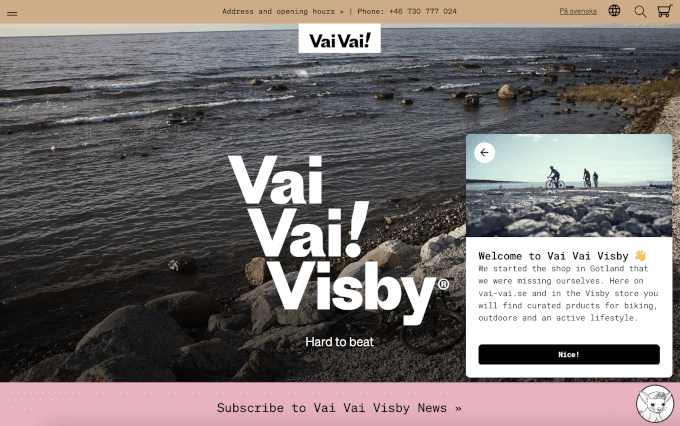
Şimdi, kullanabileceğiniz farklı türde karşılama mesajları var ve anahtar, her etkileşimde kullanıcılara gerçek değer sunmaktır.
WordPress sitenize bir hoş geldiniz mesajı eklemenin yaygın kullanım durumlarından bazıları ve her durumda ne söyleneceğine dair fikirler şunlardır:
- 🛒 eTicaret Mağazaları: Ziyaretçileri samimi bir mesajla selamlayarak, indirim teklifleri paylaşarak veya onları ödeme sürecinde yönlendirerek değerli hissettirin.
- ☎️ Canlı Destek: Ürünleriniz veya hizmetleriniz hakkında emin olamayan kullanıcılara yardım eli uzatın ve onlara soru sormaya veya bir konuşma başlatmaya davet edin.
- 🧑💻 Geri Dönen Ziyaretçiler: Müşteri sadakatini, popüler ürünler, özel fırsatlar veya yardımcı öneriler içeren kişiselleştirilmiş bir açılır pencere ile takdir ettiğinizi gösterin.
- 🗺️ Çok Dilli Siteler: Ziyaretçinin tercih ettiği dilde karşılama mesajları görüntüleyerek daha kapsayıcı bir deneyim yaratın, herkesin kendini evinde hissetmesine yardımcı olun.
- 📑 WordPress Blogları: En iyi içeriğinizi vurgulayarak veya başlamalarına yardımcı olacak ücretsiz bir kaynak sunarak yeni okuyucuları karşılayın.
- ♻️ Kar Amacı Gütmeyen Web Sitesi: Ziyaretçileri nazik bir mesajla karşılayın ve onları amaçlarınızla tanıştırın, sıcak ve anlamlı bir şekilde bağışları teşvik edin.
Bunu akılda tutarak, her kullanıcıyı özel bir karşılama mesajıyla nasıl kolayca selamlayacağınızı WordPress'te göstereceğiz. 2 yöntem ele alacağız, bu yüzden herhangi bir bölüme atlamak için aşağıdaki bağlantılara tıklayabilirsiniz:
Hemen başlayalım!
OptinMonster Kullanarak Kullanıcılara Özel Bir Karşılama Mesajıyla Selamlayın: Yöntem 1
Bu yöntem için WordPress'in en iyi potansiyel müşteri oluşturma yazılımı olan OptinMonster'ı kullanacağız. Hedefli açılır pencereler, kaydırarak gelenler, kayan çubuklar ve daha fazlasıyla web sitesi ziyaretçilerini abonelere ve müşterilere dönüştürmeyi kolaylaştırır.
WPBeginner'da, özel fırsatlarımız ve popüler kaynaklarımız için açılır pencereler veya üst bilgi bannerları oluşturmak için her zaman OptinMonster kullanırız.
Daha fazla ayrıntı için kapsamlı OptinMonster incelememize bakın.
OptinMonster Eklentisini Yükleyin ve Etkinleştirin
İlk olarak, bir OptinMonster hesabına kaydolmanız gerekir. OptinMonster web sitesini ziyaret edin ve başlamak için 'Şimdi OptinMonster Al' düğmesine tıklayın.

Kaydolduktan sonra, OptinMonster eklentisini yüklemeniz ve etkinleştirmeniz gerekecektir. Bu, WordPress siteniz ile OptinMonster arasında bir bağlayıcı görevi gören ücretsiz bir eklentidir.
WordPress yönetici alanınızda, Eklentiler » Eklenti Ekle bölümüne gidin.

Ardından, OptinMonster eklentisini hızlıca bulmak için arama kutusunu kullanabilirsiniz.
Bulduğunuzda, ‘Şimdi Yükle’ ve ardından ‘Etkinleştir’e tıklayın.

Daha fazla ayrıntı için lütfen bir WordPress eklentisinin nasıl kurulacağına ilişkin kılavuzumuza bakın.
Etkinleştirdikten sonra, OptinMonster kurulum sihirbazını ve karşılama ekranını göreceksiniz. ‘Mevcut Hesabınızı Bağlayın’ düğmesine tıklayın.

Bundan sonra yeni bir pencere açılacaktır.
WordPress web sitenizi OptinMonster'a bağlamak için ‘WordPress'e Bağlan’ düğmesine tıklamanız gerekir.

İlk OptinMonster Kampanyanızı Oluşturun
Artık web siteniz için yeni bir kampanya oluşturmaya hazırsınız.
WordPress yönetici panelinden OptinMonster » Kampanyalar bölümüne gidin ve ‘İlk Kampanyanızı Oluşturun’ seçeneğine tıklayın.

Bu, kampanya oluşturucuyu WordPress kontrol panelinizde başlatacaktır.
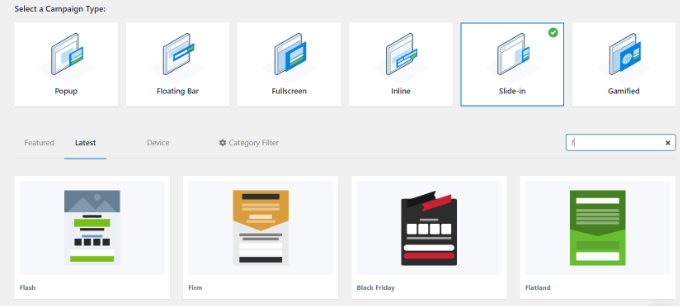
Burada öncelikle bir kampanya türü ve şablonu seçebilirsiniz.
OptinMonster, herkese aynı genel açılır pencereyi göstermediğinizden emin olmak için daha az rahatsız edici ve oldukça ilgi çekici karşılama mesajları oluşturmak için kullanabileceğiniz bir dizi güçlü hedefleme seçeneğiyle birlikte gelir.
Bu eğitim için 'Flatland' şablonuyla kaydırarak gelen kampanya türünü kullanacağız.
🧑💻 Profesyonel İpucu: Kaydırılan pencereler harika bir seçenektir çünkü çok dikkat dağıtıcı olmadan fark edilirler. Ekranın köşesinde görünürler, bu da onları Google'ın mobil standartlarına uyumlu hale getirirken aynı zamanda kullanıcılara samimi bir şekilde hoş geldiniz demenizi sağlar.
Ardından, kampanyanıza bir ad vermeniz istenecektir.
İşlem tamamlandıktan sonra ‘Oluşturmaya Başla’ düğmesine tıklayın.

OptinMonster şimdi sürükle ve bırak düzenleyicisini başlatacaktır; burada herhangi bir öğe ekleyebilir ve düzenleyebilirsiniz.
Sütunlar, metin, video, düğmeler, kayıt alanları ve daha fazlası gibi farklı bloklar ekleyebilirsiniz.
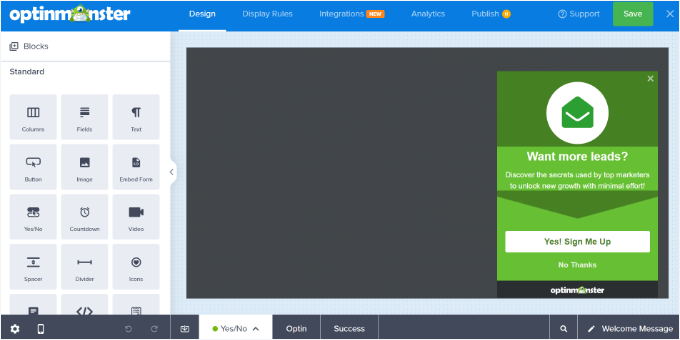
Hoş geldiniz mesajı açılır penceresindeki metni de değiştirebilirsiniz.
OptinMonster ayrıca popüler e-posta pazarlama hizmetleriyle de entegre olur. Sadece üstteki 'Entegrasyonlar' sekmesine geçin.
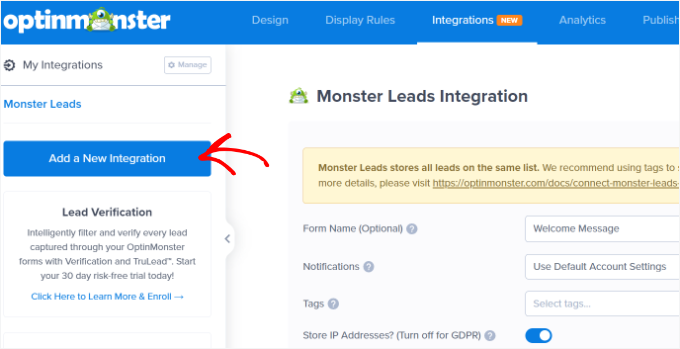
Ardından, soldaki menüden ‘Yeni Entegrasyon Ekle’ düğmesine tıklayabilirsiniz.
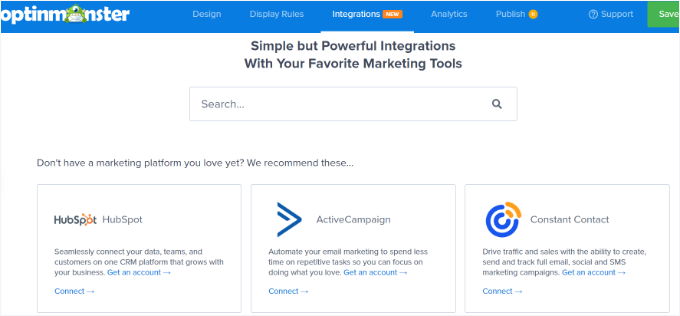
Burada, ActiveCampaign, Constant Contact, HubSpot ve daha fazlası gibi OptinMonster'ın desteklediği tüm e-posta araçlarını bulacaksınız.
Entegre etmek istediğiniz aracı seçin ve 'Bağlan' bağlantısına tıklayın. Ardından tercih ettiğiniz hizmette oturum açmak için ekrandaki talimatları izleyebilirsiniz.
Ardından, selamlama mesajını ne zaman göstermek istediğinizi seçmek için 'Görüntüleme Kuralları' sekmesine geçmeniz gerekir.
OptinMonster, daha az rahatsız edici ve oldukça ilgi çekici karşılama mesajları oluşturmak için kullanabileceğiniz bir dizi seçenekle birlikte gelir.
Sayfada Kalma Süresi Kuralını Kullanarak Karşılama Mesajını Görüntüleyin
Varsayılan olarak OptinMonster, karşılama mesajı kampanyalarınızı göstermek için sayfa üzerinde geçirilen süre görüntüleme kuralını kullanacaktır.
Bir kullanıcının e-ticaret mağazanıza geldiğini ve ana sayfada 5 saniye geçirdiğini varsayalım. Ardından kullanıcıyı karşılayan bir açılır mesaj gösterebilir ve son satışları, popüler ürünleri veya diğer teşvikleri gösterebilirsiniz.
Benzer şekilde, bir WordPress blogunuz varsa, karşılama mesajında kullanıcılara popüler makaleleri, en son duyuruları veya yeni ürünler veya hizmetler hakkındaki bilgileri gösterebilirsiniz.
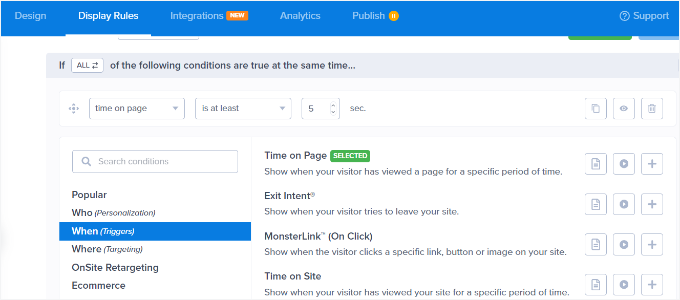
Başlamak için ‘Sayfada Geçen Süre’ görüntüleme kuralını seçin ve süreyi 5 saniye olarak ayarlayın.
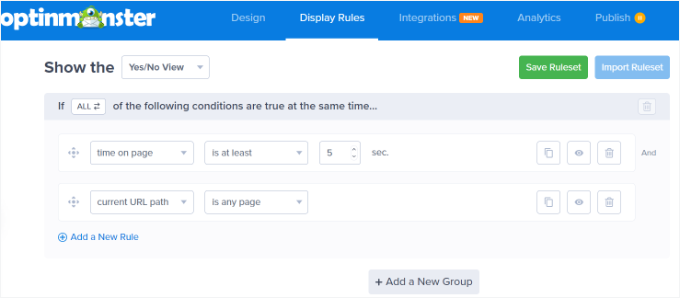
Kampanyayı web sitenizdeki tüm sayfalarda göstermek istiyorsanız, 'mevcut URL yolu' ve 'herhangi bir sayfa' kurallarını kullanmanız gerekir.
Ancak, bu ayarları değiştirebilir ve süreyi artırabilir veya karşılama mesajınızı göstermek için belirli bir sayfa seçebilirsiniz.
Konuma Göre Karşılama Mesajını Görüntüleyin (Alternatif)
Ayrıca belirli konumlardan gelen kullanıcılara farklı mesajlar gösterebilirsiniz. Hatta birden fazla kampanya oluşturabilir ve kullanıcıları kendi dillerinde karşılayabilirsiniz.
Tek yapmanız gereken OptinMonster'da ‘Fiziksel Konum’ görüntüleme kuralını seçmek (Growth plan ve üst sürümlerde mevcuttur).
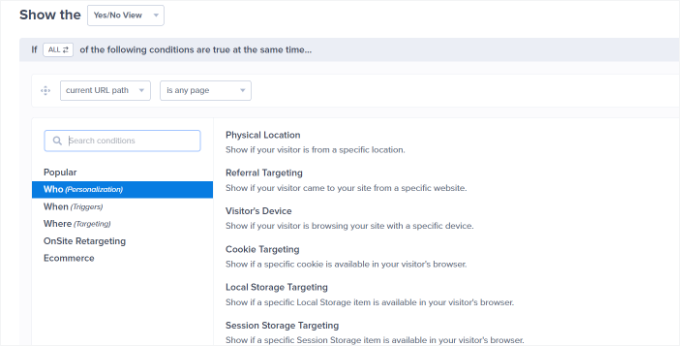
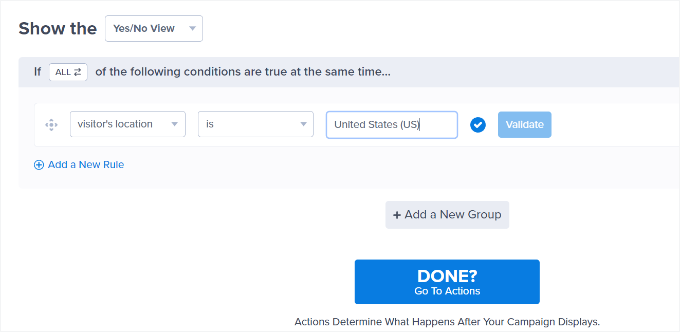
Ardından, görüntüleme kuralı ayarlarında ülke adını girebilirsiniz.
Buradan 'Doğrula' düğmesine tıklamanız gerekecektir.
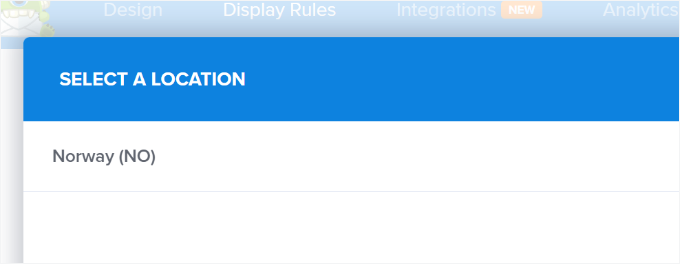
Bir sonraki ekranda, girdiğiniz konumu onaylamanız gerekecektir.
Devam etmek için konum adına tıklayın.
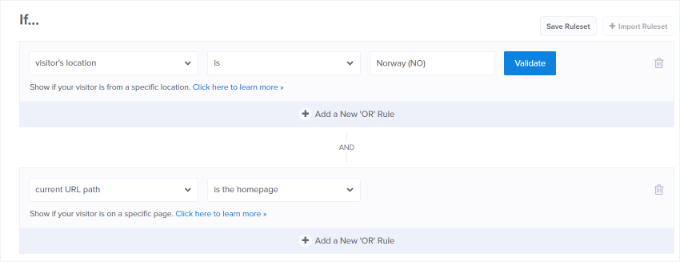
Kampanyanın tüm sayfalarda görüntülenmesi ayarını saklayabilirsiniz.
Ancak, isterseniz bunu düzenleyebilir ve karşılama mesajınızı ana sayfa gibi belirli bir sayfada gösterebilirsiniz.
Karşılama mesajınızı göstermek için OptinMonster'da kullanabileceğiniz daha birçok görüntüleme kuralı vardır. Örneğin, kullanıcıları cihazlarına (masaüstü veya mobil), bir bağlantıya tıkladıklarında, belirli bir sayfayı veya kategoriyi ziyaret ettiklerinde, sitenizden çıkmak üzere olduklarında ve daha fazlasına göre hedefleyebilirsiniz.
Hoş Geldiniz Mesajı Kampanyasını Yayınlayın
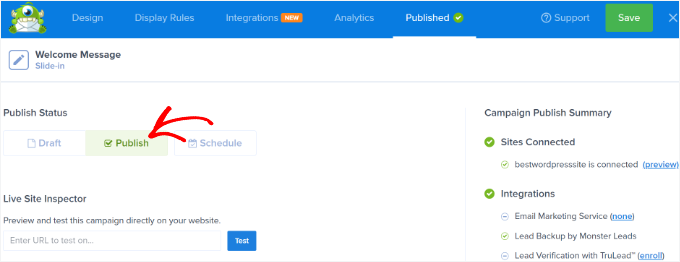
Karşılama mesajınız hazır olduğunda, ‘Yayın Durumu’nu ‘Yayınla’ olarak değiştirebilirsiniz.
Ardından, üstteki ‘Kaydet’ düğmesine tıklayın ve kampanya oluşturucudan çıkın.
Ardından, kampanyanız için WordPress çıktı ayarlarını göreceksiniz.
Kampanyanızın yayında olduğundan emin olmak için sağdaki 'Durum' açılır menüsüne tıklayın ve 'Yayınlandı' ayarını seçin.
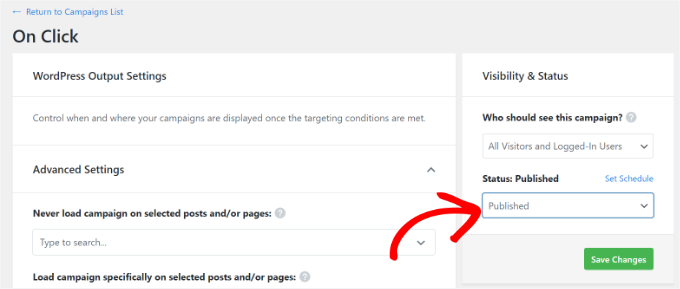
Durumu değiştirdikten sonra ayarları kaydetmeyi unutmayın.
Özel karşılama mesajınızın çalışır durumda olduğunu görmek için artık web sitenizi ziyaret edebilirsiniz.
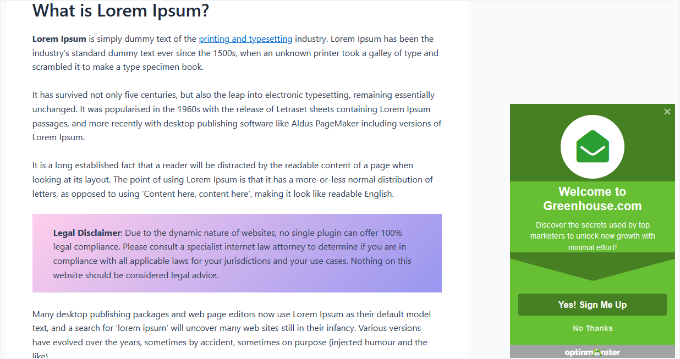
Farklı kullanıcı türleri için farklı kurallar kullanarak buna benzer başka açılır pencereler de oluşturabilirsiniz. Örneğin, yeni ziyaretçilere bir karşılama mesajı ve oturum açmış üyelere veya müşterilere başka bir mesaj gösterebilirsiniz.
Daha fazla ayrıntı için, WordPress'te farklı kullanıcılara kişiselleştirilmiş içerik gösterme kılavuzumuza bakabilirsiniz.
Yöntem 2: LiveChat Kullanarak Özel Bir Karşılama Mesajıyla Kullanıcıları Selamlayın
LiveChat, WordPress web siteleri için en iyi canlı sohbet destek yazılımıdır. Güzel tasarlanmış canlı sohbet düğmeleri oluşturmanıza, karşılama mesajlarını otomatikleştirmenize ve sitenizi yavaşlatmadan gerçek zamanlı destek sunmanıza olanak tanır.
Şu anda WPBeginner Pro hizmetlerimizin tüm bireysel sayfalarında LiveChat kullanıyoruz. Deneyimimiz ve satış öncesi soruları yanıtlamak için nasıl kullandığımız hakkında ayrıntılar için tam LiveChat incelememize bakabilirsiniz.
Karşılama mesajını özelleştirebilir, kendi düğmelerinizi gösterebilir, logonuzu yükleyebilir, temsilci profillerini gösterebilir ve daha fazlasını yapabilirsiniz.
LiveChat Hesabı Oluşturun
Öncelikle LiveChat web sitesini ziyaret etmeniz ve bir hesap için kaydolmanız gerekir. Hesabınızı ayarlamak için ekrandaki talimatları izleyin.
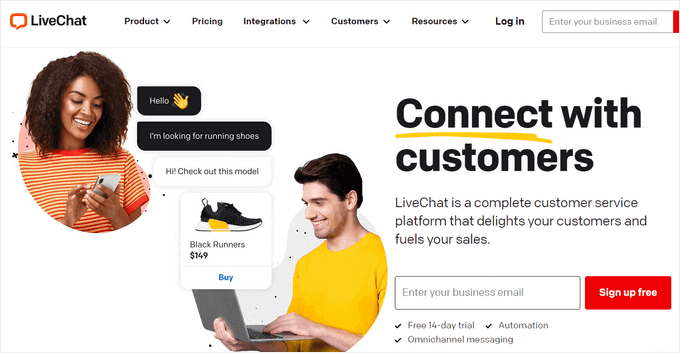
Bu işlem tamamlandığında, kendi LiveChat kontrol panelinize sahip olacaksınız.
LiveChat Widget Tasarımını Özelleştirin
Bu adımda, LiveChat widget'ınızın tasarımını özelleştireceksiniz.
Bunu yapmak için sol paneldeki 'Ayarlar' sekmesine gitmeniz ve Sohbet widget'ı » Özelleştirme sayfasına gitmeniz gerekir.
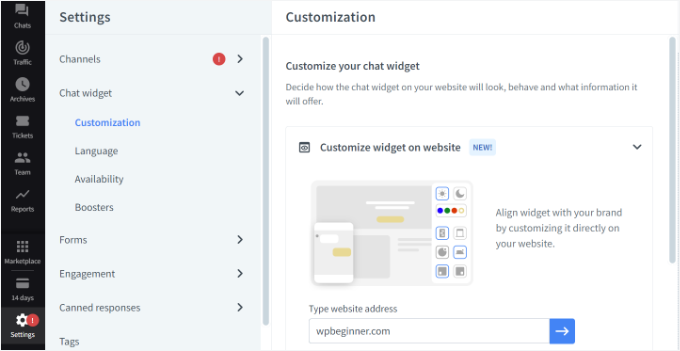
Burada sohbet widget'ınızı özelleştirebilirsiniz.
LiveChat, widget'ları doğrudan web sitenizde düzenlemenize olanak tanır. Sitenizin URL'sini 'Widget'ı web sitesinde özelleştir' seçeneğine girin ve ardından mavi ok düğmesine tıklayın.
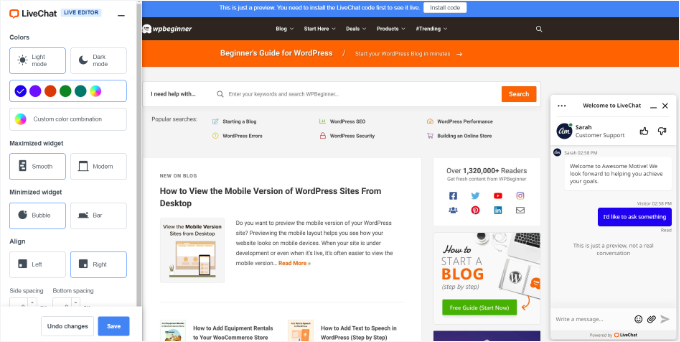
Artık sohbet widget'ınızın rengini değiştirebilir, açık veya koyu modu seçebilir, stili ayarlayabilir ve hizalamayı ve aralığı değiştirebilirsiniz.
LiveChat ayrıca canlı sohbet widget'ınızın görünümünü kontrol panel ayarlarından düzenlemenize olanak tanır.
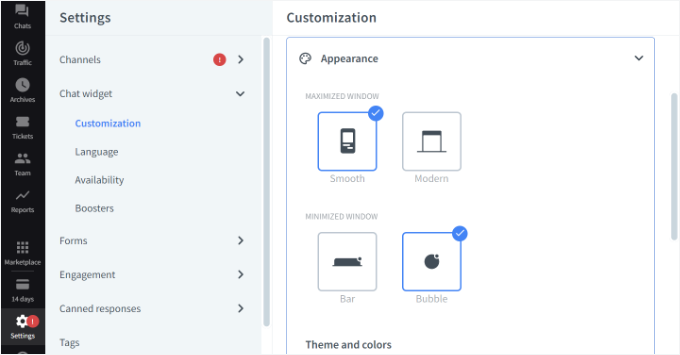
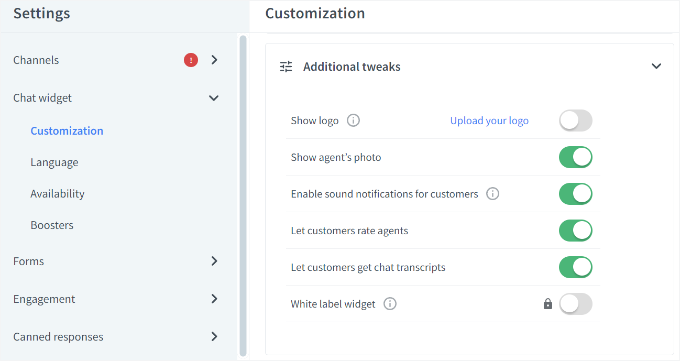
Bunun yanı sıra, sohbet pencerenizde ek ayarlamalar da yapabilirsiniz.
Örneğin, bir logo veya temsilci fotoğrafı gösterme, sesli bildirimleri etkinleştirme, müşterilerin temsilcileri derecelendirmesine izin verme ve daha fazlası için seçenekler bulunmaktadır.
Özel Bir Karşılama Mesajı Oluşturun
Ardından, sol paneldeki Etkileşim » Hedeflenen mesajlar bölümüne geçmeniz gerekir.
Varsayılan olarak LiveChat birkaç hedefli mesaj etkinleştirir. Ancak, aşağıdakiler gibi kendi hedefli mesaj türlerinizi oluşturabilir ve metni, zamanlamayı ve hedefleme koşullarını tam olarak özelleştirebilirsiniz:
- Yeni müşterilere bir karşılama mesajı
- Geri dönen müşterilere bir karşılama mesajı
- Fiyatlandırma sayfasında yardım
- Ödeme sayfasında ilk satın alma indirimi
- Ürün duyuruları
- Yeni özellik sürümleri
- Zamana duyarlı fırsatlar ve indirim teklifleri
Varsayılan mesajları daha fazla özelleştirmek için tıklayabilir veya yeni bir mesaj ekleyebilirsiniz.
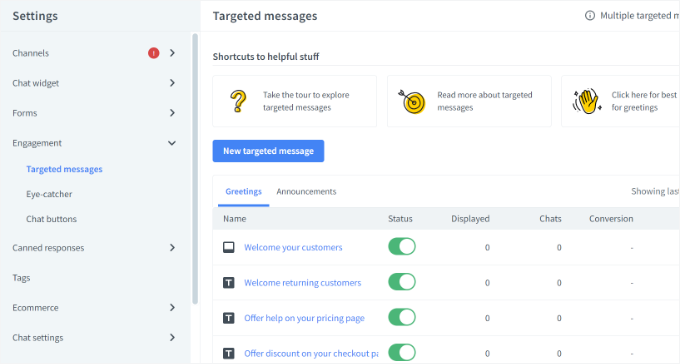
Bu eğitimde, ‘Yeni hedefli mesaj’ düğmesine tıklayarak yeni bir karşılama bildirimi ekleyeceğiz.
Ardından, oluşturmak istediğiniz mesaj türünü seçebileceğiniz küçük bir pencere açılacaktır. 'Karşılama' seçeneğini seçelim.
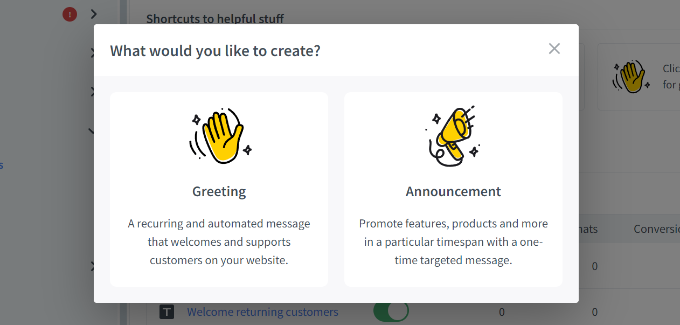
Bundan sonra, kullanıcıların bunu bir karşılama olarak görmesi için mesajı düzenleyebilirsiniz.
LiveChat ayrıca karşılama mesajınız için şablonlar sunar. Örneğin, bir ürün gösterebilir, yeni bir özelliği duyurabilir, bilgi paylaşabilir ve daha fazlasını yapabilirsiniz. Bu eğitim için varsayılan şablonu kullanacağız.
Düğme metnini değiştirme, başka bir düğme ekleme ve daha fazlası için de seçenekler vardır.
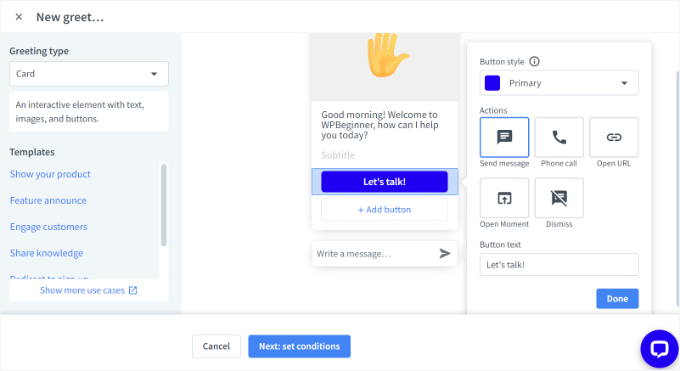
Karşılama mesajını düzenledikten sonra, altta 'Sonraki: koşulları ayarla' düğmesine tıklayın.
Selamlamanın Ne Zaman ve Nerede Görüneceğini Ayarlayın
Artık karşılama mesajının ne zaman görüneceğini belirtme zamanı. LiveChat, tüm ziyaretçilere, ilk kez gelen ziyaretçilere veya geri dönen ziyaretçilere gösterme seçeneklerini içeren 3 seçenek sunar.
Canlı sohbet yazılımı ayrıca, karşılama mesajını göstermeden önce bir kullanıcının bir sayfada ne kadar süre geçirdiğini seçmenize olanak tanır. Ardından, mesajın görüneceği bir sayfa seçmeniz gerekecektir.
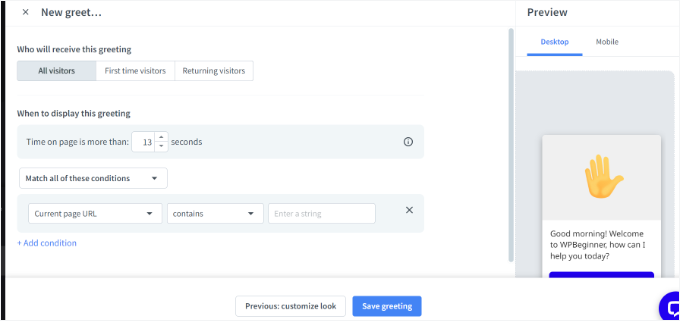
Değişiklikleri yaptıktan sonra ‘Karşılama kaydet’ düğmesine basın.
Şimdi yeni bir pencere açılacaktır. Karşılama mesajınız için bir ad girin ve 'Karşılama mesajını canlı ayarla' seçeneğini etkinleştirin. Ardından 'Kaydet' düğmesine tıklayın.
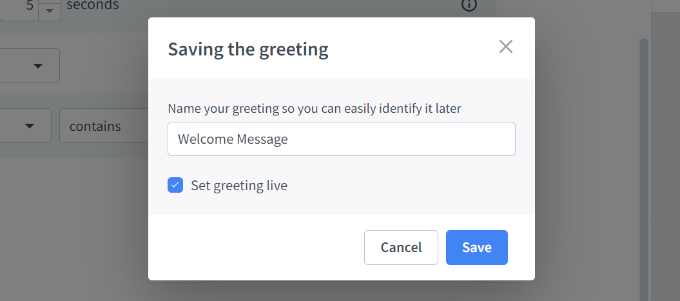
Yeni bir tane oluşturduysanız, LiveChat tarafından ayarlanan varsayılan karşılama mesajını devre dışı bırakabileceğinizi unutmayın.
Göz Alıcı Bir Öğeyi Ekleyin (İsteğe Bağlı)
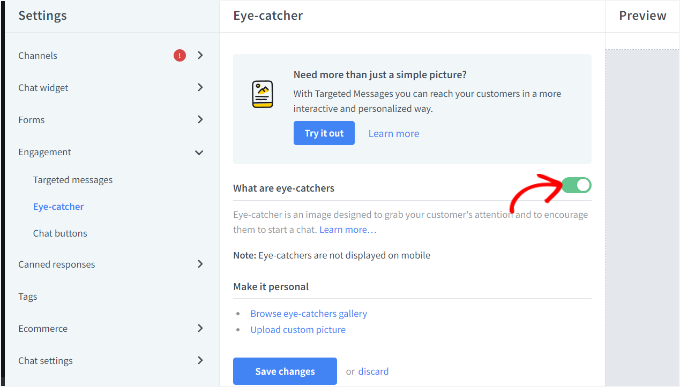
Ardından, dikkat çekici bir öğe seçmeniz gerekir. Bu resim, LiveChat penceresi en aza indirildiğinde görüntülenir.
LiveChat, kullanabileceğiniz birkaç hazır göz alıcı ile birlikte gelir. Kendi görsellerinizi de yükleyebilir ve bunlardan birini kullanabilirsiniz.
Bunu yapmak için LiveChat ayarlarında Etkileşim » Göz Alıcı yolunu izleyin ve göz alıcıyı etkinleştirmek için geçiş düğmesine tıklayın. İşiniz bittiğinde ‘Değişiklikleri kaydet’ düğmesine tıklamayı unutmayın.
LiveChat pencerenizin ve özel karşılama mesajınızın tasarımından memnun kaldığınızda, onu WordPress web sitenize eklemeye hazırsınız.
LiveChat'i WordPress'e Yükleyin ve Bağlayın
Ardından, LiveChat eklentisini yüklemek ve etkinleştirmek için WordPress yönetici alanınıza geri dönebilirsiniz.
WordPress yönetim kontrol panelinizden Eklentiler » Eklenti Ekle yolunu izleyin.
Sonraki ekranda, LiveChat eklentisini hızlıca bulmak için arama özelliğini kullanın.
Ardından, ‘Şimdi Yükle’ye tıklayın.
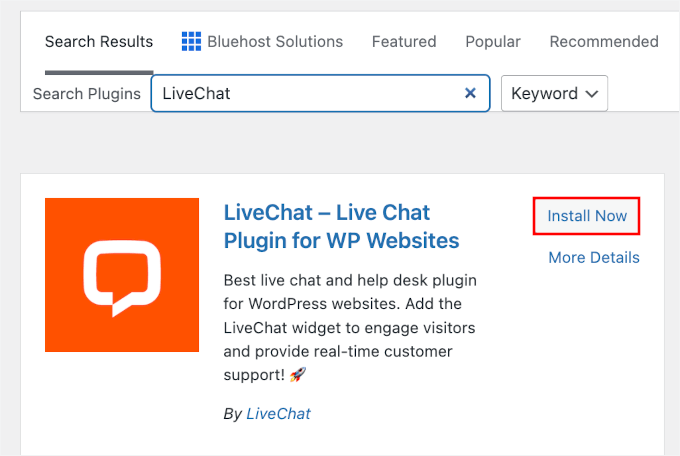
Eklenti yüklenmeyi bitirdikten sonra 'Etkinleştir'e tıklayın. Daha fazla ayrıntı için, bir WordPress eklentisinin nasıl kurulacağına dair adım adım kılavuzumuza bakın.
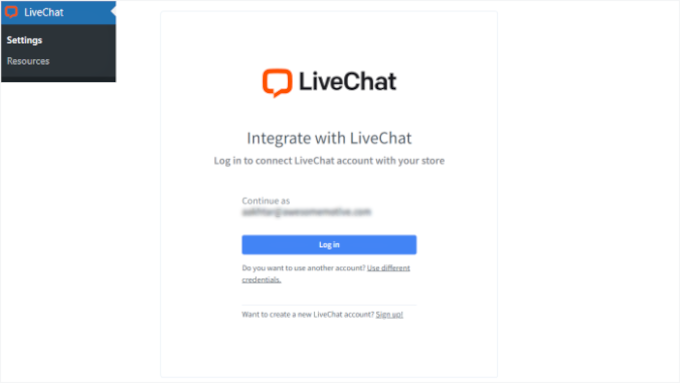
Etkinleştirildiğinde, eklenti WordPress yönetici kenar çubuğunuza LiveChat etiketli yeni bir menü öğesi ekleyecektir. Ayrıca, sizi LiveChat hesabınızı seçip ‘Giriş yap’ düğmesine tıklayabileceğiniz bir giriş ekranına yönlendirecektir.
LiveChat'i WordPress'e başarıyla eklediğinize dair bir başarı mesajı göreceksiniz.
Devam etmek için ‘Anladım’ düğmesine tıklayın.
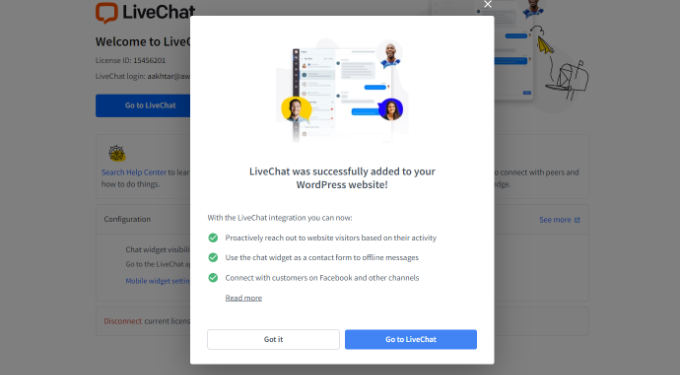
İşte bu kadar - web sitenizde canlı sohbet aracılığıyla bir karşılama mesajı eklediniz.
LiveChat özel karşılama mesajının çalıştığını görmek için sitenizi yeni bir tarayıcı sekmesinde ziyaret edebilirsiniz.

🛑 Önemli: Bunun canlı bir sohbet aracı olduğunu unutmayın, ekibinizden birinin iş saatleriniz boyunca mesajlara yanıt vermeye hazır olması gerekir. Ayrıca, hiçbir soruyu kaçırmamak için LiveChat mobil veya masaüstü uygulamasını yükleyebilirsiniz.
SSS: WordPress'te Kullanıcıyı Özel Bir Karşılama Mesajıyla Selamlayın
WordPress sitenize kişiselleştirilmiş bir karşılama eklemek hakkında sorularınız mı var? İster OptinMonster veya LiveChat gibi bir eklenti kullanıyor olun, ister özel kodu araştırıyor olun, başlamanıza yardımcı olacak bazı hızlı yanıtlar burada.
WordPress'te özel bir karşılama mesajı eklemenin en iyi yolu nedir?
Çoğu kullanıcı için OptinMonster gibi bir potansiyel müşteri oluşturma eklentisi en basit çözümdür. Güçlü görüntüleme kuralları ve kullanımı kolay bir tasarım oluşturucu sunar – kodlama gerekmez. Gerçek zamanlı konuşmalar da istiyorsanız, onu LiveChat ile eşleştirmek size her iki dünyanın en iyisini sunar.
Giriş yapmış kullanıcılara farklı bir karşılama mesajı gösterebilir miyim?
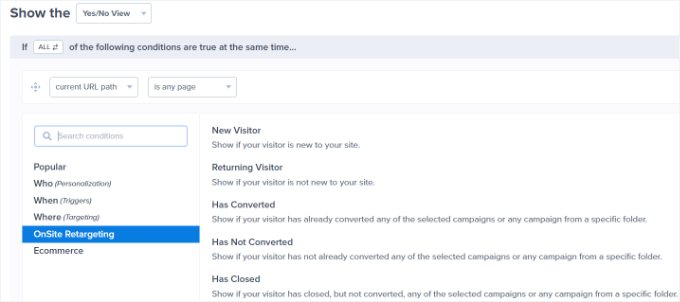
Evet, kesinlikle. Örneğin, OptinMonster, kullanıcının oturum açma durumuna göre koşullu mesajlar oluşturmanıza olanak tanır. ‘Kullanıcı Oturum Açtı’ görüntüleme kuralını kullanarak oturum açmış üyeler için kişiselleştirilmiş bir karşılama ve yeni veya anonim ziyaretçiler için farklı bir karşılama gösterebilirsiniz.
Karşılama mesajımın tasarımını özelleştirebilir miyim?
Kesinlikle. Örneğin, OptinMonster ve LiveChat ile, markanızla eşleşen bir mesaj oluşturmak için görsel oluşturucuyu kullanabilirsiniz.
Özel bir karşılama mesajı web sitemi yavaşlatır mı?
Eğer optimize edilmiş araçlar kullanırsanız hayır. En popüler WordPress eklentileri performans göz önünde bulundurularak tasarlanmıştır. Örneğin, OptinMonster ve LiveChat, betiklerini verimli bir şekilde (genellikle zaman uyumsuz olarak) yükler, bu nedenle site hızınız fark edilir bir şekilde etkilenmez.
Daha Yararlı Kaynaklar
Umarız bu makale, WordPress'te her kullanıcıyı özel bir karşılama mesajıyla nasıl karşılayacağınızı öğrenmenize yardımcı olmuştur. Ardından, ayrıca şu makalelerimize de bakmak isteyebilirsiniz:
- WordPress'te Yeni Kullanıcılara Özel Bir E-posta Nasıl Gönderilir
- WordPress'te Yakın Zamanda Kaydolan Kullanıcılar Nasıl Görüntülenir
- WordPress'te Gerçek Zamanlı Çevrimiçi Kullanıcıları Nasıl Gösterirsiniz
- WordPress'te Kullanıcıların Son Giriş Tarihini Gösterme
- WordPress'e Anlık Bildirim Nasıl Eklenir
- WordPress'te İşletmenizi Büyütmek İçin Kullanıcı Tarafından Oluşturulan İçeriği Nasıl Kullanırsınız
Bu makaleyi beğendiyseniz, lütfen WordPress video eğitimleri için YouTube Kanalımıza abone olun. Bizi ayrıca Twitter ve Facebook'ta da bulabilirsiniz.





Dennis Muthomi
OptinMonster hakkında GERÇEKTEN sevdiğim harika şeylerden biri, hedefleme özelliklerinin ne kadar özelleştirilebilir olduğudur.
Örneğin, birden fazla açılır pencere kampanyam var ve bunlardan birinde, kampanyayı "Nasıl blog başlatılır" blog yazımı okuyan ziyaretçilere 7 günlük bir blog başlatma e-posta kursuna kaydolmaları için göstermeyi ayarladım.
Okuyuculara bir çözüm sunduğum için çok iyi dönüşüm sağlıyor.
ALLAH'A ŞÜKÜR JONATHAN
Özel karşılama mesajları kullanmak ne harika bir fikir! OptinMonster ve LiveChat seçeneklerini seviyorum ve kesinlikle sitemde bunlardan birini deneyeceğim. Bu, ziyaretçileri hoş karşılanmış ve etkileşimde hissettirmenin harika bir yolu.
Jiří Vaněk
İnsanların çoğunun dikkat etmediği ancak bu detaylara dikkat ederek web sitesini mükemmelliğe taşıyabileceğimi fark ettiğim rehberleri burada bulabilmemi seviyorum. Bütün, detaylar üzerine kuruludur ve bu makaleler, her zaman fazladan bir şeyler, belki de diğer web sitelerinde olmayan bir şeyler yapabileceğinizi fark etmenize yardımcı olur.
Dennis Muthomi
Orada harika bir nokta var.
Çok sık sadece temel özelliklere odaklanıp sitelerimizi gerçekten öne çıkarabilecek küçük özelleştirmeleri ihmal ediyoruz.
Ralph
Web sitelerimiz için çok ilginç bir seçenek. Küçük blogum için bu kadar etki için fazla telaş olabilir ama isim ve önerilen ürünlerle açılan mesajlarla bir dükkan için bu çok ilginç olabilir. Teknoloji devleri gibi hissettirecek ve genel mutluluğu artıracaktır, bu da başka bir satın almaya yol açabilir. Rehber için teşekkürler.
WPBeginner Desteği
You’re welcome
Yönetici
Rajdeep
Siz %100 gerçek WordPress rehberisiniz.
Çok teşekkürler.
Rushikesh Sonawane
Paylaştığınız için teşekkürler. Çok yardımcı oldu.
Vishnu
Bunu buddypress aracılığıyla yapmanın bir yolu var mı?