


Web sitesi ziyaretçilerinizin tam olarak ne aradığını biliyor musunuz?
Tahminler sizi sadece bir yere kadar götürebilir. İşletmenizi büyütmek için hedef kitlenizden ihtiyaçları ve zorlukları hakkında doğrudan cevaplara ihtiyacınız var.
Anketler bu geri bildirimleri toplamak için mükemmel bir yoldur. Ancak, birçok site sahibi, etkileşimli formlar oluşturmanın karmaşık kodlama veya pahalı geliştiriciler gerektireceğinden endişe ettikleri için bunlardan kaçınır.
İyi haber şu ki, tek bir satır kod yazmadan bir tane oluşturabilirsiniz. WPBeginner'da yıllık okuyucu anketimiz için anketler kullanıyoruz ve bu her yıl içerik stratejimizi şekillendirmemize yardımcı oluyor.
Bu kılavuzda, WordPress'te kolay yoldan nasıl anket oluşturacağınızı göstereceğiz.

WordPress'te Neden Bir Anket Oluşturulur?
Anket oluşturmak, kitleniz hakkında daha fazla bilgi edinmenin harika bir yoludur. Bu, içeriğinizi ihtiyaçlarına göre uyarlamanıza olanak tanır. Sonuçları, kitleniz için en faydalı olacak ürünleri/hizmetleri oluşturmak veya değiştirmek için de kullanabilirsiniz.
Web sitenizin dışında kullanabileceğiniz birkaç anket aracı vardır, ancak anketinizin WordPress web sitenizde olması, nasıl görüntülendiği üzerinde tam kontrole sahip olduğunuz anlamına gelir. Ayrıca, kitleniz için daha tanıdık ve güven vericidir.
Bununla birlikte, bir anketin WordPress sitenize nasıl kolayca ekleneceğine bir göz atalım.
WordPress'te Anket Formu Nasıl Oluşturulur
WPForms kullanarak kolayca bir anket oluşturabilirsiniz. Basit bir sürükle ve bırak oluşturucu sunar ve tüm form girişlerinizi doğrudan WordPress kontrol panelinde görüntülemenize olanak tanır.
Tüm iletişim formu ihtiyaçlarımız için WPForms kullanmayı seviyoruz. Ayrıca yıllık anketimizi oluşturmak için de kullanıyoruz, bu bir tür soru formudur. Eklentiyle ilgili deneyimimiz hakkında daha fazla bilgi edinmek için WPForms incelememize bakın.
Öncelikle, WPForms'u yüklemeniz ve etkinleştirmeniz gerekir. Daha fazla ayrıntı için, bir WordPress eklentisinin nasıl kurulacağına dair adım adım kılavuzumuza bakın.
Not: WPForms'ın ayrıca ücretsiz bir sürümü de bulunmaktadır. Ancak, öğreticide kullanacağımız eklentileri etkinleştirmek için eklentinin pro sürümüne ihtiyacınız olacaktır.
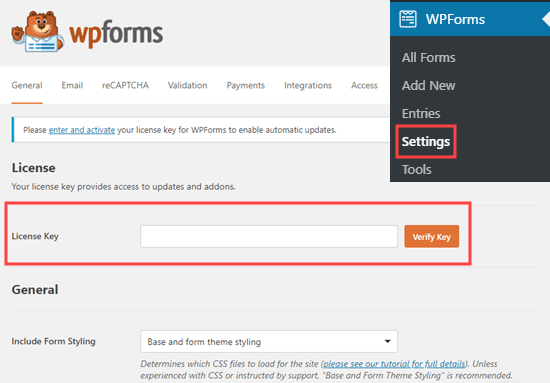
Etkinleştirdikten sonra, lisans anahtarınızı girmek için WordPress yönetici alanınızdaki WPForms » Ayarlar sayfasına gidin.
Lisans anahtarını WPForms web sitesindeki hesabınızda bulacaksınız.
Şimdi, devam etme ve anketinizi oluşturma zamanı.
Yöntem 1: WPForms'un Anket ve Oylama Özelliğini Kullanarak Anket Oluşturma
WPForms'un güçlü anket ve oylama eklentisi, anketleri kolayca oluşturmanıza olanak tanır ve onu piyasadaki en iyi WordPress anket eklentisi yapar. Ayrıca sonuçların güzel görsel grafiklerini üretir.
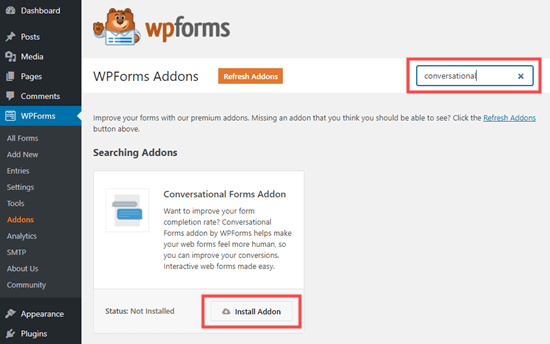
Öncelikle, Anket ve Oylama eklentisini yüklemek için WPForms » Eklentiler sayfasını ziyaret edin.
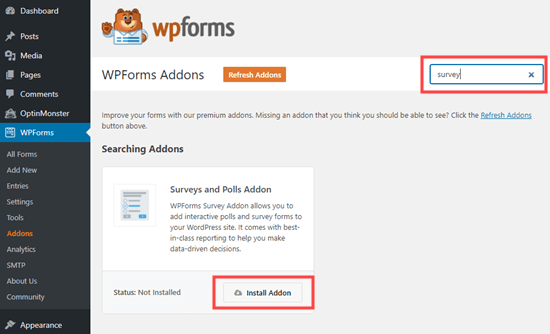
Bulduğunuzda, kurmak ve etkinleştirmek için 'Eklentiyi Yükle' düğmesine tıklayın.
Ardından, yeni bir form oluşturmak için WordPress kontrol panelinden WPForms » Yeni Ekle sayfasına gidin.

Buradan, ekranın üst kısmında oluşturmak üzere olduğunuz form için bir ad yazarak başlayabilirsiniz.
Ardından, seçebileceğiniz 4 farklı önceden oluşturulmuş anket formu şablonu bulunmaktadır. Bunlar Anket Formu, Anket Formu, NPS Anketi Basit Form ve NPS Anketi Gelişmiş Form'dur.
Anketimiz için Anket Formunu kullanacağız.
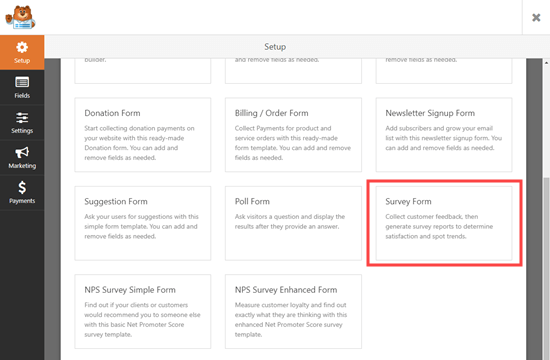
Şablonu seçtikten sonra, WPForms form oluşturucusunda açılacaktır.
Burada, sol sütunda alan seçeneklerini ve ekranın sağ köşesinde bir form önizlemesini fark edeceksiniz.
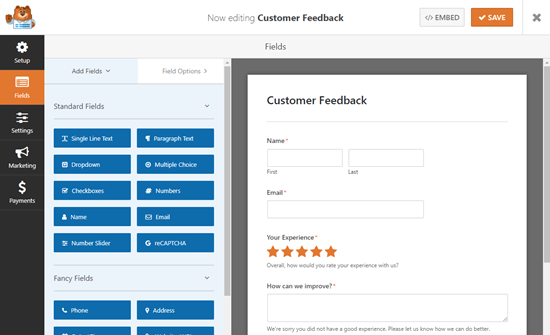
Soruları hedef kitlenize ve ihtiyaçlarınıza uygun hale getirmek için düzenlemenizi öneririz.
Örneğin, ürünler ve teslimat hakkında müşteri geri bildirimi toplamak için formu kullanacağız.
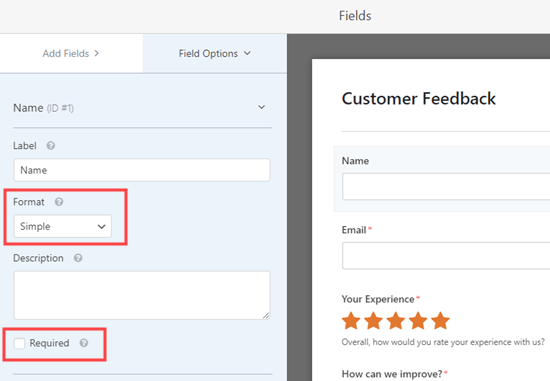
Bir alanı düzenlemek için üzerine tıklamanız yeterlidir. Bu, sol sütunda düzenleme seçeneklerini açacaktır; buradan alanın etiketini, açıklamasını veya biçimini değiştirebilirsiniz.
Burada, üstteki Ad alanını düzenliyoruz. Açılır menüyü kullanarak biçimi ‘Basit’ olarak değiştirdik.
‘Gerekli’ kutusunu işaretini kaldırarak da isteğe bağlı hale getirdik.
Ardından, formdaki 'Nasıl geliştirebiliriz?' alanına aşağı kaydırabilirsiniz.
Bu alan yalnızca kullanıcı deneyimini 1 yıldız veya 2 yıldız olarak derecelendirmesi durumunda görünür.
Ancak, bir kullanıcı deneyimini blogunuzda 3 veya 4 yıldız olarak derecelendirdikten sonra görünecek benzer bir alan da ekleyebilirsiniz.
Bunu yapmak için fare imlecini 'Nasıl iyileştirebiliriz?' alanının üzerine getirin ve Kopyala simgesine tıklayın. Açılan açılır pencerede, alanı çoğaltmak için 'Tamam'ı tıklayın.
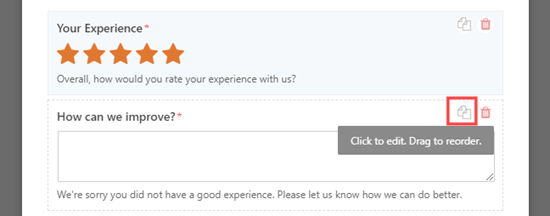
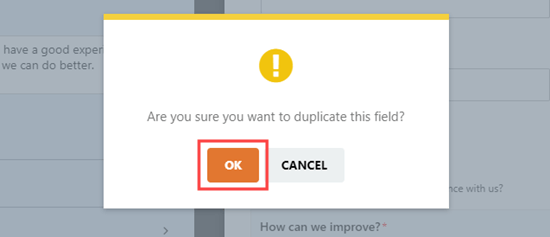
Bu alanın gerçekten kopyalanmasını istediğinizden emin olmak için ekranınızda bir istem açacaktır.
Buradan devam etmek için 'Tamam' düğmesine tıklayın.
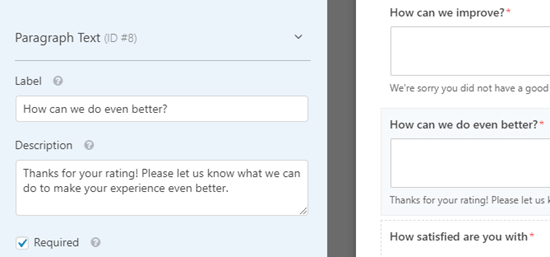
Şimdi, daha yüksek bir puan veren kullanıcılara belirli bir soru sormak için bu yeni alanı düzenleyebilirsiniz. Bu, kullanıcının deneyimine göre takip sorularınızı uyarlamanıza olanak tanır.
Örneğin, nasıl iyileştirileceğini sormak yerine, mutlu müşterilere en çok neyi sevdiklerini veya bir dahaki sefere mükemmel bir 5 yıldız almak için ne yapabileceğinizi sorabilirsiniz.
Örneğin, bir kullanıcı WordPress sitenize 4 yıldız verirse, 5 yıldıza ulaşmak için nasıl daha iyisini yapabileceğini sorabilirsiniz.
Açıklamayı da değiştirebilir ve alanın kullanıcılarınız için zorunlu olmasını sağlayabilirsiniz.
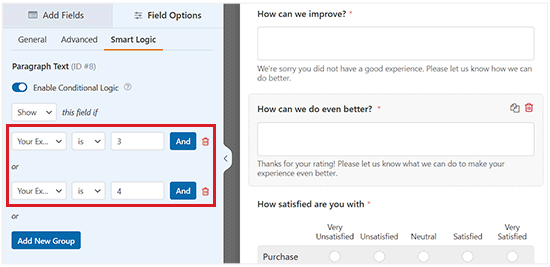
Bundan sonra, bu sorunun yalnızca mutlu müşteriler için görünmesi için koşullu mantık ayarlamanız gerekir. Bunu yapmak için Akıllı Mantık sekmesine tıklayarak genişletin ve 'Akıllı Mantık Etkinleştir' anahtarını açın.
'Bu alan şu koşulla işlenir' diyen bir kural göreceksiniz. Alanın 'Puan 3' veya 'Puan 4' ise görüntülenmesi için bu kuralı düzenlemeniz gerekir.
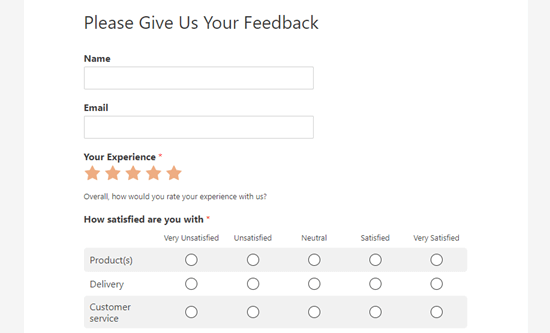
Son olarak, 'Ne kadar memnunsunuz' Likert ölçeğini düzenleyeceğiz.
Likert derecelendirme ölçeği, memnuniyeti veya tutumları ölçmek için sıklıkla kullanılan 5 veya 7 noktalı bir ölçektir.
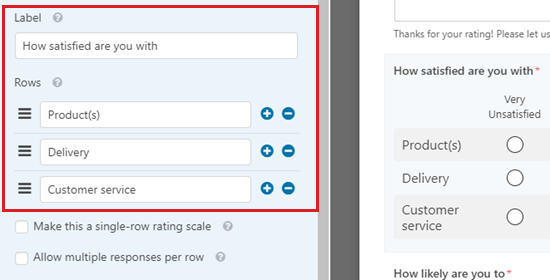
Yine, düzenlemek için alana tıklamanız yeterlidir. Ardından, satırların veya sütunların etiketlerini kullanmak istediğiniz metinle değiştirin.
Satır etiketlerini daha spesifik hale getirmek için değiştireceğiz.
Bundan sonra, istediğiniz kadar değişikliği formda yapmaya devam edin.
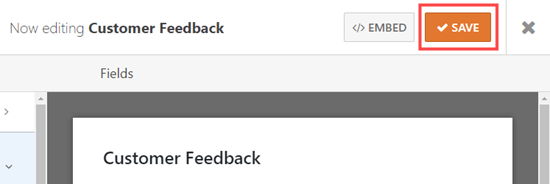
Son olarak, ekranın üst kısmındaki 'Kaydet' düğmesine tıklamayı unutmayın.
Anketiniz İçin Bildirimleri Ayarlama
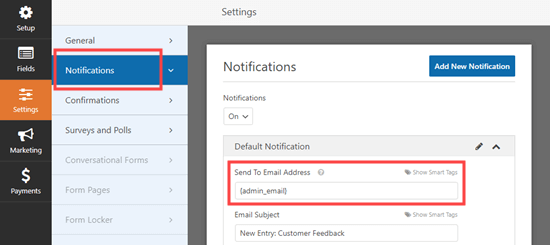
WPForms, tamamlanan her anketi web sitenizin ayarlarında belirtilen iş e-posta adresine gönderecektir. Form oluşturucudaki Ayarlar » Bildirimler sekmesine giderek bunu değiştirmek kolaydır.
Oraya ulaştığınızda, ‘Gönderilecek E-posta Adresi’ kutusundaki {admin_email} öğesini silin ve bunun yerine kullanmak istediğiniz e-posta adresini girin.
Daha ayrıntılı talimatlar için, WordPress form gönderiminden sonra onay e-postalarının nasıl gönderileceği konusundaki eğitimimize bakmak isteyebilirsiniz.
İpucu: WordPress yönetim e-postanızın ne olduğunu bilmiyor musunuz? Yönetici kenar çubuğundan Ayarlar » Genel sayfasına gidin ve 'Yönetim E-posta Adresi' kutusunu kontrol edin.
Herhangi bir değişiklik yaptıktan sonra soru formunuzu kaydetmeyi unutmayın.
Anketinizi Web Sitenize Ekleme
Anketinizi web sitenizdeki herhangi bir yazıya veya sayfaya yerleştirebilirsiniz. Kenar çubuğunuza bile ekleyebilirsiniz.
Formunuzu bir sayfaya eklemek için, sayfanızı düzenleyin veya yenisini oluşturmak için WordPress yönetici menüsünden Sayfalar » Yeni Ekle ekranına gidin.
Buradan, blok menüsünü açmak için ‘Blok Ekle’ (+) düğmesine tıklayın.
Ardından, WPForms bloğunu bulun ve WordPress sayfası/yazısına ekleyin.
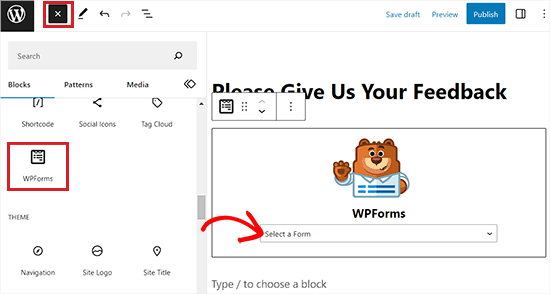
Bunu yaptıktan sonra, açılır menüye tıklayın ve anket formunuzu seçin.
Şimdi, formu WordPress web sitenizde canlı görmek için gönderinizi önizleyebilir veya yayınlayabilirsiniz.
Yöntem 2: Sohbet Formları Kullanarak Anket Oluşturma
Ayrıca bir anket oluşturmak için WPForms'un sohbet formları eklentisini de kullanabilirsiniz.
Sohbet biçimi, bir konuşma gibi ilerleyen etkileşimli bir biçimdir. Kullanıcılar bir soruyu yanıtlar ve bir sonraki soru otomatik olarak gösterilir.
Bu, bir soru formu gibi daha uzun formların doldurulmasını kolaylaştırır ve form terkini azaltır.
İlk olarak, WordPress yönetici kenar çubuğundan WPForms » Eklentiler sayfasını ziyaret etmeniz gerekir.
Oraya gittiğinizde, Sohbet Formları Eklentisini bulun ve yükleyin.
Bundan sonra, WPForms » Yeni Ekle ekranını ziyaret edin ve önceki yöntemde yer alan talimatları kullanarak yeni bir form oluşturun.
Formunuzu zaten oluşturduysanız, WPForms » Tüm Formlar sayfasına gidin ve düzenlemek için tıklayın.
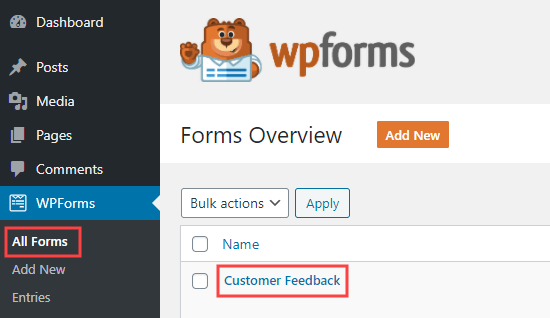
Şimdi, formunuzu konuşma biçimli bir forma dönüştüreceğiz.
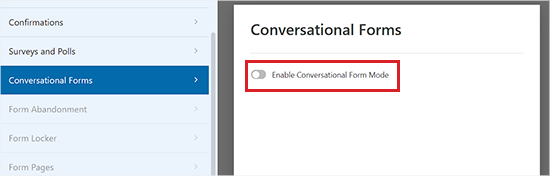
Bunu yapmak için, WPForms form oluşturucusundan Ayarlar » Sohbet Formları sekmesine gidin.
Ardından, ‘Konuşma Biçimi Modunu Etkinleştir’ anahtarını etkin konuma getirin.
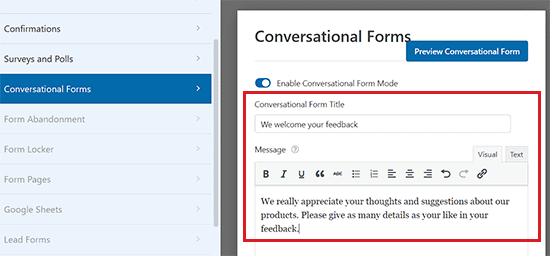
Ardından doldurmanız gereken bir dizi ek seçenek göreceksiniz.
Konuşma formları, bir gönderiye veya sayfaya yerleştirmek yerine bağımsız, tam sayfa bir düzen oluşturduğundan, buraya özel bir başlık sağlamanız gerekir.
Ayrıca, ‘Mesaj’ bölümünde formun üstünde görüntülenmesini istediğiniz herhangi bir metni yazabilirsiniz.
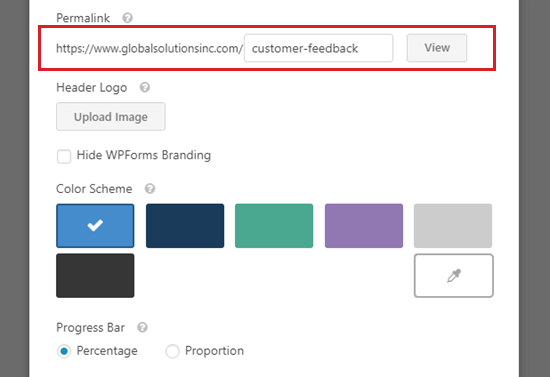
WPForms, formun adına göre konuşma formunuz için otomatik olarak bir URL oluşturacaktır. Bunu değiştirmek isterseniz, buraya farklı bir URL yazmanız yeterlidir.
İsteğe bağlı olarak, bir başlık resmi yükleyebilir, bir renk şeması seçebilir ve İlerleme Çubuğu stilini değiştirebilirsiniz.
Formunuzun ayarlarından memnun kaldığınızda, ekranın üst kısmındaki ‘Kaydet’ düğmesine tıklamayı unutmayın.
Bundan sonra, formunuzun kalıcı bağlantısının yanındaki ‘Görünüm’ düğmesine tıklayarak sitenizde canlı olarak görünmesini sağlayın.

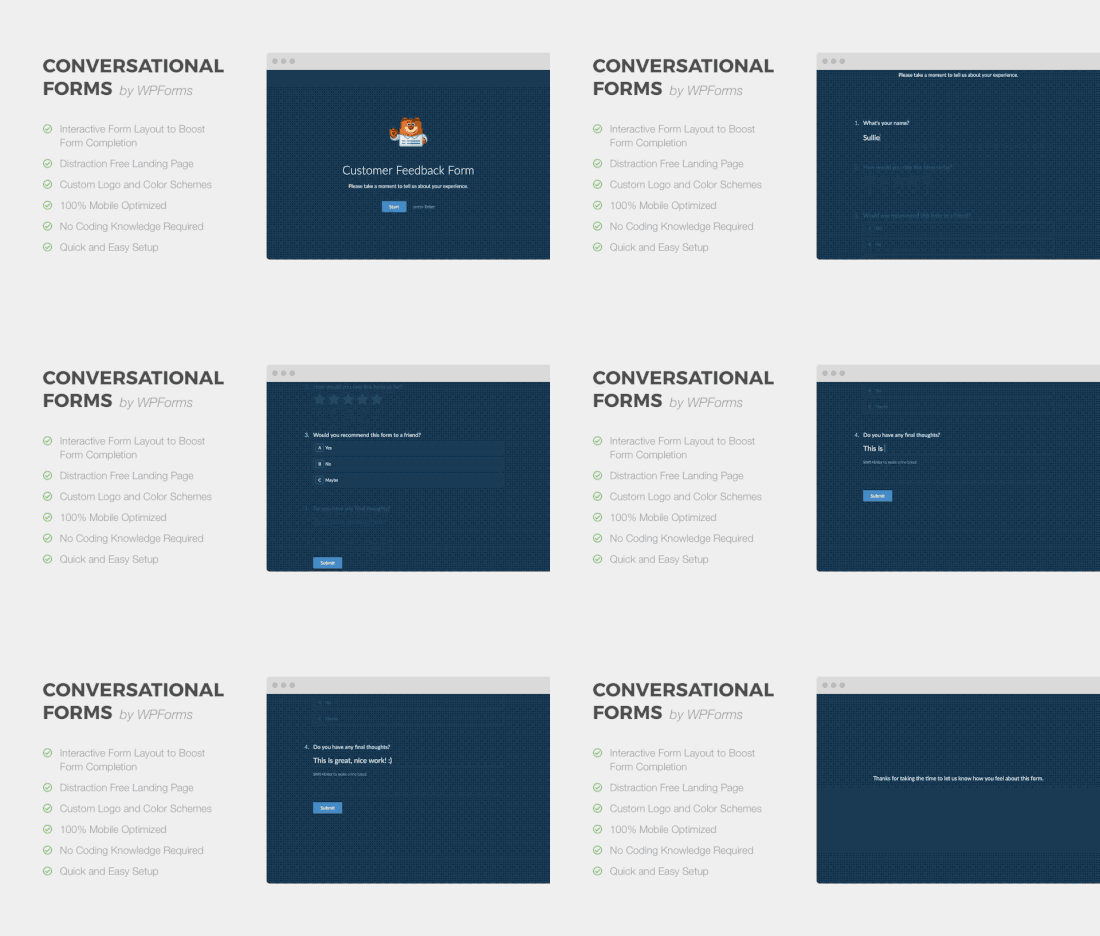
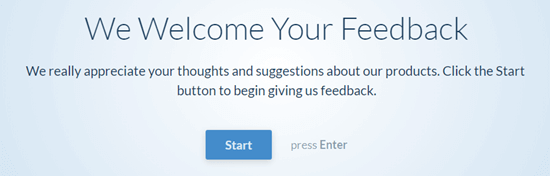
Konuşma biçimindeki anket, demo web sitemizde bu şekilde görünüyordu.
Burada, müşteri formu başlatmak için Başlat düğmesine tıklaması yeterlidir.
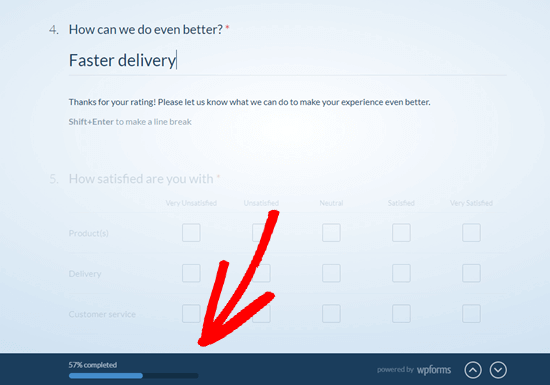
Ardından yanıtlarını tek seferde bir soruya girebilirler.
Aktif olmayan sorular, müşteri onlara geçene kadar soluklaşacaktır.

Müşteriler ayrıca ekranın altında yapışkan bir ilerleme çubuğu görecektir.
Bu çubuk, müşterinin formun ne kadarını tamamladığını gösterecektir.
İşte bu kadar. Konuşma anketinizi başarıyla oluşturdunuz.
Anket Sonuçlarınızı Görüntüleme
Normal bir anket mi yoksa konuşma biçiminde bir form mu oluşturduğunuzdan bağımsız olarak, sonuçları görüntüleme süreci aynıdır.
Her anket yanıtı, form oluşturucudaki Ayarlar » Bildirimler sekmesi altında ayarladığınız e-posta adresine e-posta ile gönderilecektir.
WPForms ayrıca tüm anket sonuçlarınızı WordPress veritabanınızda saklar. Bunları görüntülemek için WordPress kontrol panelinizdeki WPForms » Girişler sayfasına gidin.
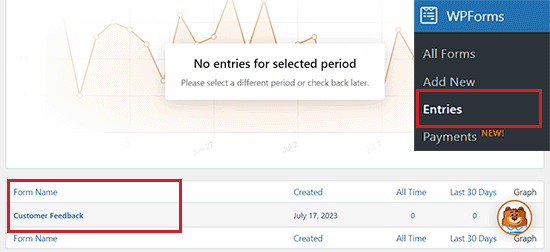
Buradan, anket formunuzun adına tıklayın.
Ardından soru formunuzdaki bazı cevapları göreceksiniz. Tüm soru formu sonuçlarını görüntülemek için 'Anket Sonuçlarını Görüntüle' düğmesine tıklamanız yeterlidir.
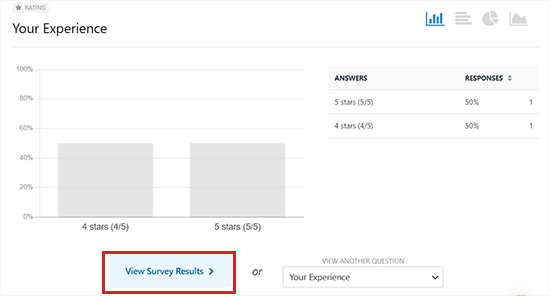
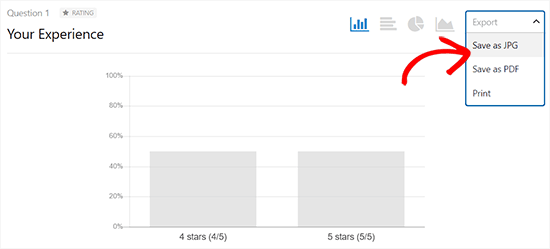
WPForms, sonuçları yorumlamayı kolaylaştırmak için otomatik olarak grafikler ve çizelgeler oluşturacaktır.
Ayrıca grafiklerin herhangi birini PDF veya JPG olarak dışa aktarmanıza olanak tanır. Bu, şirket sunumlarına veri eklemek veya ekibinizle görsel geri bildirim raporları paylaşmak için mükemmeldir.
Herhangi bir öğenin yanındaki 'Dışa Aktar' bağlantısına tıklayın ve açılır menüden seçim yapın.
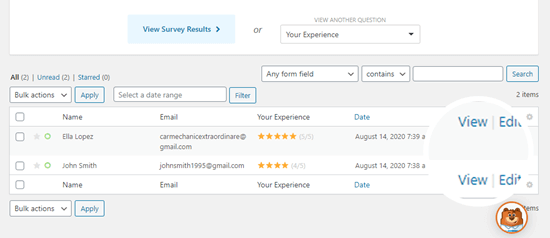
Bireysel müşterilerden gelen anket yanıtlarını görüntülemek istiyorsanız, üst kısımdaki ‘Tüm Girişlere Geri Dön’ düğmesine tıklayın.
Ardından, ekranın altındaki tabloya aşağı kaydırın ve görmek istediğiniz giriş için 'Görüntüle' düğmesine tıklayın.
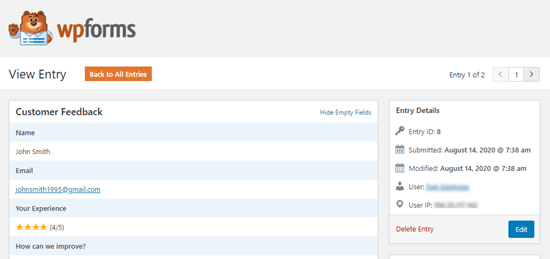
Şimdi o kişi tarafından gönderilen tüm yanıtları göreceksiniz.
İşte aşağıda bir örnek:
Bonus: WordPress'te UserFeedback ile Anket Oluşturma
Ayrıca, UserFeedback gibi ücretsiz bir eklenti kullanarak WordPress'te basit bir anket oluşturabilirsiniz.
UserFeedback, web sitesi ziyaretçilerinizden gerçek zamanlı olarak geri bildirim toplamak için kolayca açılır soru formu widget'ları oluşturmanıza olanak tanır.
Ziyaretçilerimizden hızlı geri bildirim toplamak için bu eklentiyi kullandık ve harika bir deneyim yaşadık. Daha fazla bilgi edinmek için UserFeedback incelememize bakın.
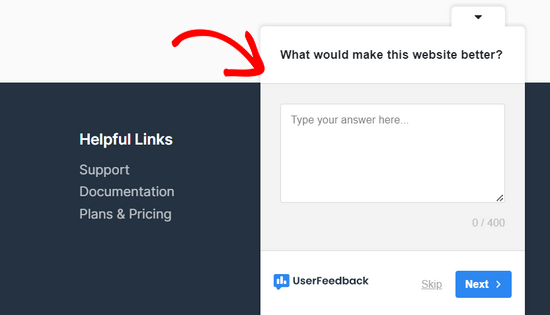
Çoktan seçmeli sorular, serbest biçimli sorular sorabilir ve hatta e-posta adreslerini haber bülteninizi büyütmek ve potansiyel müşteriler oluşturmak için yakalayabilirsiniz. Ayrıca, sınırsız anket oluşturabilir ve sınırsız yanıt alabilirsiniz.
Ayrıca, gelişmiş hedefleme kuralları, özel markalama, tüm soru türleri ve daha fazlası gibi özellikler sunan UserFeedback'in premium sürümü de bulunmaktadır.
Ayrıntılı talimatlar için, WordPress'te anket oluşturma konusundaki eğitimimize bakmak isteyebilirsiniz.
WordPress Anketleri Hakkında Sıkça Sorulan Sorular
Okuyucularımızdan sık sık anket oluşturma ve kullanıcı geri bildirimi toplama hakkında sorular alıyoruz. İşte en yaygın sorulardan bazılarının cevapları.
1. WordPress'te ücretsiz olarak anket oluşturabilir miyim?
Evet, standart form alanlarını kullanarak temel bir anket oluşturmak için WPForms'un ücretsiz sürümünü kullanabilirsiniz.
Ancak, ücretsiz sürüm bu öğreticide gösterdiğimiz güzel görsel grafik veya çizelgeleri içermez. Etkileşimli raporları ve Anket ve Oylama eklentisini almak için WPForms Pro planına ihtiyacınız olacaktır.
Alternatif olarak, UserFeedback eklentisinin basit açılır anketler için ücretsiz bir sürümü vardır.
2. Anket sonuçlarımı Excel'e nasıl aktarabilirim?
WPForms kullanıyorsanız, form girişlerinizi kolayca dışa aktarabilirsiniz. Formunuzun girişler sayfasına gidin ve 'Tümünü Dışa Aktar' seçeneğini seçin. Verileri Microsoft Excel veya Google E-Tablolar'da açılan bir CSV dosyası olarak indirebilirsiniz.
3. Bir anket ile bir soru arasındaki fark nedir?
Bir anket genellikle hızlı bir cevap için tasarlanmış tek bir çoktan seçmeli sorudan oluşur. Bir soru ise genellikle kullanıcıdan ayrıntılı geri bildirim, tercihler veya veri toplamak amacıyla bir dizi soruyu içerir.
4. Anketimdeki spam'i nasıl durdurabilirim?
Anketler bazen spam girişlerini çekebilir. WPForms, formunuzu otomatik olarak koruyan yerleşik bir anti-spam belirteci içerir. Ayrıca CAPTCHA'yı etkinleştirebilir veya verilerinizi temiz tutmak için Akismet gibi özel bir spam koruma eklentisi kullanabilirsiniz.
Ek Kaynaklar
Umuyoruz ki bu makale, WordPress'te nasıl anket oluşturulacağını öğrenmenize yardımcı olmuştur. Ayrıca bu ek kaynaklara da göz atmak isteyebilirsiniz:
- En İyi WordPress Anket Eklentileri Karşılaştırıldı
- WordPress'te Nasıl Anket Oluşturulur (Güzel Raporlarla)
- WordPress'te Form Terkini İzleme ve Azaltma Yolları
- WordPress'te Net Tavsiye Skoru (NPS) Anketi Nasıl Oluşturulur
- WordPress'te Makaleleriniz Hakkında Hızlı Geri Bildirim Nasıl Alınır
Bu makaleyi beğendiyseniz, lütfen WordPress video eğitimleri için YouTube Kanalımıza abone olun. Bizi ayrıca Twitter ve Facebook'ta da bulabilirsiniz.




Jiří Vaněk
Anket, blogunuz, web siteniz veya e-mağazanız için geri bildirim almak amacıyla kullanıcılarla iletişim kurmanın çok önemli bir parçasıdır. WP Forms'un klasik iletişim formunun yanı sıra anketler, oylamalar ve çok daha fazlası gibi birçok başka şeyi yapabilmesi ne kadar çok yönlü ki. Artık tam sürümüne sahip olduğum ve kullanabildiğim için mutluyum. Harika bir eklenti.
Johnpaul
wpforms kullanmayı seviyorum
WPBeginner Desteği
Glad to hear you enjoy using the plugin
Yönetici
Ajayi Victor Semiloore
Bu, ücretsiz wpform için çalışıyor mu?
WPBeginner Desteği
Makalede belirttiğimiz gibi, bu özellikler için pro sürüme ihtiyacınız olacaktır.
Yönetici