


Değerli içerik barındıran bir web sitesi çalıştırmak ödüllendiricidir, ancak bu çalışmayı istikrarlı bir gelir akışına dönüştürmek zor olabilir. Biz de reklamlar ve tek seferlik satışlara güvendik ve bu, içeriğimiz veya topluluğumuz için her zaman en iyi çözüm olmadı.
Muhtemelen bu zorluğu siz de yaşamışsınızdır. Okuyucuları uzaklaştırmadan en iyi makalelerinizden nasıl para kazanacağınızı merak etmek.
Katı bir ödeme duvarı ziyaretçileri uzaklaştırabilirken, bir önizleme sunan ödeme duvarı okuyucuların içeriğinizi önce tatmalarını sağlar. Ve bilgilendiklerini hissettiklerinde, abone olma olasılıkları çok daha yüksektir.
Farklı nişlerdeki içerik oluşturucuların bunu uygulamasında yardımcı olduktan sonra, aynı sonuçları gördük: daha yüksek dönüşümler, daha mutlu aboneler ve istikrarlı tekrarlayan gelir. 📈
Bu kılavuzda, WordPress'te teknik sorunlar olmadan tam olarak nasıl bir ödeme duvarı kuracağınızı göstereceğiz.
🧑💻 Hızlı Cevap: WordPress'te Nasıl Ücretli İçerik Duvarı Oluşturulur?
- Yöntem 1: MemberPress – premium içerik erişimi için kullanıcılardan ücret alma konusunda en iyisi. Sitenizde yalnızca üyelere özel bir alan oluşturur. Ziyaretçilerin içeriğin kilidini açmadan önce ücretli üye olmaları gerekir, bu da onu doğrudan bir para kazanma stratejisi haline getirir.
- Yöntem 2: OptinMonster – yalnızca üyelere özel bir alan oluşturmadan sitenizdeki herhangi bir içeriği kilitlemek için en iyisi. Ödeme yapmak yerine, kullanıcılar içeriğin kilidini açmak için e-posta adreslerini girerler, bu da potansiyel müşteriler oluşturmanıza ve takipçi kitlenizi büyütmenize yardımcı olur.
Ödeme Duvarı Nedir ve Neden Kullanılmalı?
Bir ödeme duvarı, okuyucu erişim için ödeme yapana kadar içeriğinizi gizler veya kilitler.
The Daily Telegraph gibi haber siteleri, kaliteli gazeteciliği finanse etmek ve operasyonel maliyetleri karşılamak için genellikle bir ödeme duvarı kullanır.
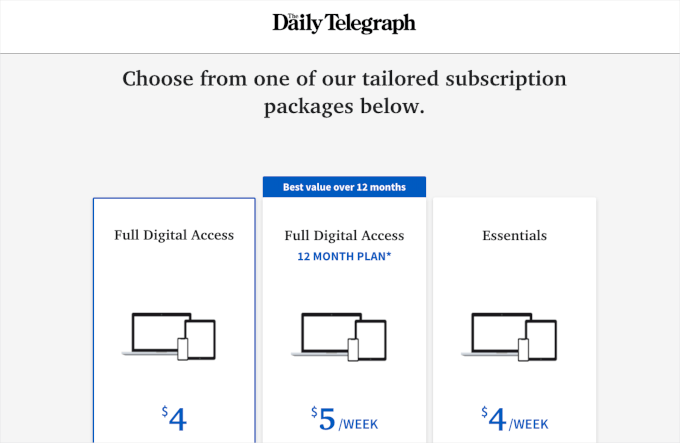
Çok sayıda yüksek kaliteli içeriğiniz varsa, bu, sitenizden para kazanmak için harika bir yoldur, özellikle da WordPress blogunuzda reklam satmak istemiyorsanız.
Ödeme duvarları genellikle ziyaretçiden uzun vadede WordPress ile blog yazarak çevrimiçi para kazanmanızı sağlayacak devam eden bir abonelik satın almasını ister. Ancak, ömür boyu erişim için tek seferlik bir ücret de alabilirsiniz.
İsimlerine rağmen, tüm ödeme duvarları ödeme istemez.
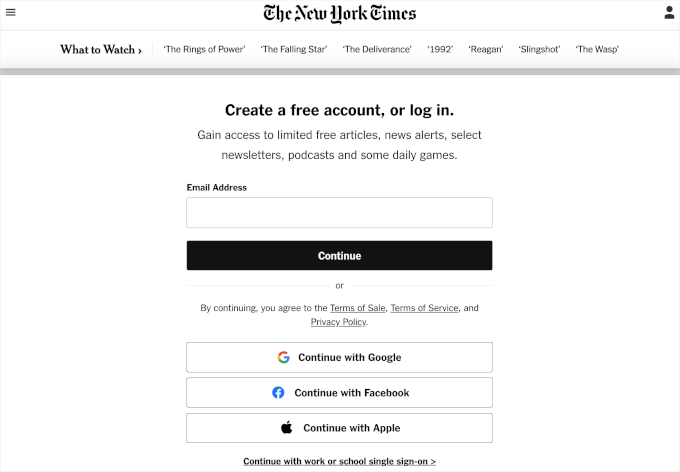
Bazı web siteleri, New York Times gibi, kullanıcıların e-posta bültenlerine abone olmalarını veya ücretsiz bir hesap için kaydolmalarını isteyerek e-posta listelerini büyütmek için bir ödeme duvarı kullanır.
Ardından, okuyuculara e-posta listenize katılma veya abonelik için ödeme yapma seçeneğini de verebilirsiniz.
İşte Washington Post'tan ödeme duvarı örneği:
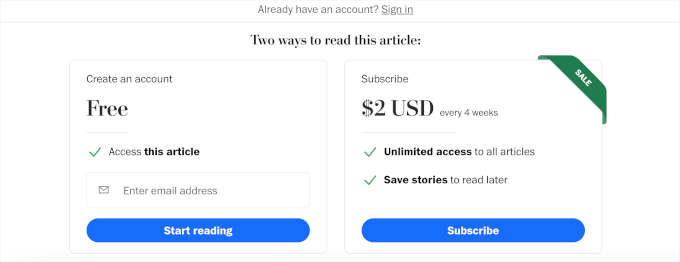
Çoğu durumda, ücretli içerik duvarları bir deneme sürümü sunar, böylece ziyaretçiler sınırlı miktarda içeriğe ücretsiz olarak erişebilirler. Örneğin, okuyucular devam etmeden önce her ay 5 ücretsiz makale alabilirler.
Başlamadan önce, hangi yöntemin hedeflerinize uygun olduğunu bilmek önemlidir:
- Kullanıcılardan premium içeriğe erişim için bir abonelik ücreti almak istiyorsanız, Yöntem 1: MemberPress tam size göre. Bu gerçek bir para kazanma stratejisidir.
- Kullanıcılardan içeriklerin kilidini açmak için e-posta adreslerini isteyerek e-posta listenizi büyütmek istiyorsanız, Yöntem 2: OptinMonster tam size göre. Bu güçlü bir potansiyel müşteri oluşturma stratejisidir.
Başarmak istediğiniz şeye uyan yöntemi seçebilirsiniz.
Bunu söyledikten sonra, WordPress'te bir ödeme duvarı oluşturmayı göstereceğiz. İşte neleri kapsayacağımıza dair hızlı bir genel bakış:
- Method 1: Creating a Paywall Using MemberPress (Paid Subscription)
- Method 2: Creating a Paywall Using OptinMonster (Content Lock)
- Ek İpucu: WordPress'te Ücretsiz Deneme Abonelikleri Ekleme
- WordPress'te Ödeme Duvarları Hakkında Sıkça Sorulan Sorular
- Okumaya Devam Edin: Üyelik Sitenizi Bir Sonraki Seviyeye Taşıyın
Hazır mısınız? Başlayalım!
Yöntem 1: MemberPress Kullanarak WordPress Sitenizde Bir Ödeme Duvarı Oluşturma
Bir ödeme duvarı oluşturmanın harika bir yolu MemberPress kullanmaktır. Premium içeriğe erişim de dahil olmak üzere web sitenizde abonelik tabanlı ürünleri kolayca satmanıza olanak tanıyan WordPress için en iyi üyelik ve ödeme duvarı eklentisidir.
📌 Kısa bir not: Ücretsiz video eğitim platformumuzu desteklemek için MemberPress kullanıyoruz. Üyelikleri ve abonelikleri yönetmek için güçlü bir araçtır. Özelliklerine ve faydalarına ayrıntılı bir bakış için tam MemberPress incelememize göz atın!
İlk olarak, MemberPress eklentisini yüklemeniz ve etkinleştirmeniz gerekir. Daha fazla ayrıntı için, bir WordPress eklentisinin nasıl kurulacağına dair adım adım kılavuzumuza bakın.
Etkinleştirmenin ardından MemberPress » Ayarlar bölümüne gidin ve lisans anahtarınızı ‘Lisans Anahtarı’ alanına girin.

Anahtarı, MemberPress web sitesindeki hesabınıza giriş yaparak bulabilirsiniz. Ayrıca MemberPress'i satın aldığınızda aldığınız e-postada da bulunur.
Bu bilgileri girdikten sonra ‘Lisans Anahtarını Etkinleştir’e tıklayın.
Ardından, WordPress'te kredi kartı ödemelerini kolayca kabul etmenin bir yolunu ayarlamanız gerekecek.
İyi haber şu ki, MemberPress birkaç popüler ödeme ağ geçidini destekliyor. Ödeme yöntemini MemberPress » Ayarlar sayfasına gidip 'Ödemeler' sekmesine geçerek ekleyebilirsiniz.
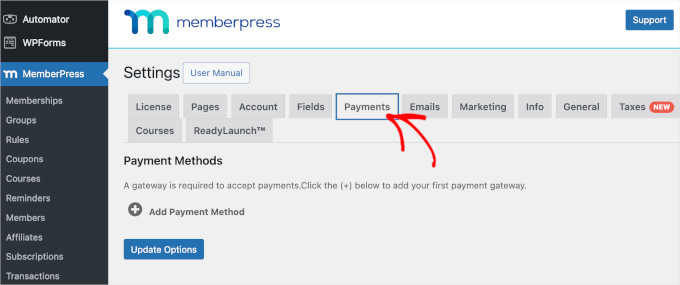
Burada, 'Ödeme Yöntemi Ekle'ye tıklayın ve 'Ağ Geçidi' açılır menüsünü açın.
MemberPress'in PayPal ve Stripe ödeme seçeneklerini desteklediğini göreceksiniz. MemberPress Pro planını satın aldıysanız, Authorize.net'i de kullanabileceksiniz.
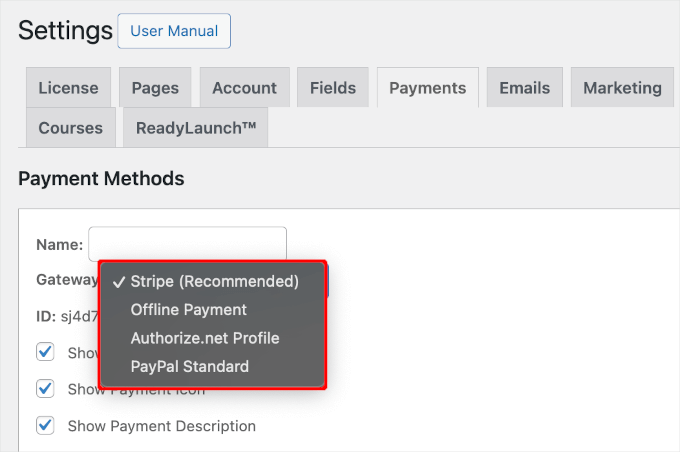
Bir ağ geçidi seçtikten sonra, MemberPress bu ödeme yöntemini yapılandırmak için ihtiyacınız olan tüm ayarları gösterecektir.
Örneğin, WordPress'e PayPal ödemeleri ekliyorsanız, PayPal e-posta adresinizi girmeniz gerekecektir.
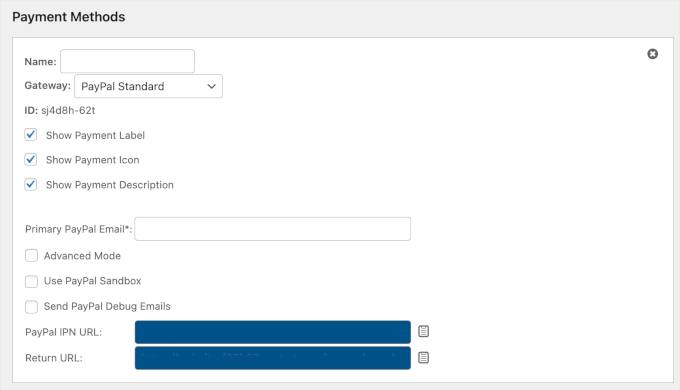
Ödeme yönteminin nasıl ayarlandığından memnun kaldığınızda, değişikliklerinizi kaydetmek için 'Seçenekleri Güncelle' düğmesine tıklamayı unutmayın.
Daha fazla satış elde etmek ve müşteri deneyimini iyileştirmek için kullanıcıların bir ödeme yöntemi seçmelerine izin vermek mümkün olabilir. Daha fazla ağ geçidi eklemek için, 'Ödeme Yöntemi Ekle'ye tıklayın ve yukarıda açıklanan aynı işlemi tekrarlayın.
Ödeme Duvarınız İçin Abonelik Planı Oluşturma
İlk kurulumu tamamladığınıza göre, ücretli içerik duvarını oluşturma zamanı.
Bunu yapmak için MemberPress'te bir üyelik seviyesi oluşturmanız gerekecek. Bir üyelik seviyesi, kullanıcıların neye erişebildiğini basitçe tanımlar. Örneğin, tüm ücretli makalelerin kilidini açan bir "Premium" üyelik oluşturabilirsiniz.
Üye > Üyelikler sayfasını ziyaret edin ve ardından 'Yeni Ekle' düğmesine tıklayın.

Bir sonraki ekranda, üyelik planına bir başlık vermeniz gerekir. Bu, yönetici alanınızda görünecek ve WordPress web sitenizi ziyaret eden kişiler tarafından da görülebilecektir.
Ardından, bu üyeliğin ne kadara mal olacağını ‘Fiyat’ alanına yazın. Aşağıdaki resimde, bir ‘Premium Abonelik’ planı oluşturuyor ve fiyatı 5 $ olarak ayarlıyoruz.
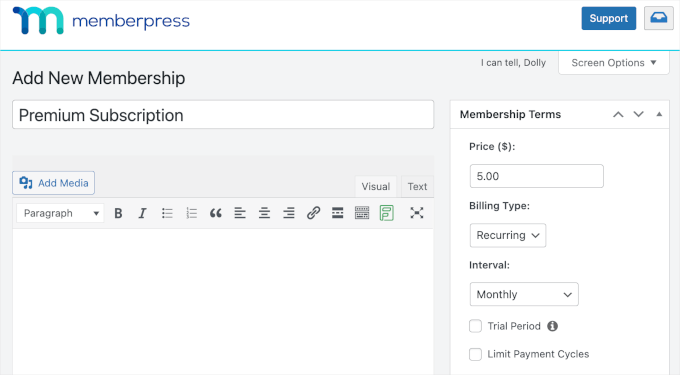
Ücretsiz bir üyelik oluşturmak istiyorsanız, fiyatı 0,00 olarak bırakabilirsiniz. Örneğin, amacınız e-posta adreslerini toplayarak potansiyel müşteri oluşturmak olabilir.
Ayrıca 'Faturalandırma Türü' açılır menüsünü kullanarak 'Tekrarlayan' ve 'Tek Seferlik' ödemeler arasında seçim yapabilirsiniz. Örneğin, tekrarlayan bir plan ayda 5 ABD doları ücret alabilirken, tek seferlik bir plan ömür boyu erişim için 49 ABD doları ücret alabilir.
WordPress'te yinelenen ödemeleri kabul ederek faturalandırma sürecini otomatikleştirebilir ve çok zaman kazanabilirsiniz. Ayrıca manuel olarak fatura göndermeniz gerekmediği anlamına gelir.
Tek seferlik ödemeler otomatik olarak yenilenmez, bu da hedef kitlenizi rahatlatmaya yardımcı olabilir ve kaydolma olasılıklarını artırabilir. Her site farklıdır, bu nedenle sizin için en iyi neyin işe yaradığını görmek için farklı ayarları denemek isteyebilirsiniz.
Tekrarlayan ödemeleri seçerseniz, aylık, yıllık, haftalık, üç aylık seçeneklerinden birini seçebilir veya özel bir aralık belirleyebilirsiniz.
'Tek Seferlik' seçeneğini seçerseniz, 'Ömür Boyu' seçeneğini seçebilir veya bir takvim tarihi veya kişinin üyeliğini satın aldığı tarihten itibaren bir ay gibi bir süre belirleyebilirsiniz.
İsteğe bağlı olarak, üyelik planınız için metin düzenleyicide bir açıklama sağlayabilir ve 'Üyelik Seçenekleri' kutusunda daha fazla özelleştirebilirsiniz.
Örneğin, özel bir teşekkür mesajı veya özel bir hoş geldiniz e-postası oluşturabilirsiniz.
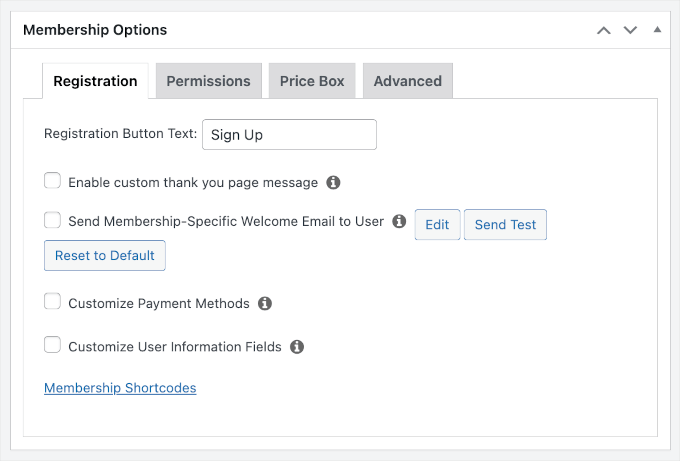
💡 Uzman İpucu: Bir üyelik hoş geldiniz e-postası oluşturursanız, bu e-postanın düzgün gönderildiğini test etmek iyi bir fikirdir. E-posta gelen kutunuza ulaşmazsa, e-posta teslim oranlarınızı iyileştirmek için bir SMTP hizmet sağlayıcısı kullanmanızı öneririz.
Üyelik ayarlarından memnun kaldığınızda, üyelik seviyesini yayına almak için ‘Yayınla’ düğmesine tıklamanız yeterlidir.
Farklı ayarlara sahip birden fazla üyelik planı oluşturabilirsiniz. Örneğin, kullanıcılara ek içeriğe ve özelliklere erişim sağlayan bir VIP planı da oluşturabilirsiniz.
Daha fazla üyelik seviyesi oluşturmak için yukarıda açıklanan aynı işlemi izlemeniz yeterlidir.
Fiyatlandırma Sayfası Oluşturma
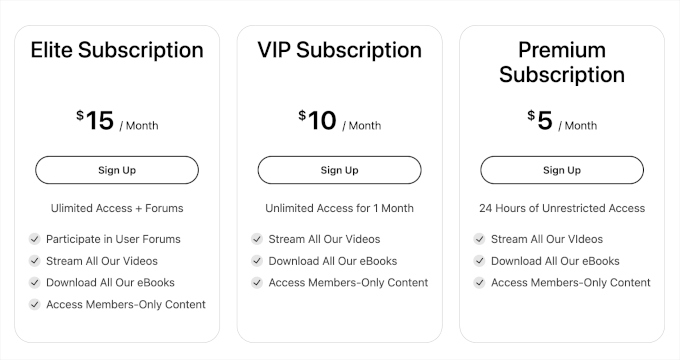
MemberPress, ziyaretçilerin satın alabileceği tüm planlar hakkında bilgi görüntülemeyi kolaylaştırır.
Bir fiyatlandırma sayfası oluşturmak için MemberPress » Gruplar sayfasına gidin ve 'Yeni Ekle'ye tıklayın.
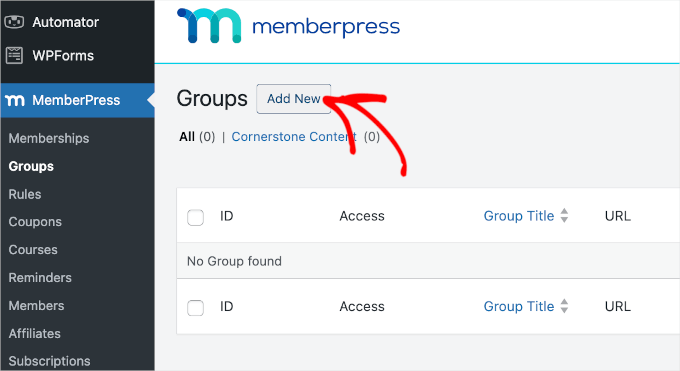
İlk olarak, ziyaretçilerin görebileceği grup planı sayfası için bir başlık yazmanız gerekir.
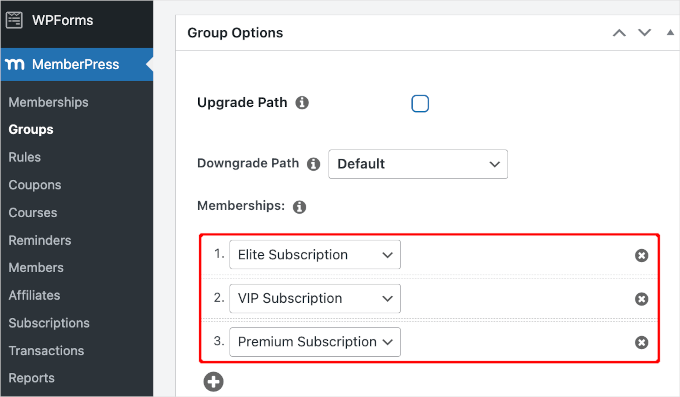
Bundan sonra, 'Grup Seçenekleri' kutusuna aşağı kaydırın. Fiyatlandırma sayfasında görüntülemek istediğiniz üyelikleri ekleyebilirsiniz.
Fiyatlandırma tablosu için bir tema da seçebilirsiniz. MemberPress, aralarından seçim yapabileceğiniz birkaç hazır tasarımla birlikte gelir.
Sayfanın kurulumundan memnun kaldığınızda, yayına almak için 'Yayınla' düğmesine tıklamanız yeterlidir. Yayınladıktan sonra 'Grubu Görüntüle' bağlantısına tıklarsanız, fiyatlandırma ve plan sayfasını görürsünüz.
Ödeme Duvarının Arkasına İçerik Ekleme
Bir veya daha fazla üyelik planı oluşturduktan sonra, ödeme duvarının arkasına gizleyeceğiniz içeriği seçme zamanı.
MemberPress, içeriğinize birçok farklı şekilde erişimi kısıtlamanıza olanak tanıyan güçlü bir eklentidir. Örneğin, WordPress sayfalarını kullanıcı rolüne göre kısıtlayabilir veya hatta özel bir müşteri portalı oluşturabilirsiniz.
Bir içerik duvarı yerleştirmek için MemberPress » Kurallar'a gidin ve üstteki 'Yeni Ekle' düğmesine tıklayın.
Kuralları, içeriğinizin güvenlik görevlisi olarak düşünebilirsiniz. Hangi gönderileri veya sayfaları koruyacağınıza ve hangi üyelerin onları kilidini açacak anahtara sahip olacağına tam olarak karar verebilirsiniz.

Ardından, kısıtlamak istediğiniz içeriği seçmeniz gerekir.
MemberPress, belirli sayfalara ve gönderilere erişimi kısıtlamanıza olanak tanır. Örneğin, WordPress blogunuzdaki en son gönderiyi yalnızca kayıtlı üyelerin erişebilmesi için kilitleyebilirsiniz.
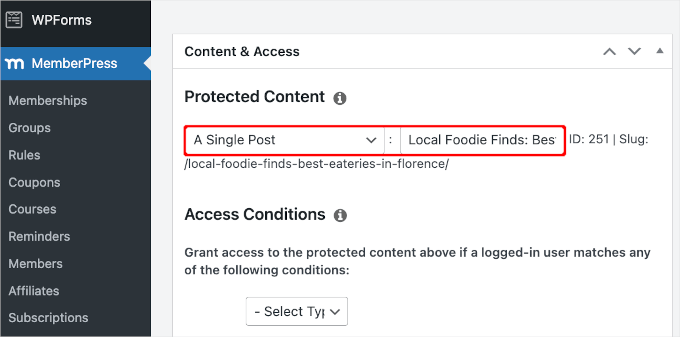
Ancak, her gönderiye veya sayfaya ayrı ayrı erişimi kısıtlamak çok zaman alabilir.
Kısıtlamak istediğiniz çok sayıda içeriğiniz varsa, MemberPress ayrıca tüm kategoriler ve etiketler için kurallar oluşturmanıza olanak tanır. Bu, ilgili içerik kümelerine erişimi kısıtlamanıza olanak tanır.
Örneğin, 'Premium İçerik' etiketli tüm gönderilere içerik kilitleme ekleyebilirsiniz.
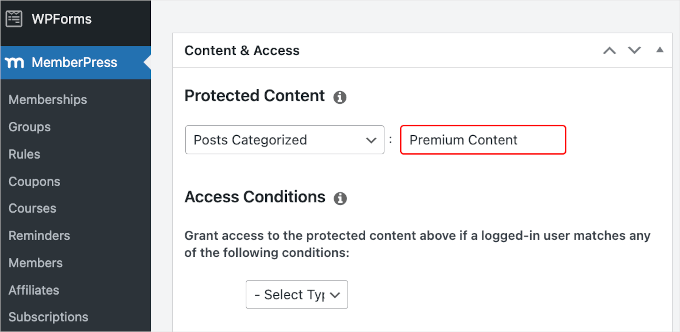
Kategoriler ve etiketler hakkında daha fazla bilgi için lütfen WordPress'te kategori ve etiketlerin nasıl ekleneceğine dair kılavuzumuza bakın.
Hazır olduğunuzda, ‘Korumalı içerik’ açılır menüsünü açın ve kısıtlamak istediğiniz içerik türünü seçin, örneğin ‘Tek Bir Gönderi’, ‘Kategorilere Ayrılmış Gönderiler’ veya ‘Alt Sayfalar’.
Seçtiğiniz seçeneğe bağlı olarak bazı ek ayarlara erişiminiz olacaktır. Örneğin, ‘Kategorilere Ayrılmış Gönderiler’ seçeneğini seçerseniz, kategori adını yazabilirsiniz.
Bundan sonra, 'Erişim Koşulları' bölümüne gidin ve 'Üyeler' seçeneğini belirleyin.
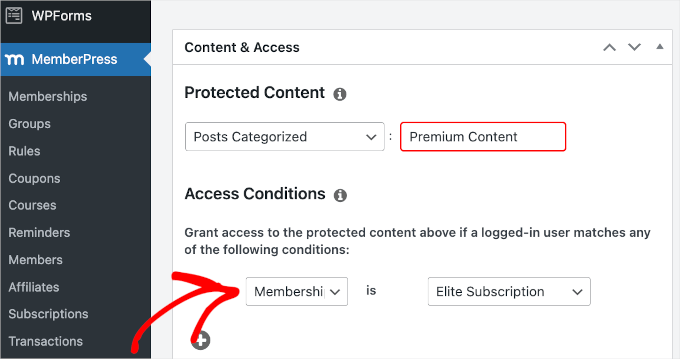
Ardından, bu kuralın uygulanacağı üyeliği seçebilirsiniz.
Varsayılan olarak, üye olmayan biri kısıtlı içeriği görüntülemeye çalışırsa, aşağıdaki resimde görebileceğiniz gibi 'Bu sayfayı görüntüleme yetkiniz yok' mesajını görürler.
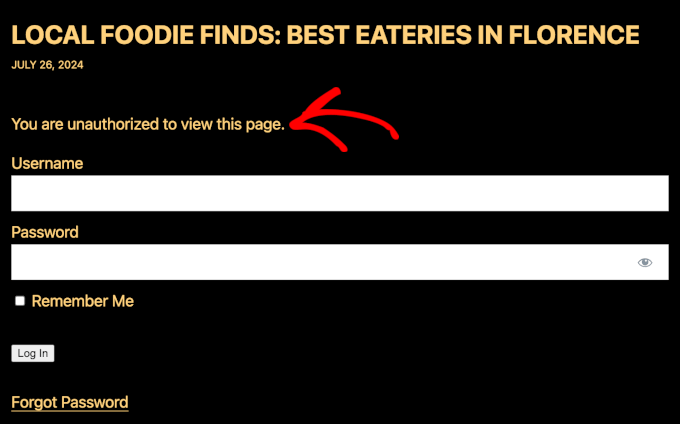
Bu mesajı özelleştirmek iyi bir fikirdir, böylece ziyaretçiler bu içeriğin basitçe kullanılamaz değil, bir ödeme duvarının arkasında olduğunu bilirler.
Bunu yapmak için 'Yetkisiz Erişim' bölümüne gidin ve ardından 'Yetkisiz Mesaj' açılır menüsünü açın.
Artık 'Özel' seçeneğini seçebilir ve metin düzenleyiciye bir mesaj yazabilirsiniz.
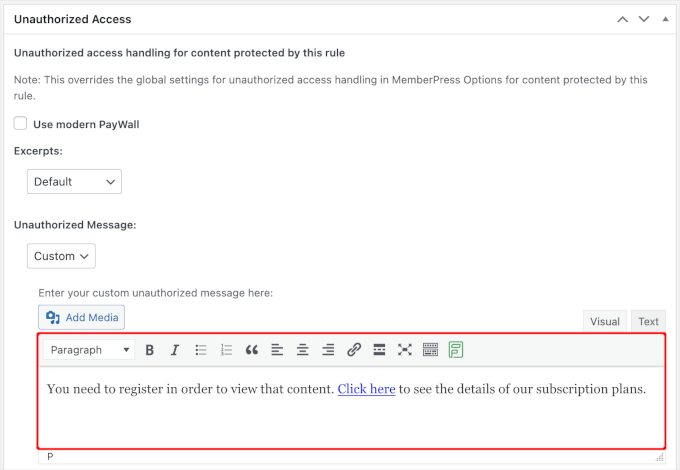
İnsanların kolayca üyelik satın alıp ödeme duvarının kilidini açabilmeleri için bir bağlantı eklemek de akıllıca olacaktır.
Bundan sonra, kilitli içeriğin bir özetini göstermek isteyebilirsiniz, çünkü bu ziyaretçilerin daha fazlasını okumak istemesini sağlayacaktır. Örneğin, makalenin ilk paragrafını görüntüleyip geri kalanını ücretli içerik duvarının arkasına gizleyebilirsiniz.
Bir ödeme duvarı önizlemesi oluşturmak için 'Özetler' açılır menüsünü açın ve gönderinin ne kadarını göstermek istediğinizi, örneğin ilk 100 karakteri veya gönderi özetini seçin.
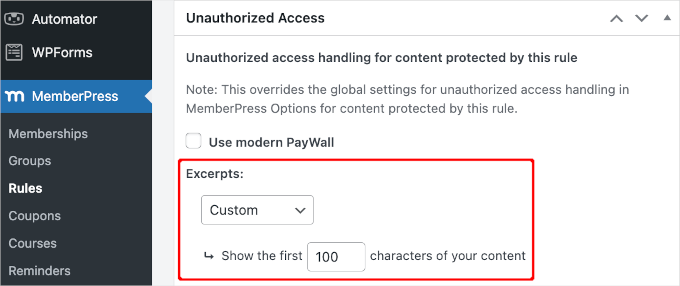
Kuralın kurulumundan memnun kaldığınızda, sayfanın en üstüne kaydırın ve ödeme duvarını yayına almak için ‘Kural Kaydet’e tıklayın.
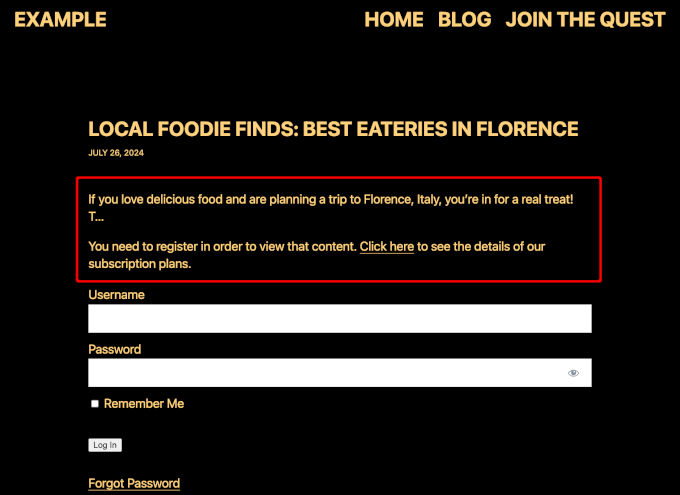
Sitenizde şöyle görünebilir:
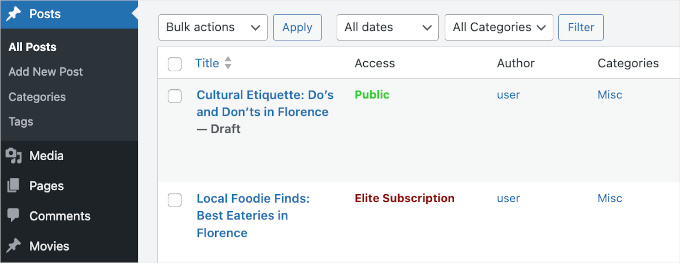
Şimdi kontrol panelinizdeki Gönderiler » Tüm Gönderiler bölümüne geri dönebilirsiniz.
Buradan, daha önce oluşturduğunuz kurala göre gönderilerinizin bir kısmının veya tamamının artık yalnızca aboneliğe özel olarak işaretlendiğini görmelisiniz.
MemberPress ayarları ve özelliklerine daha ayrıntılı bir bakış için, bir üyelik sitesi oluşturmaya yönelik nihai kılavuzumuza göz atın.
Üye Olmayanlara Sınırlı Sayıda Ücretsiz Görüntüleme Hakkı Tanıma
Üyelerin belirli bir miktar içeriğinizi ücretsiz olarak görmelerine izin vermek isteyebilirsiniz. Bu, premium içeriğinizi tanıtmak ve daha fazla üye kazanmak için harika bir yoldur.
MemberPress'te ücretsiz deneme sürümü oluşturmak için MemberPress » Ayarlar 'a gidin ve ardından 'Genel' sekmesine tıklayın.
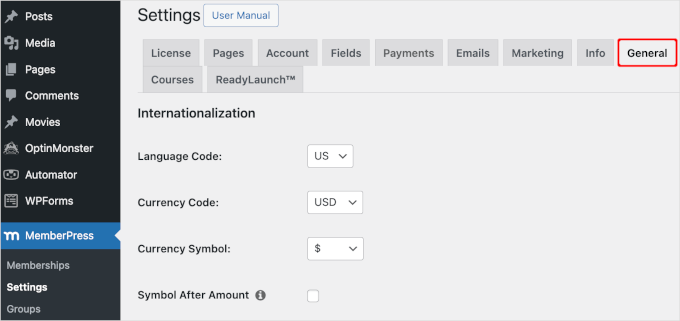
Burada, ‘SEO ve Ödeme Duvarı’ bölümüne kaydırmanız ve ‘Ödeme Duvarını Etkinleştir’ kutusunu işaretlemeniz gerekecektir.
Bu, üye olmayanların ödeme duvarını tetiklemeden önce görebileceği ödeme duvarı korumalı sayfa ve gönderi sayısını girebileceğiniz yeni bir bölüm ekler.
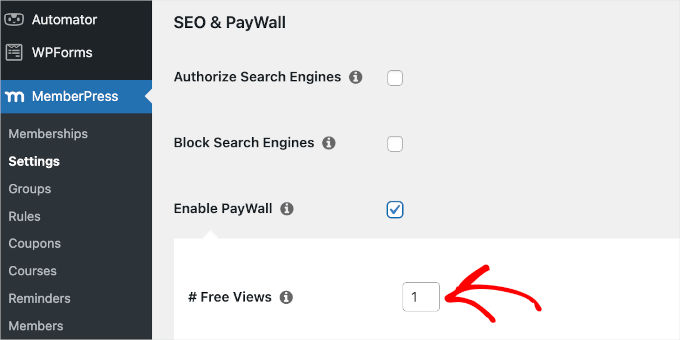
📝 Not: Bu ekranda, 'Arama Motorlarını Yetkilendir' kutusunu işaretleyerek arama motorlarının korumalı içeriğinize erişmesine de izin verebilirsiniz. Bu, ödeme duvarı içeriğinizin arama sonuçlarında sıralanmasına yardımcı olur ve bu da size daha fazla ziyaretçi kazandırabilir.
Ancak, bu ayar bir önbellekleme eklentisi etkinleştirirseniz çalışmaz.
Önbellekleme eklentileri, sitenizi hızlandırmak için sayfalarınızın statik sürümlerini kaydeder, bu da ne yazık ki MemberPress'in belirli bir ziyaretçinin içeriğinizi kaç kez görüntülediğini aktif olarak saymasını engeller.
Yaptığınız değişikliklerden memnun kaldığınızda, sayfanın altına kaydırın ve 'Seçenekleri Güncelle'ye tıklayın.
Yöntem 2: OptinMonster Kullanarak WordPress Sitenizde Bir Ödeme Duvarı Oluşturma
Ana hedefiniz e-posta listenizi büyütmekse, OptinMonster ile bir 'içerik kilidi' ödeme duvarı oluşturabilirsiniz. WordPress için en iyi potansiyel müşteri oluşturma aracıdır ve içeriğinize erişim karşılığında bir e-posta adresi isteyerek çalışır.
📌 Hızlı bir not: WPBeginner olarak, tanıtım açılır pencereleri, kaydırılan pencereler ve başlık banner'ları görüntülemek için OptinMonster kullanıyoruz. Bu güçlü aracın dönüşümleri artırdığını ve kitlemizi büyüttüğünü gördük.
Nasıl çalıştığını görmek için kapsamlı OptinMonster incelememize göz atın.
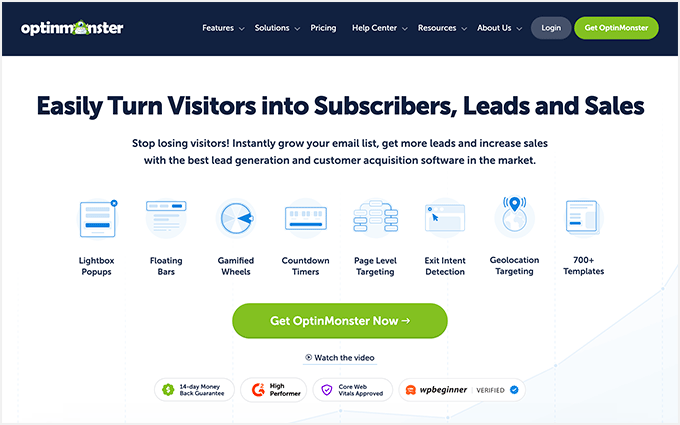
Başlamak için, web sitesinde bir OptinMonster hesabı oluşturmanız gerekir. Ana sayfadan, 'Şimdi OptinMonster Al' düğmesine tıklamanız yeterlidir.
Ardından, ücretsiz OptinMonster eklentisini sitenize kurmanız ve bağlamanız gerekecektir. Ayrıntılar için, bir WordPress eklentisinin nasıl kurulacağına dair kılavuzumuza bakın.
İçerik Kilidi Kampanyası Oluşturma
İçerik kilitleme, kullanıcıların iletişim listenize kaydolana kadar içeriğinizi görmesini engeller. Geleneksel bir ödeme duvarı gibi değildir çünkü kullanıcıların herhangi bir ücret ödemesi gerekmez. Sadece e-posta adreslerini vermeleri gerekir.
Peki, neden bu yöntemi kullanmalı? Ne kadar çok e-posta toplarsanız, e-posta pazarlaması yoluyla daha fazla para kazanma şansınız o kadar artar.
Buradaki amacın hemen ödeme almak olmadığını unutmayın. Bunun yerine, ilgili okuyuculardan oluşan değerli bir e-posta listesi oluşturuyorsunuz. Daha sonra ürünleri, hizmetleri veya ücretli abonelikleri tanıtmak için onlarla daha sonra bağlantı kurabilirsiniz.
Bunu yapmak için WordPress kontrol panelinizden OptinMonster » Kampanyalar » Yeni Ekle yolunu izleyin.
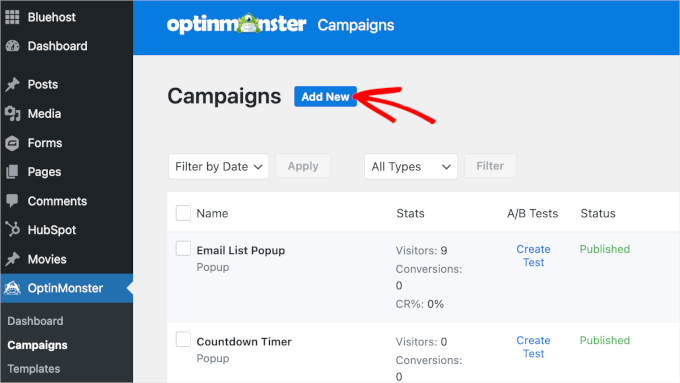
Bu, bir şablon ve bir oyun kitabı kullanma arasında seçim yapmanız gereken bir açılır pencere açacaktır.
Şablonlar, web sitenize uyacak şekilde özelleştirebileceğiniz formlarınız ve açılır pencereleriniz için hazır tasarımlardır. Oyun Kitapları, daha fazla e-posta kaydı alma veya sepet terkini azaltma gibi belirli hedeflere ulaşmanıza yardımcı olan önceden ayarlanmış stratejilere sahiptir.
Daha kolay bir özelleştirme için 'Şablonlar'ı seçelim.
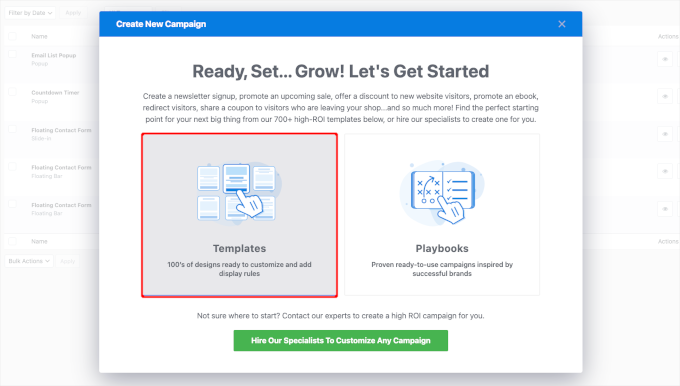
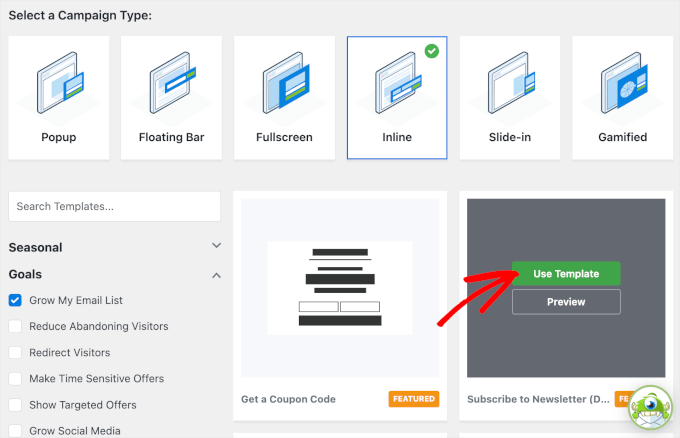
Bir sonraki ekranda, bir kampanya türü ve şablonu seçmeniz istenecektir.
Bir ücretli içerik sistemi oluşturduğumuz için, tüm içeriğimizi kapsayacak bir şey isteyeceğiz.
Bu eğitim için, 'Satır İçi' kampanya türü mükemmel bir seçimdir çünkü gönderinizin metninin içine doğrudan yerleştirilir, açılır pencere olarak görünmek yerine.
Bu, içerik kilidini bir makalenin ortasına yerleştirmenize, ziyaretçilere geri kalanını kilidi açmak için abone olmalarını istemeden önce bir önizleme göstermenize olanak tanır.
Şablon için, seçimlerinizi daraltmak için soldaki filtreyi kullanabilirsiniz. Beğendiğiniz bir şablon gördüğünüzde, üzerine gelin ve 'Şablonu Kullan' düğmesine tıklayın.
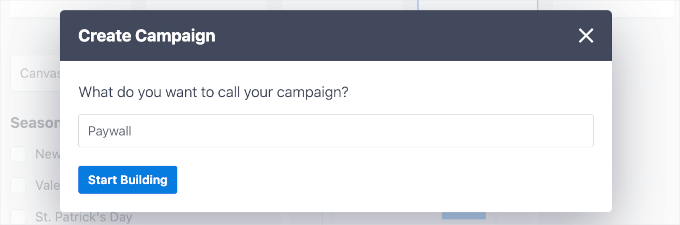
Ardından, ‘Kampanya Oluştur’ açılır penceresini göreceksiniz.
Burada kampanyanıza bir isim vereceksiniz.
Bu yalnızca sizin referansınız içindir, ancak başvurması kolay bir ad kullandığınızdan emin olun. Örneğin, kampanyamıza ‘Ödeme Duvarı’ diyoruz.
Devam edin ve 'Oluşturmaya Başla' düğmesine tıklayın.
Bu sizi kampanya oluşturucuya yönlendirecektir.
Burada yapmanız gereken ilk şey metni düzenlemektir. Bunu yapmak için bir metin öğesine tıklayıp mevcut metni istediğiniz herhangi bir şeyle değiştirebilirsiniz.
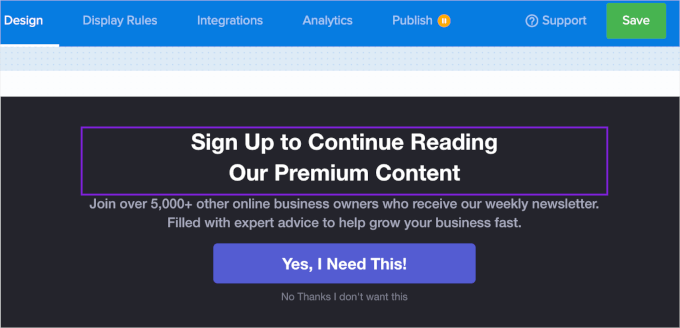
Kopyanızı düzenlemeyi bitirdiğinizde, kampanyanın ayarlarını yapmak için ‘Görüntüleme Kuralları’ sekmesine geçelim.
İçerik Kilitleme Kampanyasını Etkinleştirme
'Görüntüleme Kuralları' sekmesinden, altbilgideki sekmelere odaklanmak isteyeceksiniz.
Bulduğunuzda, paneli açmak için 'Eylemler' sekmesine tıklayalım.
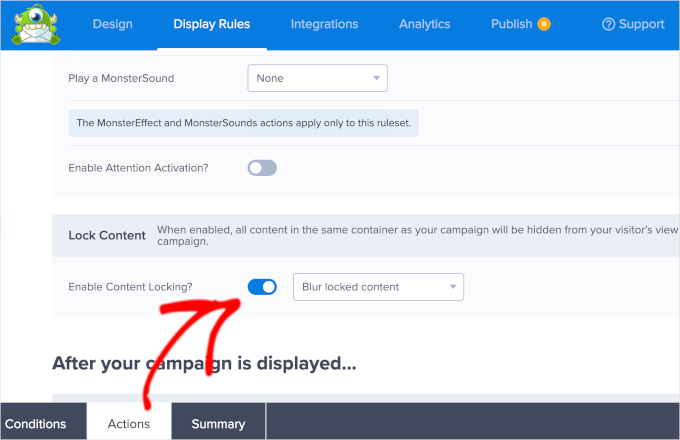
Burada, 'İçeriği Kilitle' bölümüne aşağı kaydırabilir ve 'İçerik Kilitlemeyi Etkinleştir?' yanındaki anahtarı açabilirsiniz.
Düğmenin yanında bir açılır menü fark edebilirsiniz. İçeriğinizi nasıl kilitleyeceğinizi özelleştirebileceğiniz yer burasıdır.
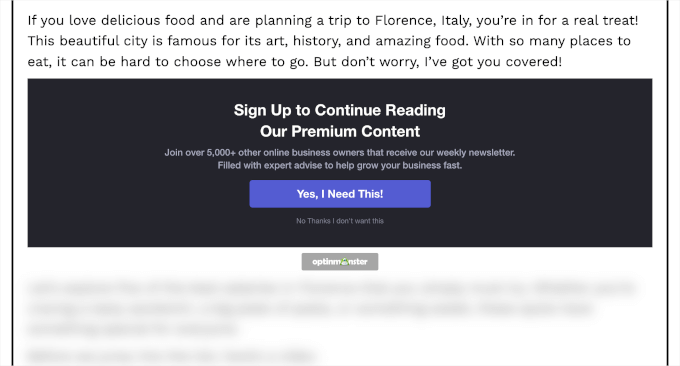
2 yöntem vardır. Varsayılan ayar ‘Kilitli içeriği bulanıklaştır’dır, bu da optin formunun altındaki tüm makale metnini bulanıklaştırır. Diğer seçenek ise ‘Kilitli içeriği kaldır’dır, bu da makalenin geri kalanını kullanıcının ekranından tamamen gizler.
Referans olarak varsayılan ayarlarla devam edeceğiz.
Devam edin ve 'Kaydet' düğmesine tıklayın.
Kampanyayı Yayınlama ve Gömme
Artık ödeme duvarı kampanyanızı oluşturup içerik kilitlemeyi ayarladığınıza göre, yayınlama zamanı.
Öyleyse, 'Yayınla' sekmesine geçelim.
Bundan sonra, ‘Yayın Durumu’nu ‘Taslak’tan ‘Yayınla’ya değiştirebilirsiniz.
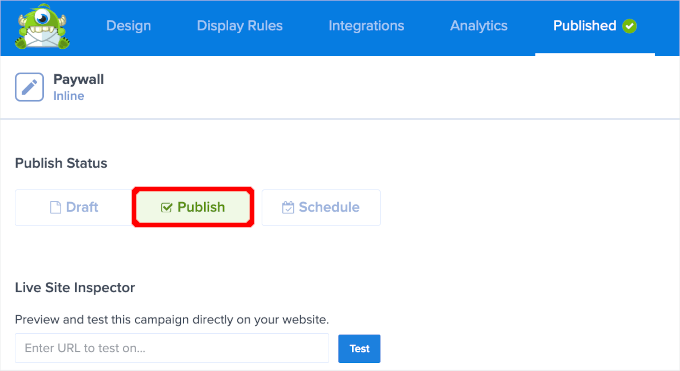
Ardından, 'Yayınla' sekmesinin artık bir onay işaretiyle 'Yayınlandı' gösterdiğini fark edebilirsiniz.
Buradan kampanya oluşturucuyu kapatabilir ve OptinMonster » Kampanyalar bölümüne gidebilirsiniz.
Ardından, Ödeme Duvarı kampanyasının durumunu değiştirmek için 'Beklemede' seçeneğine tıklamak isteyeceksiniz. Açılır menüden 'Yayınla' seçeneğine tıklayalım.
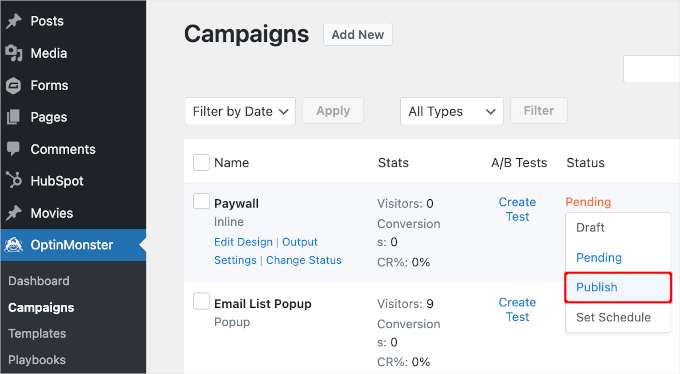
Şimdi yapmanız gereken tek şey, ödeme duvarı kampanyasını gönderinize veya sayfanıza yerleştirmek.
Bunu yapmak için, kampanyanızın üzerine gelin ve 'Çıktı Ayarları' bağlantısına tıklayın.
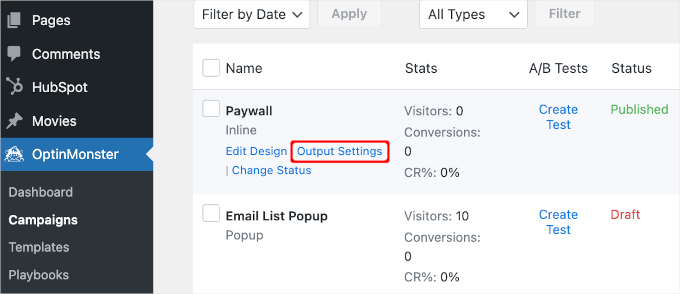
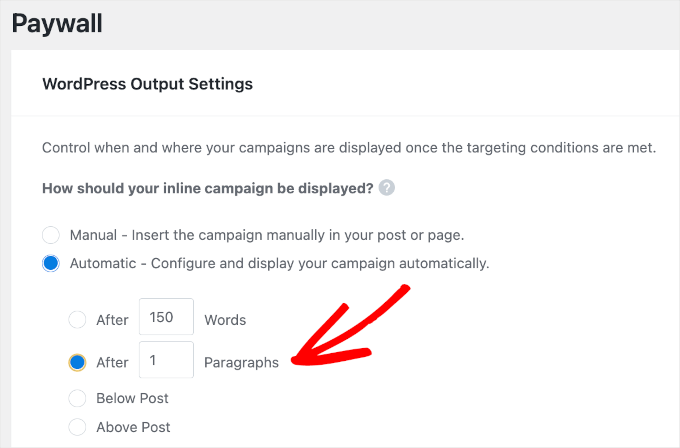
Özelleştirme alanında, 'Otomatik – Kampanyanızı otomatik olarak yapılandırın ve görüntüleyin.' seçeneğini seçmek isteyeceksiniz.
Diğer seçenek de iyi. Ancak bunu gönderinize veya sayfanıza tek tek eklemeniz gerekecek, bu da daha fazla zaman alabilir.
‘Otomatik’i seçtikten sonra daha fazla seçenek göreceksiniz. Ayarı ‘1 Paragraftan Sonra’ olarak ayarlayacağız. Bu, ziyaretçilerin gönderinizin ilk paragrafını göreceği ve içerik kilidinin hemen sonrasında görüneceği anlamına gelir.
Ardından, aşağı kaydırıp ‘Değişiklikleri Kaydet’ düğmesine tıklamak isteyeceksiniz.
İşte bu kadar! Artık içeriğinizi koruyan bir ödeme duvarınız olmalı. Blogunuzda şöyle görünebilir:
📝 Not: Thrive kullanıyorsanız, iyi haberlerimiz var! WordPress sitenizde bir ödeme duvarı oluşturmak için Thrive Leads'i de kullanabilirsiniz. Daha ayrıntılı talimatlar için, WordPress'te nasıl korumalı içerik oluşturulacağına dair kılavuzlarına başvurabilirsiniz nasıl korumalı içerik oluşturulur.
Ek İpucu: WordPress'te Ücretsiz Deneme Abonelikleri Ekleme
Web sitenize abonelik eklemek, sürekli para girişi, daha az ödeme hatası ve daha az gecikme anlamına gelir. Ancak müşteriler, özellikle daha uzun veya daha pahalı aboneliklerde, satın almadan önce denemek isterler.
Bu nedenle, ücretsiz deneme sürümü sunmak iyi bir fikirdir.
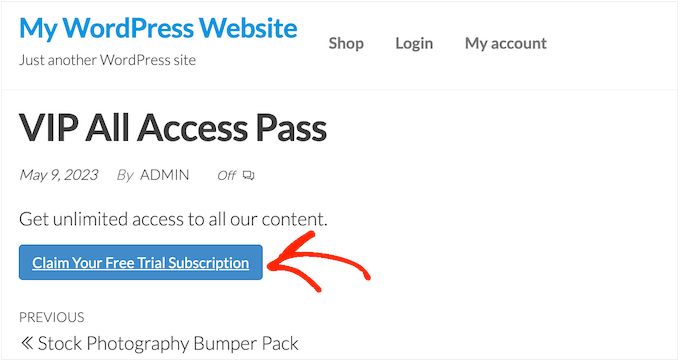
Potansiyel aboneleriniz ücretsiz deneme sürümünü beğenirse, tam abonelik için ödeme yapmaya karar verebilirler. Hemen kaydolmasalar bile, iletişimde kalmak için iletişim bilgilerini kullanabilirsiniz. Onlara özel teklifler gönderebilir veya güncellemelerden haberdar edebilirsiniz.
Daha fazla bilgi edinmek için, WordPress'te ücretsiz deneme abonelikleri ekleme kılavuzumuzu okuyabilirsiniz nasıl ücretsiz deneme abonelikleri eklenir.
WordPress'te Ödeme Duvarları Hakkında Sıkça Sorulan Sorular
WordPress'teki ödeme duvarları hakkında en sık sorulan sorulardan bazılarına bakalım – yanıtlandı.
Ödeme duvarı SEO'yu nasıl etkiler?
Bu yaygın bir endişedir, ancak düşündüğünüzden daha kolay yönetilir. MemberPress dahil olmak üzere birçok ödeme duvarı eklentisi, Google gibi arama motorlarının tam içeriğinizi taramasına izin verirken insan ziyaretçilere ödeme duvarını göstermeye devam eder.
Bu şekilde, içeriğiniz arama sonuçlarında sıralanmaya devam edebilir. Ayrıca, önizlemeler veya alıntılar kullanmak, arama motorlarının sayfanızın ne hakkında olduğunu anlamasına yardımcı olur, bu da SEO için harikadır.
Bir ödeme duvarıyla farklı abonelik seviyeleri sunabilir miyim?
Kesinlikle! MemberPress gibi güçlü bir üyelik eklentisi kullanmak, birden fazla abonelik katmanı oluşturmanıza olanak tanır.
Örneğin, temel makale erişimi için 'Bronz' plan ve premium makaleler, video eğitimleri ve indirilebilir kaynaklar içeren bir 'Altın' plan sunabilirsiniz.
En iyi WordPress ücretli içerik eklentisi hangisidir?
Ne yapmaya çalıştığınıza bağlı. Katmanlı planlara ve güçlü içerik korumasına sahip tam özellikli bir üyelik sitesi için MemberPress en iyi seçimimizdir.
Ana hedefiniz içerik kilitleyerek e-posta listenizi büyütmek gibi potansiyel müşteri oluşturmaksa, OptinMonster esnek ve mükemmel bir seçenektir.
Okumaya Devam Edin: Üyelik Sitenizi Bir Sonraki Seviyeye Taşıyın
Umuyoruz ki bu makale, WordPress sitenizde nasıl bir ödeme duvarı oluşturacağınızı öğrenmenize yardımcı olmuştur. Sonraki adımlarda, büyümenize yardımcı olacak şu rehberlere de göz atmak isteyebilirsiniz:
- Üyelik Sitesi Oluşturma İçin Nihai Rehber
- MemberPress Kullanarak Müşteri Yolculukları Nasıl Takip Edilir
- WordPress'te Üyelere Özel Etkinlikler Nasıl Düzenlenir
- WordPress'te Giriş Yapmış Kullanıcılara Farklı Menüler Nasıl Gösterilir
- En İyi WordPress Üyelik Eklentileri
Bu makaleyi beğendiyseniz, lütfen WordPress video eğitimleri için YouTube Kanalımıza abone olun. Bizi ayrıca Twitter ve Facebook'ta da bulabilirsiniz.



Mrteesurez
Bu iyi anlaşıldı, teşekkürler, ancak şunları sormam gerekiyor:
1. Paywall, izleme başına ödeme ile aynı değil mi ve üyelik sitesi açısından hangisi daha iyi bir yaklaşımdır?
2. 'Arama Motorlarına İzin Ver' kutusunu işaretleyerek arama motorlarının korunan içeriğe erişmesine izin vermek, içeriği kamuya açık hale getirmez mi?
WPBeginner Desteği
Uygulamanıza bağlı olarak aynı veya en azından benzer olabilirler. En iyi yöntemin içeriğinize bağlı olacaktır.
Tüm içeriğinize halkın erişimine izin vermez.
Yönetici
Mrteesurez
Eğitim içerikleri sunuyorum, bunlar bir sitede sırayla düzenlenmiş ve başka bir sitede videolar ve e-kitaplar sunuyor. Tüm içeriğime halkın erişemeyeceğini duyduğuma sevindim. Desteğiniz için teşekkürler.
Jiří Vaněk
Eğitim için teşekkürler. Daha önce kahraman kahraman veya patreon üzerinde ücretsiz bir web sitesi ve ücretli içerik konseptini düşünmüştüm. Ancak bu eğitimi izledikten sonra, ücretli içeriğin bile tek bir platformda web sitemin bir parçası olacağı gerçeğini gerçekten gerçekçi bir şekilde düşünmeye başlıyorum. Harika, çalışmalarınız için teşekkürler.
Chris
İçerik premium ise reklamları kapatmanın bir yolu var mı? Yoksa bu manuel olarak mı yapılmalı?
WPBeginner Desteği
Bu, sitenizde reklamları görüntülemek için hangi araçları kullandığınıza ve reklamların nerede olduğuna bağlı olacaktır, çünkü kullanılabilecek farklı olası araçlar vardır.
Yönetici
Chris
Şimdilik Google Adsense olurdu.
Son bir soru. Aboneler, kısıtlı veya ücretli içeriği görüntülemek için bir WordPress hesabına giriş yapmak zorunda mı?
WPBeginner Desteği
İstediğiniz şeyi sağlamak için oturum açmış kullanıcılar için gizlenen widget'ları kullanabilirsiniz ve evet, kullanıcıların içeriğinizi görmek için hesaplarına giriş yapmaları gerekecektir.
Isabelle
Bu sadece wordpress.com'u mu yoksa sadece wordpress.org'u mu yoksa her ikisini de mi ilgilendiriyor?
WPBeginner Desteği
İçeriğimiz WordPress.org siteleri içindir, aşağıdaki iki platform arasındaki farkı gösteren kılavuzumuza bakabilirsiniz:
https://www.wpbeginner.com/beginners-guide/self-hosted-wordpress-org-vs-free-wordpress-com-infograph/
Yönetici
Divakar
İyi içerik, bunu özel kayıt formunda kullanabilir miyim?
WPBeginner Desteği
Thank you, glad you like our content
Yönetici