


Bir işletme yürütmek genellikle müşteri e-postalarına boğulmak anlamına gelir: belgeleri ileri geri paylaşmak, proje güncellemelerini takip etmek ve aynı soruları tekrar tekrar yanıtlamak.
Bunu birçok işletme sahibinde ilk elden gördük. Her hafta saatlerini dosyaları düzenleyerek ve tekrarlayan güncellemeler göndererek harcıyorlar.
İşte bu yüzden giderek daha fazla şirket, WordPress sitelerine müşteri portalları ekliyor.
Bir portal ile müşterileriniz belgelere erişmek, proje ilerlemesini izlemek ve anında yanıt bulmak için güvenli bir alana sahip olur. Gelen kutunuzdaki e-posta sayısı azalır ve işinizi büyütmeye odaklanmak için daha fazla zamanınız olur.
WPForms ve MonsterInsights gibi iş ortağı markalarımızın bunları kolaylıkla oluşturduğunu gördük ve doğru eklenti, kodlama bilmeseniz bile süreci basitleştiriyor.
Bu eğitimde, bir saatten kısa sürede profesyonel bir müşteri portalı kurmayı göstereceğiz.
💡 Hızlı Cevap: WordPress'te Müşteri Portalı Nasıl Oluşturulur
G ilde{A§ ilde{A}c ilde{A}¹l ilde{A}¹ bir ilde{A}¼yelik eklentisi olan MemberPress'i kullanarak WordPress'te kolayca bir m ilde{A}¼ ilde{A}¾teri portal ilde{A}± olu ilde{A}¾turabilirsiniz. Bu, m ilde{A}¼ ilde{A><0xC2><0xBB>terilerin belgeleri g ilde{A}¶r ilde{A}¼nt ilde{A}¼lemesi, projeleri takip etmesi ve yan ilde{A}±tlar ilde{A±> bulmas ilde{A±> i ilde{A}A extsuperscript>in g ilde{A}¼venli, ilde{A}¶zel bir alan sa ilde{A><0xC2><0x9F>lar ve e-posta i ilde{A><0xC2><0x9F> y ilde{A><0xC2><0x82>k ilde{A><0xC2><0x82>n ilde{A><0xC2><0x82>n ilde{A><0xC2><0x82> azal<0xC2><0x82>t ilde{A><0xC2><0x82>r.
Bu gönderide birkaç konuyu ele alacağız ve farklı bölümlere atlamak için aşağıdaki bağlantıları kullanabilirsiniz:
- WordPress'te Neden Bir Müşteri Portalı Oluşturulur?
- How to Create a Client Portal in WordPress
- MemberPress'te Müşteri Hesap Sayfası Oluşturma
- Profesyonel Görünümlü Bir Müşteri Portalı Tasarlayın
- ÜyeBasım Kullanarak İstemci Alanına Bağlantı Ekleme
- Extending the Client Portal with MemberPress
- Müşteri Portalları Hakkında Sıkça Sorulan Sorular
WordPress'te Neden Bir Müşteri Portalı Oluşturulur?
Bir müşteri portalı, müşteri kaynaklarını çevrimiçi yönetmeyi kolaylaştırır. Bu, aldığınız destek taleplerinin sayısını azaltabilir ve daha iyi bir kullanıcı deneyimi sunmanıza yardımcı olabilir.
Örneğin, bir fotoğrafçılık web sitesi çalıştırıyorsanız, müşterilerin resim yükleyip indirebileceği bir kontrol paneli oluşturabilirsiniz.
Benzer ilde{A>Y>ekilde, bir grafik tasar ilde{A±>m veya web tasar ilde{A±>m i ilde{A>Y>i i ilde{A>Y>letiyorsan ilde{A±>, m ilde{A><0xC2><0xBC>terilerin sizin i ilde{A><0xC2><0xA1>in tasarlad ilde{A±>n ilde{A±>z t ilde{A±>m kaynaklar ilde{A±> indirebilecekleri bir m ilde{A><0xC2><0xBC>teri portal ilde{A±> olu ilde{A><0xC2><0x9F>turabilirsiniz.
Bir müşteri portalı olmadan, müşteri her kaynak gerektiğinde sizinle doğrudan iletişime geçmek ve yanıt beklemek zorunda kalırdı. Bu, hem sizin hem de müşteri için zaman alıcı ve sinir bozucudur.
Bunu söyledikten sonra, WordPress'te bir istemci portalı oluşturarak iş yükünüzü nasıl azaltacağınızı ve müşterilerinizi nasıl mutlu edeceğinizi görelim.
WordPress'te Bir Müşteri Portalı Nasıl Oluşturulur
Her işletme, istemci portalından farklı bir şey isteyecektir, bu nedenle esnek, özelleştirilebilir ve diğer WordPress eklentileriyle iyi çalışan bir çözüme ihtiyacınız vardır.
Bu rehber i ilde{A>Y>in MemberPress kullanaca ilde{A><0xC2><0x9F> ilde{A±>z.
Piyasadaki en iyi WordPress ilde{A¼yelik eklentisidir ve m ilde{A><0xC2><0xBC>terileriniz i ilde{A><0xC2><0xA1>in kolayca yaln ilde{A±>zca ilde{A¼yelere ilde{AÖ>zel bir b ilde{A><0xC2><0xB6>l ilde{A±>m olu ilde{A><0xC2><0x9F>turman ilde{A±>za olanak tan ilde{A±>r. MemberPress ayr ilde{A±>ca, m ilde{A><0xC2><0xBC>terileriniz i ilde{A><0xC2><0xA1>in ilde{AÖ>zel g ilde{A><0xC2><0x9F>nderiler, sayfalar ve di ilde{A><0xC2><0x9F>er i ilde{A><0xC2><0xA1>erikler olu ilde{A><0xC2><0x9F>turabilmeniz i ilde{A><0xC2><0xA1>in g ilde{A><0xC2><0x9F>A¼A extsuperscript>li g ilde{A><0xC2><0x9F>r ilde{A±>nt ilde{A±>leme kurallar ilde{A±>na sahiptir.
WPBeginner olarak, arac ilde{A±> ilde{AÖ>kuyucular ilde{A±>m ilde{A±>zla ilde{AÖ>cretsiz ilde{AÖ>nline kurslar payla ilde{A><0xC2><0x9F>mak i ilde{A><0xC2><0xA1>in kulland ilde{A±>k ve m ilde{A><0xC2><0xBC>kemmel bir deneyim ya ilde{A><0xC2><0x9F>ad ilde{A±>k. Hakk ilde{A±>nda daha fazla bilgi edinmek i ilde{A><0xC2><0xA1>in, detayl ilde{A±> MemberPress incelememize bak ilde{A±>n.
MemberPress İstemci Portalı Eklentisini Kurun
İlk olarak, MemberPress eklentisini yükleyip etkinleştirmeniz gerekir. Daha fazla ayrıntı için, bir WordPress eklentisinin nasıl kurulacağına dair adım adım kılavuzumuza bakın.
Etkinleştirdikten sonra, MemberPress » Ayarlar bölümüne gidin ve lisans anahtarınızı girin.

Bu bilgiyi MemberPress web sitesindeki hesabınızda bulacaksınız. Ayrıca MemberPress'i satın aldığınızda aldığınız e-postada da bulunur.
Anahtarı girdikten sonra, sadece 'Lisans Anahtarını Etkinleştir'e tıklayın.
Bir Ödeme Ağ Geçidi Ekle (İsteğe Bağlı)
Abonelik i ilde{A><0xC2><0xA1>in ilde{A¼>cret talep etmek istiyorsan ilde{A±>, m ilde{A><0xC2><0xBC>teri portal ilde{A±>n ilde{A±>zda kredi kart ilde{A±> ilde{AÖ>demelerini kolayca kabul edebilmeniz i ilde{A><0xC2><0xA1>in en az bir ilde{AÖ>deme a ilde{A><0xC2><0x9F>a ilde{A><0xC2><0x9F>n ilde{A±> eklemeniz gerekir.
Not: Mevcut müşterileri ücret almadan porta eklemeyi planlıyorsanız, bu adımı atlayabilirsiniz.
MemberPress, PayPal ve Stripe gibi pop ilde{A±>ler ilde{AÖ>deme a ilde{A><0xC2><0x9F>a ilde{A><0xC2><0x9F>lar ilde{A±>n ilde{A±> destekler. Bir MemberPress Pro plan ilde{A±>n ilde{A±> varsa, Authorize.net kullanarak da ilde{AÖ>deme kabul edebilirsiniz.
Bir ödeme yöntemi eklemek için 'Ödemeler' sekmesine geçin ve 'Ödeme Yöntemi Ekle'ye tıklayın.
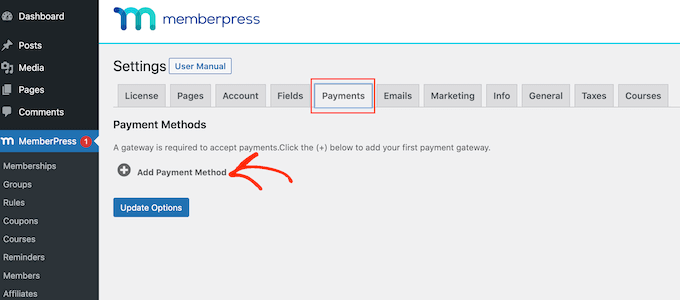
Artık 'Ağ Geçidi' açılır menüsünden bir ödeme yöntemi seçebilirsiniz.
MemberPress, bu ilde{AÖ>deme a ilde{A><0xC2><0x9F>a ilde{A><0xC2><0x9F>n ilde{A±> kullanmak i ilde{A><0xC2><0xA1>in ihtiyac ilde{A±>n ilde{A±>z olan t ilde{A±>m ayarlar ilde{A±> g ilde{A><0xC2><0x9F>sterir. ilde{AÖ>rne ilde{A><0xC2><0x9F>in, a ilde{A><0xC2><0x9F>a ilde{A><0xC2><0x9F>daki resimde, WordPress'e PayPal ilde{AÖ>demesi ekliyoruz.

Bu bilgileri girdikten sonra, değişikliklerinizi kaydetmek için 'Seçenekleri Güncelle'ye tıklayın.
Genellikle kullan ilde{A±>c ilde{A±>lar ilde{A±>n bir ilde{AÖ>deme y ilde{A><0xC2><0xB6>ntemi se ilde{A><0xC2><0xA1>melerine izin vererek m ilde{A><0xC2><0xBC>teri deneyimini iyile ilde{A><0xC2><0x9F>tirebilirsiniz. M ilde{A><0xC2><0xBC>teri portal ilde{A±>n ilde{A±>za birden fazla a ilde{A><0xC2><0x9F>a ilde{A><0xC2><0x9F> eklemek i ilde{A><0xC2><0xA1>in ' ilde{AÖ>deme Y ilde{A><0xC2><0xB6>ntemi Ekle'ye t ilde{A±>klay ilde{A±>n ve ard ilde{A±>ndan yukar ilde{A±>da a ilde{A><0xC2><0xA1>ıklanan i ilde{A><0xC2><0x9F>lemi tekrarlay ilde{A±>n.
Müşterileriniz İçin Bir Üyelik Planı Oluşturun
Bir veya daha fazla ödeme yöntemi ekledikten sonra, bir üyelik planı oluşturmaya hazırsınız.
Başlamak için MemberPress » Üyelikler bölümüne gidin ve ‘Yeni Ekle’ düğmesine tıklayın.

Bir sonraki ekranda, üyelik seviyesi için bir başlık yazabilir ve fiyatı ayarlayabilirsiniz. Müşterileri manuel olarak eklemeyi planlıyorsanız, 'Fiyat' alanını '0' olarak bırakabilirsiniz.
Ancak, istemci portalınıza abonelik satarak para kazanmak istiyorsanız, bir fiyat belirleyebilirsiniz.
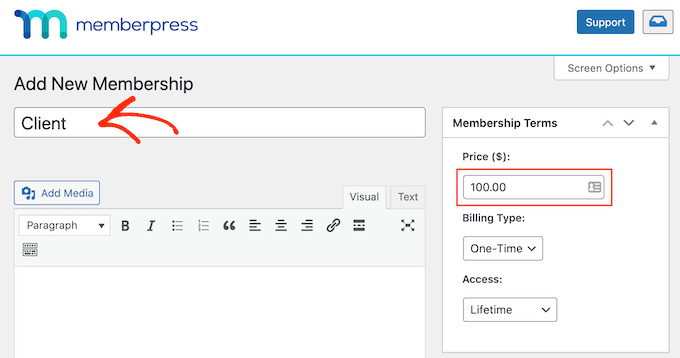
Ardından, bir faturalandırma döngüsü oluşturmak için ‘Fatura Türü’ açılır menüsünü kullanın. Örneğin, müşterilerden ömür boyu erişim için tek seferlik bir ücret alabilir veya yinelenen aylık bir abonelik ayarlayabilirsiniz.
Aşağıdaki resimde, müşterilerden her 6 ayda bir 100 $ ücret alıyoruz.
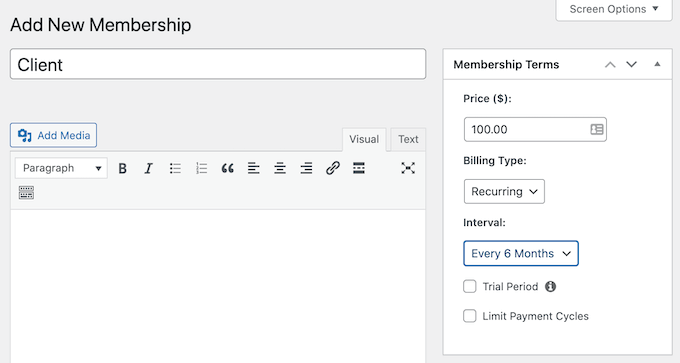
WordPress'te tekrarlanan ödemeleri kabul ederek faturalama sürecini otomatikleştirebilirsiniz. Bu size çok zaman kazandırabilir ve genellikle daha az ödeme gecikmesine ve hatasına yol açar, bu da müşteri deneyimini iyileştirir. Ayrıca fatura göndermek zorunda kalmazsınız.
Yapılandırabileceğiniz daha birçok ayar var, ancak bunların çoğu oldukça basittir. Bu ayarları incelemekten ve istediğiniz değişiklikleri yapmaktan çekinmeyin.
Planın nasıl yapılandırıldığından memnun kaldığınızda, yayına almak için 'Yayınla'ya tıklayın.
MemberPress, en iyi müşterileriniz için VIP planları veya hatta kurumsal ekipler için grup üyelikleri gibi farklı ayarlara sahip sınırsız sayıda üyelik planı oluşturmanıza olanak tanır. Daha fazla üyelik seviyesi oluşturmak için yukarıda açıklanan aynı işlemi izlemeniz yeterlidir.
Müşterileriniz İçin Üyelik Kuralları Oluşturun
Bundan sonra, WordPress web sitenizde özel, yalnızca müşterilere yönelik bir alan oluşturmanıza olanak tanıyan bazı erişim kuralları eklemeniz gerekir.
Yalnızca MemberPress » Kurallar sayfasına gidin ve ardından ‘Yeni Ekle’ düğmesine tıklayın.

Bir sonraki ekranda, önce hangi içeriği kısıtlamak istediğinizi seçmeniz gerekir.
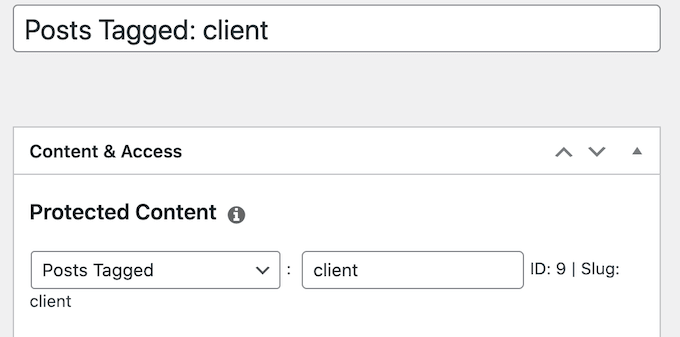
‘Korumalı İçerik’ bölümü farklı seçenekler sunar. Başlangıç olarak, belirli sayfalara ve gönderilere erişimi kısıtlayabilirsiniz, ancak çok fazla içeriğiniz varsa bu zaman alıcı olabilir.
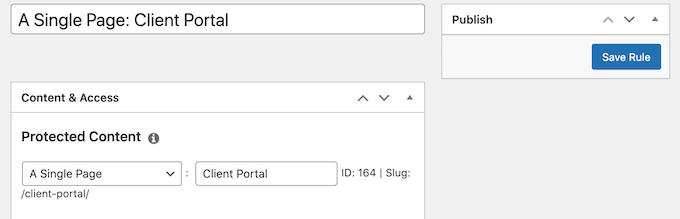
Di ilde{A><0xC2><0x9F>er bir se ilde{A><0xC2><0xA1>enek, belirli bir ana sayfan ilde{A±>n t ilde{A±>m alt sayfalar ilde{A±>na eri ilde{A><0xC2><0x9F>imi k ilde{A±>s ilde{A±>tlamakt ilde{A±>r. ilde{AÖ>rne ilde{A><0xC2><0x9F>in, bir 'M ilde{A><0xC2><0xBC>teri Portalı' ana sayfas ilde{A±> olu ilde{A><0xC2><0x9F>turabilir ve ard ilde{A±>ndan t ilde{A±>m alt sayfalar ilde{A±>na eri ilde{A><0xC2><0x9F>imi k ilde{A±>s ilde{A±>tlayabilirsiniz. Bu, size ilde{AÖ>nemli ilde{AÖ>l extsuperscript>de zaman ve ilde{AÖ>aba kazand ilde{A±>rabilir.
Benzer ilde{A>Y>ekilde, belirli bir kategori veya etikete sahip t ilde{A±>m g ilde{A><0xC2><0x9F>nderilere eri ilde{A><0xC2><0x9F>imi k ilde{A±>s ilde{A±>tlayabilirsiniz.
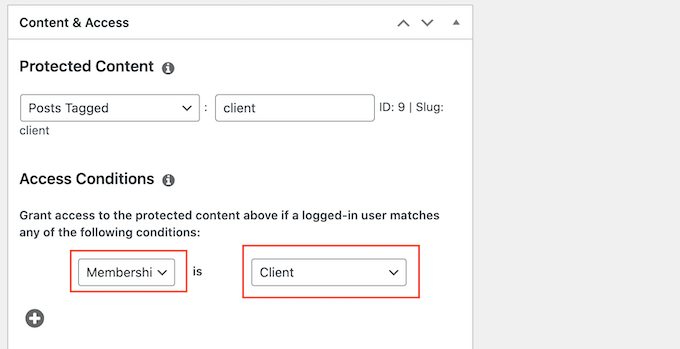
Bundan sonra, 'Erişim Koşulları' açılır menüsünü açıp 'Üyelik' seçerek içeriğe kimlerin erişeceğini belirtin.
İkinci açılır menüde, daha önce oluşturduğunuz üyelik seviyesini seçin.
Kurallar düzenleyicisinin altında, içerik damlatma ve son kullanma seçeneklerini de bulacaksınız.
İçerik damlatma, içeriği müşterilerinize aşamalı olarak yayınlamanıza olanak tanıyan güçlü bir özelliktir ve bu, onları uzun vadede meşgul tutmanın harika bir yolu olabilir.
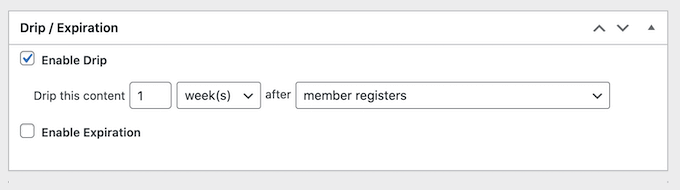
Daha fazla bilgi i ilde{A><0xC2><0xA1>in l ilde{A±>tfen WordPress sitenize otomatik olarak i ilde{A><0xC2><0xA1>erik ekleme rehberimize bak ilde{A±>n.
Erişim kuralının nasıl ayarlandığından memnun kaldığınızda, ayarlarınızı kaydetmek için 'Kural Kaydet' düğmesine tıklayın.
Yukarıda açıklanan aynı süreci izleyerek daha fazla içerik kısıtlama kuralı oluşturabilirsiniz.
MemberPress'te Müşteri Hesap Sayfası Oluşturma
Ardından, müşterilerinizin portalınıza giriş yaptıklarında görecekleri bir Hesap sayfası oluşturmak isteyeceksiniz.
İlk olarak, MemberPress » Ayarlar'a gidin ve 'Sayfalar' sekmesine tıklayın.
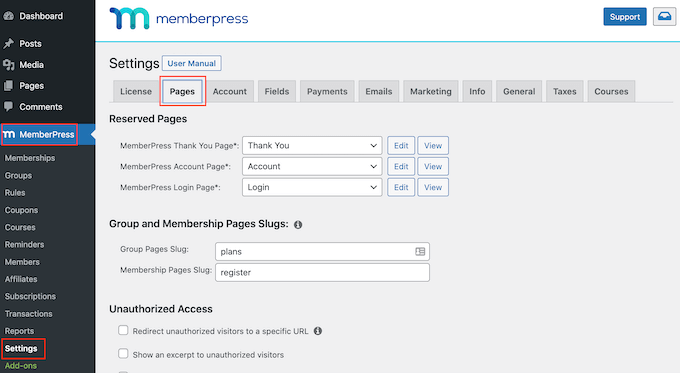
MemberPress genellikle ilk yapılandırması sırasında sizin için otomatik olarak bir Hesap sayfası kurar.
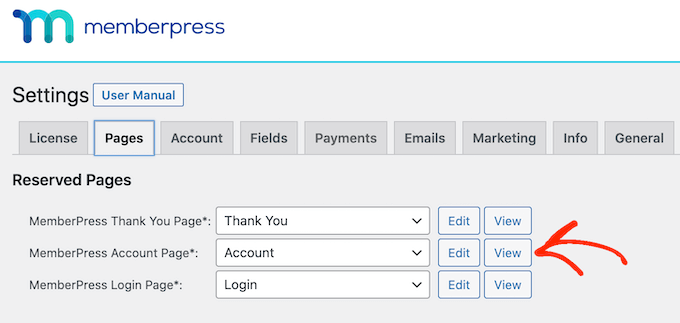
Sayfayı önizlemek için 'MemberPress Hesap Sayfası' yanındaki 'Görünüm' düğmesine tıklayın.
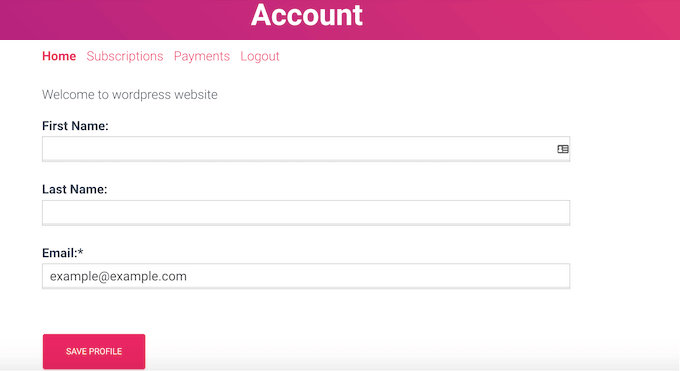
Varsayılan Hesap sayfası, müşterilerin profillerini düzenleyebilecekleri, aboneliklerini kontrol edebilecekleri ve hesaplarından çıkış yapabilecekleri birkaç farklı sekmeye sahiptir.
Bu sayfa ayrıca WordPress temanızla mükemmel uyum sağlayacak şekilde tasarlanmıştır. Aşağıdaki resimde görebileceğiniz gibi, Hesap sayfası, sitenin ThemeIsle Hestia Pro temasıyla aynı stile ve renklere sahiptir.
Varsayılan Hesap sayfası çoğu müşteri portalı için uygun olacaktır. Ancak, sayfayı diğer herhangi bir WordPress sayfasını düzenlediğiniz gibi düzenleyebilirsiniz.
Bazı değişiklikler yapmak için 'Düzenle' düğmesine tıklayın.
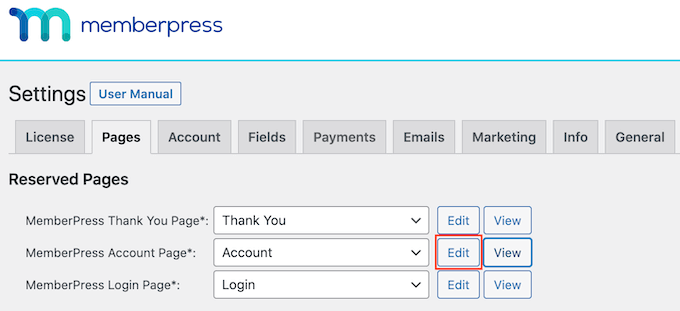
Bu, değişikliklerinizi yapabileceğiniz standart WordPress içerik düzenleyicisini başlatır.
Profesyonel Görünümlü Bir Müşteri Portalı Tasarlayın

SeedProd, 1 milyondan fazla web sitesi tarafından kullanılan en iyi sürükle ve bırak WordPress sayfa oluşturucusudur. Kodlama gerektirmeden kullanıcılarınız için benzersiz, markalı bir deneyim sunmak üzere tamamen özel hesap sayfaları ve müşteri panoları oluşturmanıza olanak tanır.
Ayrıca özel WordPress temaları sıfırdan oluşturmak, yüksek dönüşüm sağlayan açılış sayfaları oluşturmak ve daha fazlası için de kullanabilirsiniz.
Daha fazla bilgi için lütfen WordPress'te özel sayfa oluşturma kılavuzumuza bakın.
Bu sayfaya WordPress düzenleyicisinde doğrudan eklediğiniz metin veya resim gibi herhangi bir içeriğin herkese açık olduğunu bilmek önemlidir.
Ancak, MemberPress tarafından yönetilen bir müşterinin profili ve abonelik detayları gibi müşteriyle ilgili bilgiler güvendedir ve yalnızca oturum açtıklarında kendileri tarafından görülebilir.
Hesap sayfasının görünümünden memnun kaldığınızda, değişikliklerinizi kaydetmek için 'Seçenekleri Güncelle' düğmesine tıklamanız yeterlidir.
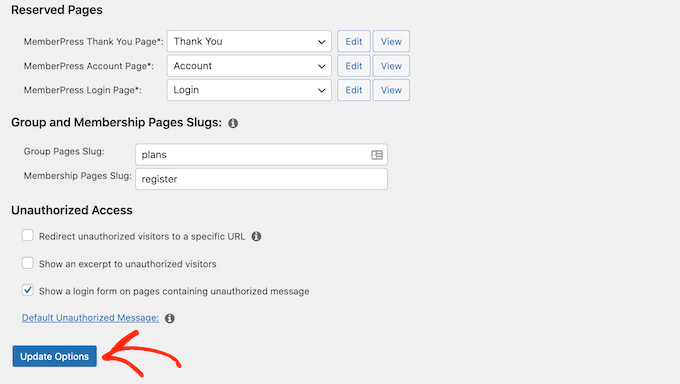
Hesap sayfanızdaki değişiklikler artık kaydedildi.
Alan adınızın sonuna /account/ ekleyerek bu sayfayı WordPress blogunuzda veya web sitenizde canlı olarak görebilirsiniz. Örneğin: www.example.com/account/.
Bu sayfayı ayrıca WordPress kontrol panelinizde Sayfalar » Tüm Sayfalar'a giderek bulabilirsiniz.
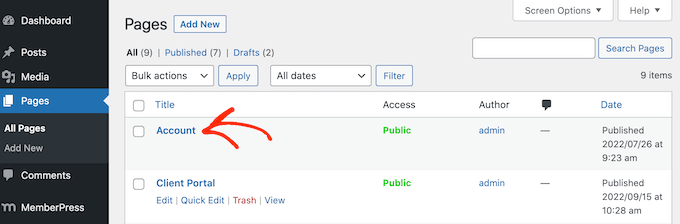
MemberPress bu sayfayı otomatik olarak oluştursa da, [mepr-account-form] kısa kodu kullanarak Hesap içeriğini herhangi bir sayfaya veya gönderiye ekleyebilirsiniz.
Kısa kodu nasıl yerleştireceğiniz hakkında daha fazla bilgi için lütfen WordPress'e kısa kod ekleme kılavuzumuza bakın.
MemberPress'te Müşteri Hesap Sayfasını Özelleştirme
İçerik koruma kuralları, müşterileriniz için özel içerik oluşturmanın bir yoludur. Ancak bazen bir sayfada veya gönderide belirli içeriği, örneğin özel bir karşılama videosunu, faydalı bağlantıların bir listesini veya indirilebilir bir karşılama paketini gizlemek isteyebilirsiniz.
Bu durumda, içeriği bir kısa kod içine alabilirsiniz. MemberPress daha sonra kişinin istemci portalınıza giriş yapıp yapmadığına bağlı olarak kısa kodun içindeki içeriği gizleyecek veya gösterecektir.
Başlamak için istemci üyelik seviyesinin kimliğini bilmeniz gerekecektir. Bunu almak için MemberPress » Üyelikler'e gidin ve 'Kimlik' sütunundaki değere bakın.
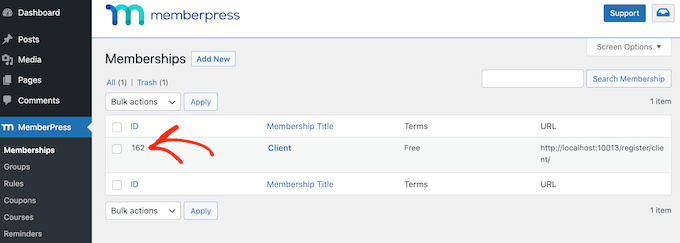
Kimliği aldıktan sonra, bazı içerikleri gizlemek istediğiniz sayfa veya yazıya gidin.
Ardından, içeriğin üzerine bir Kısa Kod bloğu ve içeriğin altına bir blok ekleyebilirsiniz.
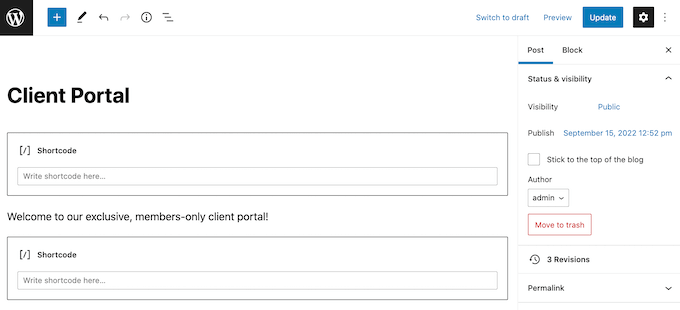
En üstteki blokta şunları ekleyin: [mepr-active membership='162']. Sayıyı önceki adımda aldığınız müşteri üyelik kimliği ile değiştirdiğinizden emin olun.
Ardından, alt bloğa şunu ekleyin: [/mepr-active].
Ardından, değişiklikleri yayına almak için 'Güncelle' veya 'Yayınla' düğmesine tıklayın. Sitenizi şimdi gizli modda veya WordPress hesabınızdan çıkış yapmışken ziyaret edebilirsiniz ve MemberPress, kısa kod bloklarındaki içeriği gizleyecektir.
İçeriği görmek için herhangi bir müşteri üyelik hesabına giriş yapmanız yeterlidir.
MemberPress'te Hesaplar Sayfasına Sekmeler Ekleme
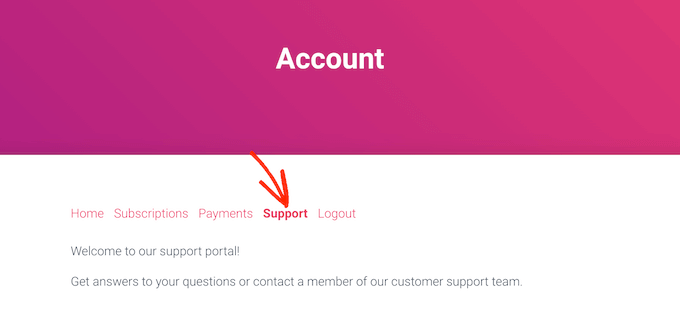
Varsayılan olarak, Hesap sayfasında Ana Sayfa, Abonelikler, Ödemeler ve Oturumu Kapat sekmeleri bulunur.
Üyelerin müşteri portalınızdaki içeriği bulmalarına yardımcı olmak için daha fazla sekme eklemek isteyebilirsiniz. Örneğin, müşterilerin destek ekibinizle kolayca iletişim kurabilmeleri için müşteri hizmetleri yazılımları gibi HelpScout için sekmeler oluşturabilirsiniz.
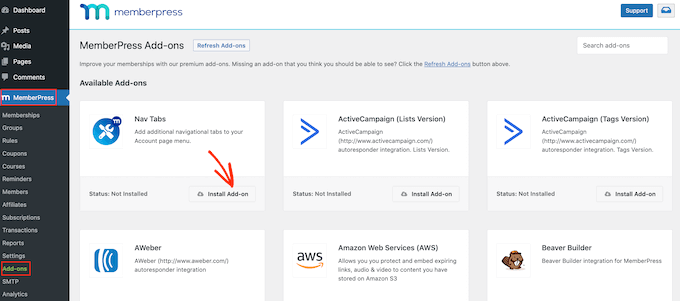
MemberPress Nav Sekmeleri eklentisini kullanarak Hesap sayfasına daha fazla sekme ekleyebilirsiniz.
Yalnızca MemberPress » Eklentiler'e gidin ve ardından 'Nav Sekmeleri' yanındaki 'Eklentiyi Yükle' düğmesine tıklayın.
Ardından, MemberPress » Ayarlar bölümüne gidin.
Burada, ‘Hesap’ sekmesine tıklayın.
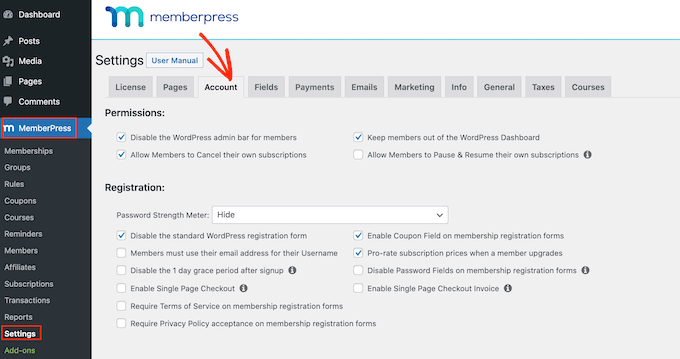
Ardından, 'Hesap Gezinme Sekmeleri Ayarları'na gidin ve 'Hesap Gezinme Sekmelerini Etkinleştir' kutusunu işaretleyin.
Bunu yaptıktan sonra, 'İçerik' veya 'URL' seçebileceğiniz yeni bir düzenleyici göreceksiniz.
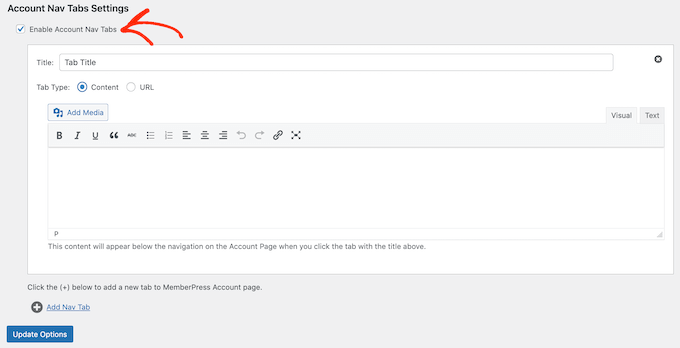
'İçerik' seçeneğini seçerseniz, resimler, metin, ses, kısa kodlar ve diğer içerikleri ekleyebilirsiniz.
Bu içerik, aşağıdaki resimde görebileceğiniz gibi yeni sekmenin içinde görünecektir.
Diğer seçenek ise, müşteriyi farklı bir sayfaya götürecek olan 'URL'dir; bu, bir navigasyon menüsündeki bir öğeye tıklamaya benzer.
'URL' seçerseniz, sekmeye bir başlık ve sekmenin bağlanacağı URL'yi yazabilirsiniz. Varsayılan olarak, bağlantı aynı tarayıcı sekmesinde açılır veya 'URL Aç...' kutusunu işaretleyerek yeni bir sekmede açabilirsiniz.
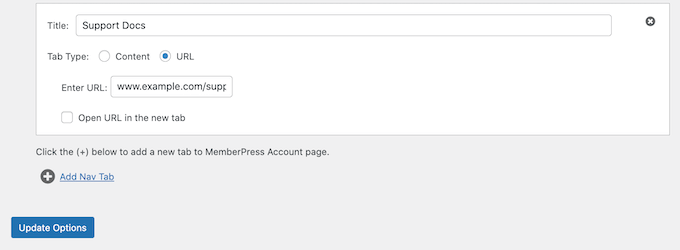
Hesap sayfasına daha fazla sekme eklemek için ‘Yeni Sekme Ekle’ye tıklayın ve yukarıda açıklanan işlemi tekrarlayın.
Tüm özel sekmelerinizi ekledikten sonra, değişikliklerinizi kaydetmek için ‘Seçenekleri Güncelle’ düğmesine tıklayın.
Bireysel Bir İstemci İçin Özel İçerik Ekleme
MemberPress ayrıca, her istemciye Hesap sayfasının ‘Ana Sayfa’ sekmesinde farklı bir mesaj göstermenize olanak tanır.
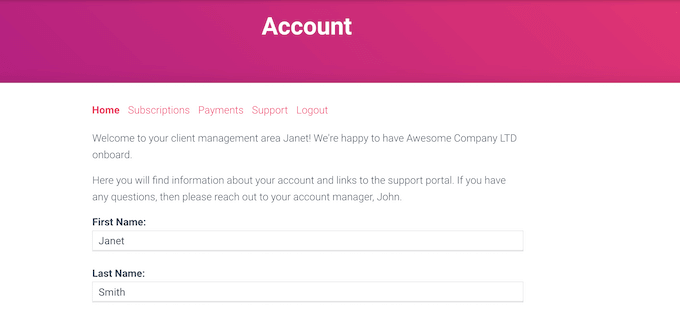
Kişisel bir karşılama mesajı oluşturarak müşterilerinizi daha değerli ve takdir edilmiş hissettirebilirsiniz. Bu mesajı istediğiniz zaman güncelleyebilirsiniz, bu nedenle müşterinin yakın zamanda satın aldığı bir WooCommerce ürünü için belgeler gibi faydalı bulabileceği kaynakları paylaşmak için harika bir yoldur.
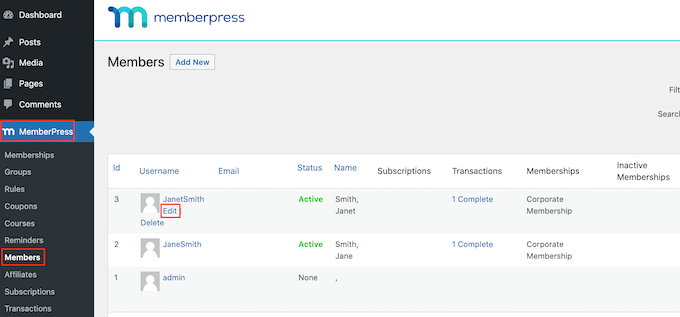
Özel bir mesaj eklemek için MemberPress » Üyeler'e gidin. Ardından herhangi bir müşterinin üzerine gelip göründüğünde 'Düzenle' bağlantısına tıklayabilirsiniz.
Bundan sonra, ‘Özel MemberPress Hesap Mesajı’ bölümüne gidin ve bu özel müşteriye göstermek istediğiniz içeriği ekleyin.
Bu alan, normal WordPress gönderi düzenleyicisi gibi çalışır, bu nedenle resimler, kısa kodlar, resim galerileri, video, ses dosyaları ve müşterinin faydalı bulabileceği diğer tüm kaynakları ekleyebilirsiniz.
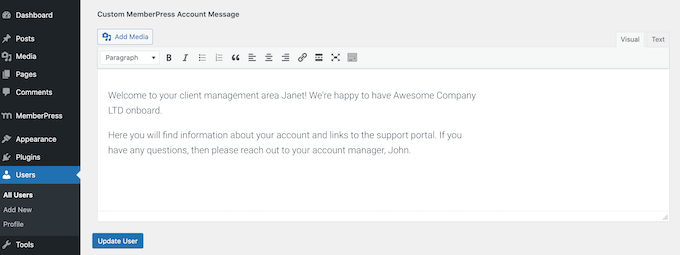
İşiniz bittiğinde, değişikliklerinizi kaydetmek için ‘Kullanıcıyı Güncelle’ düğmesine tıklamayı unutmayın.
ÜyeBasım Kullanarak İstemci Alanına Bağlantı Ekleme
Ardından, portalı ana navigasyon menünüze ekleyerek müşterilerin erişmesine yardımcı olabilirsiniz.
Yalnızca Görünüm » Menüler'e gidin ve ‘Sayfalar’ bölümü henüz genişletilmemişse genişletmek için tıklayın.
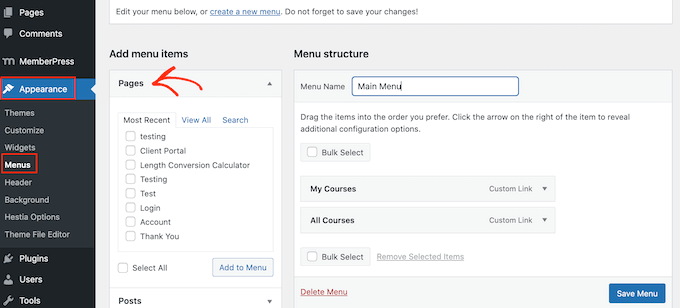
Artık 'Hesap' yanındaki kutuyu işaretleyebilir ve 'Menüye Ekle'yi tıklayabilirsiniz.
Bunu yaptıktan sonra, Hesap sayfasının menüde nereye görüneceğini sürükle ve bırak ile değiştirmekte özgürsünüz.
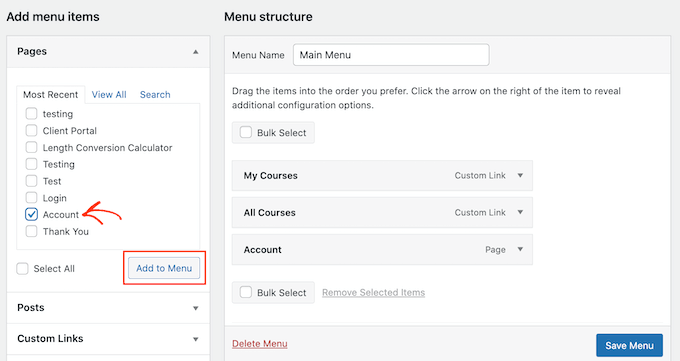
‘Hesap’ sayfası için kullanılan etiketi de değiştirebilirsiniz. Varsayılan ‘Hesap’tır, ancak ‘İstemci Portalı’ veya benzeri bir şey kullanmak isteyebilirsiniz.
Bunu yapmak için ‘Hesap’ bölümünü genişletmek üzere tıklayın ve ardından ‘Gezinti Etiketi’ alanına yeni bir başlık yazın.
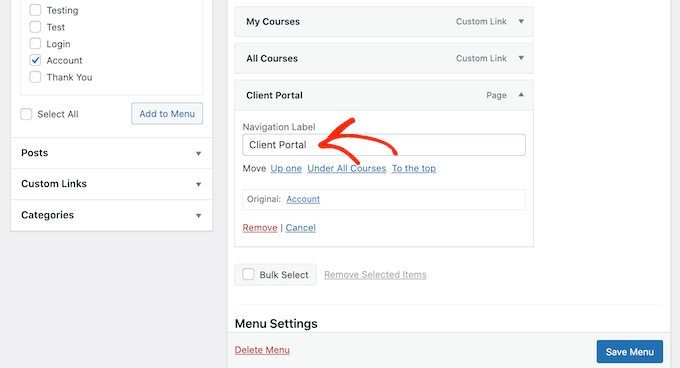
Ayarlarınızı saklamak için ‘Menüyü Kaydet’e tıklamayı unutmayın.
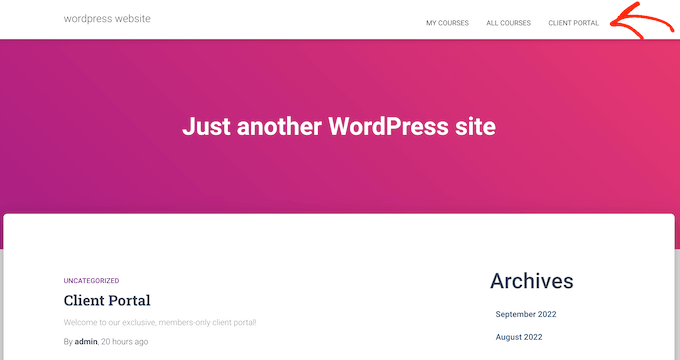
Şimdi sitenizi ziyaret ederseniz, menünüzde Hesap sayfasına bir bağlantı göreceksiniz.
Not: Sitenizde Görünüm » Menüler seçeneğini görmüyor ve yalnızca Görünüm » Düzenleyici görüyorsanız, bu temanızın Tam Site Düzenleme (FSE) özelliğinin etkin olduğu anlamına gelir. Blok etkin temalar için bir navigasyon menüsü oluşturma hakkında adım adım talimatlar için lütfen WordPress'te navigasyon menüsü ekleme kılavuzumuza bakın.
Müşteri Portalı Üyeliği ile Genişletme
Bu noktada, özel, yalnızca üyelere özel içerik ve hatta kişiselleştirilmiş bir karşılama mesajı içeren bir müşteri portalı oluşturdunuz.
Bu harika bir başlangıç, ancak MemberPress, bu işlevsellikleri genişletme yeteneğiyle gerçekten öne çıkıyor ve kapsamlı bir müşteri yönetimi merkezi oluşturmanıza olanak tanıyor. Müşteri portalınıza ekleyebileceğiniz bazı gelişmiş özelliklere ve entegre çözümlere göz atalım:
1. Dosya İndirmeleri
Müşterilerinize indirilebilir dosyalar sunmak ister misiniz? Bu, faturalarınızın kopyalarından, yardımcı raporlar ve çalışmalardan veya müşteri için oluşturduğunuz özel grafiklerden herhangi biri olabilir.
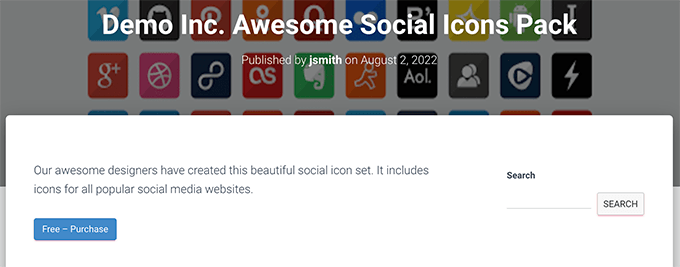
MemberPress, indirilebilir içerik sunmanıza olanak tanıyan bir Dosya İndirmeleri eklentisi ile birlikte gelir. Bir indirme oluşturduktan sonra, bunu bir kısa kod kullanarak herhangi bir sayfaya veya gönderiye ekleyebilirsiniz.
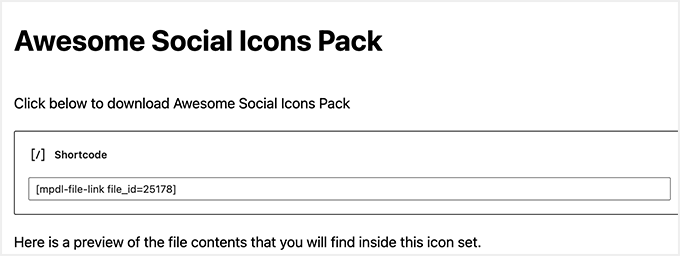
MemberPress daha sonra ziyaretçilerin dosyayı indirmek için kullanabilecekleri bir bağlantı gösterecektir.
Eklentinin içerik koruma özelliklerini kullanarak dosyayı yalnızca müşterilerinize özel hale getirebilir veya her müşteri için kişiselleştirilmiş indirmeler oluşturabilirsiniz.
Adım adım talimatlar için lütfen dosya indirmelerini yönetme kılavuzumuza bakın.
2. Eğitim Kursları
Müşterilerinize kurslar, atölye çalışmaları ve diğer eğitim materyallerini sunmak isteyebilirsiniz. Bu, çok değer katabilir ve insanların müşteri üyeliklerini yenilemelerini sağlayabilir.
İyi haber şu ki, MemberPress aynı zamanda en iyi WordPress LMS eklentilerinden biridir.
MemberPress kurs oluşturucu, WordPress blok düzenleyicisinin üzerine kurulmuştur. Bu, zaten aşina olduğunuz WordPress araçlarını kullanarak dersler, konular, kategoriler, videolar, resimler ve daha fazlasını ekleyebileceğiniz anlamına gelir.
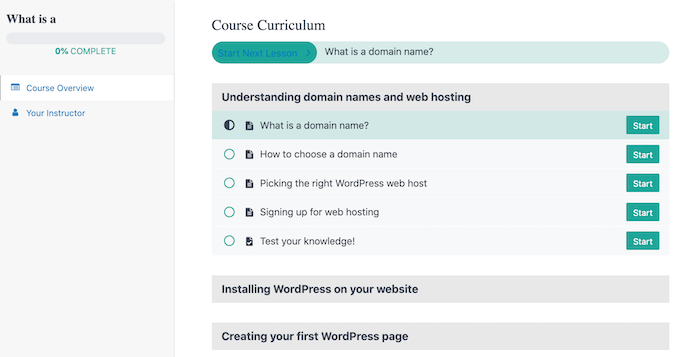
Daha fazla bilgi için, WordPress'te kolayca çevrimiçi kurslar oluşturma hakkında eğitimimize bakın.
3. Müşteri Alanına Form Ekleme
İster bir iletişim formu, geri bildirim formu, müşteri referans formu veya bir müşteri anketi olsun, formlar müşterilerinizle iletişim kurmanın önemli bir yoludur.
Geri bildirim almak ve üye deneyimini iyileştirmek için bunları kullanabilir, aynı zamanda müşterilere soru sorma ve destek alma olanağı sunabilirsiniz.
MemberPress, piyasadaki en iyi WordPress form oluşturucu eklentisi olan WPForms ile mükemmel bir şekilde entegre olur.

İletişim formlarımızı ve yıllık anketlerimizi oluşturmak için WPBeginner'da kullandık ve süper başlangıç dostu olduğunu gördük. Ayrıntılar için tam WPForms incelememize bakın.
Bazen müşteriler, imzalamanız gereken bir sözleşme veya müşteri portföyüne ekleyeceğiniz bir referans gibi dosyaları portal'a yüklemek isteyebilirler.
WPForms kullanarak kolayca dosya yükleme formları oluşturabilirsiniz. Bu formu Hesap sayfanıza veya web sitenizdeki herhangi bir yalnızca üyelerin erişebildiği sayfaya yerleştirebilirsiniz.
Ayrıca, müşteriler için bir belge oluşturmanız gerekirse, WPForms’un PDF Eklentisi, form gönderimlerini anlaşmalar veya faturalar için cilalı PDF'lere hızla dönüştürmenizi sağlar. Bu, önemli müşteri belgelerini doğrudan portalınızda yönetmenin başka bir yolunu sunar.
4. Müşteriler İçin Bilgi Bankası Oluşturun
Bir bilgi bankası, müşterilerin her sorduklarında size ulaşmak ve yanıt beklemek zorunda kalmayacakları anlamına gelir.
Kendi kendine hizmet veren bir bilgi kütüphanesi, müşterilerin ihtiyaç duydukları cevapları hızlı bir şekilde bulmalarını sağlayacak ve aldığınız destek taleplerinin sayısını azaltacaktır.
Aranabilir bir bilgi bankası oluşturmayı kolaylaştırmak için Heroic KB kullanmanızı öneririz. En iyi bilgi bankası eklentisidir ve makale ekleri, makale oylama ve geri bildirim, yerleşik analizler gibi özelliklerle birlikte gelir.
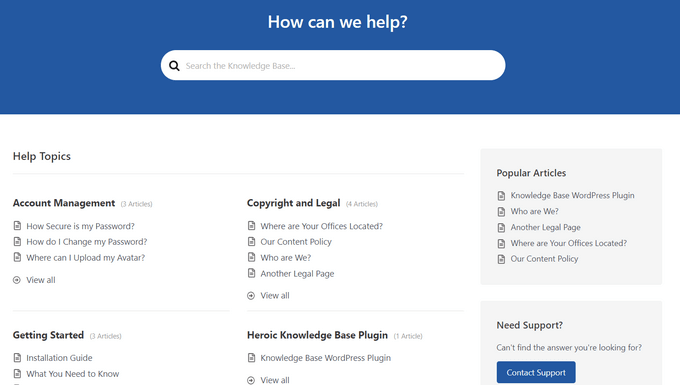
Heroic KB ayrıca, bilgi bankanıza profesyonel bir görünüm kazandırmak için eklentiyle mükemmel çalışan KnowAll temasıyla birlikte gelir. Ardından, bilgi bankası içeriğinizi korumak için MemberPress kurallarını kullanabilirsiniz.
Daha fazla ayrıntı için, WordPress'te bilgi bankası oluşturma hakkındaki bu kılavuza bakın.
5. Daha Fazla Ürün ve Hizmet Satmak
Bir işletme sahibi olarak, müşterilerinize diğer ürün ve hizmetleri tanıtmak isteyebilirsiniz.
MemberPress, sitenizde zaten kullanıyor olabileceğiniz e-posta pazarlama hizmetlerinin çoğuyla, Brevo, Constant Contact ve Drip dahil olmak üzere çalışır. Bu, müşterilerinizle iletişimde kalmanızı ve ilgilenebilecekleri diğer ürün ve hizmetleri tanıtmanızı kolaylaştırır.
Başka bir seçenek de WooCommerce kullanarak portalınıza çevrimiçi bir mağaza eklemek ve ürünleri doğrudan müşterilerinize satmaktır.
Müşteri Portalları Hakkında Sıkça Sorulan Sorular
WordPress'te müşteri portalları ekleme hakkında okuyucularımızın sıkça sorduğu bazı sorular şunlardır:
WordPress'te müşteri portalı oluşturmak için en iyi eklenti hangisidir?
Müşteri portalı oluşturmak için MemberPress'i öneriyoruz çünkü piyasadaki en güçlü ve esnek çözümdür. İçeriği kolayca kısıtlamanıza, müşteri hesaplarını yönetmenize, ödeme kabul etmenize ve diğer birçok hizmetle entegre olmanıza olanak tanır.
WordPress'te ücretsiz olarak bir müşteri portalı oluşturabilir miyim?
Bazı ücretsiz üyelik eklentileri mevcut olsa da, genellikle önemli sınırlamalara sahiptirler. Temel özelliklere sahip profesyonel ve güvenli bir müşteri portalı için, güvenilirlik ve destek sağlamak amacıyla MemberPress gibi premium bir eklentiye yatırım yapmanızı öneririz.
Bir müşteri portalı için en önemli özellikler nelerdir?
İyi bir müşteri portalı, güvenli giriş ve kayıt, müşteriler için özel bir hesap sayfası, dosya yönetimi yetenekleri ve basit gezinme gerektirir. İşletmenize bağlı olarak, faturalama, proje güncellemeleri veya doğrudan destek için özellikler de isteyebilirsiniz.
Müşteri portalımı nasıl güvenli hale getirebilirim?
Portalınızı güvende tutmak için, MemberPress gibi güvenilir bir eklenti kullanarak başlayın. Ayrıca tüm kullanıcılar için güçlü parolalar zorunlu kılmalı, sitenize bir SSL sertifikası yüklemeli ve WordPress çekirdeğini, eklentilerini ve temanızı her zaman güncel tutmalısınız.
Umarız bu makale, WordPress'te bir müşteri portalı oluşturmayı öğrenmenize yardımcı olmuştur. Ayrıca üyelik siteleri için en iyi WordPress temaları ve WordPress'te bir video üyelik sitesi oluşturma hakkındaki uzman seçimimizi de görmek isteyebilirsiniz.
Bu makaleyi beğendiyseniz, lütfen WordPress video eğitimleri için YouTube Kanalımıza abone olun. Bizi ayrıca Twitter ve Facebook'ta da bulabilirsiniz.


Rob Wood
Ürünler, genel ön uç yerine İstemci Portalı içinde görüntülenebilir mi?
Müşterilerin fiyat teklifi istemesi için yalnızca bir ürüne ihtiyacım var
WPBeginner Desteği
Bunun için üye alanınıza bir form ekleyebilmeniz gerekir ve kullanıcılarınız fiyat teklifi istemek için bu formu doldurabilir.
Yönetici
Sahil Rajput
Bu tam değerli blog bağlantılarını bana verdiğiniz için çok teşekkür ederim, bunlar çok minnettar ve yardımcı.
WPBeginner Desteği
Glad you found our guide helpful
Yönetici