


Yıllar boyunca çeşitli WordPress web siteleriyle çalıştık. Ve blok düzenlemedeki tüm yeni gelişmelere rağmen, bazı insanlar hala klasik widget'ları tercih ediyor. Birçok popüler eklenti de işlevsellikleri için bloklar yerine widget'lar sunmaya devam ediyor.
Bu eski widget'ları WordPress'in modern blok tabanlı ortamında nasıl kullanacağınızı merak ediyor olabilirsiniz. Eski bir eklenti kullanıyor olun veya klasik widget'ları tercih edin, bunları günümüz WordPress'inde nasıl çalıştıracağınızı göstereceğiz.
Bu makalede, bir WordPress widget'ını etkili bir şekilde bir bloğa nasıl dönüştüreceğinizi göstereceğiz. Hem klasik hem de blok tabanlı temaları kapsayacağız, böylece kurulumunuza bakılmaksızın tercih ettiğiniz widget'ları kullanabilirsiniz.
Bu kılavuzda aşağıdaki konuları ele alacağız:
- WordPress Widget'ı ile Blok Arasındaki Fark Nedir?
- Bir WordPress Widget'ı Basitçe Bir Bloğa Dönüştürülebilir mi?
- WordPress'te Klasik Tema Kenar Çubuğunuza Widget'lar Nasıl Eklenir
- WordPress'te Blok Temanızın Kenar Çubuğuna Widget Ekleme
- WordPress'te Gönderi İçeriğinize Widget Nasıl Eklenir
- WordPress Blokları ve Widget'larını Kullanmak İçin Daha Fazla İpucu Öğrenin
WordPress Widget'ı ile Blok Arasındaki Fark Nedir?
Bir WordPress widget'ı, widget'a hazır alanlara ekleyebileceğiniz bir içerik öğesidir; bunlar ana sayfa veya gönderi içeriğinin bir parçası olarak kabul edilmeyen bölümlerdir.
Bunlar tipik olarak bir kenar çubuğu, altbilgi, üstbilgi ve WordPress temanızın widget'a hazır olarak kabul ettiği diğer bölümleri içerir.

Teknik olarak, WordPress bloğu aynı şekilde çalışır. Ancak bir bloğun widget'tan farkı, klasik veya blok WordPress teması kullanıp kullanmadığınıza bağlıdır.
Klasik bir WordPress teması kullanıyorsanız, WordPress blokları ana sayfa veya gönderi alanına eklediğiniz içerik öğeleridir.
Diğer yandan, bloklu WordPress temaları artık ayrı bir widget düzenleyicisine sahip değil. Bu, üstbilgide, sayfanın kendisinde veya başka bir yerde eklediğiniz tüm içerik öğelerinin WordPress blokları olarak adlandırıldığı anlamına gelir.
5.8 sürümünde WordPress, yeni bir blok tabanlı widget düzenleyicisi tanıttı. Bu, sosyal medya akışları ve sosyal simgeler gibi görsel widget'ların eklenmesini çok daha kolay hale getirir.
Peki ya WordPress bloğuna yükseltilmemiş eski bir widget'a hala güveniyorsanız? Neyse ki, onu hala kullanabilirsiniz.
Eski widget'ları bir widget'a hazır alana ve sayfanızın diğer bölümlerine nasıl kolayca ekleyeceğinizi göstereceğiz. Kullanacağınız yöntem, klasik bir tema mı yoksa blok bir tema mı kullandığınıza bağlıdır.
Ancak önce, geliştirici bakış açısıyla widget'lar ve bloklar arasındaki farka kısaca göz atalım.
Bir WordPress Widget'ı Basitçe Bir Bloğa Dönüştürülebilir mi?
WordPress için eski bir widget oluşturan bir geliştiriciyseniz, onu yeni bir blok widget'ına dönüştürüp dönüştüremeyeceğinizi merak ediyor olabilirsiniz.
Widget'lar ve bloklar benzer görünse de aslında oldukça farklıdır. Örneğin, tamamen farklı programlama dilleri kullanılarak kodlanırlar. Widget'lar PHP ile, bloklar ise JavaScript ile yazılır.
Bu, bir widget'ı bir bloğa dönüştürmenin basit bir yolu olmadığı anlamına gelir.
Ama bu bir sorun değil. Mevcut widget'ınız yeni WordPress sürümleriyle çalışmaya devam edecektir. Widget kodunuzu güncelleme planınız yoksa, olduğu gibi bırakabilirsiniz.
Ancak, widget'ınıza yeni özellikler eklemeye devam etmek istiyorsanız, eski widget'ın yerine yeni bir blok oluşturmak en iyisidir. Özel bir WordPress bloğu nasıl oluşturulur konulu kılavuzumuzu takip edebilirsiniz.

WordPress'te Klasik Tema Kenar Çubuğunuza Widget Nasıl Eklenir
Klasik bir tema kullanıyorsanız, Eski Widget'ı kullanarak kenar çubuğunuza veya WordPress web sitenizin diğer widget'a hazır alanlarına klasik widget'lar ekleyebilirsiniz.
Not: Görünüm » Widget'lar yerine Görünüm » Düzenle görüyorsanız, bir blok teması kullanıyorsunuz demektir. Aşağıdaki sonraki yöntemi izlemeniz gerekecektir.
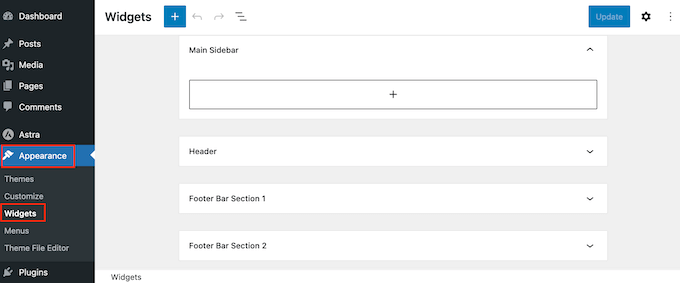
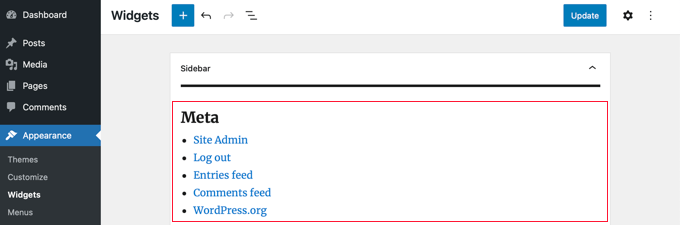
Öncelikle, WordPress yönetici alanınızda Görünüm » Widget'lar yolunu izlemeniz gerekir.
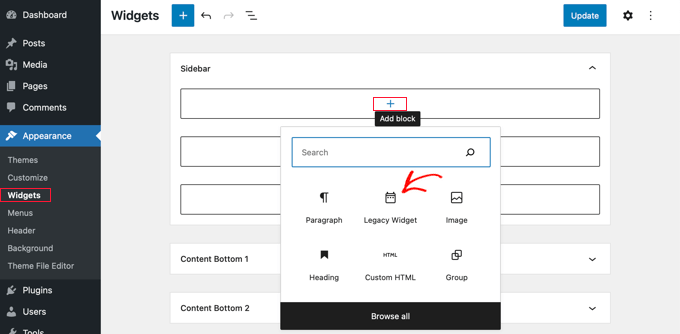
Ardından, ‘+ Blok Ekle’ düğmesine tıklamalısınız. Açılır pencereden, ‘Eski Widget’ simgesine tıklamanız gerekir.
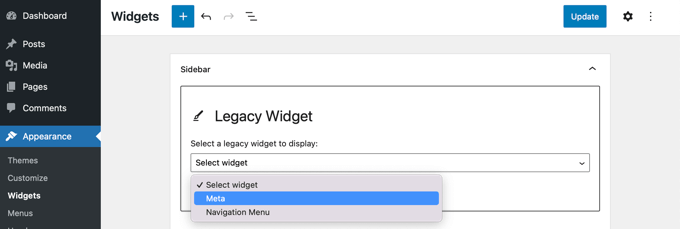
Şimdi, açılır menüden kullanmak istediğiniz widget'ı seçebilirsiniz.
Sadece üzerine tıklayın.
Widget kenar çubuğunuza eklenecektir.
Yeni widget'ı kaydetmek için ekranın üst kısmındaki 'Güncelle' düğmesine tıkladığınızdan emin olun.
Daha fazla bilgi edinmek için, WordPress'te widget ekleme ve kullanma ve erişilebilirlik modunda WordPress widget'ları ekleme hakkındaki adım adım kılavuzlarımıza bakın.
WordPress'te Blok Tema Kenar Çubuğunuza Widget'lar Nasıl Eklenir
Varsayılan Twenty Twenty-Five teması gibi blok temaları, WordPress'te Tam Site Düzenleyiciyi kullanmanıza olanak tanır. Tam Site Düzenleme, web sitenizin temasını stilize etmek için özel bloklar sunar ancak varsayılan olarak eski widget'ı içermez.
Bu, Tam Site Düzenleyicisinden eski widget'lara erişemeyeceğiniz anlamına gelir. Ayrıca, bir klasik temadan bir blok temasına geçtiğinizde, kullandığınız eski widget'lar geçirilmez.
Bu durumda, aşağıdaki adımlardan birini yapmanızı öneririz:
- Web sitenizi geleceğe hazırlamak için blok işlevselliği sunan bir eklentiye geçin. WordPress blok öncelikli bir yaklaşıma doğru gelişmeye devam ettikçe, blok uyumlu eklentiler kullanmak sitenizle uzun vadeli uyumluluk sağlar.
- Eski widget'ları kullanmanız gerekiyorsa, X3P0 Legacy Widget gibi bir eklenti kullanarak widget desteği ekleyebilirsiniz.
İkinci öneriyi takip etmek istiyorsanız, X3P0 Legacy Widget eklentisini kurup etkinleştirmeniz yeterlidir. Daha fazla ayrıntı için, WordPress eklentisi nasıl kurulur hakkındaki adım adım kılavuzumuza bakın.
Not: Eklentinin en son WordPress sürümleriyle test edilmediğini fark edeceksiniz. Bununla birlikte, eklentiyi denedik ve bu eğitim için en iyi çalışan tek eklenti bu.
Daha fazla bilgi edinmek için test edilmemiş eklentileri kullanma hakkındaki yazımızı okuyabilirsiniz. Daha iyi bir eklenti bulursanız, yorumlarda bize bildirmekten çekinmeyin!
Etkinleştirmenin ardından eklenti, Legacy Widget'ı Tam Site Düzenleyicisine ekleyecektir. Bu, eski widget'ları daha yeni temalarla kullanmanıza olanak tanır.
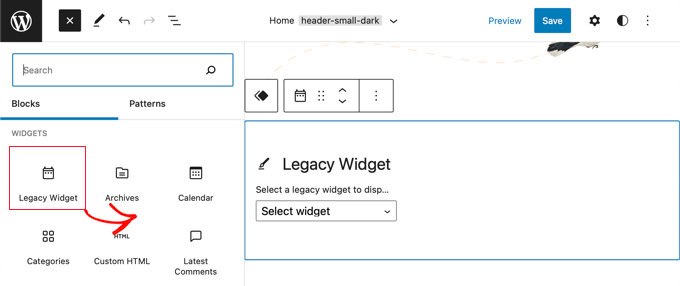
Widget'ı eklemekten memnun kaldığınızda, değişiklikleri resmi hale getirmek için 'Kaydet' düğmesine tıklayabilirsiniz.
WordPress'te Gönderi İçeriğinize Widget Nasıl Eklenir
WordPress blok içerik düzenleyicisinin harika yanlarından biri, gönderi veya sayfa içinde olduğu gibi, widget'a hazır alanların ötesine widget ekleyebilmenizdir.
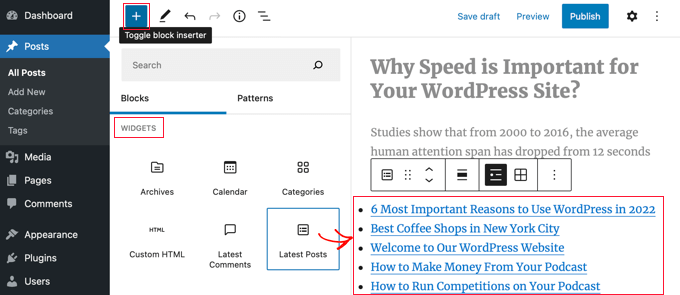
İçerik düzenleyicisindeyken, ekranın üst kısmındaki ‘+ Blok Ekle’ düğmesine tıklayın.
Ardından, 'Widget'lar' bölümüne aşağı kaydırın ve içeriğe eklemek istediğiniz widget'ı bulun. Widget'ı gönderinize sürükleyebilirsiniz.
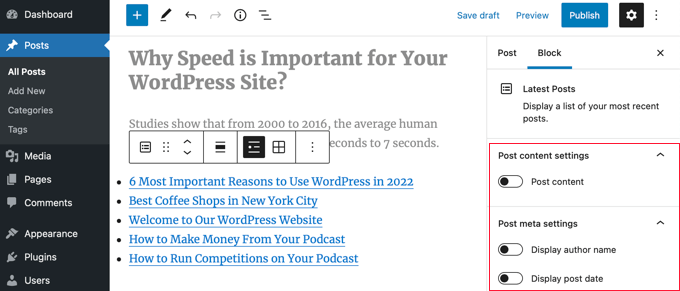
Widget'ı ekranın sağındaki Ayarlar panelini kullanarak özelleştirebilirsiniz.
İşiniz bittiğinde, blog gönderinizi veya sayfanızı yayınlayın veya güncelleyin.
Daha fazla bilgi edinmek için, WordPress widget'larını gönderi ve sayfa içeriğine nasıl ekleyeceğiniz hakkındaki kılavuzumuza bakın.
WordPress Blokları ve Widget'larını Kullanmak İçin Daha Fazla İpucu Öğrenin
Artık WordPress'teki widget'lar ve bloklar hakkında daha fazla bilgi sahibi olduğunuza göre, onlardan en iyi şekilde yararlanmanın daha fazla yolunu öğrenmek isteyebilirsiniz. Başlamak için göz atabileceğiniz bazı makaleler şunlardır:
- WordPress Blok Düzenleyicide (Gutenberg) Yeniden Kullanılabilir Bir Blok Nasıl Oluşturulur
- Yeni Başlayanlar İçin Rehber: WordPress Blok Desenleri Nasıl Kullanılır
- WordPress'te Yapışkan Kayar Kenar Çubuğu Widget'ı Nasıl Oluşturulur
- WordPress Widget'ını Mobil Cihazlarda Gizleme (Yeni Başlayanlar İçin Kolay)
- WordPress Widget'larına Özel Stiller Nasıl Eklenir
- WordPress'te Widget'ları Belirli Sayfalarda Nasıl Gösterir veya Gizlersiniz
Bu eğitimin, bir WordPress widget'ını bir bloğa nasıl dönüştüreceğinizi öğrenmenize yardımcı olduğunu umuyoruz. Ayrıca, WordPress'te her gönderi ve sayfa için farklı kenar çubukları görüntüleme kılavuzumuzu ve en iyi Gutenberg uyumlu WordPress temalarını da kontrol etmek isteyebilirsiniz.
Bu makaleyi beğendiyseniz, lütfen WordPress video eğitimleri için YouTube Kanalımıza abone olun. Bizi ayrıca Twitter ve Facebook'ta da bulabilirsiniz.




Bir sorunuz veya öneriniz mi var? Tartışmayı başlatmak için lütfen bir yorum bırakın.