


Ancak, yüksek kaliteli fotoğraflar bile, ziyaretçiler farelerini üzerlerine getirdiklerinde onları etkilemezse statik görünebilir.
Bir fareyle üzerine gelme animasyonu eklemek, içeriğinizin daha profesyonel görünmesini sağlayan küçük bir ayrıntıdır. Bunun özel kod gerektirdiğini düşünebilirsiniz, ancak bunu yapmanın birkaç başlangıç dostu yolunu bulduk.
Bu kılavuzda, WordPress'e resim üzerine gelme efektleri eklemek için beş adım adım yöntem paylaşacağız. Basit solmalardan etkileşimli çevirme kutularına kadar seçenekleri ele alacağız.
WordPress'te Resim Fareyle Üzerine Gelme Efektleri Neden Kullanılır?
Resim üzerine gelme efektleri, resimlerinize yakınlaştırma, solma, açılır pencereler ve daha fazlası gibi kısa animasyonlar eklemenize olanak tanır. Bu, bir sayfada çok sayıda resim olsa bile resimlerinizi daha ilginç ve ilgi çekici hale getirecektir.
Ziyaretçilerin dikkatini en önemli içeriğe çekmek için kaydırma efektlerini de kullanabilirsiniz. Örneğin, web sitenizin logosunu veya harekete geçirici mesajı vurgulamak için CSS animasyonlarını kullanabilirsiniz.
WordPress sitenize farklı resim fareyle üzerine gelme efektleri eklemenin başlangıç dostu 5 yoluna dalalım. Kullanmak istediğiniz efekte doğrudan atlamak için aşağıdaki hızlı bağlantıları kullanın:
- Seçenek 1: WordPress'te Flipbox Efektleri Ekleme (Hızlı ve Kolay)
- Seçenek 2: Resim Yakınlaştırma ve Büyütme Efektleri Ekleme (Çevrimiçi Mağazalar İçin En İyisi)
- Seçenek 3: WordPress'te Fareyle Üzerine Gelindiğinde Resimleri Soldurma (Performans İçin En İyisi)
- Seçenek 4: WordPress'e Birden Fazla Görüntü Üzerine Gelme Efekti Ekleme (En Özelleştirilebilir)
- Seçenek 5: Görsel CSS Düzenleyici Kullanarak Görüntü Üzerine Gelme Açılır Efektleri Ekleme
- Resim Üzerine Gelme Efektleri Hakkında Sıkça Sorulan Sorular
- WordPress'te Resimleri Kullanma ve Yönetme Yollarını Daha Fazla Öğrenin
Seçenek 1: WordPress'te Flipbox Efektleri Ekleme (Hızlı ve Kolay)
WordPress'e kaydırma efektleri eklemenin en kolay yolu flipbox'ları kullanmaktır. Bir flipbox, üzerine fareyle gelindiğinde dönen basit bir kutudur. Bu, fareyle üzerine gelindiğinde farklı bir resim, metin veya harekete geçirici mesaj göstermenizi sağlar.
Eğer bir fotoğrafçıysanız, çevirme kutusunun bir tarafında bir fotoğraf, diğer tarafında ise kamera modeli veya çözünürlüğü hakkında bilgi gösterebilirsiniz.
Eğer dijital sanatı veya grafikleri çevrimiçi satıyorsanız, o fotoğrafı satın almak için ziyaretçilerin tıklayabileceği bir düğme bile ekleyebilirsiniz.
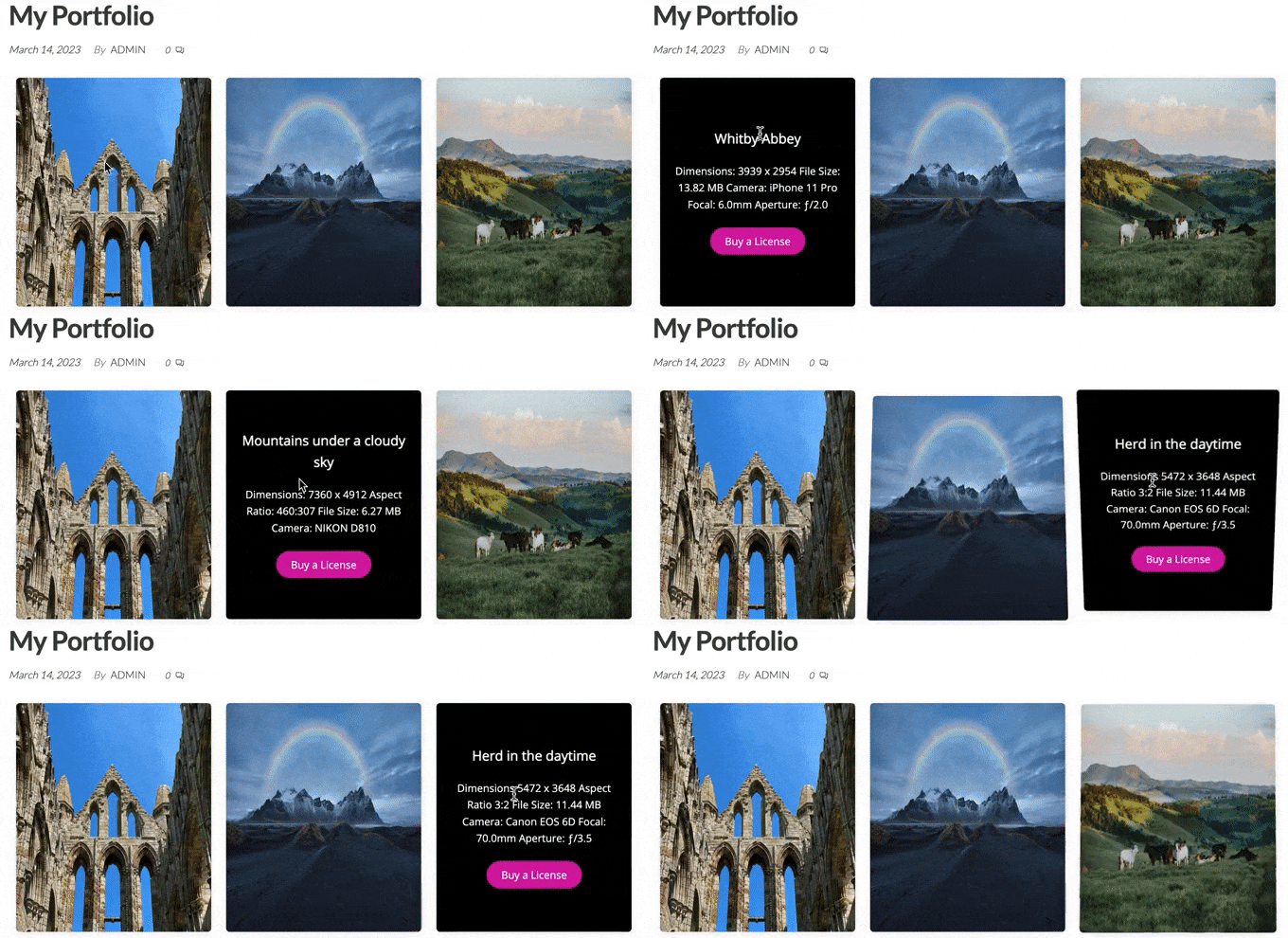
Çevirme kutuları oluşturmanın en kolay yolu Flipbox – Awesomes Flip Boxes eklentisini kullanmaktır. Bu ücretsiz eklenti, resim, metin ve harekete geçirici mesaj düğmelerinin bir karışımını içeren birkaç farklı çevirme kutusu stiliyle birlikte gelir.
Not: Üzerine gelme efektleri fare imlecine dayanır, bu nedenle genellikle cep telefonlarında veya tabletlerde çalışmazlar. Tasarımınızın, üzerine gelemeyen mobil kullanıcılar için hala iyi göründüğünden emin olun.
Yapmanız gereken ilk şey Flipbox eklentisini kurmak ve etkinleştirmektir. Daha fazla ayrıntı için, bir WordPress eklentisinin nasıl kurulacağına dair adım adım kılavuzumuza bakın.
Eklenti yüklendikten ve etkinleştirildikten sonra, Çevirme Kutusu » Yeni Oluştur'a giderek ilk çevirme kutunuzu oluşturabilirsiniz.
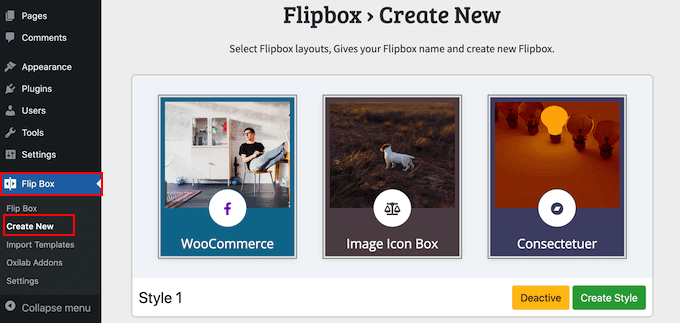
Bu, kullanabileceğiniz tüm farklı şablonları gösterir.
Bir tasarım seçmek için, 'Stil Oluştur' düğmesine tıklayın.
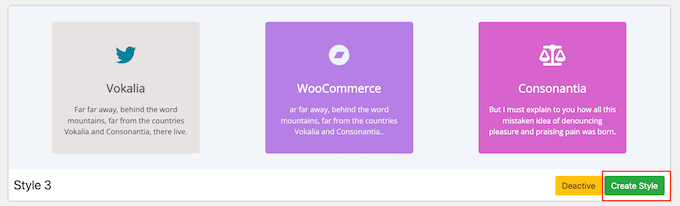
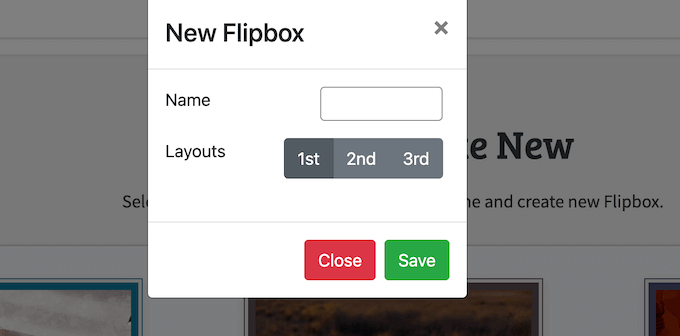
Görünen açılır pencerede, flipbox tasarımı için bir ad yazın. Bu yalnızca referansınız içindir, bu yüzden istediğiniz herhangi bir şeyi kullanabilirsiniz.
Ayrıca 1., 2. veya 3. düğmesine tıklayarak kullanmak istediğiniz düzeni seçebilirsiniz.
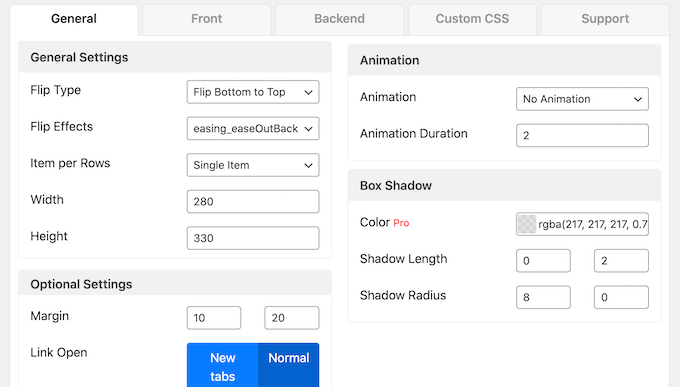
Bir flipbox stili seçtikten sonra yazı tiplerini, dolguyu ve kenar boşluklarını değiştirebilirsiniz.
Ardından çevirme kutusunun her iki tarafına metin, resim ve simgeler ekleyebilirsiniz.
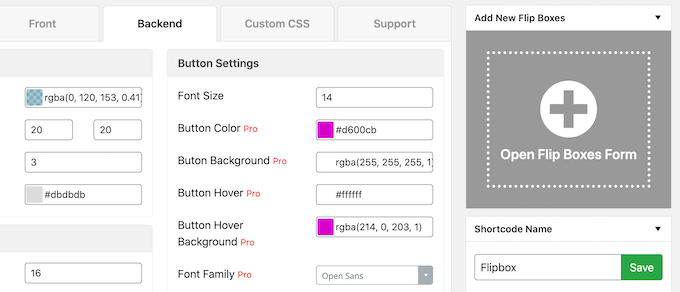
Flipbox'ın görünümünden memnun kaldığınızda, 'Yeni Flip Kutuları Ekle' bölümündeki '+' işaretine tıklayarak daha fazla kutu eklemek isteyebilirsiniz.
Bu, aynı stile sahip birden fazla flipbox oluşturmanıza ve ardından bunları sütunlara ve satırlara ayırmanıza olanak tanır.
Örneğin, her fiyatlandırma planı için bir flipbox oluşturabilirsiniz.
Alışveriş yapanlar, maliyeti görmek için bir plana fareyle yaklaşabilirler.

Kaydırma animasyonlarından memnun kaldığınızda, eklentinin otomatik olarak sağladığı bir kısa kod kullanarak bunu herhangi bir sayfaya, gönderiye veya widget'a hazır alana ekleyebilirsiniz.
Adım adım talimatlar için, çevirme kutusu kaplamalarının ve kaydırmalarının nasıl oluşturulacağına dair kılavuzumuza bakın.
Seçenek 2: Resim Yakınlaştırma ve Büyütme Efektleri Ekleme (Çevrimiçi Mağazalar İçin En İyisi)
Yakınlaştırma efektleri, kullanıcıların normalde görünür olmayan ayrıntıları görmelerini sağlar. Bir e-ticaret mağazanız veya çevrimiçi pazar yeriniz varsa, bu, alışveriş yapanların bir ürünü daha ayrıntılı olarak incelemelerine olanak tanır, bu da size daha fazla satış kazandırabilir.
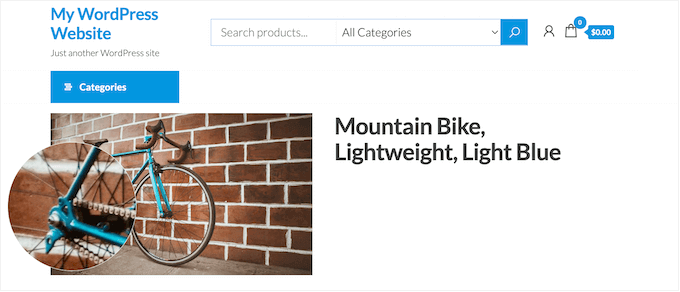
Yakınlaştırma efektleri de sitenize daha fazla etkileşim ve ilgi katabilir.
Örneğin, ziyaretçileri resimlerinizdeki küçük ayrıntıları fark etmeye zorlayan basit bulmacalar ve oyunlar oluşturabilirsiniz. Bu, onları sitenizde daha uzun süre tutabilir, bu da sayfa görüntülemelerinizi artırır ve hemen çıkma oranını düşürür.
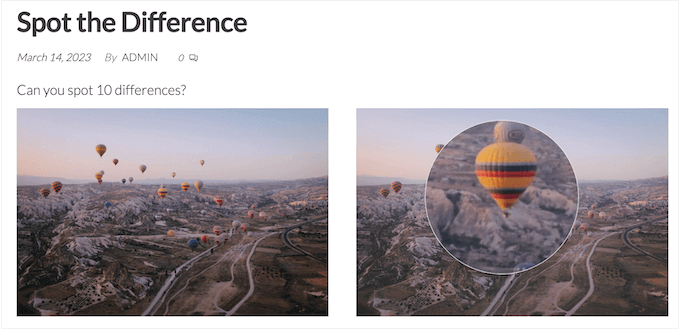
Resim yakınlaştırma ve büyütme efektleri eklemek için en iyi WordPress eklentisi WP Image Zoom'dur.
Bu kaydırma efektleri eklentisi, yakınlaştırma efektinin tüm WordPress web sitenizde nasıl görüneceğini ve davranacağını özelleştirmenize olanak tanır. Ardından herhangi bir resim için yakınlaştırmayı etkinleştirebilirsiniz.
Bu kılavuzda ücretsiz sürümü kullanacağız, ancak daha fazla özelleştirme seçeneği istiyorsanız, WP Image Zoom Pro'ya göz atmak isteyebilirsiniz. Daha fazla ayrıntı için WP Image Zoom incelememize bakın.
Öncelikle, WP Image Zoom eklentisini kurmanız ve etkinleştirmeniz gerekir. Daha fazla ayrıntı için lütfen bir WordPress eklentisinin nasıl kurulacağına dair adım adım kılavuzumuza bakın.
Etkinleştirdikten sonra, WordPress yönetici kenar çubuğundan WP Image Zoom » Zoom Settings sayfasına gitmeniz gerekir. Zaten seçili değilse, ‘Zoom Settings’e tıklayın.
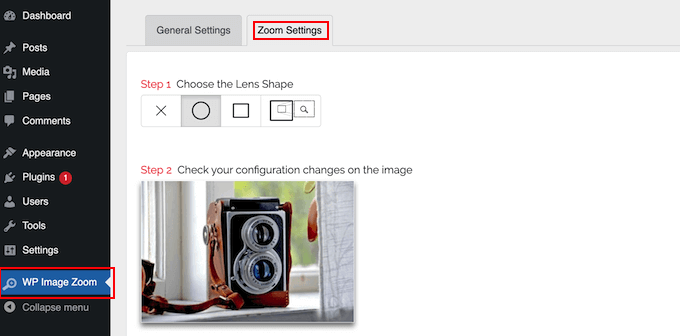
Başlamak için birkaç farklı lens şekli arasından seçim yapabilirsiniz.
İmleç türünü seçebilir, animasyon efekti ayarlayabilir, fareyle üzerine gelindiğinde veya fare tıklamasıyla yakınlaştırmayı etkinleştirebilir ve bir yakınlaştırma düzeyi tanımlayabilirsiniz.
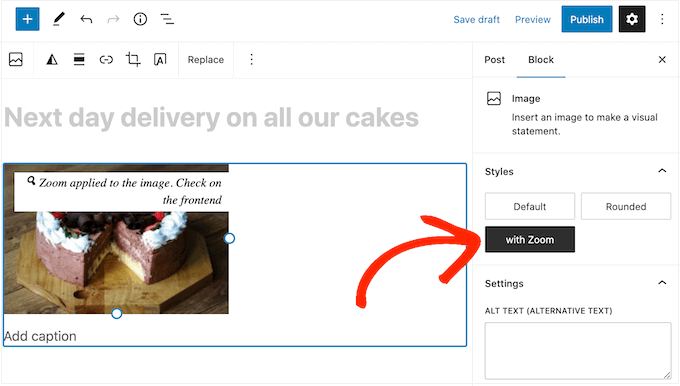
Yakınlaştırmanın nasıl ayarlandığından memnun kaldığınızda, efekti herhangi bir resme ekleyebilirsiniz. Gutenberg blok düzenleyicisinde, yakınlaştırma efekti eklemek istediğiniz resmi seçmek için tıklayın. Veya önce WordPress'e bir resim yükleyin.
Sağdaki menüde, 'Yakınlaştırma ile' düğmesini seçin.
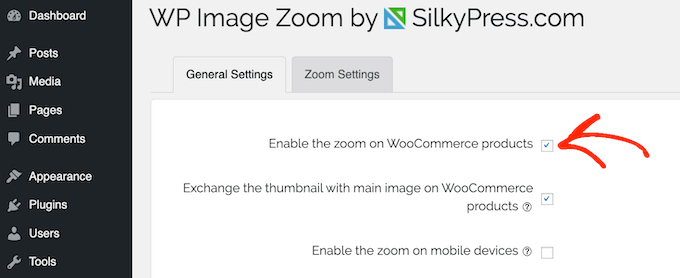
Eğer WooCommerce kullanıyorsanız, eklentinin ayarlarında tüm ürün resimlerinizde yakınlaştırmayı etkinleştirebilirsiniz.
Bununla birlikte, birçok WooCommerce teması yerleşik bir yakınlaştırma özelliğine sahiptir. Ek bir eklenti yüklemeden etkinleştirebilir olup olmadığınızı görmek için önce tema özelleştirme ayarlarınızı kontrol etmeye değer.
'Genel Ayarlar' sekmesinde, 'Yakınlaştırmayı etkinleştir...' kutusunu işaretleyin; müşteriler herhangi bir ürün resmini büyütebilecektir.
Daha fazla ayrıntı için, WordPress'te resimler için büyütme yakınlaştırması eklemeye dair kılavuzumuza bakın.
Seçenek 3: WordPress'te Fareyle Üzerine Gelindiğinde Resimleri Soldurma (Performans İçin En İyisi)
Başka bir seçenek de, ziyaretçi üzerine geldiğinde resimlerinizin yavaşça görünmesini veya kaybolmasını sağlayan basit bir solma animasyonudur. Bu, kullanıcının sayfada gezinirken resimleri vurgulamak için harika bir yoldur.
Bu efekti ziyaretçiyi içeriğinizde yönlendirmek veya bir gönderiye hikaye anlatımı öğesi eklemek için kullanabilirsiniz.
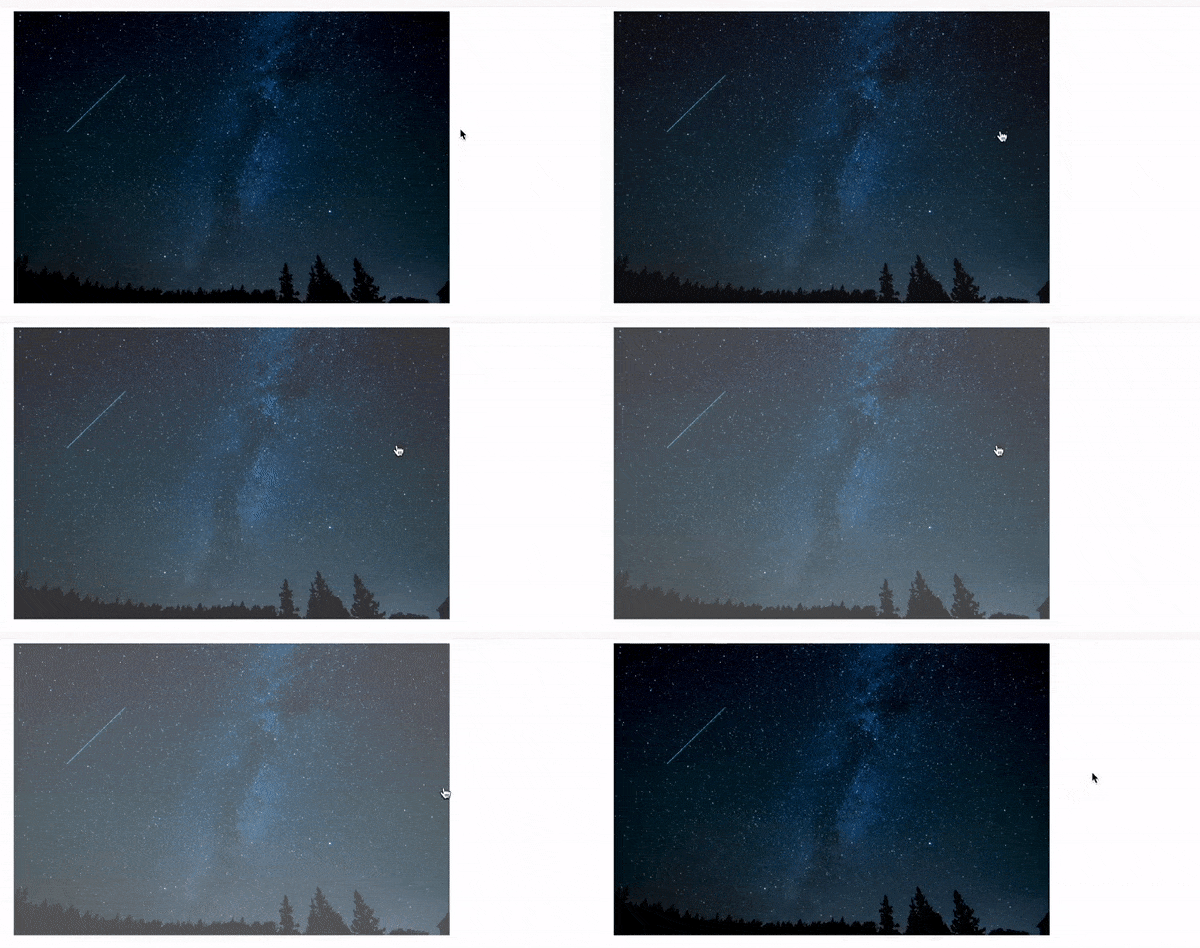
Bazı karmaşık animasyonların aksine, solma efekti çok hassastır. Okuma deneyimini olumsuz etkilemez veya resim optimizasyonu çabalarınızla çakışmaz.
Bu, onu çok sayıda yüksek çözünürlüklü fotoğrafın bulunduğu sayfalar için mükemmel bir seçim haline getirir.
Bu efekti eklemenin en kolay yolu, ücretsiz WPCode eklentisini kullanmaktır. Bu, temanızın dosyalarını doğrudan düzenlemek zorunda kalmadan özel CSS eklemenize olanak tanır, bu da çok daha güvenlidir.
WPBeginner olarak, sitemizi güçlendiren tüm özel kod parçacıklarını yönetmek için WPCode'u kullanıyoruz. Önerdiğimiz güvenilir bir araçtır ve her türlü özel kodu eklemek için kullanabilirsiniz. Daha fazla ayrıntı için, tam WPCode incelememizi okuyabilirsiniz.
İlk olarak, WPCode eklentisini yüklemeniz ve etkinleştirmeniz gerekir. Talimatlar için, bir WordPress eklentisinin nasıl kurulacağına dair kılavuzumuza bakın.
Etkinleştirdikten sonra, Kod Parçacıkları » + Parçacık Ekle'ye gidin.
Ardından, fareyi ‘Özel Kodunuzu Ekleyin (Yeni Parçacık)’ seçeneğinin üzerine getirin ve ‘Parçacığı Kullan’ düğmesine tıklayın.

Bir sonraki ekranda, ‘Kod Türü’ açılır menüsünden ‘CSS Parçacığı’nı seçmeniz gerekir.
Şimdi, aşağıdaki CSS parçacığını ‘Kod Önizleme’ kutusuna kopyalayıp yapıştırabilirsiniz:
.post img:hover {
opacity:0.6;
transition: all 0.2s;
}
Bu kod, bir kullanıcı fareyi üzerine getirdiğinde WordPress'e resimlerinizi hafifçe soluklaştırmasını (opaklık 0.6) söyler. Ayrıca etkinin pürüzsüz hissettirmesi için hafif bir gecikme (0.2s) ekler.
Kodu yapıştırdıktan sonra, anahtarı ‘Aktif’ konumuna getirin ve ‘Parçacığı Kaydet’ düğmesine tıklayın.
Bu efekt için WPCode'u kullanma konusundaki eksiksiz talimatlar için, WordPress'te fareyle üzerine gelindiğinde görüntülerin nasıl soluklaştırılacağına dair kılavuzumuza bakın.
Seçenek 4: WordPress'e Birden Fazla Görüntü Üzerine Gelme Efekti Ekleme (En Özelleştirilebilir)
Web sitenizde birden fazla farklı resim üzerine gelme efekti kullanmak isteyebilirsiniz. Örneğin, çok sayıda resim galeriniz varsa, bu fotoğrafları farklı ve ilginç yollarla canlandırmak isteyebilirsiniz.
WordPress'e birden fazla üzerine gelme efekti eklemenin en iyi yolu Image Hover Effects Ultimate kullanmaktır. Bu ücretsiz eklenti, ihtiyaçlarınıza uyacak şekilde özelleştirebileceğiniz çok çeşitli efektleri destekler.
Yapmanız gereken ilk şey Image Hover Effects Ultimate eklentisini yüklemek ve etkinleştirmektir. Daha fazla ayrıntı için, bir WordPress eklentisinin nasıl kurulacağına dair adım adım kılavuzumuza bakın.
Etkinleştirdikten sonra, WordPress kontrol panelinden 'Görüntü Üzerine Gelme'yi seçin. Artık kullanabileceğiniz tüm farklı türdeki üzerine gelme efektlerini göreceksiniz.
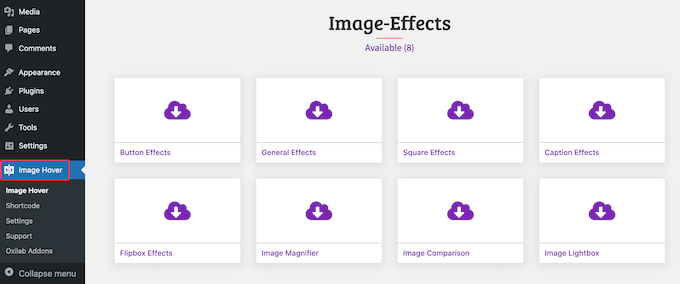
Bu kılavuz için, animasyonlu bir resmin üzerine metin ekleyen 'Altyazı Efektleri'ni seçeceğiz.
İstediğiniz herhangi bir türde üzerine gelme efekti oluşturabilirsiniz, ancak göreceğiniz seçenekler farklılık gösterebilir.
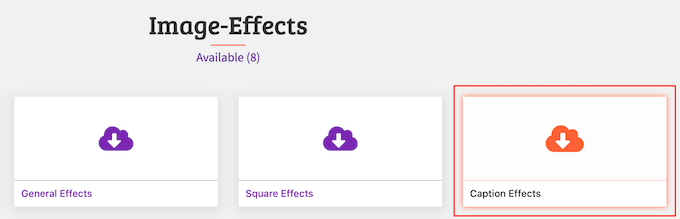
‘Altyazı Efektleri’ne tıkladıktan sonra kullanabileceğiniz tüm farklı stilleri göreceksiniz.
Animasyonun nasıl görüneceğinin önizlemesini görmek için bir stilin üzerine gelin.
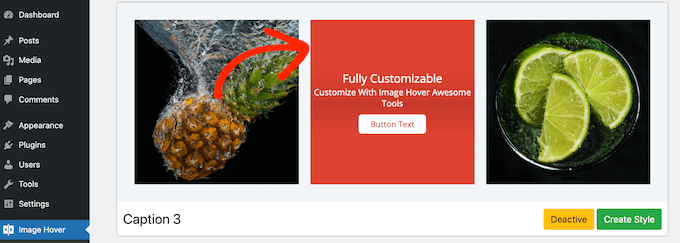
Beğendiğiniz bir stil bulduğunuzda, ‘Stil Oluştur’ düğmesine tıklayın.
Bu, kullanmak istediğiniz tam düzeni seçebileceğiniz bir açılır pencere açar. Sadece devam edin ve 1., 2. veya 3. üzerine tıklayın.
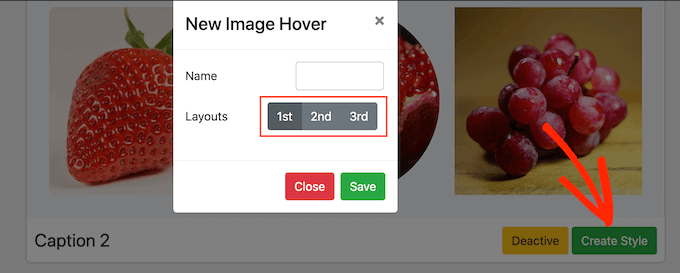
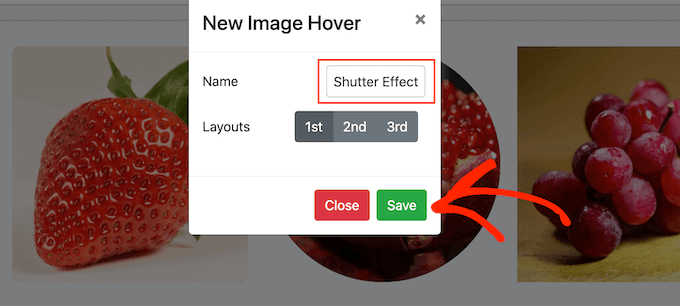
Bu işlem bittikten sonra, ‘Ad’ alanına bir başlık yazın. Bu yalnızca sizin referansınız içindir, bu nedenle animasyonlu görüntüyü WordPress kontrol panelinizde tanımlamanıza yardımcı olacak herhangi bir şeyi kullanabilirsiniz.
Ardından, ‘Kaydet’e tıklayın.
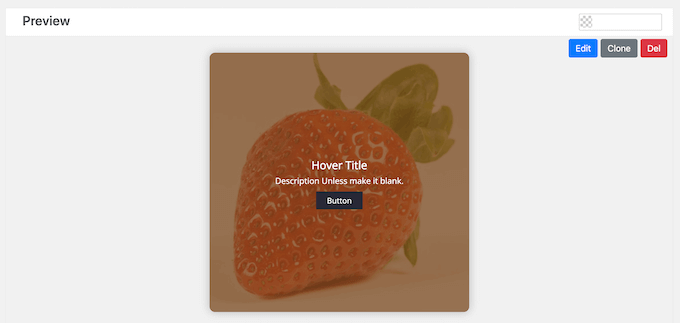
Bu sizi, efektin üzerine gelme efektini özelleştirebileceğiniz bir ekrana götürecektir. Buna, içeriğin genişliğini ve yüksekliğini değiştirmek, dolguyu artırmak ve bir kutu gölgesi eklemek dahildir.
Değişiklikler yaptıkça canlı önizleme otomatik olarak güncellenir, böylece en iyi görüneni görmek için farklı ayarları deneyebilirsiniz.
Bazı fareyle üzerine gelme efektleri için efekt yönünü değiştirebilirsiniz.
Örneğin, aşağıdaki görüntüde, ‘panjur’ efektinin yönünü sağa gidecek şekilde değiştiriyoruz.
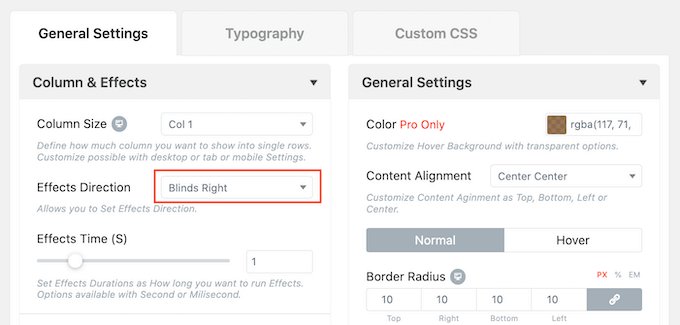
‘Efekt Süresi’ kaydırıcısını sürükleyerek efekti daha hızlı veya daha yavaş hale de getirebilirsiniz. Daha yüksek bir sayı kullanırsanız, efekt daha uzun sürer. Sayıyı küçültürseniz, efekt daha hızlı ve daha kısa olur.
Aklınızda belirli bir sayı varsa, ‘Efekt Süresi’ kaydırıcısının yanındaki kutuya yazabilirsiniz.
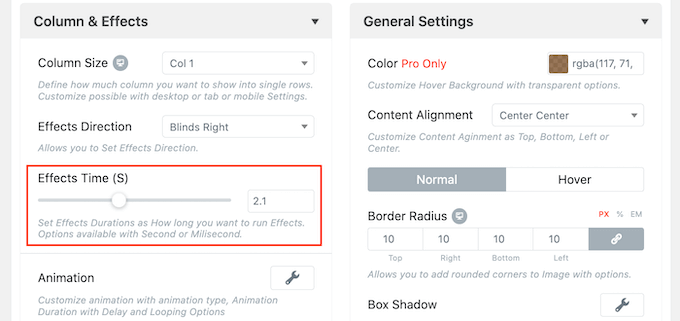
Efektin nasıl ayarlandığından memnun kaldığınızda, içerik ekleme zamanı gelmiş demektir.
Bunu yapmak için, ‘Önizleme’ bölümünün üzerine gelin ve göründüğünde ‘Düzenle’ düğmesine tıklayın.
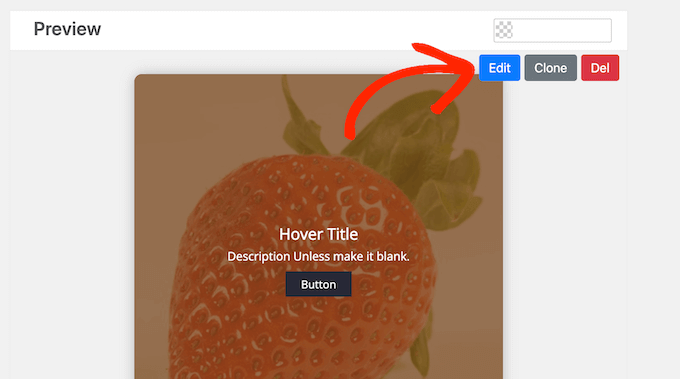
Bu, bir başlık ve kısa bir açıklama yazabileceğiniz bir açılır pencere açar.
Bu, bir ziyaretçi görüntünün üzerine geldiğinde görünecek içeriktir.
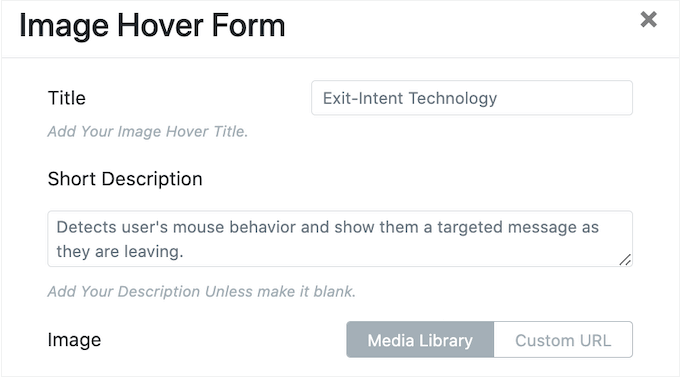
Bundan sonra, varsayılan resmi kendi resminizle değiştirebilirsiniz.
Yer tutucu fotoğrafın üzerine gelin ve göründüğünde ‘Resim Seç’e tıklayın.
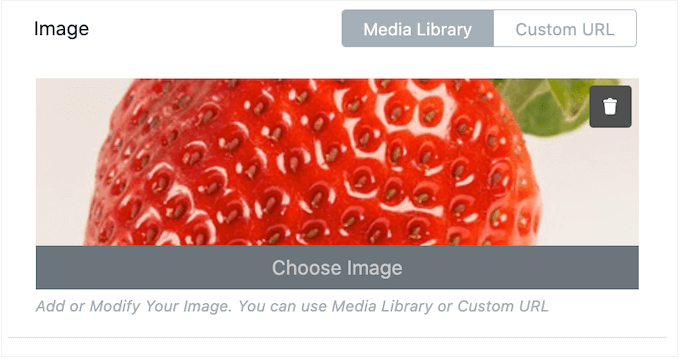
Artık WordPress medya kütüphanesinden bir resim seçebilir veya bilgisayarınızdan yeni bir dosya yükleyebilirsiniz.
Bazen, insanları WordPress blogunuzun veya web sitenizin diğer alanlarına göndermek için üzerine gelme efektlerini kullanabilirsiniz. Örneğin, çevrimiçi bir butik işletiyorsanız, resimde gösterilen ürüne bir bağlantı ekleyebilirsiniz.
Bunu, kısa açıklamanın altında görünecek bir CTA düğmesi ekleyerek yapabilirsiniz.
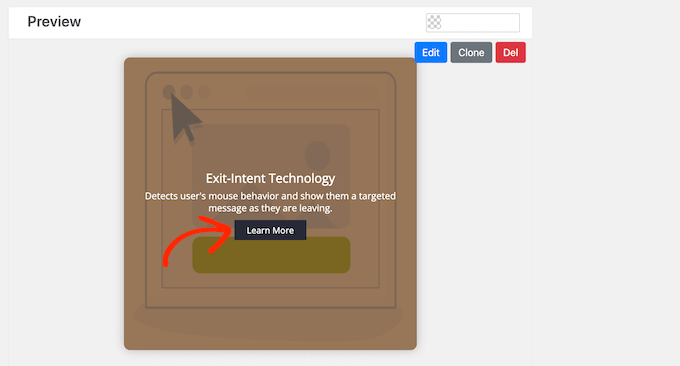
Başlamak için URL'yi 'Bağlantı' alanına ekleyin.
Ardından, Düğme Metni alanına yazarak mesajınızı ekleyin.
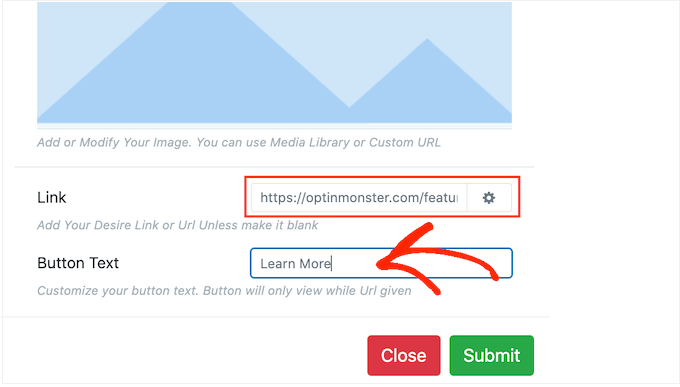
Girdiğiniz bilgilerden memnun kaldığınızda, 'Gönder' düğmesine tıklayın.
Şimdi biraz metin eklediniz, 'Tipografi' sekmesine tıklamak iyi bir fikirdir.
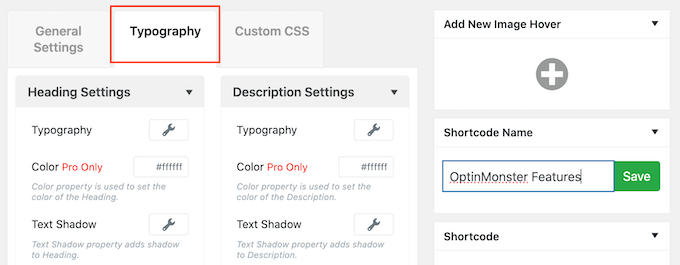
Burada yazı tipi boyutunu değiştirebilir, metin gölgesi ekleyebilir, kenar boşluklarını büyütüp küçültebilir ve çok daha fazlasını yapabilirsiniz.
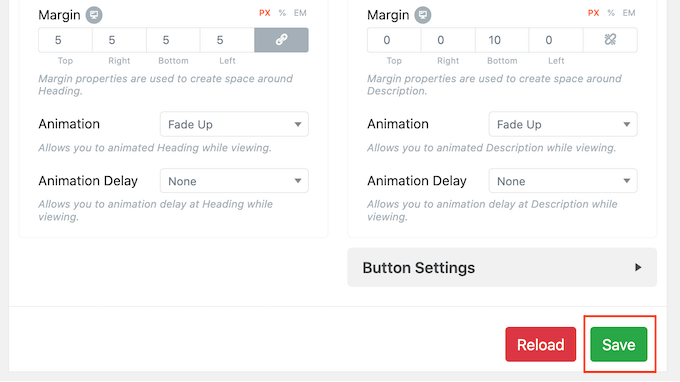
Bir CTA düğmesi kullanıyorsanız, ‘Düğme Ayarları’ bölümünü genişletmek için tıkladığınızdan emin olun.
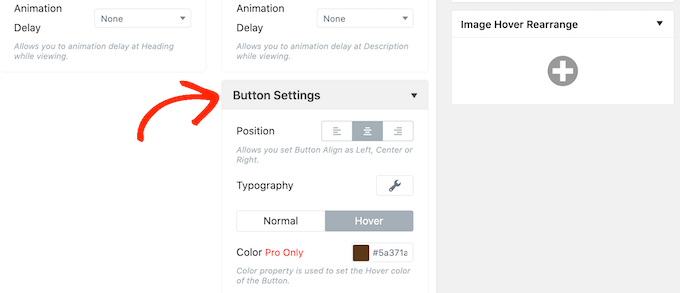
Burada, düğmenin varsayılan ve 'üzerine gelme' durumunda nasıl görüneceğini değiştirebilirsiniz; bu, ziyaretçi üzerine geldiğinde nasıl göründüğüdür. Düğmenin hizalamasını da değiştirebilirsiniz.
Bu ayarların çoğu anlaşılırdır, bu nedenle ne tür farklı efektler oluşturabileceğinizi görmek için gözden geçirmeye değer.
Önizlemenin görünümünden memnun kaldığınızda, değişikliklerinizi kaydetmek için ‘Kaydet’e tıklayın.
Animasyonlu resimlerden oluşan bir satır veya sütun oluşturmak ister misiniz?
Örneğin, ürününüzün en iyi özelliklerini tanıtmak için resim fareyle üzerine gelme efektlerini kullanabilirsiniz. Aşağıdaki resimde, ziyaretçi farklı bir özellik hakkında bilgi edinmek için her resmin üzerine gelebilir.
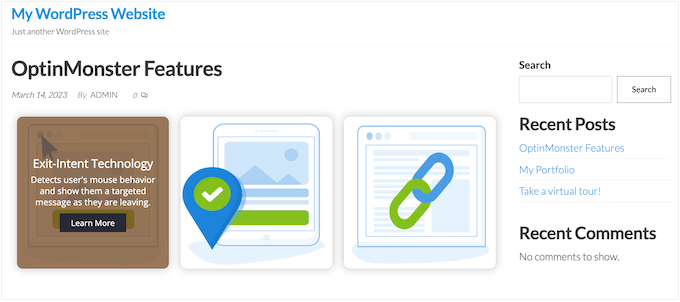
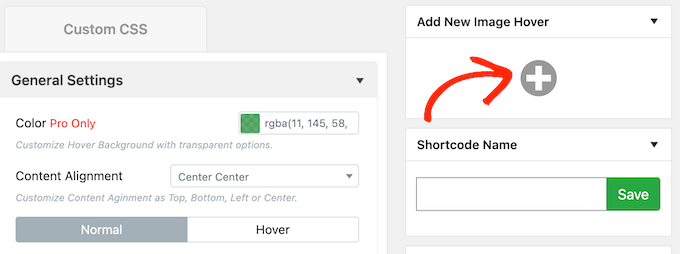
Bu animasyonlu resimlerden oluşan tam bir satır veya galeri oluşturmak mı istiyorsunuz? Sorun değil. Bir tane daha eklemek için, yalnızca 'Yeni Resim Üzerine Gelme Ekle' bölümüne geri kaydırın.
Buradan '+' düğmesine tıklayın.
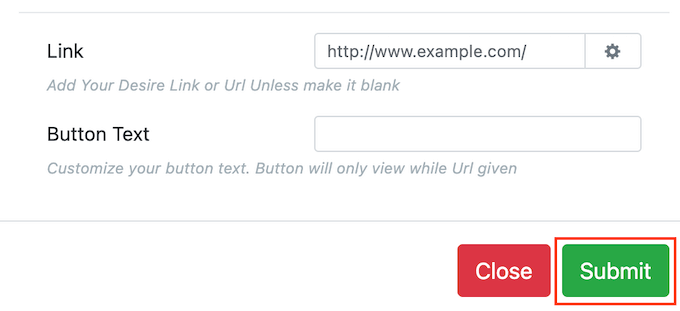
Bu, yukarıda açıklanan aynı işlemi izleyerek yeni bir resim üzerine gelme efekti oluşturabileceğiniz bir açılır pencere açar.
Efektin nasıl yapılandırıldığından memnun kaldığınızda, değişikliklerinizi kaydetmek için 'Gönder' düğmesine tıklayın.
Daha fazla kaydırma efekti oluşturmak için yukarıda açıklanan aynı işlemi tekrarlamanız yeterlidir.
Efektlerin nasıl ayarlandığından memnun kaldığınızda, 'Kısa Kod' kutusuna gidin. Bu kodu kopyalayıp yapıştırarak bu kaydırma efektini herhangi bir sayfaya veya gönderiye ekleyebilirsiniz.
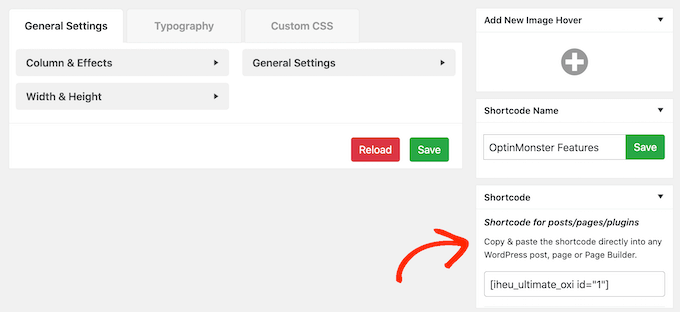
Kısa kodu yerleştirme hakkında daha fazla bilgi için, lütfen WordPress'e kısa kod ekleme kılavuzumuza bakın.
Seçenek 5: Görsel CSS Düzenleyici Kullanarak Görüntü Üzerine Gelme Açılır Efektleri Ekleme
Yukarıdaki eklentilerin çoğu, flipbox'lar gibi gelişmiş animasyonlu resimler oluşturmanıza ve ardından bunları kısa kod kullanarak bir sayfaya yerleştirmenize olanak tanır. Ancak bazen, zaten sayfada bulunan bir resme fareyle üzerine gelme efekti eklemek isteyebilirsiniz.
Bu durumda, bir WordPress özel CSS eklentisi kullanabilirsiniz. Bu, kodlama yapmadan resimlerinizde görsel değişiklikler yapmanıza olanak tanır ve ayrıca WordPress kontrol panelinde ayrı olarak üzerine gelme efektleri oluşturmak zorunda kalmazsınız.
Burada, CSS Hero kullanmanızı öneririz. Bu eklenti, görsel bir düzenleyici kullanarak WordPress sitenizdeki hemen hemen her CSS stilini düzenlemenize olanak tanır. Ayrıca, düğmeye tıklayarak resimlere uygulayabileceğiniz yerleşik üzerine gelme efektleriyle birlikte gelir.

Yapmanız gereken ilk şey CSS Hero eklentisini kurmak ve etkinleştirmektir. Bir eklentiyi kurma hakkında daha fazla ayrıntı için, bir WordPress eklentisinin nasıl kurulacağına dair kılavuzumuza bakın.
Eklenti yüklendikten sonra, ‘Ürün Aktivasyonuna Devam Et’ düğmesine tıklamanız gerekecektir.
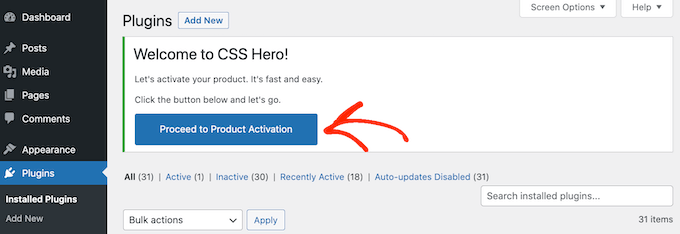
Bu sizi, hesabınıza giriş yapabileceğiniz ve bir lisans anahtarı alabileceğiniz CSS Hero web sitesine götürecektir. Ekrandaki talimatları izlemeniz yeterlidir ve birkaç tıklamayla sitenize geri yönlendirileceksiniz.
Bundan sonra, canlandırmak istediğiniz görselin bulunduğu sayfayı veya gönderiyi açın. Ardından, WordPress yönetici çubuğundaki ‘CSS Hero’ya tıklayın.

Bu, o sayfayı veya gönderiyi CSS Hero düzenleyicisinde açacaktır.
Buradayken, herhangi bir içeriğe tıklamak, o içeriği özelleştirmek için kullanabileceğiniz tüm ayarları içeren bir panel açacaktır. Bunu söyledikten sonra, herhangi bir görüntüyü seçmek için tıklamanız yeterlidir.
Sol menüden 'Kod Parçacıkları' sekmesini seçin.
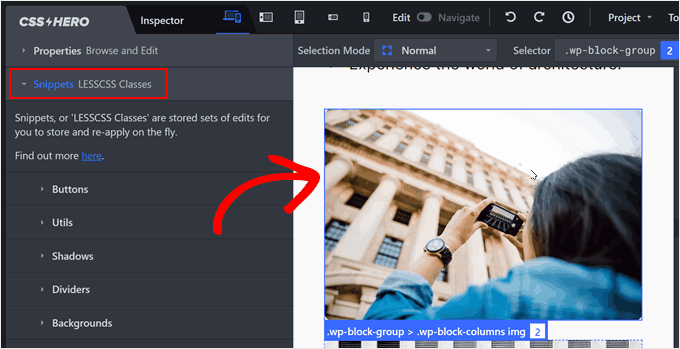
Ardından, ‘Fareyle Üzerine Gelme Efektleri’ne tıklayın. Şimdi farklı CSS efektlerinin tümünü göreceksiniz.
Bir efekti önizlemek için sol taraftaki menüdeki mavi düğmesinin üzerine gelin.
Kullanmak istediğiniz bir efekt bulduğunuzda, sadece 'Uygula'ya tıklayın.
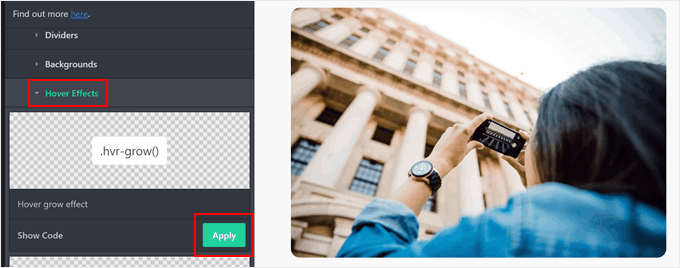
Önemli: Standart bir resim etiketi seçerseniz, CSS Hero bu fareyle üzerine gelme efektini sitenizdeki her resme uygulayabilir. Bu, tutarlı bir görünüm oluşturmak için harikadır.
Ancak, yalnızca belirli bir resmi canlandırmak istiyorsanız, o resmin belirli CSS sınıfını seçtiğinizden emin olun. Bunu nasıl yapacağınızdan emin değilseniz, bu rehberdeki diğer eklenti yöntemlerinden biri daha uygun olabilir.
Bu değişikliği canlı hale getirmek için ‘Kaydet ve Yayınla’ düğmesine tıklayın.
Resim Üzerine Gelme Efektleri Hakkında Sıkça Sorulan Sorular
Binlerce WordPress kullanıcısına yardım ettikten sonra, bir web sitesine etkileşimli öğeler ekleme hakkında sorulabilecek hemen hemen her soruyu duyduk. İşte resim fareyle üzerine gelme efektleri hakkında en sık aldığımız sorulardan bazıları.
Resim üzerine gelme efektleri mobil cihazlarda çalışır mı?
Kaydırma efektleri fare imleçleri için tasarlanmıştır, bu nedenle akıllı telefonlar ve tabletler gibi dokunmatik cihazlarda çalışmazlar. Mobil cihazlarda, resim genellikle herhangi bir animasyon olmadan varsayılan durumunu görüntüler.
Bazı eklentiler, ilk dokunuşta bir animasyonu tetiklemek gibi yedekleme seçenekleri sunar. Bu nedenle, resimlerinizin mobil ziyaretçilere nasıl görüneceğini tam olarak görmek için sayfalarınızı bir akıllı telefon veya tablette kontrol etmenizi her zaman öneririz.
Bu, kullandıkları cihaz ne olursa olsun herkes için harika bir deneyim sağlar! 👍
Resim üzerine gelme efektleri eklemek web sitemi yavaşlatır mı?
Çoğu modern fareyle üzerine gelme efekti, çok hafif ve verimli olan CSS kullanılarak oluşturulur. Performans konusunda endişeleriniz varsa, bu rehberdeki 3. Seçeneği kullanmanızı öneririz, çünkü basit bir kod parçacığı kullanır ve en hızlı yöntemdir.
Ancak, Seçenek 1 ve 4'te belirtilen eklentileri kullansanız bile, iyi bir WordPress barındırma hizmeti kullanıyorsanız efektlerin web sitenizin hızında fark edilir bir etkisi olmamalıdır.
Bir eklenti olmadan resim kaydırma efektleri ekleyebilir miyim?
Evet, kendi özel CSS kodunuzu yazarak görüntü kaydırma efektleri eklemek mümkündür. Ancak bu yöntem teknik bilgi gerektirir ve tema dosyalarınızı düzenlemeyi içerir, bu da yeni başlayanlar için riskli olabilir.
Bir eklenti kullanmak çoğu kullanıcı için en güvenli ve en kolay yöntemdir, çünkü tüm kodu sizin için halleder.
WordPress'te Resimleri Kullanma ve Yönetme Yollarını Daha Fazla Öğrenin
Görüntü üzerine gelme efektleri, web sitenize daha fazla görsel ilgi katmanın tek yolu değildir. WordPress'te görüntüleri kullanma hakkında okuyabileceğiniz diğer öğreticiler şunlardır:
- WordPress'te Etkileşimli Görseller Nasıl Oluşturulur
- WordPress'te Tıklandığında Görüntüleri Büyütme (3 Kolay Yöntem)
- WordPress'te Önce ve Sonra Fotoğrafı Nasıl Gösterilir (Kaydırma Efektiyle)
- WordPress'te Işık Kutusu Efektiyle Galeri Nasıl Eklenir
- WordPress'te Instagram Benzeri Fotoğraf Filtreleri Nasıl Eklenir (Adım Adım)
- WordPress'te Yapay Zeka ile Görsel Oluşturma
- WordPress'e Animasyonlı GIF'ler Nasıl Eklenir (DOĞRU Yol)
Umarız bu makale, WordPress'te resim fareyle üzerine gelme efektleri eklemeyi öğrenmenize yardımcı olmuştur. Ayrıca en iyi WordPress kaydırıcı eklentileri hakkındaki uzman seçimlerimizi ve ücretsiz kamu malı görselleri kaynakları listemizi de görmek isteyebilirsiniz.
Bu makaleyi beğendiyseniz, lütfen WordPress video eğitimleri için YouTube Kanalımıza abone olun. Bizi ayrıca Twitter ve Facebook'ta da bulabilirsiniz.


Dennis Muthomi
Seçenek 3 (solma efektleri) fotoğrafçılık müşterilerim için harika oldu. Onlara istedikleri o hoş, ince etkileşimi veriyor ve siteyi hiç yavaşlatmıyor.
Deneyimlerimden ekleyeceğim bir şey var: fareyle üzerine gelme efektlerini abartmayın! Bunları stratejik olarak kullandığınızda en iyi sonucu verdiğini gördüm. Örneğin, yakın zamanda bir e-ticaret sitesi için yalnızca ürün kategorisi küçük resimlerine ince yakınlaştırma efektleri ekledim. Sonuç? Siteyi sorunsuz çalıştırırken daha iyi tıklama oranları.
Jiří Vaněk
Görüntü Yakınlaştırma yöntemini gerçekten seviyorum ve bunu WooCommerce'deki ürünler için her zaman kullanmak istemiştim. Birçok çevrimiçi mağazada kullanıldığını gördüm ve kullanıcı dikkatini çekmek için harika bir yol olduğunu ve görüntüyü tıklayıp büyütmekten çok daha iyi bir yöntem olduğunu düşünüyorum. Mükemmel ekibiniz sayesinde bunu nasıl başaracağıma dair nihayet bir rehberim var.
Marcin
Bu eklentilerde neden her zaman çok fazla hareket var. Fotoğrafın üzerine geldiğimde sadece basit, güzel bir tipografi düğmesinin görünmesini istiyorum. Çevirme, döndürme, hiçbir şey yok. Temiz ve kolay
WPBeginner Desteği
If you have not done so already we would recommend checking with the support for the plugins to either offer that as a feature request or see if they have a workaround that you could use for your site
Yönetici
Louis
Merhaba!
Bir takas resmi arıyorum.
Herhangi bir öneriniz var mı?
WPBeginner Desteği
Bunun için, çevirme kutusu efektine bakmak isteyeceksiniz ve animasyon süresini 0 olarak ayarlayabilirsiniz.
Yönetici