


Hiç ilk bakışta iyi görünen ancak kaydırdıkça okunması zor hissettiren bir WordPress blog yazısı yayınladınız mı? Uzun metin blokları, içerik değerli olsa bile okuyucuları bunaltabilir ve ilgilerini kaybetmelerine neden olabilir.
Bazen, içeriğin daha iyi akmasını sağlamak için basit bir yatay çizgi yeterli olur. Bu ayırıcılar, metni daha düzenli ve takip etmesi daha kolay hissettirecek şekilde böler. Ayrıca, doğal hissettiren bir şekilde önemli duyuruları, promosyonları veya bölümler arasındaki geçişleri vurgulamaya da yardımcı olurlar.
Bu eğitimde, WordPress'e yatay çizgi ayırıcı eklemenin üç kolay yolunu adım adım göstereceğiz.
Bu sayede, yazılarınızı minimum çabayla cilalı ve profesyonel gösterebilirsiniz. 🙌
WordPress'te Neden Yatay Çizgi Ayırıcı Eklemelisiniz?
Yatay bir çizgi ayırıcı, bölümleri ayırır, içeriğinizin taranmasını kolaylaştırır ve okuyucuları meşgul tutar.
Okunabilirliğin ötesinde, yatay çizgiler önemli noktalara dikkat çekmek, alıntıları vurgulamak veya fikirler arasında yumuşak geçişler oluşturmak için de kullanışlıdır.
Genel olarak, ziyaretçiler sayfanızda kalıp kalmayacaklarına veya ayrılacaklarına saniyeler içinde karar verirler. Birçok cihazda blog yazınız, okunması bunaltıcı olabilecek tek bir uzun metin duvarı gibi görünebilir.
Basit bir yatay çizgi bunu değiştirebilir. ✅
WordPress'te yatay bir çizgi ayırıcı ekleme konusunda kapsamlı bir rehber olduğu için, kullanmak istediğiniz yöntemi bulmak için içindekiler tablomuzu kullanabilirsiniz:
- Method 1: Adding a Horizontal Line in the WordPress Block Editor
- Method 2: Adding a Horizontal Line in the WordPress Classic Editor
- Yöntem 3: WPForms ile Uzun Bir Formu Birden Fazla Sayfaya Bölme
- Bonus Separators You Can Use in Your Posts and Pages
- WordPress'te Yatay Çizgiler Ekleme Hakkında Sıkça Sorulan Sorular
- Öğrenmeye Devam Edin: WordPress Gönderilerinizi ve Sayfalarınızı Yönetme İpuçları
Hazır mısınız? Hadi başlayalım.
Yöntem 1: WordPress Blok Düzenleyicisinde Yatay Çizgi Ekleme
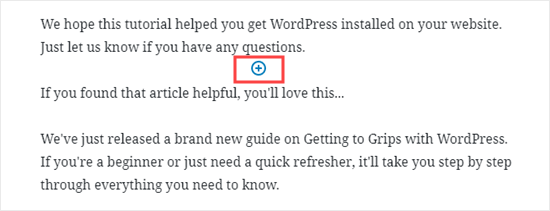
Yatay bir çizgi eklemek için WordPress blok düzenleyicisini kullanarak, çizginin olmasını istediğiniz yere yeni bir blok eklemek için '+' simgesine tıklayabilirsiniz.
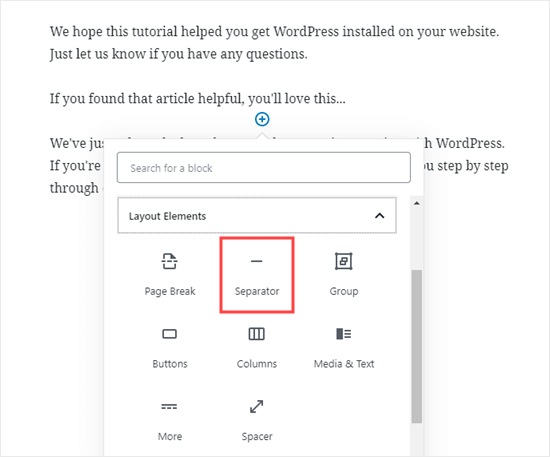
Ardından, 'Düzen Öğeleri' bölümünden 'Ayırıcı' bloğunu seçelim.
Arama çubuğunu kullanarak kolayca bulabilirsiniz.
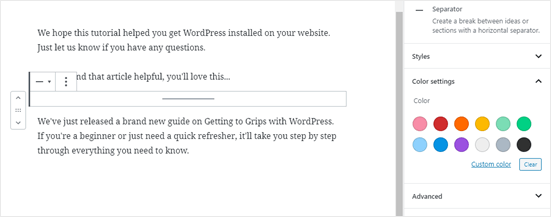
Eklendikten sonra, içerik alanınızda yatay çizgi ayırıcınızı göreceksiniz.
WordPress Blok Düzenleyicisinde Yatay Çizgiyi Biçimlendirme
Varsayılan olarak, yatay ayırıcı, gönderinizin veya sayfanızın ortasında soluk gri bir çizgidir.
Çizginin bloğunu seçmek için üzerine tıklayarak nasıl göründüğünü değiştirebilirsiniz. Ardından, ekranınızın sağ tarafında 'Blok' düzenleme paneli açılacaktır.
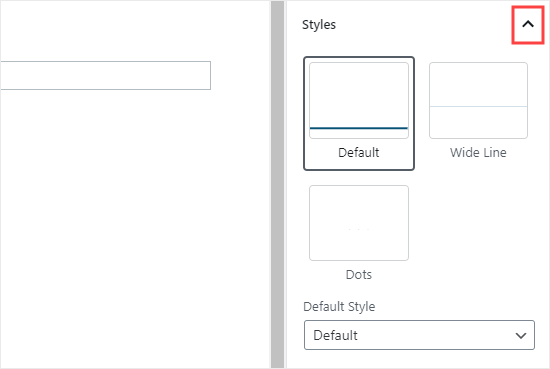
Çizginizin stilini değiştirmek için, 'Stiller'in yanındaki küçük oka tıklamanız yeterlidir. Ardından, farklı seçenekleri göreceksiniz.
İsterseniz yatay çizgiyi bunlardan birine değiştirebilirsiniz:
- Gönderinizin içeriğinin tam genişliğini kaplayan geniş bir çizgi.
- Gönderinizin ortasında üç nokta görüntülenir.
📌 Not: Bazı WordPress temalarında, hem geniş çizgi hem de varsayılan çizgi gönderinizin tam genişliğini kaplayacaktır.
Yatay çizginizin rengini de ‘Renk’ ayarlarından değiştirebilirsiniz.
Görüntülenen seçeneklerden birine tıklamanız veya herhangi bir rengi seçmek için 'Özel renk' bağlantısını kullanmanız yeterlidir.
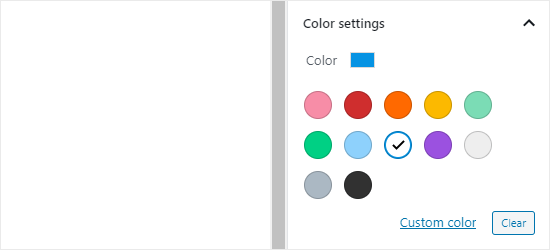
Varsayılan gri renge geri dönmek isterseniz, renk seçeneklerinin altındaki ‘Temizle’ düğmesine tıklamanız yeterlidir.
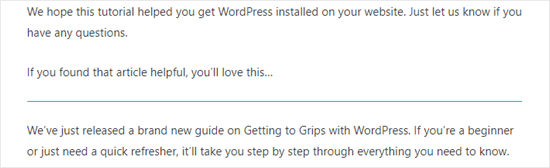
Burada, yatay çizgimiz mavi ve ‘geniş’ stili kullanıyor.
Yöntem 2: WordPress Klasik Düzenleyicide Yatay Çizgi Ekleme
Eğer Klasik Düzenleyiciyi kullanıyorsanız (genellikle bir eklentiyle etkinleştirilir), yine de kolayca yatay çizgiler ekleyebilirsiniz.
Bunu yapmak için mevcut bir gönderiyi veya sayfayı düzenleyin ya da yenisini oluşturun. Post düzenleyicisinin üstündeki araç çubuğunda yalnızca bir satır düğme görüyorsanız, sağdaki ‘Araç Çubuğu Geçişi’ simgesine tıklayın:
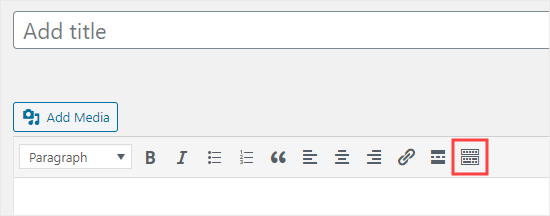
Bu, yatay çizgi seçeneğini içeren ikinci düğme satırını açacaktır.
Buradan yapmanız gereken ilk şey, imlecinizi yatay çizgiyi eklemek istediğiniz yeni bir satıra yerleştirmektir.
Ardından ‘Yatay Çizgi’ simgesine tıklayabilirsiniz. İkinci satırda soldan ikinci simgedir:
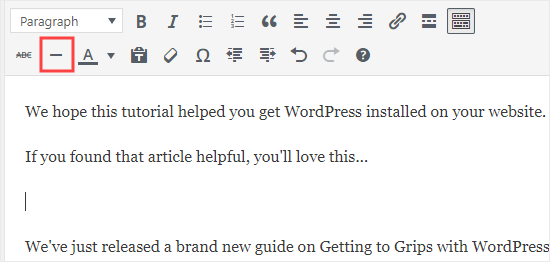
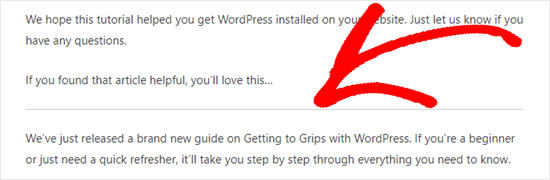
Eklendikten sonra açık gri bir yatay çizgi göreceksiniz.
Gönderinizin tam genişliğini bu şekilde kaplayacaktır:
Yatay Bir Çizgiyi HTML Kullanarak Manuel Olarak Ekleme
Bazı nadir durumlarda, WordPress içeriğinize manuel olarak bir yatay çizgi ayırıcı eklemeniz gerekebilir.
Eğer öyleyse, bunu içeriğinizde <hr> HTML etiketini kullanarak yapabilirsiniz:
<hr>
Bu etiketi Klasik Düzenleyicinin 'Metin' görünümünde veya Blok Düzenleyicideki 'Özel HTML' bloğu içinde ekleyebilirsiniz.
Kodla çalışırken bir ayırıcı eklemek için hızlı bir yoldur.
Yöntem 3: WPForms ile Uzun Bir Formu Birden Fazla Sayfaya Bölme
Bazen kullanıcılar için bunaltıcı olmasını önlemek amacıyla uzun bir formu bölmeniz gerekir. Görsel bir çizgi yerine, formunuzu birden çok sayfaya bölebilirsiniz. Bunu en sevdiğimiz WordPress iletişim formu oluşturucu WPForms'u kullanarak nasıl yapacağınızı göstereceğiz.
Aslında, WPForms sevdiğimiz ve kendimiz kullandığımız araçtır, bu yüzden onu değerlendirmenizi şiddetle tavsiye ederiz. Eklenti hakkında daha fazla bilgi için, tam WPForms inceleme kılavuzumuza göz atın!
İlk olarak, WPForms eklentisini indirmeniz, kurmanız ve etkinleştirmeniz gerekecektir. Nasıl yapılacağından emin değilseniz, WordPress eklentisi nasıl kurulur hakkındaki adım adım kılavuzumuza göz atın.
📌 Not: Ücretsiz WPForms sürümü bu kılavuz için iyi çalışır. Bununla birlikte, koşullu mantık gibi gelişmiş özelliklere ihtiyacınız varsa, Pro sürümüne yükseltmeniz gerekecektir.
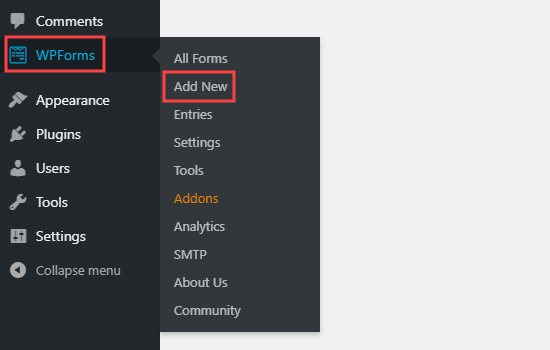
Ardından, WordPress kontrol panelinizden WPForms » Yeni Ekle'ye gidebilirsiniz.
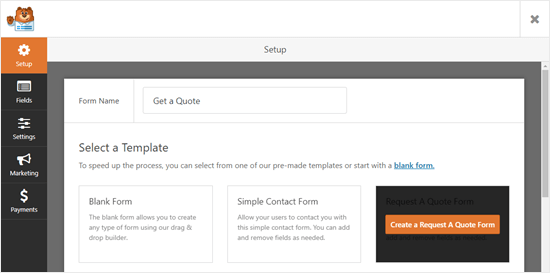
Bir sonraki ekranda formunuz için bir ad girecek, ardından bir şablon seçeceksiniz.
Bu eğitim için, 'Teklif İste Formu' şablonunu kullanacağız.
Bir şablon seçtikten sonra, formunuzu oluşturmak için şablonun üzerine fare imlecini getirip düğmeye tıklamanız yeterlidir.
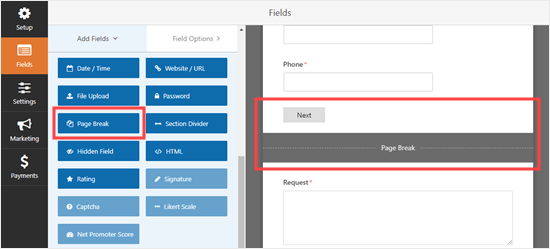
Ardından, soldaki ‘Alan Ekle’ sekmesini aşağı kaydırarak ‘Süslü Alanlar’ bölümüne gidelim.
Ardından, ‘Sayfa Sonu’nu formda istediğiniz yere sürükleyip bırakabilirsiniz. Biz bunu ‘Teklif’ kutusunun hemen önüne yerleştiriyoruz.
💡 Profesyonel İpucu: Formunuzu hızlıca oluşturmak mı istiyorsunuz? O zaman WPForms'un yapay zeka destekli form oluşturucusunu beğeneceksiniz! Kısa bir açıklama verin ve yapay zekanın formunuzu oluşturmasını bekleyin.
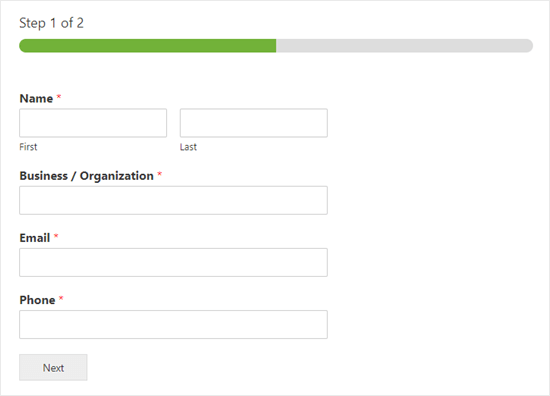
Formun artık 2 bölüme ayrıldığını göreceksiniz. WPForms otomatik olarak bir ‘İleri’ düğmesi de eklemiş.
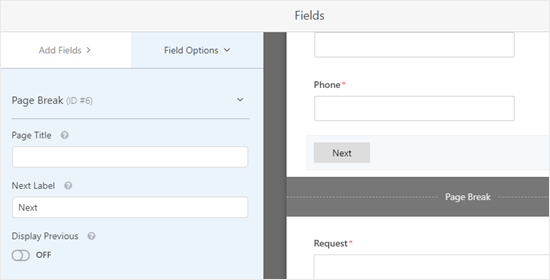
İsterseniz ‘İleri’ etiketini değiştirebilir ve kullanıcıların formun ikinci sayfasına gitmesi için bir ‘Geri’ düğmesi ekleyebilirsiniz.
Düzenlemek için sayfa sonu alanına tıklamanız yeterlidir.
İşiniz bittiğinde, sağ üstteki ‘Kaydet’ düğmesine tıklayarak formu kaydedebilirsiniz.
Şimdi, formu web sitenize ekleme zamanı.
Başlamak için ‘Kaydet’ düğmesinin hemen yanındaki ‘Göm’ düğmesine tıklayın. Bu, yeni bir gönderi veya sayfa oluşturabileceğiniz veya mevcut bir gönderiyi düzenleyebileceğiniz bir istem penceresi açacaktır.
Bu eğitim için ‘Mevcut sayfayı seç’ seçeneğini tercih edeceğiz.
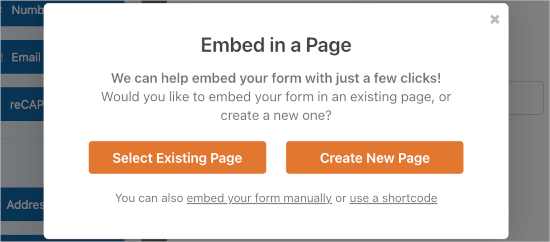
Sonraki adım, mevcut sayfalar arasından seçim yapmak ve ‘Başlayalım!’ düğmesine tıklamaktır.
Ardından WordPress'in içerik düzenleyicisine yönlendirileceksiniz.
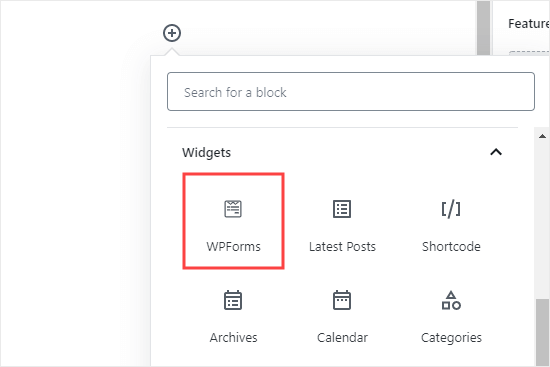
Buradan, gönderinize veya sayfanıza yeni bir blok eklemek için sadece ‘+’ simgesine tıklayın ve ‘WPForms’ bloğunu bulun. Arama çubuğunu kullanabilir veya ‘Widget’ler’ bölümüne bakabilirsiniz.
Bulduğunuzda, bloğu sayfanıza eklemek için üzerine tıklayın.
Şimdi, formunuzu seçmek için bir seçenek göreceksiniz.
Devam edin ve açılır listeden az önce oluşturduğunuz formu seçin.
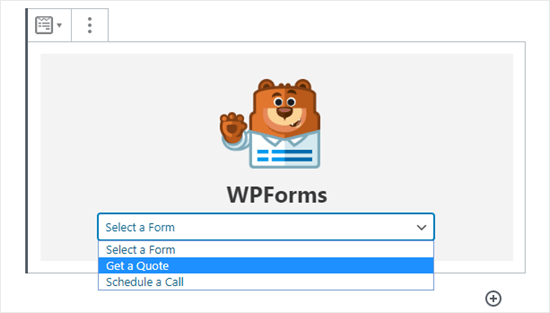
Bunu yaptıktan sonra, gönderiyi veya sayfayı yayınlayabilirsiniz. Hepsi bu kadar!
Şimdi, gönderiyi veya sayfayı ziyaret ederseniz, formu çalışırken görebilirsiniz.
Bonus Gönderilerinizde ve Sayfalarınızda Kullanabileceğiniz Ayırıcılar
Yatay bir çizgiye ek olarak, WordPress Blok Düzenleyici, içeriğinizi düzenlemenize ve düzeni iyileştirmenize yardımcı olacak başka kullanışlı bloklar da sunar. Birkaç harika alternatife göz atalım.
Boşluk Bloğu
‘Araya Girme’ (Spacer) bloğu, bloklar arasına boş beyaz alan eklemenizi sağlar.
Örneğin, bir potansiyel müşteri mıknatısı öncesinde gönderinizin sonunda hafif bir boşluk istiyorsanız, 'Ayrıştırıcı'yı kullanabilirsiniz.
Blok düzenleyicide gönderinizi oluştururken görünümü şöyledir:
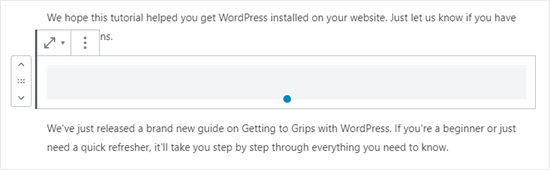
Boşluğun yüksekliğini, içerik alanınıza daha iyi uyacak şekilde özelleştirebilirsiniz.
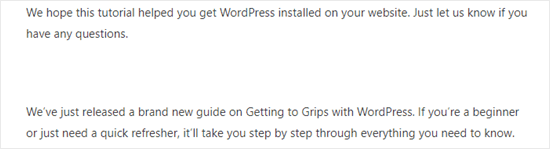
Ve boşluğun sitenizde nasıl görünebileceği şöyledir:
Daha Fazla Bloğu
Temanız ana blog sayfanızda özetler yerine tam gönderileri gösteriyorsa, 'Daha Fazla' bağlantısı eklemek gönderinizi o noktada keser.
Bu, ziyaretçilerin okumak için tıklamasını gerektirecektir.
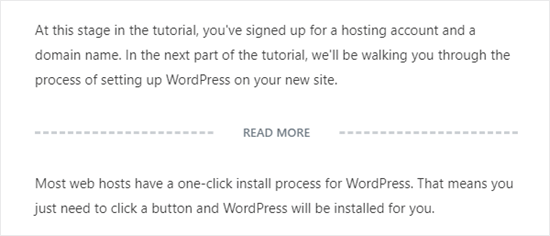
Yukarıdaki resim, içerik düzenleyicisinde göreceklerinizi göstermektedir.
Ve sitenizde ziyaretçilere şu şekilde görünebilir:
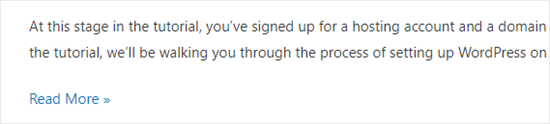
Bunu, daha fazla bloğu doğru kullanma ve WordPress'te özetleri kolayca özelleştirme hakkındaki kılavuzlarımızda daha fazla öğrenebilirsiniz.
Sayfa Sonu Bloğu
'Sayfa Sonu' uzun bir blog yazısını birden çok sayfaya böler (sayfalama adı verilen bir teknik).
Blokun kendisinin düzenleyicide stil seçenekleri yoktur, bu nedenle görünümü WordPress temanız tarafından kontrol edilir. Yazınızı yazarken görünümü şöyledir:
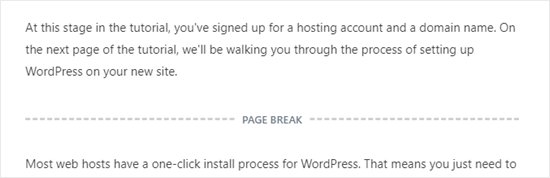
Ardından, 'Sayfa Sonu' sayfa numaralarını kullanacak ve okuyucuların gitmek istedikleri sayfayı seçmelerine olanak tanıyacaktır.
WordPress sitenizde görünebileceği şekil budur:
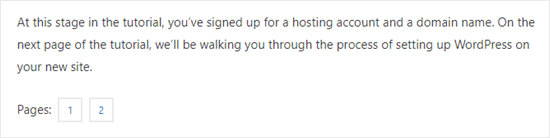
Ayrıntılar için, WordPress yazılarını birden çok sayfaya bölme kılavuzumuza bakabilirsiniz.
Hedefinize bağlı olarak, bunların herhangi biri WordPress'e yatay bir çizgi eklemeye iyi bir alternatif olabilir.
WordPress'te Yatay Çizgiler Ekleme Hakkında Sıkça Sorulan Sorular
Yatay bir çizgi için HTML etiketi nedir?
Yatay bir çizgi için HTML etiketi <hr>'dir, bu da "horizontal rule" (yatay kural) anlamına gelir. Standart bir çizgi ayırıcıyı manuel olarak eklemek için bu etiketi kod düzenleyicisinde ekleyebilirsiniz.
WordPress'te yatay çizgiyi nasıl özelleştirebilirim?
WordPress blok düzenleyicisinde, çizginin stilini ve rengini değiştirmenize olanak tanıyan yerleşik ayarlar bulunur. Kalınlığı ayarlama veya benzersiz tasarımlar oluşturma gibi daha gelişmiş özelleştirmeler için genellikle özel CSS kullanırsınız.
Ayırıcı olarak çizgi yerine bir resim kullanabilir miyim?
Kesinlikle. Özel bir görüntüyü ayırıcı olarak kullanmak, içeriğinize benzersiz, markalı bir dokunuş katabilir. Daha da yaratıcı kontrol için, SeedProd gibi bir sayfa oluşturucu eklentisi, kod kullanmadan özel bölüm ayırıcıları tasarlamanıza olanak tanır.
Öğrenmeye Devam Edin: WordPress Gönderilerinizi ve Sayfalarınızı Yönetme İpuçları
Bu öğreticinin, WordPress'te yatay çizgi ayırıcıları nasıl ekleyeceğinizi öğrenmenize yardımcı olduğunu umuyoruz.
Yazılarınıza ve sayfalarınıza daha fazla tasarım ve düzen öğesi eklemek istiyorsanız, aşağıdaki makalelerimize göz atın:
- En İyi Sürükle ve Bırak WordPress Sayfa Oluşturucuları
- WordPress'te Özel Şekil Ayırıcı Nasıl Oluşturulur
- WordPress'te Son Güncellenen Gönderi Listesi Nasıl Gösterilir
- WordPress'te Blog Gönderileri İçin Özel Gönderi Durumu Nasıl Eklenir
- WordPress'te Özel Gönderi Türleri Nasıl Oluşturulur
- WordPress'te Bir Sayfayı veya Yazıyı Parola ile Koruma
Bu makaleyi beğendiyseniz, lütfen WordPress video eğitimleri için YouTube Kanalımıza abone olun. Bizi ayrıca Twitter ve Facebook'ta da bulabilirsiniz.




Jiří Vaněk
Size şunu sorabilir miyim, dikey yerine yatay bir ayırıcı yapmak mümkün mü?
WPBeginner Desteği
Bunun için sütunlar oluşturmanız gerekir ve ardından sütunlara kenarlık özelliğini eklemek için CSS kullanırsınız.
Yönetici
Shoaib
Makaleler arasındaki hr etiketlerini kullanmak SEO'yu etkiler mi?
WPBeginner Desteği
Nasıl kullanıldıklarına bağlı olacaktır ancak çoğu durumda büyük bir etkisi olmamalıdır.
Yönetici