


WordPress sitenizdeki Gravatar resimlerinin boyutunu değiştirmek istiyorsanız, doğru yerdesiniz. Çalıştığımız WordPress sitelerinde özel Gravatar boyutlarını yeniden boyutlandırmamız gereken durumlar oldu, ancak yöntem kullandığınız temaya göre farklılık gösterir.
Gravatar, bir yorumcuyu veya blog yazarıni temsil etmek için kullanılan bir resimdir. WordPress temaları Gravatarları belirli bir boyutta gösterir, ancak web sitenizin tasarımına daha iyi uyum sağlaması için onları daha küçük veya daha büyük yapmayı tercih edebilirsiniz.
Bu makalede, WordPress'te Gravatar resimlerinin boyutunu nasıl değiştireceğinizi göstereceğiz.
WordPress'te Gravatar Görüntü Boyutunu Neden Değiştirmelisiniz?
Gravatar, Global Olarak Tanınan Avatar anlamına gelir. Bu, bir profil oluşturmanıza ve avatar resimlerini e-posta adresinizle ilişkilendirmenize olanak tanıyan bir web hizmetidir.
Çoğu WordPress teması, kullanıcının yorumunun yanında bir Gravatar gösterir. Bazı temalar ayrıca yazar biyografisi kutusunda bir Gravatar görüntüler.
Bir kullanıcının Gravatar hesabı olmasa bile, siteniz yine de varsayılan WordPress Gravatarlarından birini gösterecektir.
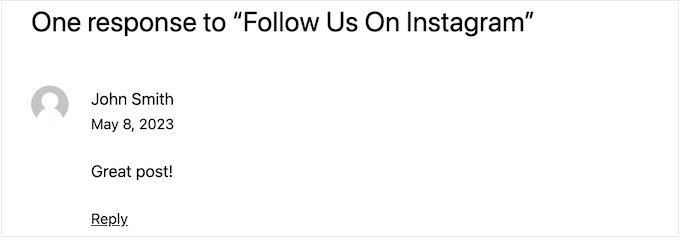
Bazen temanızın Gravatarlarının boyutunu değiştirmek isteyebilirsiniz. Örneğin, daha belirgin hale getirmek için onları büyütebilir, ziyaretçinin sitenizin yorum bölümüne dikkatini çekebilirsiniz.
Bununla birlikte, özel Gravatar resim boyutunuzu WordPress sitenizde nasıl değiştirebileceğinize bir göz atalım. Kullanmak istediğiniz yönteme atlamak için aşağıdaki hızlı bağlantıları kullanmanız yeterlidir:
- Yöntem 1: Tam Site Düzenleyicisini Kullanarak Gravatar Boyutunu Değiştirme (Yalnızca Blok Temaları)
- Yöntem 2: comments.php Dosyasını Düzenleyerek Gravatar Boyutunu Değiştirme (Tüm Temalar)
- Yöntem 3: style.css Düzenleyerek Gravatar Boyutunu Değiştirme (Tüm Temalar)
- Method 4: Change Gravatar Size for Author Bios With Code
Yöntem 1: Tam Site Düzenleyicisini Kullanarak Gravatar Boyutunu Değiştirme (Yalnızca Blok Temaları)
Twenty Twenty-Five gibi blok tabanlı bir tema kullanıyorsanız, tam site düzenleyicisini kullanarak varsayılan WordPress Gravatar boyutunu değiştirebilirsiniz.
Bu yöntem tüm temalarla çalışmaz, bu nedenle blok etkin bir tema kullanmıyorsanız, bunun yerine yöntem 2'yi kullanmanızı öneririz.
WordPress kontrol panelinde, Görünüm » Düzenleyici'ye gidin.
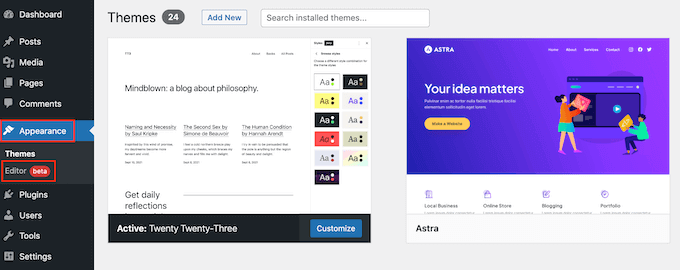
Şimdi tam site düzenleyicisine geleceksiniz ve WordPress web sitenizin çeşitli bölümlerini düzenlemek için çeşitli ayarlar göreceksiniz.
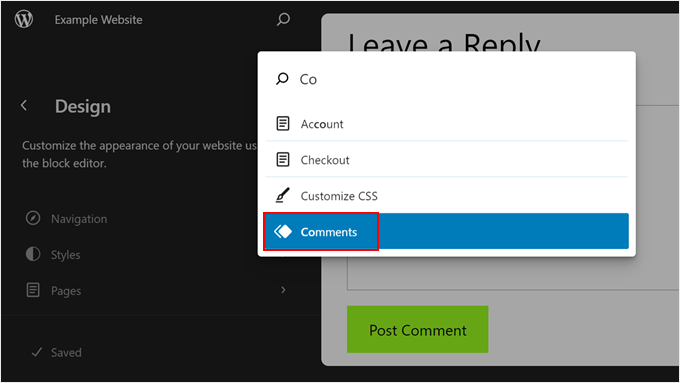
WordPress yorumlarınız için varsayılan avatar boyutunu değiştirmek üzere, sol panelin üst tarafındaki arama çubuğu simgesine tıklayın.
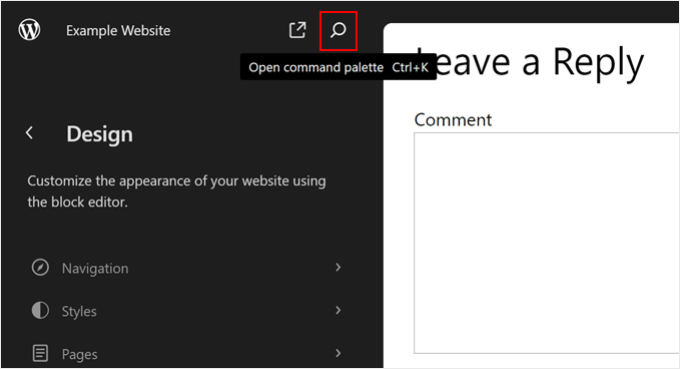
Bu noktada, Yorumlar şablon bölümünü arayın.
Bulduğunuzda üzerine tıklayın.
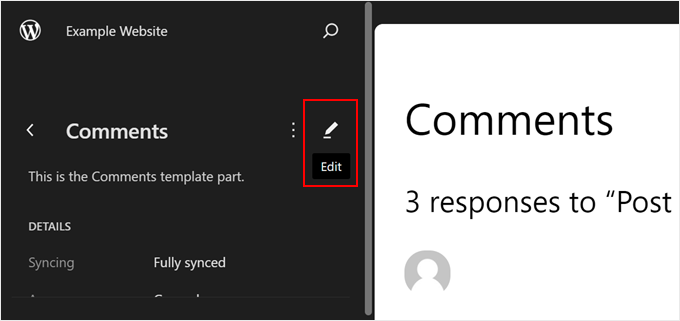
Bir sonraki sayfada, Yorumlar şablon parçası hakkında bazı bilgiler göreceksiniz.
Yorumlar şablon parçasını düzenlemek için kalem düğmesine tıklayın. Ardından düzenleme arayüzüne yönlendirileceksiniz.
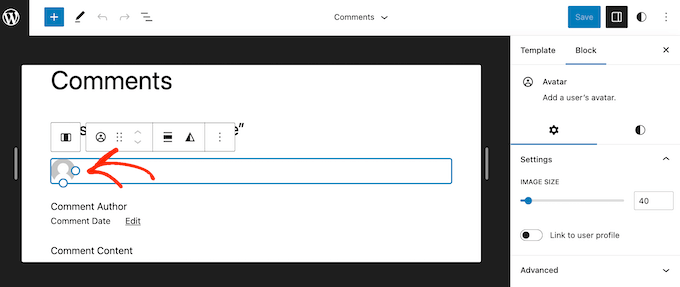
Artık canlı önizlemedeki Gravatarlardan herhangi birine tıklayabilirsiniz.
Sağdaki menüde, 'Blok' sekmesi zaten seçili değilse onu seçebilirsiniz.
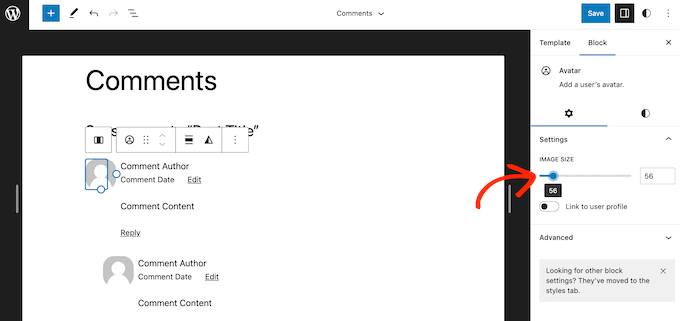
Artık 'Görüntü Boyutu' kaydırıcısını sürükleyerek Gravatarları büyütebilir veya küçültebilirsiniz.
Kaydırıcıyı hareket ettirdikçe, tüm Gravatar'lar otomatik olarak güncellenir, böylece farklı boyutları deneyerek hangisinin en iyi göründüğünü görebilirsiniz.
Ek olarak, 'Kullanıcı profiline bağlantı ver' ayarını etkinleştirmekten çekinmeyin. Bir kullanıcı Gravatar'a tıkladığında, web sitenizdeki yorumcunun profil sayfasına yönlendirilecektir.
Yeni varsayılan Gravatar resim boyutundan memnun kaldığınızda, 'Kaydet' düğmesine tıklayın.
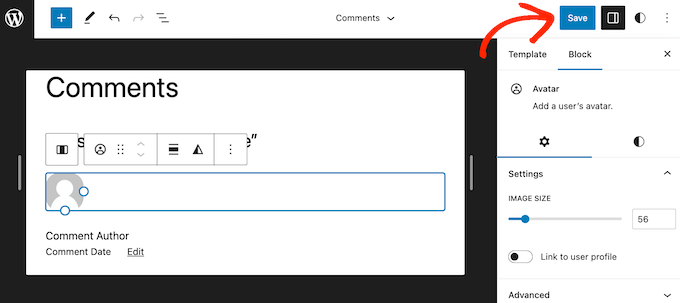
Artık WordPress web sitenizdeki herhangi bir yorum bölümünü ziyaret ettiğinizde, değişiklikleri canlı olarak göreceksiniz.
Yöntem 2: comments.php Dosyasını Düzenleyerek Gravatar Boyutunu Değiştirme (Tüm Temalar)
Blok etkin bir WordPress teması kullanmıyorsanız, temanızın kodunu düzenleyerek WordPress yorumları için Gravatar profil resmi boyutunu değiştirebilirsiniz.
Bu yöntem tema dosyalarını düzenlemenizi gerektirir, bu nedenle yeni başlayanlar için en kolay seçenek değildir. Ancak, bu yöntem çoğu WordPress teması için işe yaramalıdır.
İlk olarak, WordPress sitenize FileZilla gibi bir FTP istemcisi kullanarak veya WordPress hosting cPanel'inizin dosya yöneticisini kullanarak bağlanmanız gerekecektir.
FTP'yi ilk kez kullanıyorsanız, sitemize FTP kullanarak nasıl bağlanacağınızla ilgili eksiksiz kılavuzumuza bakabilirsiniz.
Bağlandıktan sonra, /wp-content/themes/ dizinine gitmeniz ve mevcut WordPress temanızın klasörünü açmanız gerekir.
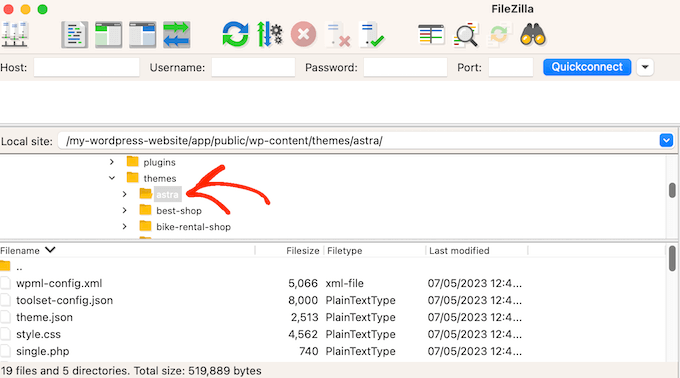
Buraya geldiğinizde, comments.php dosyasını açın ve wp_list_comments fonksiyonunu arayın. Bu fonksiyonun içinde, Gravatar boyutunu ayarlayan avatar_size'ı bulacaksınız.
İşte bunun nasıl görünebileceğine dair bir örnek:
<?php
wp_list_comments(
    array(
        'avatar_size' => 60,
        'style'       => 'ol',
        'short_ping'  => true,
    )
);
?>
avatar_size değerini istediğiniz boyuta değiştirebilirsiniz. Yukarıdaki kod parçasında bu, 60'ı başka bir sayıyla değiştirmek anlamına gelir.
Gravatarlar karedir, bu nedenle WordPress görüntü genişliği ve yüksekliği için aynı değeri kullanacaktır. Bu, yalnızca bir sayı girmeniz gerektiği anlamına gelir.
Bu değişikliği yaptıktan sonra, dosyayı kaydedip WordPress hosting hesabınıza geri yüklediğinizden emin olun. İşiniz bittiğinde, değişikliğin etkisini görmek için WordPress blogunuzu ziyaret edebilirsiniz.
Gravatar resmi değişmediyse, bunun nedeni önbellek olabilir. Daha fazla bilgi edinmek için lütfen WordPress'in hemen güncellenmemesini nasıl düzelteceğinizle ilgili kılavuzumuza bakın.
Gravatar hala değişmezse, temanızın CSS'si comments.php dosyasındaki ayarları geçersiz kılıyor olabilir. Bu durumda, bir sonraki yöntemi denemeniz gerekir.
Yöntem 3: style.css Düzenleyerek Gravatar Boyutunu Değiştirme (Tüm Temalar)
Temanızın CSS'sinin comment.php dosyanızı geçersiz kılıp kılmadığını görmek için tarayıcınızın Denetim aracını kullanabilirsiniz. Adımlar kullandığınız tarayıcıya göre değişiklik gösterecektir, ancak Chrome'da Gravatar'a sağ tıklayabilir veya Ctrl-tıklayabilir ve ardından 'Denetle'yi seçebilirsiniz.
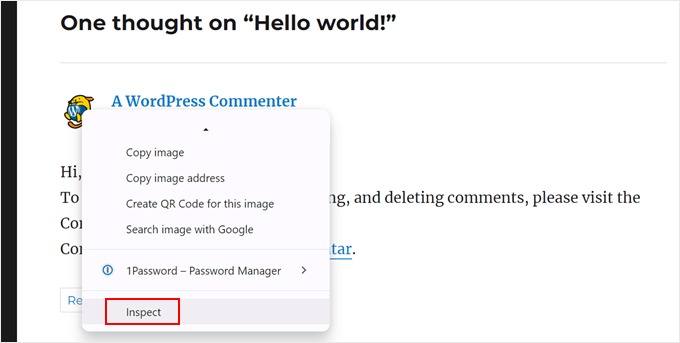
Bu, sayfanın HTML ve CSS kodunu yeni bir panelde gösterecektir.
Bu kodda, alt panele odaklanmanız ve yorum yazarının avatarı için CSS sınıfını veya sınıflarını aramanız gerekir.
Örneğimizde, bunlar .comment-author ve .avatar idi ve Gravatar'ın yükseklik ve genişlik değerleri için CSS özellikleri içeriyorlardı. Bunu, CSS kod parçacıklarının üzerine geldiğimizde önizlemede Gravatar'ın vurgulandığını görerek biliyoruz.
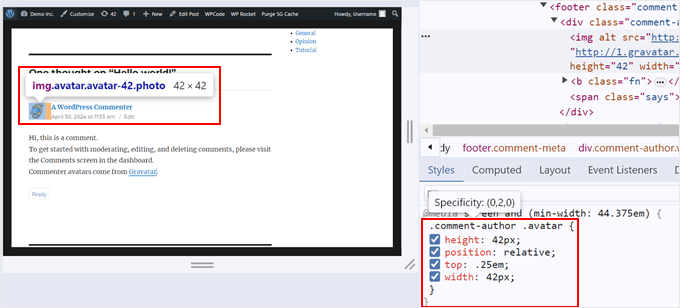
Kodumuzun temamızda nasıl göründüğü aşağıdadır. Sizin temanızda farklı görünebileceğini unutmayın:
.comment-author .avatar {
height: 42px;
position: relative;
top: .25em;
width: 42px;
}
CSS kodundaki Gravatar boyutu, comments.php dosyasında belirttiğiniz boyuttan farklıysa, temanızın style.css dosyası değişikliklerinizi geçersiz kılıyor demektir.
style.css dosyanızı düzenlemek için, özel kodu temanıza eklemeyi kolaylaştıran bir kod parçacığı eklentisi olan WPCode'u kullanmanız gerekir. Bununla, style.css dosyanızı doğrudan erişmeden düzenleyebilir, hata yapma olasılığını azaltabilirsiniz.
Ayrıca, inceleme aracının açık olduğu sekmeyi açık tutmanız gerekecektir. Bunun nedeni, yorum yazarının Gravatar'ı için CSS kodunu WPCode'a kopyalayıp yapıştırabilmeniz ve daha sonra düzenleyebilmenizdir.
İlk olarak, WordPress web sitenize WPCode'u kurun. Daha fazla bilgi için bir WordPress eklentisinin nasıl kurulacağına dair kılavuzumuza bakabilirsiniz.
Ardından, Kod Parçacıkları » + Parçacık Ekle 'ye gidin ve 'Özel Kodunuzu Ekleyin (Yeni Parçacık)' seçeneğini belirleyin. '+ Özel Parçacık Ekle' düğmesine tıklayın.

Tamamlandığında, yeni CSS kodunuz için bir ad yazın. 'Gravatar Boyutunu Değiştir' gibi basit bir şey olabilir.
Kod Türü olarak 'CSS Parçacığı'nı seçin.
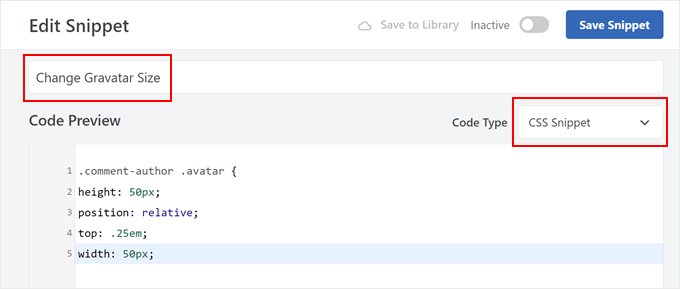
Şimdi, Gravatar boyutuna ilişkin orijinal temanızın CSS kodu parçacıklarını Kod Önizleme kutusuna kopyalayıp yapıştırın.
Tamamlandığında, kod içindeki yükseklik ve genişlik değerlerini değiştirebilirsiniz. Örneğimizde, bunu 50 piksele değiştirdik. Yükseklik ve genişlik boyutlarının aynı olduğundan emin olun.
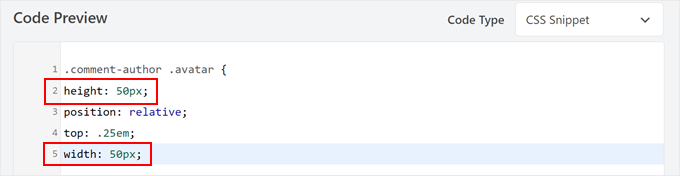
İşiniz bittiğinde, Ekle bölümüne doğru aşağı kaydırın.
'Otomatik Ekle' yönteminin seçildiğinden emin olun. Konum olarak, özel CSS'nizin mevcut CSS kodunu geçersiz kılabilmesi için 'Site Geneli Altbilgi'yi seçmeniz yeterlidir.

Bundan sonra, kodu 'Aktif' hale getirmek için sağ üst köşedeki düğmeye tıklayın ve 'Kod Parçasını Kaydet'e tıklayın. WordPress blogunuzu veya web sitenizi ziyaret ederseniz, güncellenmiş Gravatar resimlerinizi göreceksiniz.
Şimdi, daha kolay CSS yöntemini kullanmadan önce comments.php dosyasında Gravatar boyutunu değiştirmeyi denemenizi öneririz.
Öncelikle, CSS bazen Gravatarların bulanık görünmesine neden olabilir, özellikle de avatarları orijinal görüntüden çok daha büyük yaparsanız.
İkinci olarak, comments.php dosyasındaki resim boyutunu değiştirmek, sitenizin daha hızlı yüklenmesine yardımcı olur. Bunun nedeni, tarayıcının tam boyutlu resmi indirmesi ve ardından görüntü için yeniden boyutlandırmak üzere CSS kullanmasıdır. Bu, web sitesi performansının yavaşlamasına neden olabilir.
Profesyonel İpucu: Blog yazılarınızda görüntülenecek çok sayıda yorum ve Gravatar'ınız mı var? Web sitenizin daha hızlı yüklenmesini sağlamak için Gravatar'larınızı tembel yüklemeyi düşünün.
Yöntem 4: Kod ile Yazar Biyografileri İçin Gravatar Boyutunu Değiştirme
Eğer çok yazarlı bir WordPress sitesi çalıştırıyorsanız, yazar kutusu okuyucuların gönderinin yazarı hakkında daha fazla bilgi edinmesine yardımcı olabilir.
Bu özelliği web sitenize eklemek istiyorsanız, WordPress gönderilerine yazar bilgi kutusu ekleme kılavuzumuza göz atın.
Birçok yazar biyografisi, yazarın biyografisiyle birlikte Gravatar'ını gösterir. Yazar biyografisi kutularınızdaki varsayılan Gravatar boyutunu değiştirmek için biyografiyi ekleyen tema dosyasını bulmanız gerekir.
Sitenize FileZilla gibi bir FTP istemcisi veya WordPress barındırma hizmetinizin dosya yöneticisi aracılığıyla bağlanın. Bağlandıktan sonra, /wp-content/themes/ dizinine gidin ve mevcut WordPress temanızın klasörünü açın.
Bundan sonra, şablon parçaları klasörünü açmanız gerekir.
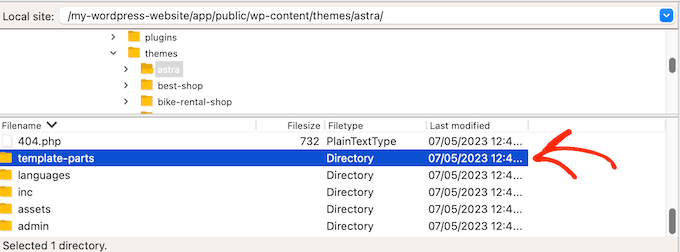
Şimdi get_avatar kodunu içeren dosyayı bulmanız gerekiyor. Bu kodu genellikle author-bio.php, single.php dosyası, functions.php dosyası veya benzeri adlandırılmış bir şablon parçası dosyasında bulursunuz.
İşte bu kodun nasıl görünebileceğine dair bir örnek:
<div class="author-bio <?php echo get_option( 'show_avatars' ) ? 'show-avatars' : ''; ?>">
        <?php echo get_avatar( get_the_author_meta( 'ID' ), '85' ); ?>
Yukarıdaki kod parçasında, kullanmak istediğiniz boyuta 85 sayısını değiştirebilirsiniz.
Diğer temalarda kod şöyle görünebilir:
get_avatar( get_the_author_meta( 'user_email' ), 85);
Gravatar'ı büyütmek veya küçültmek için kullanmak istediğiniz değerle sayıyı değiştirebilirsiniz.
Boyutu değiştirdikten sonra değişikliklerinizi kaydetmeyi unutmayın. Ardından yeni yazar biyografisi kutusunu çalışırken görmek için web sitenizi ziyaret edebilirsiniz.
Gravatar'lar değişmediyse, 3. Yöntem'de açıklanan aynı işlemi izleyerek avatar sınıfını style.css dosyasında aramanız gerekecektir. Bu sınıfı bulduktan sonra, yeni bir WPCode parçacığı oluşturabilir ve yeni Gravatar yükseklik ve genişlik değerlerini girebilirsiniz.
Yorum Bölümünüzü İyileştirmenin Daha Fazla Yolunu Öğrenin
WordPress yorumlarınızı bir üst seviyeye taşımak mı istiyorsunuz? Yorum bölümünüzü özelleştirmek için bu kılavuzlara göz atın:
- WordPress'te Yorum Uzunluğunu Sınırlama (Kolay Eğitim)
- WordPress Yorumlarında “Yanıtla” Metni Nasıl Değiştirilir
- WordPress'te Kullanıcılarınızın Yorumlara Abone Olmasına Nasıl İzin Verilir
- WordPress'te Yorumları Sayfalama (Adım Adım)
- WordPress'te Kullanıcıların Yorumları Beğenmesine veya Beğenmemesine Nasıl İzin Verilir
- WordPress Yorum Formundan Web Sitesi URL Alanı Nasıl Kaldırılır
Umarız bu öğretici, WordPress'te Gravatar resim boyutunu nasıl değiştireceğinizi öğrenmenize yardımcı olmuştur. Ayrıca WordPress yorum formunu nasıl stilize edeceğinizi öğrenmek veya en iyi WordPress yorum eklentileri listemize göz atmak isteyebilirsiniz.
Bu makaleyi beğendiyseniz, lütfen WordPress video eğitimleri için YouTube Kanalımıza abone olun. Bizi ayrıca Twitter ve Facebook'ta da bulabilirsiniz.



Moinuddin Waheed
Ve sonunda Gravatar resimlerinin anlamını biliyorum.
Küresel olarak tanınan resimler, her yerde kullanılmak üzere yapıldığı için gerçekten mantıklı.
Gravatar'ı belirli bir gönderinin yazarı tarafından kullanılan herhangi bir resimle karıştırırdım.
Ancak, Gravatar'ı göstermek için belirli gönderilere yorum yapan yorumcular için de geçerlidir.
Terimlerin bu dökümü için wpbeginner'a teşekkürler.
WPBeginner Desteği
Glad we could help clear up your confusion
Yönetici
Ralph
Bu eğitim için teşekkürler. Temam çok minimalist ve basit ama grafik öğeler ve tüm bunlar estetik nedenlerim için önemli. Tek sorun yorumcuların resimleriydi. Çok küçüktüler ve neredeyse bir hata gibi görünüyorlardı. Bu rehber sayesinde bunu düzeltebilir ve her şeyi daha iyi gösterebilirim.
WPBeginner Desteği
Glad our guide could help
Yönetici