


Avrupa Birliği'nin GDPR yasası, kullanıcı verilerini depolamadan önce açık rıza gerektirir ve WordPress yorum bölümünüz de bir istisna değildir.
Birçok WordPress kullanıcısı, yorum bölümlerini GDPR uyumlu hale getirmeyi soruyor. Neyse ki, çok sayıda WordPress sitesinde GDPR uyumlu yorum sistemleri uyguladık ve bunu tam olarak nasıl yapacağınızı göstereceğiz.
Bu makalede, WordPress web sitenize bir GDPR yorum gizlilik onay kutusu eklemeyi göstereceğiz.
WordPress'te Neden Yorum Gizliliği Onay Kutusu Eklenir?
Genel Veri Koruma Yönetmeliği (GDPR), AB vatandaşlarına kişisel verileri üzerinde daha fazla kontrol verme amacı taşır.
Bu yasa tanıtıldığında, birçok kuruluşun veri gizliliğine yaklaşımını değiştirdi. Bu konu hakkında daha fazla bilgi için lütfen WordPress ve GDPR uyumluluğu hakkındaki nihai kılavuzumuza bakın.
GDPR'ye uymazsanız para cezası alabilir veya hatta hapis cezasına çarptırılabilirsiniz. Bu nedenle, yorum formunuz da dahil olmak üzere web sitenizin GDPR uyumlu olmasını sağlamak önemlidir.
Bir yorum formu, ziyaretçilerden adları, e-posta adresleri ve isteğe bağlı olarak web sitesi URL'leri dahil olmak üzere kişisel bilgiler toplar. WordPress ayrıca bu bilgileri bir tarayıcı çerezinde saklar, böylece gelecekte yorum yazarının bilgilerini otomatik olarak doldurabilir.
Varsayılan olarak, WordPress yorum formu bir yorum gizliliği onay kutusu gösterir.
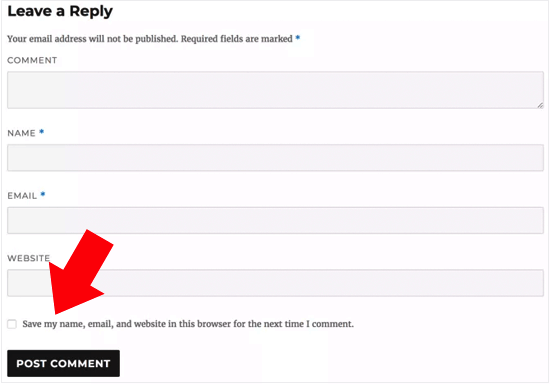
Ancak, web sitenizde bu onay kutusunu görmüyorsanız, WordPress temanız tarafından devre dışı bırakılmış olabilir.
İlgili Yazı: WordPress'te GDPR Uyumlu İletişim Formları Nasıl Oluşturulur
WordPress'te Yorum Gizliliği Onay Kutusu Nasıl Etkinleştirilir
Kendi yorum gizlilik kutunuzu oluşturmadan önce, temanızın bu özelliği zaten yerleşik olarak sunup sunmadığını kontrol etmeniz iyi bir fikirdir.
Öncelikle, Gösterge Paneli » Güncellemeler'e giderek hem temanızın hem de WordPress çekirdeğinin güncel olup olmadığını kontrol edelim.
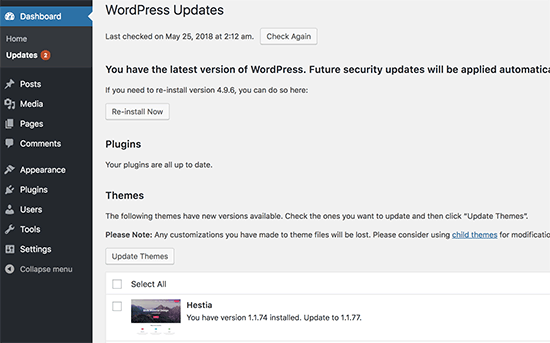
Herhangi bir güncelleme mevcutsa, devam edin ve bunları yükleyin. Yardıma ihtiyacınız olursa, lütfen WordPress'i güvenli bir şekilde güncelleme kılavuzumuza bakın.
Bundan sonra, Ayarlar » Tartışma'ya gidin ve 'Diğer yorum ayarları' bölümüne gidin. Burada, 'Yorum çerezleri onay kutusunu göster…' yanındaki kutuyu işaretleyin.
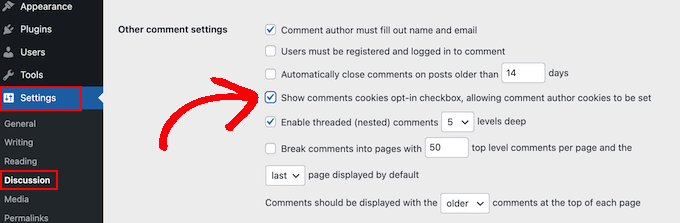
Bu işlem tamamlandıktan sonra, ayarlarınızı kaydetmek için ‘Değişiklikleri Kaydet’e tıklamanız yeterlidir.
Artık, bu değişikliklerin eksik çerez onay onay kutusunu ekleyip eklemediğini görmek için WordPress web sitenizi ziyaret edebilirsiniz.

Tamamen güncelyseniz ve yorum gizlilik onay kutusunu hala göremiyorsanız, bu temanızın varsayılan WordPress yorum formunu geçersiz kıldığı anlamına gelir.
Bunu akılda tutarak, bir destek bileti açarak temanın geliştiricisinden bu sorunu düzeltmesini istemenizi öneririz. Tavsiye için lütfen WordPress desteği için doğru şekilde nasıl talepte bulunulur kılavuzumuza bakın.
Alternatif olarak, yorum gizlilik onay kutusunu WordPress temanıza kendiniz ekleyebilirsiniz. Bunu yapmanın birkaç farklı yolu vardır, bu nedenle kullanmak istediğiniz yönteme doğrudan atlamak için aşağıdaki hızlı bağlantıları kullanın:
Yöntem 1: Thrive Yorumlar Yorum Formunu Kullanın (Önerilir)
Bir yorum gizlilik onay kutusu eklemenin en kolay yolu, mevcut yorum formunuzu Thrive Comments'ınkisiyle değiştirmektir.
Thrive Comments, yorum etkileşiminizi artırmak için her türlü özelliğe sahip bir WordPress yorum eklentisidir. Özelleştirilebilir yorum formuna ek olarak, eklenti ayrıca şu özelliklerle birlikte gelir:
- Kullanıcıların yorumları beğenmesine ve beğenmemesine izin verin
- WordPress yorumlarını öne çıkarın veya gizleyin
- Yorumcuları, bir yorum bıraktıktan sonra başka bir blog yazısına yönlendirin
Bu yöntemin en kolayı olmasının nedeni, onay kutusunu eklemek için temanızın dosyalarındaki kodlarla uğraşmanıza gerek olmamasıdır. Tek yapmanız gereken eklentiyi yüklemek, GDPR özelliğini etkinleştirmek ve hepsi bu.
Bununla birlikte, eklentinin ücretsiz bir sürümü yoktur, bu nedenle bir yatırım gibi hissedilebilir. Thrive Comments hakkında daha fazla bilgiyi Thrive Themes incelememizde öğrenebilirsiniz.
İlk adım Thrive Comments'ı yüklemektir. Bunu yapmak için Thrive Themes web sitesine gidip ücretli bir plan alabilirsiniz.

Ardından, hesap panosuna gitmek için giriş yapmanız yeterlidir.
Bu sayfada, 'Thrive Product Manager eklentisini indir ve yükle'ye tıklayın.

Şimdi, Thrive Product Manager eklentisini WordPress sitenize yükleyin. Daha fazla ayrıntı için WordPress eklentisi nasıl yüklenir kılavuzumuza göz atın.
Ardından, WordPress yönetim alanınızdan Ürün Yöneticisi sayfasına gidin ve 'Hesabıma giriş yap'a tıklayın.

Artık Thrive Ürün Yöneticisi kontrol panelindesiniz.
Bu aşamada, Thrive Comments'ı seçin. Ardından, 'Seçili ürünleri yükle' düğmesine tıklayın.

Kurulum tamamlandığında, 'Kullanıma hazır' diyen bir mesaj göreceksiniz.
Altta bulunan 'Thrive Temaları Kontrol Paneline Git' düğmesine tıklamanız yeterlidir.

Artık paketteki tüm yüklü eklentilerinizi göreceksiniz.
Eklentiyi kullanmaya başlamak için 'Thrive Comments' düğmesine tıklayın.

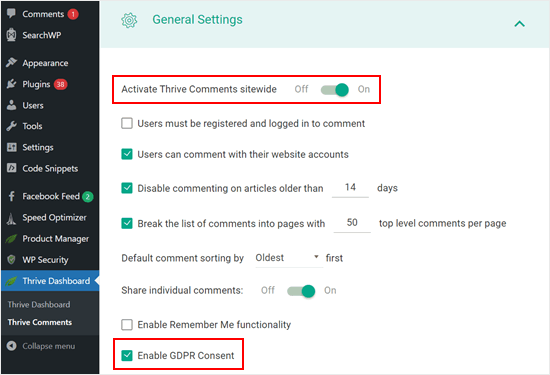
Bir sonraki sayfada, ‘Genel Ayarlar’ menüsünü açın.
Ardından, Thrive Yorumlar bölümünü tüm web siteniz için etkinleştirin ve 'GDPR Onayı Etkinleştir' seçeneğini işaretleyin.
Bu yapıldıktan sonra, yorum bölümünüzü önizleyebilirsiniz.
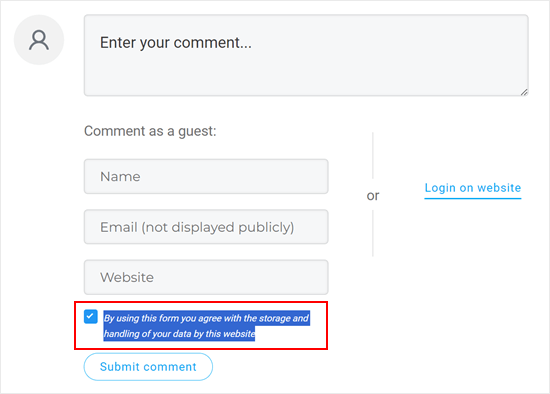
Gördüğünüz gibi, varsayılan yorum formu değiştirildi ve artık şu şekilde bir onay kutusu var: 'Bu formu kullanarak verilerinizin bu web sitesi tarafından depolanmasını ve işlenmesini kabul ediyorsunuz.'
Hepsi bu kadar. Ayrıca, yorum bölümünüzü daha da geliştirmek için diğer Thrive Yorumları ayarlarıyla oynamaktan çekinmeyin.
Örneğin, kullanıcıların WordPress yorumlarına abone olmasına ve yorumlarına gelen yanıtlardan haberdar edilmelerine izin verebilirsiniz.
Şimdi, bu tek onay kutusunu eklemek için ücretli bir yorum eklentisi kullanmak istemenin aşırıya kaçtığını düşünüyorsanız anlıyoruz.
Bu durumda, sonraki iki yöntemi denemenizi öneririz. Her ikisi de biraz özel kodlama içerir, ancak kodlama deneyiminiz olmasa bile gizlilik onay kutusunu başarıyla ekleyebilmeniz için süreci adım adım anlatacağız.
Not: Aşağıdaki öğreticileri izlemeden önce, olası hatalara karşı web sitenizin yedeğini almanızı şiddetle tavsiye ederiz. Duplicator gibi bir yedekleme eklentisi kullanabilirsiniz.
Yöntem 2: WordPress Temanıza GDPR Onay Kutusu Ekleme Kod ile
Bu yöntem çoğu WordPress teması için işe yaramalıdır. Ayrıca temanızın form stilini ve düzenini bozulmadan tutacaktır.
Öncelikle, WordPress sitenize FileZilla gibi bir FTP istemcisi kullanarak veya WordPress barındırma cPanel'inizin dosya yöneticisini kullanarak bağlanmanız gerekir. Eğer SiteGround müşterisiyseniz, Site Tools kontrol panelindeki dosya yöneticisini kullanabilirsiniz.
FTP'yi ilk kez kullanıyorsanız, FTP kullanarak sitenize nasıl bağlanacağınıza dair eksiksiz kılavuzumuza bakabilirsiniz.
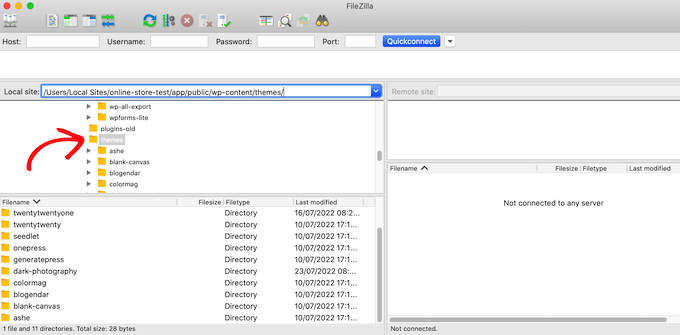
Bağlandıktan sonra, /wp-content/themes/ dizinine gitmeniz ve mevcut WordPress temanızın klasörünü açmanız gerekir.
Varsayılan WordPress yorum formunu geçersiz kılan kodu bulmanız gerekecektir. Normalde bunu temanızın klasöründeki comments.php veya functions.php dosyasında bulursunuz.
Bu dosyalardan birini açtıktan sonra, comment_form_default_fields filtresine sahip herhangi bir kodu arayın. Temalar, varsayılan WordPress yorum formunu geçersiz kılmak için bu filtreyi kullanır.
Tüm yorum formu alanlarınız için satırlar olacaktır. Her tema farklıdır, ancak aradığınız kodun bir örneği şöyledir:
$comments_args = array(
            // change the title of send button
            'label_submit'=> esc_html(__('Post Comments','themename')),
            // change the title of the reply section
            'title_reply'=> esc_html(__('Leave a Comment','themename')),
            // redefine your own textarea (the comment body)
            'comment_field' => '
            <div class="form-group"><div class="input-field"><textarea class="materialize-textarea" type="text" rows="10" id="textarea1" name="comment" aria-required="true"></textarea></div></div>',

            'fields' => apply_filters( 'comment_form_default_fields', array(
                'author' =>'' .
                  '<div><div class="input-field">' .
                  '<input class="validate" id="name" name="author" placeholder="'. esc_attr(__('Name','themename')) .'" type="text" value="' . esc_attr( $commenter['comment_author'] ) .
                  '" size="30"' . $aria_req . ' /></div></div>',

                'email' =>'' .
                  '<div><div class="input-field">' .
                  '<input class="validate" id="email" name="email" placeholder="'. esc_attr(__('Email','themename')) .'" type="email" value="' . esc_attr(  $commenter['comment_author_email'] ) .
                  '" size="30"' . $aria_req . ' /></div></div>',

                'url' =>'' .
                  '<div class="form-group">'.
                  '<div><div class="input-field"><input class="validate" placeholder="'. esc_attr(__('Website','themename')) .'" id="url" name="url" type="text" value="' . esc_attr( $commenter['comment_author_url'] ) .
                  '" size="30" /></div></div>',
                )
            ),
        );

    comment_form($comments_args);   ?>
Bu kodda, yazar, e-posta ve URL alanlarını değiştirmek için comment_form_default_fields filtresinin kullanıldığını fark edeceksiniz.
Her alanı aşağıdaki formatta görüntüler:
'fieldname' => 'HTML code to display the field',
'anotherfield' => 'HTML code to display the field',
Şimdi, yorum gizliliği onay kutusu alanını, kod bloğunun sonuna doğru comment_form($comments_args); ?> satırından önce ekleyeceğiz.
Kodun artık şöyle görünmesi gerekir, ancak // Şimdi yeni gizlilik onay kutusu seçeneğimizi ekleyeceğiz yorumundan kodu kopyalayıp yapıştırabilirsiniz:
$comments_args = array(
            // change the title of send button
            'label_submit'=> esc_html(__('Post Comments','themename')),
            // change the title of the reply section
            'title_reply'=> esc_html(__('Leave a Comment','themename')),
            // redefine your own textarea (the comment body)
            'comment_field' => '
            <div class="form-group"><div class="input-field"><textarea class="materialize-textarea" type="text" rows="10" id="textarea1" name="comment" aria-required="true"></textarea></div></div>',

            'fields' => apply_filters( 'comment_form_default_fields', array(
                'author' =>'' .
                  '<div><div class="input-field">' .
                  '<input class="validate" id="name" name="author" placeholder="'. esc_attr(__('Name','themename')) .'" type="text" value="' . esc_attr( $commenter['comment_author'] ) .
                  '" size="30"' . $aria_req . ' /></div></div>',

                'email' =>'' .
                  '<div><div class="input-field">' .
                  '<input class="validate" id="email" name="email" placeholder="'. esc_attr(__('Email','themename')) .'" type="email" value="' . esc_attr(  $commenter['comment_author_email'] ) .
                  '" size="30"' . $aria_req . ' /></div></div>',

                'url' =>'' .
                  '<div class="form-group">'.
                  '<div><div class="input-field"><input class="validate" placeholder="'. esc_attr(__('Website','themename')) .'" id="url" name="url" type="text" value="' . esc_attr( $commenter['comment_author_url'] ) .
                  '" size="30" /></div></div>',

// Now we will add our new privacy checkbox opt-in

                'cookies' => '<p class="comment-form-cookies-consent"><input id="wp-comment-cookies-consent" name="wp-comment-cookies-consent" type="checkbox" value="yes"' . $consent . ' />' .
                                             '<label for="wp-comment-cookies-consent">' . __( 'Save my name, email, and website in this browser for the next time I comment.' ) . '</label></p>',
                )
            ),
        );

    comment_form($comments_args);   ?>
Bu değişikliği yaptıktan sonra, dosyayı kaydedip WordPress hosting hesabınıza geri yüklediğinizden emin olun.
İşiniz bittiğinde, değişikliklerin etkisini görmek için WordPress blogunuzu ziyaret edebilirsiniz.
Yöntem 3: Tema Yorum Formunuzu WordPress Varsayılanı İle Değiştirin Formu
Bu yöntem, temanızın yorum formunu varsayılan WordPress yorum formuyla değiştirir.
Bu yöntem, yorum formunun görünümünü değiştirebilir, bu nedenle formun stilini ve düzenini korumak istiyorsanız en iyi yöntem değildir. Ancak, bu değişikliği yaptıktan sonra, özel CSS kullanarak yorum formunuzu istediğiniz gibi biçimlendirebilirsiniz.
Önceki yöntemde olduğu gibi, ilk adım FTP kullanarak sunucunuza bağlanmak veya barındırma hizmetinizin dosya yöneticisini açmaktır.
Ardından, comments.php dosyasını açın ve comment_form() fonksiyonunu içeren bir satır arayın. Temanız, temanızın özel yorum formunu yüklemek için kullandığı tanımlanmış bir argüman, fonksiyon veya şablona sahip olacaktır. comment_form satırı şuna benzer görünecektir:
<?php comment_form( custom_comment_form_function() ); ?>
Bunu aşağıdaki satırla değiştirmeniz gerekecek:
<?php comment_form(); ?>
Yaptıktan sonra değişikliklerinizi kaydedin.
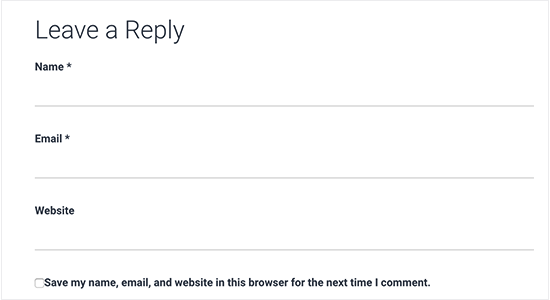
Şimdi web sitenizi ziyaret ederseniz, yorum gizliliği onay kutusu ile varsayılan WordPress yorum formunu göreceksiniz.
Ek İpucu: MonsterInsights ve WPConsent ile GDPR Uyumluluğunu İyileştirin
Bir yorum gizliliği onay kutusu etkinleştirmek, web sitenizi GDPR uyumlu hale getirmenin bir yoludur. Başka veriler topluyorsanız ve web sitenizin GDPR'ye uyduğundan emin olmak istiyorsanız, MonsterInsights'ı yüklemenizi öneririz.
MonsterInsights, web sitenizi Google Analytics ile bağlamayı kolaylaştıran bir eklentidir. Sadece bu da değil, izlemenizin GDPR'ye uymasını sağlamak için bir AB Uyumluluk eklentisine sahiptir.
Bununla birlikte MonsterInsights, siteye geldiklerinde değil, kullanıcıların etkinliklerini izlemek için kullanıcının onayını bekleyecektir.
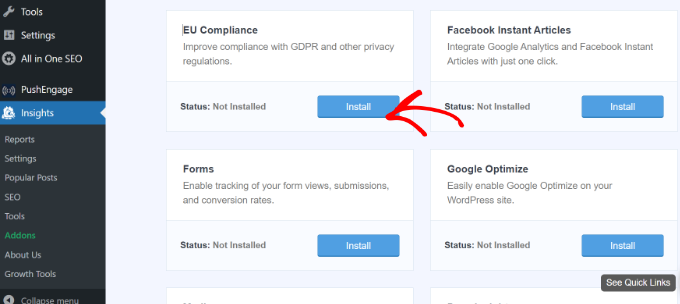
MonsterInsights hakkında daha fazla bilgi için MonsterInsights incelememizi okuyabilirsiniz.
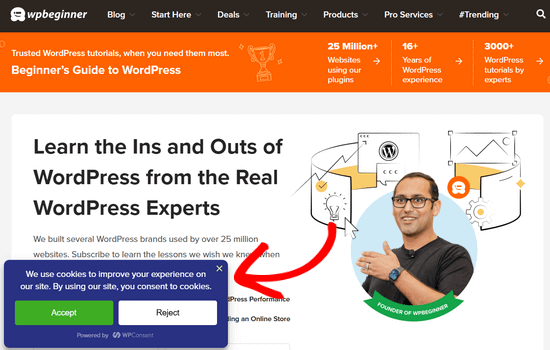
GDPR uyumluluğu için bir diğer önemli araç, tüm web sitenizde çerez onay yönetimini ele alan WPConsent'tir. Pazardaki en iyi WordPress GDPR uyumluluk eklentilerinden biridir.
Bu eklenti, üçüncü taraf betiklerden, çekirdek WordPress özelliklerinden ve eklentilerden gelen çerezleri tespit etmek için tüm WordPress kurulumunuzu otomatik olarak tarar, hatta bilmediğiniz gizli çerezleri bile bulur.
Tespit edildiğinde, açık izin verilene kadar bu betiklerin kullanıcı etkinliğini izlemesini engelleyen özel bir çerez onay iletişim kutusu otomatik olarak oluşturabilirsiniz.
MonsterInsights ve WPConsent'i yorum gizliliği onay kutunuzla birlikte kullanmak, hem sizi hem de kullanıcılarınızı koruyan kapsamlı bir GDPR uyumluluk sistemi oluşturur.
Umarız bu makale, WordPress'te GDPR yorum gizliliği onay kutusunun nasıl ekleneceğini öğrenmenize yardımcı olmuştur. Ayrıca WordPress yorumlarını yönetmeye yeni başlayanlar için rehberimize ve kullanıcıların uygunsuz WordPress yorumlarını bildirmelerine nasıl izin verileceği hakkındaki makalemize de göz atmak isteyebilirsiniz.
Bu makaleyi beğendiyseniz, lütfen WordPress video eğitimleri için YouTube Kanalımıza abone olun. Bizi ayrıca Twitter ve Facebook'ta da bulabilirsiniz.


Jiří Vaněk
Çek Cumhuriyeti'nde yaşıyorum ve bu, GDPR yasasına tabidir ve oldukça karmaşık ve kapsamlı bir yasadır. Web siteleri söz konusu olduğunda, artık kullanıcının web sitesine gönderdiği verileri nasıl işlediğimiz konusunda gerçekten çok dikkatli olmamız gerekiyor. Bu kılavuzlar harika çünkü insanların web sitelerini bu yasaya daha iyi hazırlamalarına ve hiçbir şeyi unutmamalarına yardımcı oluyorlar. Kılavuz için teşekkürler, GDPR konusunda gerçekten çok dikkatli olmanız gerekiyor ve bu kılavuzlar büyük bir yardım.
Kris
Anlamadığım şey veya belki bir şeyi kaçırıyorum, Gizlilik Politikası onay kutusunu sizin yorumlarınızdaki gibi nasıl yerleştireceğim. Şöyle bir şey, “bu formu kullanarak gizlilik politikamıza göre veri toplamamızı ve depolamamızı kabul ediyorsunuz. Kimse bu bilgiye sahip değil gibi görünüyor – sadece sıradan yorum onay kutusu ki bu da yapmak oldukça kolaydır.
WPBeginner Desteği
Eğer ne yapmak istediğinizi anladıysam, yukarıdaki kodumuzun 29. satırındaki metni düzenleyerek değiştirebilirsiniz. Bu satırda şu anda 'Adımı, e-postamı ve web sitemi bir sonraki yorumum için bu tarayıcıda sakla.' yazmaktadır. Değiştirirken tek tırnak işaretlerini koruduğunuzdan emin olun.
Yönetici
Stephen Ho
Teşekkürler!
mike carpenter
Çalıştırdım ve çerezin beklendiği gibi oluşturulduğunu kontrol ettim, ancak blog sayfasından ayrılıp geri döndüğümde, form değerlerinin çerezde saklanan değerlerle önceden doldurulmasını bekliyordum, ancak bu gerçekleşmiyor ve alanlar boş kalıyor! $commenter = wp_get_current_commenter(); satırının ve sonraki satırların esc_attr( $commenter[‘comment_author_url’] ) vb. çerezden saklanan alan değerlerini alacağını varsaydığımı düşünüyorum. Bir şeyi mi kaçırdım, yoksa onay kutusunun çalışma şeklini mi yanlış anlıyorum?
Şefket
İletişim formları için bir tane var mı?
WPBeginner Desteği
Merhaba Sefket,
WordPress'te GDPR uyumlu formlar oluşturma hakkında makalemize bakın.
Yönetici
Tara
Sitenizdeki harika bilgileri normalde bulurum, ancak bu durumda konuşmam gerektiğini ve bunun doğru olmadığını söylemeliyim. GDPR'ye hazır olmak için, yorum/e-posta/ad/IP vb. verilerini web sitenizin veritabanında kaydetmek için onay almanız gerekir, isterlerse daha sonra daha hızlı yorum yapmak için ayrıntılarını bir çerezde saklamayı seçsinler ya da seçmesinler.
Bu onay işaretini gizlemek için css kullandım ve bir GDPR eklentisi yükledim, ne yazık ki şimdi bu eklenti insanlara yorum bırakmak için onay işaretini işaretlemeleri gerektiğini bildirmiyor, bu yüzden yorum kaybediyoruz. Sinir bozucu olan şey, AB dışı kullanıcılar için gösterilmemesi ve yalnızca AB için gösterilme seçeneğinin olmamasıdır. Bir başka sinir bozucu durum da, wordpress'in eklediği onay işaretini gizleyerek, kullanıcıların artık "yorumunuz moderasyonu bekliyor" mesajını görmemeleridir.
parijatak ayurveda
Bilgiyi paylaştığınız için teşekkürler.
Mirko
Ya yorum yapanların kişisel verileriyle hiç çerez depolamasını istemezsem? Tüm süreci devre dışı bırakmanın ve bu çerez onayını kalıcı olarak gizlemenin bir yolu var mı?
Uphoria
Kod zaten temamda varsa ne olur? Hala görünmüyor, ancak her alan orada.
Peter
Rehber için teşekkürler,
ancak açıklanan her şey, eğer bir wordpress.com sayfasıysa (ücretsiz/plansız) mümkün görünmüyor.
Güncelleme yok ve ayarlar kısmında bir onay kutusu veya başka özel bir kod ekleme seçeneği bulunmuyor. Ayarlarda GDPR uyumluluğunu sağlamaya yönelik tek olasılık, verilerin automaticc'e sağlanacağı ve orada saklanacağı bilgisini, gizlilik bildirimlerine bir bağlantıyla birlikte eklemektir. Ayrıca eklentiler ve FTP üzerinden erişim kullanılamaz.
—
Ücretsiz wordpress.com çözümünü kullanan kullanıcılar için bir onay kutusu ekleme konusunda herhangi bir öneriniz var mı?
Ya da kullanıcıların web alanına erişimi yalnızca oldukça sınırlı wordpress yapılandırma sayfası aracılığıyla mümkün olduğu için - veya başka herhangi bir yolla - buna gerek yok mu?
WPBeginner Desteği
Merhaba Peter,
Lütfen WordPress.com desteğiyle iletişime geçin, size daha iyi yardımcı olabilirler.
Yönetici
Bryan
Merhaba, bunu temama eklemeyi başardım ve çalışıyor, ancak bir sorun var. Onay kutusunu işaretliyorum. Bir dahaki sefere adım ve e-postam dolduruluyor, ancak onay kutusunu tekrar işaretlemem gerekiyor. Varsayılan WP temasında, adı hatırla, e-posta alanları kutusunu bir kez işaretlersem, bir dahaki sefere varsayılan olarak işaretli geliyor. Temamda bir sorun mu var yoksa bu kod geliştirilebilir mi?
Jim
Merhaba! Harika bir talimat! Ben de bazı siteleri GDPR uyumlu hale getirmeye çalışıyorum.
Genesis web siteleri hakkında merak ediyordum, bu kodu ne comments.php'de ne de functions.php'de bulamadım, bu yüzden önce Yöntem 1'deki kodu yorum formundan sonra Simple Hooks aracılığıyla yüklemeyi denedim, sonra Mateja'ya verdiğiniz kodu functions.php'me kullandım. Her ikisi de bana bir onay kutusu verdi ama... başka bir şey yapması mı gerekiyor? Bir yorumcunun bu kutuyu işaretleyip işaretlemediğini görebileceğim bir yer var mı? Yardımınız için şimdiden teşekkürler.
Jim
Elisa
Ne yazık ki, bahsedilen çözümlerin hiçbiri uygulanamıyor çünkü CSS bulunamıyor. Temamı aldığım şirketle iletişime geçtim, umarım yardımcı olabilirler.
Alexander
Merhaba,
Yöntem 1 ve Yöntem 2 bana yardımcı olmadı.
Düzenlemem gereken kodu bulamadım.
"publisher" (themeforest) şablonunu kullanıyorum.
“Publisher” şablonunu nasıl yapılandıracağımı söyler misiniz?
Teşekkürler
WPBeginner Desteği
Merhaba Alexander,
Ne yazık ki, her tema farklı yöntemler kullandığı için her tema için bir çözüm bulmamız mümkün değil. Destek için tema geliştiricinizle iletişime geçmeniz en iyisi olacaktır.
Yönetici
Samantha
Bunu yapmaya çalıştığımda, onay kutusu mesajla birlikte görünmesine rağmen, ben de "Tanımsız değişken: consent" mesajını aldım.
Vicdayo
Blogumda Facebook yorum sistemini kullanıyorsam ne olur?
Mateja
Merhaba, Jetpack yorum formunu devre dışı bıraktım ve şimdi onay kutusunu görebiliyorum. Hepsi iyi. ANCAK, metnin görünüşünü beğenmedim.... adımı, adresimi ve benzeri şeyleri kaydet.... kendi metnimi gizlilik politikasına bir bağlantıyla eklemek istiyorum,,,,,.... mümkün mü? ve bunu nasıl yaparım? Teşekkürler
WPBeginner Desteği
Merhaba Mateja,
Bu kodu temanızın functions.php dosyasına ekleyebilirsiniz. Onay kutusunun etiket metnini değiştirebileceksiniz.
function wpb_comments_privacy($arg) { $arg['cookies'] = '<p class="comment-form-cookies-consent"><input id="wp-comment-cookies-consent" name="wp-comment-cookies-consent" type="checkbox" value="yes"' . $consent . ' />' . '<label for="wp-comment-cookies-consent">' . __( 'Save my name, email, and website in this browser for the next time I comment.' ) . '</label></p>'; return $arg; } add_filter('comment_form_default_fields', 'wpb_comments_privacy');1-click Use in WordPress
Yönetici
Inayatali
Çok teşekkür ederim.
WPBeginner Desteği
You’re welcome
Kamran Khan
Teşekkürler beyefendi. 1. yöntemi uyguladım. Çalışıyor ancak kodu ekledikten sonra kod öğelerinin bazıları onay kutusu ve mesajla birlikte gösterildi, bunları manuel olarak kaldırdım. Sorun değil mi? Şimdi düzgün çalışıyor ancak onay kutusu mesajın üstünde ve yan yana değil. Hem onay kutusunu hem de mesajı yan yana nasıl getirebilirim.
WPBeginner Desteği
Merhaba Kamran,
Hayır, muhtemelen kodda eksik bir şeyler var. Büyük olasılıkla bir alıntı veya bir php başlangıç veya bitiş etiketi. Tüm alıntıların kapatıldığından ve kodun doğru biçimlendirildiğinden emin olmak için kodu dikkatlice gözden geçirin.
Stil için alanı ayarlamak üzere özel CSS kullanmanız gerekecektir.
Yönetici
Bakım
Tamam, kod ekleme konusunda cahilim. K2 temasını kullanıyorum, bu da güncellenmiş yorum formuna sahip gibi görünmüyor. Code Snippets'ı yükledim ama anlamıyorum - kod parçasını nereye koyacağını biliyor mu? Temanın dosyalarındaki yorum koduna baktım ama sizin örneğinizdeki gibi görünmüyor. Hatta yorumlar için 189 satır kod var. "Yeni gizlilik onay kutusu optin" kodunuzu parçacıklara ekleyip etkinleştir'e tıklayıp doğru yere mi ekliyor? Çok kafam karıştı...
WPBeginner Desteği
Merhaba Carey,
Tema dosyalarını düzenlemeyi zor buluyorsanız, tema yazarından bir güncelleme yayınlamasını isteyin.
Yönetici
Brian Sanderson
Merhaba! Makalenizdeki yukarıdaki kod, olduğu gibi yok, ancak yorumlar.php dosyasında aşağıdaki koda sahibim. Kod 4 alanı içeriyor;
Kodumun nasıl düzenlenebileceği konusunda bana yardımcı olabilir misiniz? Şimdiden teşekkürler.
WPBeginner Desteği
Merhaba Brian,
Bu, temanızdaki diğer kodlara bağlıdır. Ne yazık ki, bir temanın yorum formunu gösterebileceği tüm olası yolları kapsayamayız. Destek için temanızın yazarıyla iletişime geçmeniz gerekecektir.
Yönetici
Mark Corder
Thanks for this – I know it was quick work on your part too!
Thomas
Bunu kullanmayı denedim ve onay kutusu yerine aşağıdaki bildirimi aldım:
Tanımsız değişken: consent
Yani onu tanımlamadınız mı? Bunu nasıl yaparım?
Mark Corder
Hmmm… Bende çalışıyor. Sadece onay kutusunu ve etiketini formumun geri kalanıyla eşleşecek şekilde hizalamam gerekiyor…
Thomas
Herkesin bilmesi için wp-includes klasöründen comments-template.php dosyasını açtım ve şunu buldum:
$consent = empty( $commenter[‘comment_author_email’] ) ? ” : ‘ checked=”checked”‘;
Yukarıdakilere bunu eklemek onayı tanımlar ve bunu yaparak hata ayıklama açıksa bildirimi kaldırır.
Bunu $comments_args = array'den önce eklemelisiniz. Tüm bunlar, şablonunuzu nasıl yapılandırdığınıza bağlıdır.
Umarım yardımcı olur.