


WordPress, milyonlarca siteyi çeşitli dillerde destekleyerek çok dilli web siteleri oluşturmak için harika bir seçimdir.
Ancak, çok dilli bir web sitesi oluşturmak için temanızın farklı dilleri sorunsuz bir şekilde işlemesi gerekir.
Temanız çeviriye hazır değilse, en güçlü çeviri eklentisiyle bile metni farklı dillere çevirmek zor veya imkansız olacaktır. Sonuç olarak, kullanıcı deneyiminiz tehlikeye girebilir.
WPBeginner'da, altbilgimizde dil değiştiricimizi bulabilirsiniz. Varsayılan dilimiz İngilizce'dir ve Fransızca, İspanyolca ve Türkçe dahil olmak üzere 9 başka dile çeviriyoruz. İsterseniz, onunla oynamayı deneyebilir ve bir dilden diğerine ne kadar sorunsuz geçtiğini görebilirsiniz.
Şimdi, farklı dilleri destekleyebilecek bir tema bulmak biraz zorlayıcı olabilir. Bu nedenle, bu makalede, çeviriye hazır bir WordPress temasını nasıl bulacağınızı ve çevireceğinizi göstereceğiz.
Çeviriye Hazır WordPress Teması Nedir?
Çeviriye hazır bir WordPress teması, kullanıcıların gördüğü tüm metinleri kolayca başka dillere çevirmenize olanak tanıyan belirli kodlama uygulamalarını izler.
WordPress, çekirdek yazılımın farklı dillere çevrilebilmesi için 'gettext' sistemini kullanır. Bu sistemi makalenin ilerleyen bölümlerinde tartışacağız.
WordPress geliştiricileri, çevrilebilir WordPress temaları ve eklentileri oluşturmak için 'gettext'i kullanır, böylece çok dilli bir WordPress web sitesi yapabilirsiniz.
Çeviriye Hazır Bir WordPress Teması Nasıl Bulunur
WordPress, herhangi bir dilde web sitesi oluşturmak için harika bir desteğe sahip olsa da, tema geliştiricileri çevrilebilir temalar oluşturmayı gerekli görmeyebilir.
İngilizce dışındaki bir dilde bir web sitesi oluşturacaksanız, satın aldığınız veya indirdiğiniz temanın çeviriye hazır olduğundan emin olmanız gerekir.
1. Ücretsiz Çeviriye Hazır WordPress Teması Bulma
Ücretsiz temalar için WordPress.org Tema Dizini'ne gidebilir ve 'Özellikler' açılır menüsünü açabilirsiniz.
Buradan, 'Çeviriye Hazır' seçeneğinin yanındaki kutuyu işaretlemeniz gerekir.
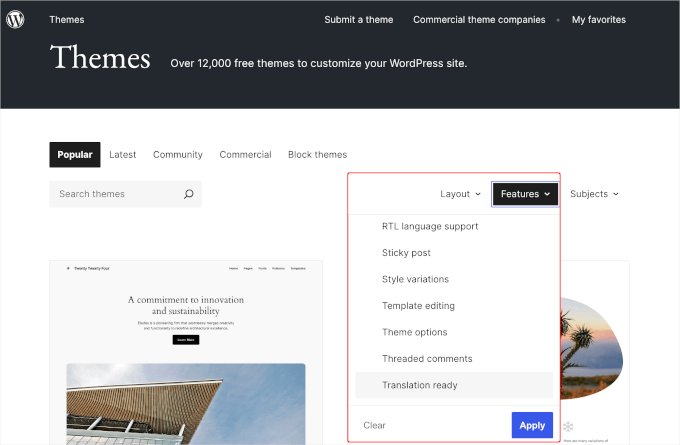
‘Uygula’ düğmesine tıklayın.
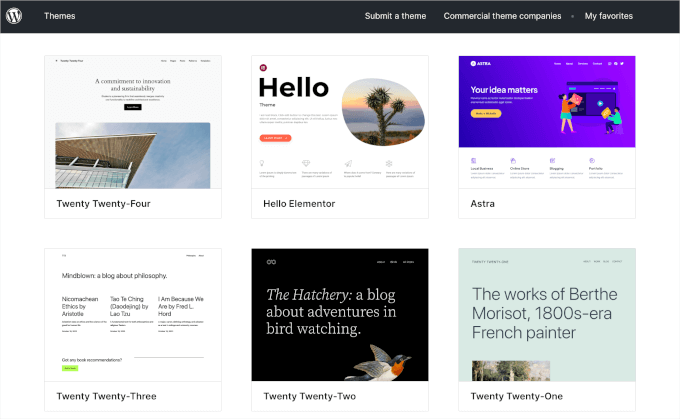
WordPress daha sonra size çevrilebilirlik özelliğini desteklediğini belirttiği ücretsiz temaları gösterecektir.
Şimdi, temanızı Arapça, İbranice, Farsça ve Urduca gibi sağdan sola bir dile çevirecekseniz, 'Özellikler' açılır menüsündeki 'RTL Dil Desteği' seçeneğini de kontrol etmelisiniz.
Öyleyse, ‘Özellikler’ açılır menüsünü açalım ve ardından ‘Çeviri Hazır’ ile ‘RTL Dil Desteği’ seçeneklerini seçelim.
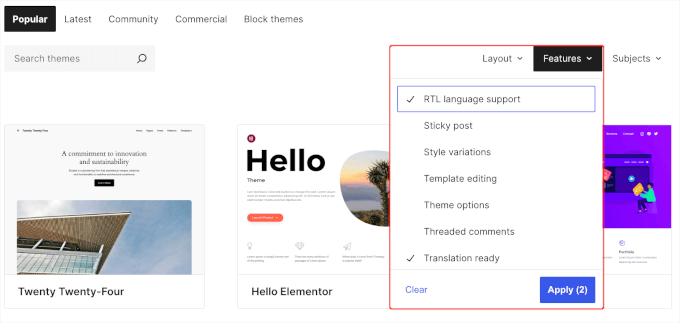
Temanızda aradığınız diğer özellikleri işaretleyerek de aramanızı daha da daraltabilirsiniz. Temaları sıralamak için ‘Uygula’ düğmesine tıklamayı unutmayın.
2. Premium, Çevrilebilir WordPress Teması Bulma
Ücretli veya premium WordPress temaları, üçüncü taraf geliştiriciler tarafından kendi web sitelerinde satılır.
Piyasadaki en iyi WordPress temalarının çoğu çevrilebilirdir. Buna Sydney, Astra ve Divi gibi popüler temalar dahildir. Bunların hepsi çevrilebilir durumdadır.
Çeviriye hazır olma bilgileri genellikle tema web sitesinde bulunur. Ancak, emin değilseniz, satın almadan önce tema geliştiricisine sorun.
Çeviriye hazır bir WordPress teması bulduğunuzda, devam edin ve WordPress sitenize kurun.
Yardıma ihtiyacınız olursa, adım adım talimatlarla bir WordPress temasının nasıl kurulacağına dair kılavuzumuza bakabilirsiniz.
Çeviriye hazır temanızı edindiğinize göre, onu çevirmek için 3 yönteme bakalım. İşte paylaşacağımız tüm yöntemlerin hızlı bir özeti:
Bir eklenti olmadan WordPress temasını çevirmeye başlayacağız.
Yöntem 1: WordPress'te Bir WordPress Temasını Çevirme
Çeviriye hazır bir WordPress temasını çevirmenin birden çok yolu vardır. Gereksinimlerinize bağlı olarak bir yöntem seçebilirsiniz.
Başlamadan önce, web sitenizi çevirilere hazırlayalım.
Web Siteniz İçin Dilleri Seçin
Öncelikle web sitenizin dilini seçmeniz gerekir. Bu, WordPress'in temanız için doğru çeviri dosyalarını otomatik olarak kullanmasını sağlayacaktır.
İngilizce olmayan bir web sitesi yapıyorsanız, web sitenizin dilini WordPress ayarlarında seçtiğinizden emin olun.
WordPress yönetici alanındaki Ayarlar » Genel sayfasına gidin ve ‘Site Dili’ bölümüne doğru aşağı kaydırın.
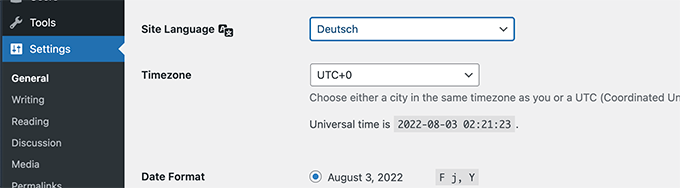
Şimdi web sitenizin dilini seçebilir ve ardından 'Değişiklikleri Kaydet' düğmesine tıklayabilirsiniz.
Bu ayar, WordPress'e bu web sitesinin ön yüzünün esas olarak bu belirli dilde olduğunu söyler. WordPress daha sonra bu bilgiyi, tüm WordPress temalarınız ve eklentileriniz için bir çeviri olup olmadığını görmek için kullanacaktır.
Mevcut bir çeviri varsa, otomatik olarak indirip kuracaktır. Aksi takdirde, sonraki adımlarda sağladığınız çevirileri kullanacaktır.
Son olarak, o dil için çeviri mevcut değilse, WordPress temayı genellikle İngilizce olan haliyle kullanacaktır.
Yöntem 2: TranslatePress ile WordPress Temasını Çevirme
Bu yöntem daha kolaydır ve tüm WordPress kullanıcıları için önerilir.
WordPress temanızı canlı bir önizleme ile görsel olarak çevirmenize olanak tanır. Çevirdiğiniz dizeleri, web sitenizde nasıl kullanıldıklarını ve çeviri girdikten sonra nasıl göründüklerini görebilirsiniz.
Her dize için çevirileri manuel olarak gireceksiniz, ancak canlı önizleme daha fazla bağlamı görmenize yardımcı olacaktır.
İlk olarak, TranslatePress eklentisini kuralım ve etkinleştirelim. Daha fazla ayrıntı için, bir WordPress eklentisinin nasıl kurulacağına dair adım adım kılavuzumuza bakmaktan çekinmeyin.
Eklentiyi satın aldıktan sonra, TranslatePress web sitesindeki hesabınıza giriş yapabilirsiniz.
Hesabınız altında, 2 indirme göreceksiniz – ‘Ana Eklenti’ ve ‘TranslatePress Business.’ İkincisi, planınız altındaki tüm eklentileri birleştirir.
Her iki eklentiyi de yüklemeniz ve etkinleştirmeniz gerekecek.
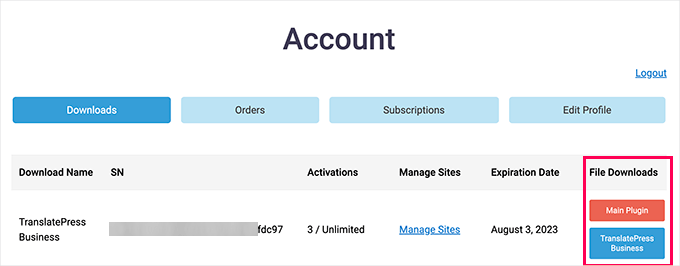
Her iki eklentiyi de WordPress web sitenize kurduktan sonra, eklenti ayarlarını yapılandırmaya hazırsınız.
Başlamak için WordPress yönetici alanınızda Ayarlar » TranslatePress'e gitmek ve 'Lisans' sekmesine geçmek isteyeceksiniz.
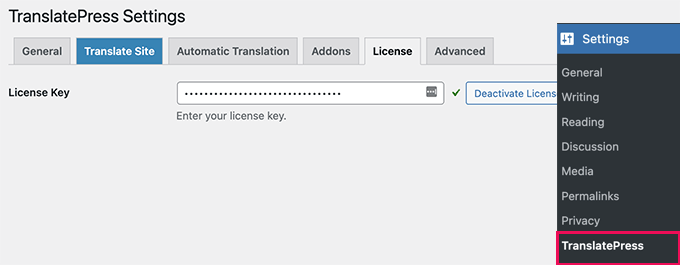
Buraya, eklenti lisans anahtarınızı girmeniz gerekir, bu bilgiyi TranslatePress web sitesindeki hesabınızın altında bulabilirsiniz.
Lisans anahtarını etkinleştirdikten sonra, eklenti ayarları altındaki 'Genel' sekmesine geçebilirsiniz. Buradan, sitenizin varsayılan dilini seçmek isteyeceksiniz.
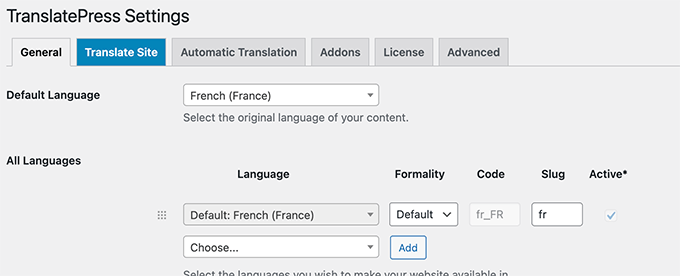
Bunun altında, web sitenize eklemek istediğiniz diğer dilleri ekleyebilirsiniz. Sayfadaki diğer ayarları da gözden geçirebilirsiniz.
Örneğin, dil değiştirici seçeneklerini seçebilir, varsayılan dil için bir alt dizin ayarlayabilir ve daha fazlasını yapabilirsiniz.
Özelleştirmeyi bitirdiğinizde, ayarlarınızı kaydetmek için ‘Değişiklikleri Kaydet’ düğmesine tıklayın.
WordPress temanızı çevirmeye hazırsınız. Üst yönetici araç çubuğundaki veya ayarlar sayfasındaki ‘Siteyi Çevir’ düğmesine tıklayalım.
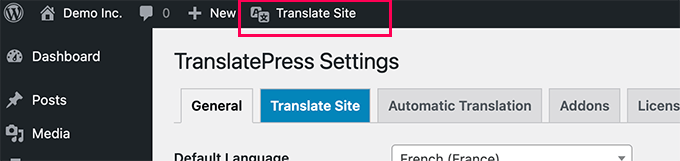
Bu, web sitenizin canlı önizlemesiyle 'Çevir' ekranını başlatacaktır.
Fareyi bir metin parçasının üzerine getirin. Eğer bu metin WordPress temanız tarafından oluşturulmuşsa, yanında yeşil bir kalem simgesi göreceksiniz.
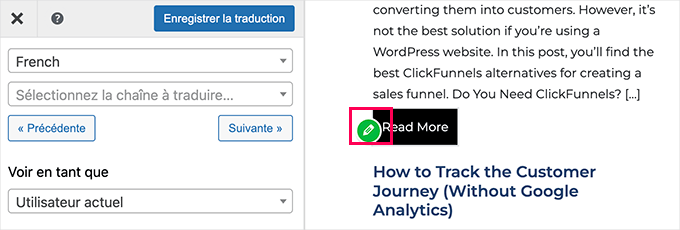
Buna tıklamak sol sütunda çeviri seçeneklerini gösterecektir.
Devam edin ve bu dize için çevirileri sağlayın.
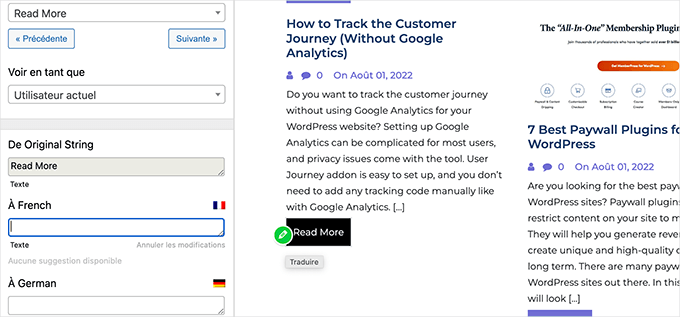
Gezinme menülerinizi ve ekranda gördüğünüz diğer her şeyi de çevirebilirsiniz.
Çevirilerinizi saklamak için değişikliklerinizi kaydetmeyi unutmayın.
Yöntem 3: Bir WordPress Temasını Manuel Olarak Çevirme
Bu yöntem, WordPress çeviri şablonlarını indirmenizi ve temayı manuel olarak çevirmek için çeviri düzenleyici yazılımı kullanmanızı gerektirir.
Öncelikle, çevirmek istediğiniz temayı bilgisayarınıza indirmeniz ve ardından tema dosyalarını ayıklamanız gerekir.
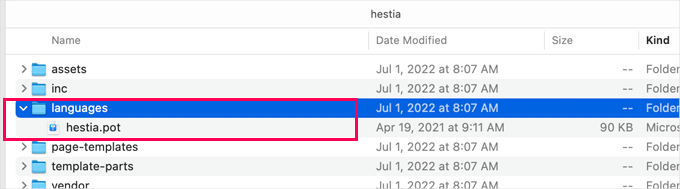
Çıkarılan dosyalarda ‘languages’ klasörünü bulacaksınız. Bu klasörde bir POT dosyası bulunmalıdır veya bazı durumlarda .po veya .mo dosyası olabilir. Aşağıdaki örnekte hestia.pot dosyasının dahil edildiğini görebilirsiniz.
.pot .po ve .mo Dosyaları Nedir?
WordPress ve WordPress temaları, çeviriler, yerelleştirme ve uluslararasılaştırma için 'gettext' adlı bir sistem kullanır.
'gettext'te programcılar, yazılımın çevrilebilir her alanı için 'gettext' çağrılarını kullanır. Bunlar, belirli bir metnin çevrilebilir olduğunu gösteren programlama ipuçlarıdır.
Bu çağrılar daha sonra bir POT dosyasında toplanır.
Temel olarak, POT dosyası bir programdaki çevrilebilir dizelerin bir şablonudur.
Bir POT dosyası kullanarak, çevirmenler daha sonra kendi dilleri için bir .po (Portable Object) dosyası oluştururlar. Dosyanın adı, hangi dil için olduğunu ifade eder.
Örneğin, bir Fransızca çeviri dosyası fr_FR.po olarak adlandırılır. Çevireceğiniz dosya budur.
Son olarak, .mo dosyaları, .po dosyasının makine tarafından okunabilir biçimidir. Çeviri düzenleyicisinden aldığınız .po dosyasından oluşturulacaktır, bu nedenle kendiniz oluşturmanız gerekmez.
Poedit Kullanarak WordPress Temasını Çevirme
.pot ve .po dosyalarını seçtiğiniz herhangi bir metin düzenleyicisinde düzenleyebilirsiniz. Çoğu Linux tabanlı dağıtım, .mo dosyaları oluşturmak için kullanılabilecek komut satırı araçlarıyla birlikte gelir.
Ancak, yerelleştirmeye yeni başladığınız için, bir 'gettext' düzenleyici kullanmanız şiddetle tavsiye edilir.
Windows, Mac ve Linux için kullanılabilen bir 'gettext' düzenleyicisi olan Poedit kullanarak bir WordPress temasını çevireceğiz. Kullanımı çok kolaydır ve dosyaları bozmadan WordPress temanızı hızlı bir şekilde çevirmenize yardımcı olacaktır.
Yapmanız gereken ilk şey, işletim sisteminiz için başka herhangi bir programı kurduğunuz gibi Poedit'i kurmaktır.
Yükledikten sonra Poedit'i ilk başlattığınızda, yeni bir proje oluşturmanız istenecektir.
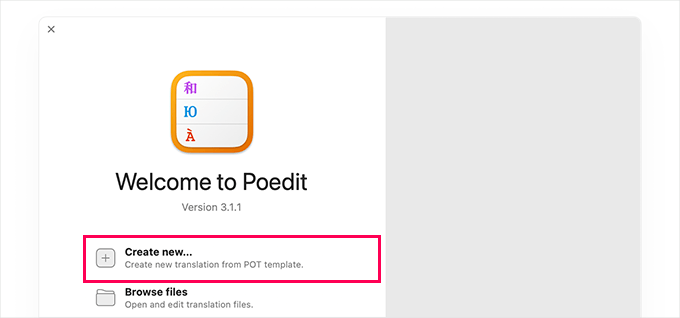
'Yeni oluştur'a tıklamak bir dosya seçme iletişim kutusu açacaktır. Temanızla birlikte gelen POT dosyasını seçmeniz yeterlidir.
Poedit daha sonra temanızı çevireceğiniz dili seçmenizi isteyecektir.
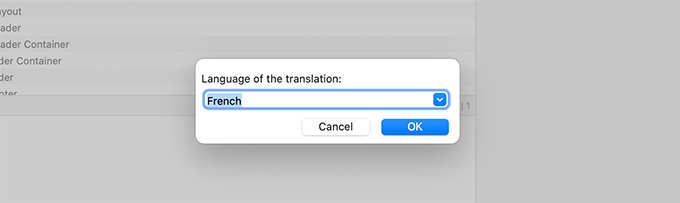
Dil seçiminden sonra, dosya çeviri düzenleyicisinde yüklenecektir.
Düzenleyici, çevrilebilir tüm dizeleri listeleyecektir ve herhangi bir dizeye tıklayarak onu çevirebilirsiniz.
Ardından, bu listenin altında 2 kutu olduğunu göreceksiniz. Biri kaynak dize, diğeri ise çeviri içindir.
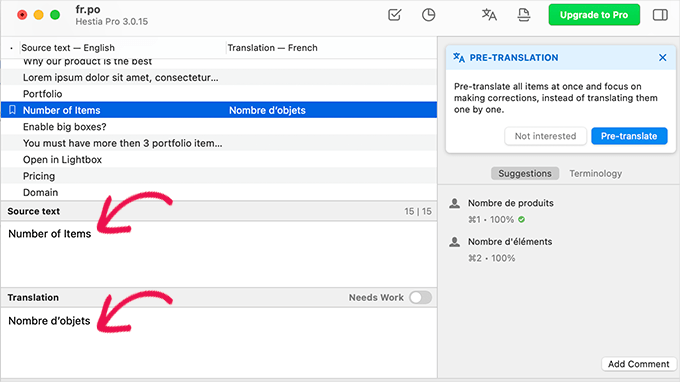
Bir dizeyi çevirdiğinizde, Poedit otomatik olarak sıradaki dizeye geçecektir.
Birkaç çeviri ekledikten sonra, değişikliklerinizi kaydetmek için Dosya » Kaydet düğmesine tıklamanız yeterlidir. Poedit, PO dosyanız için bir ad sağlamanızı isteyecektir.
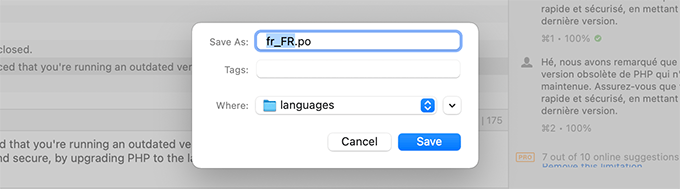
Varsayılan olarak Poedit, dil koduyla bir dosya adı önerecektir, örneğin Fransızca için fr ve Almanca için de. Ancak WordPress'in bu dosyalara dil_ülke biçiminde ihtiyacı vardır.
Örneğin, Fransa'daki bir kitle için Fransızcaya çeviri yapıyorsanız, dosya adı olarak fr_FR.po kullanmanız gerekir. Benzer şekilde, Mısır için Arapçaya çeviri yapıyorsanız, ar_EG.po kullanırsınız.
İpucu: Ülkenizi ve dil kodunuzu bulmak için bu bağlantıyı kullanabilirsiniz
Doğru biçimlendirilmiş dosya adını girdikten sonra, 'Kaydet' düğmesine tıklayın.
Artık diller klasörüne gidebilir ve Poedit'in bir .po dosyası ve .mo uzantılı bir dosya oluşturduğunu görebilirsiniz.
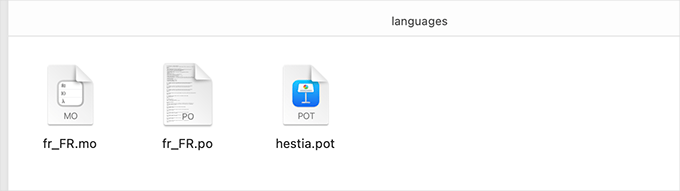
Artık Poedit'e geri dönebilir ve WordPress temanızın diğer bölümlerini çevirmeye devam edebilirsiniz.
Daha fazla dile çeviri mi gerekiyor? Endişelenmeyin! Poedit'te yeni bir proje oluşturun ve bu işlemi tekrarlayın.
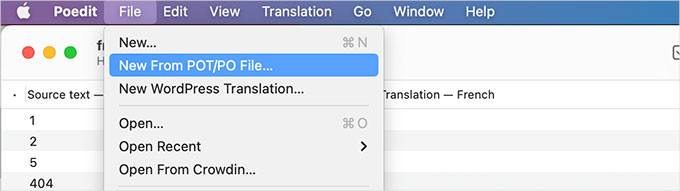
Bitirdiğinizde, Poedit’in PO ve MO dosyalarınızı güncellemesi için değişikliklerinizi kaydetmeyi unutmayın.
Tema Çevirilerinizi Yükleme
Çevirilerinizi yüklemeye hazır olduğunuzda, bir FTP istemcisi kullanarak veya web barındırma hesabı kontrol panelinizdeki 'Dosya Yöneticisi uygulaması' ile WordPress web sitenize bağlanın.
Bağlandıktan sonra, bilgisayarınızdaki tüm 'languages' klasörünü /wp-content/themes/your-theme-name/ altında bulunan WordPress tema klasörünüze yüklemek isteyeceksiniz.
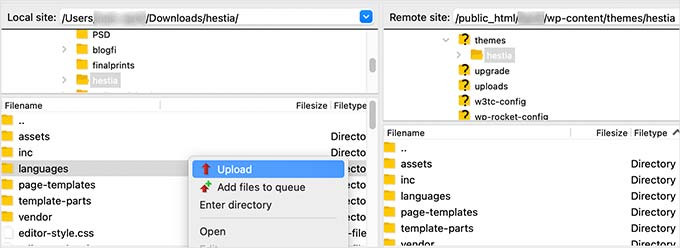
Hepsi bu kadar! WordPress artık temanızı çevirmek için yüklediğiniz dil dosyalarını kullanmaya başlayacaktır.
WordPress Temasını ve Eklentilerini Çevirmeye Yardım Edin
Bir geliştirici değilseniz ve WordPress tema veya eklenti geliştiricisine yardımcı olmak istiyorsanız, çeviri harika bir katkı yoludur.
Çevrilmiş PO dosyalarınızı tema geliştiricilerinize göndermeyi düşünün, böylece diğer WordPress kullanıcıları da bunları kendi web sitelerinde kullanabilir.
Doğrudan WordPress çekirdek yazılımına da katkıda bulunabilirsiniz.
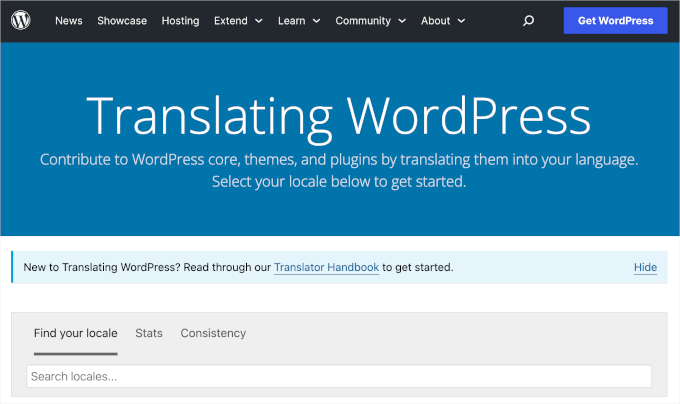
WordPress yerelleştirme web sitesi, birçok farklı dil için bir WordPress yerelleştirme ekibine nasıl katılacağınıza dair ayrıntılı bilgiler içerir.
Bu makalenin, çeviriye hazır bir WordPress temasını kolayca nasıl bulacağınızı ve çevireceğinizi öğrenmenize yardımcı olduğunu umuyoruz. Sonra, bir WordPress eklentisini kendi dilinize nasıl çevireceğiniz ve çok dilli bir sitede İngilizce WordPress yöneticisini nasıl kullanacağınız hakkındaki kılavuzlarımıza da bakmak isteyebilirsiniz.
Bu makaleyi beğendiyseniz, lütfen WordPress video eğitimleri için YouTube Kanalımıza abone olun. Bizi ayrıca Twitter ve Facebook'ta da bulabilirsiniz.




ALİ ASGAR
Sayın WEBBEGINNER, Lütfen bana söyler misiniz?
Altbilgi gezinme menüsü nasıl oluşturulur?
Örnek görün
Altbilgide aynı altbilgi menüsü
Güzel yanıtınızı bekliyorum
WPBeginner Desteği
Merhaba Ali,
WordPress temanız altbilgi alanında bir gezinme menüsü tanımlamışsa, menülerinizi oluştururken o konumu seçebilirsiniz.
Yönetici
Mat
Temalarla ilgili en büyük sorun, nispeten az sayıda temanın çok dilli eklentilerle çok dilli içerikle çalışabilmesidir:
Çok dilli içerik desteği olan doğru temaları nasıl bulabilirim?
veya
Çok dilli içerik desteğiyle kullanmak için temamı nasıl hazırlayabilirim?
WPBeginner Desteği
Lütfen çeviriye hazır WordPress temalarını nasıl bulup çevireceğiniz hakkındaki makalemize bakın.
Yönetici
Phong Bui
Çeviriden sonra, görüntülenen kelime değil. Bu sorunu nasıl çözersiniz?
Çok teşekkürler
Zimbrul
Aklıma gelen bir soru: (diyelim ki) en_US .po dosyasını çevirmeyi bitirdikten sonra ro_RO.po (diyelim ki Romence'ye çeviriyorum) olarak kaydetmem ve ardından ro_RO.po ve .mo dosyalarını temanın dil dizinine göndermem gerekiyor mu?
WPBeginner Desteği
evet, her iki dosyayı da tema dizininize yüklemelisiniz. Ayrıca, bir temayı tamamen çevirdiyseniz, tema geliştiricisiyle iletişime geçebilir ve .po dosyanızı onlara gönderebilirsiniz, böylece diğer kullanıcılar da bundan faydalanabilir.
Yönetici
Zimbrul
Açıklama için teşekkürler. Rumen dilinde (WordPress zaten Rumence) bir tema çevirmeye başlamıştım ama bu biraz zor çünkü Tema Seçeneklerini Gösterge Tablosunda çevirmek istemiyorum, sadece ön yüzü (varsayılan WordPress kodundan zaten Rumence olmayan kısımları) çevirmek istiyorum.
Rama
Çeviriye hazır bir WordPress temasını bulmak ve çevirmek için çok iyi bir rehber ve birkaç dile çevrilebilir.
Chaim
Teşekkürler! Çok yardımcı oldu.
Zimbrul
Bu makale için ne kadar minnettar olduğumu anlatamam! Her zaman İngilizce WordPress kullanıyorum ama aynı zamanda Romence web siteleri de oluşturuyorum ve tüm WordPress önizlemelerinin Romence olmasını istiyorum, bu yüzden bu son derece kullanışlı oluyor.
Sanırım WP kullanıcıları arasında tema çevirisi, WordPress çevirisi, WordPress'i ana dilinizde kullanma ve çok dilli bir WordPress sitesi oluşturma konusunda bir kafa karışıklığı var.
Susan Smith
Çok ilginç bir makale! Zimbrul, çok dilli bir site kurmak için gerçekten harika bir premium olan WPML eklentisini kullandım. Parasına kesinlikle değer ve özel çevirilere izin veriyor.
Zimbrul
Susan, bu eklentiden bahsettiğin için teşekkürler, defalarca satın almak üzereydim ama hiçbir zaman almadım çünkü iki dilli bir site kurmaktan ve yönetmekten biraz "korkuyorum". İpucu için teşekkürler. Çok dilli bir site için SEO'nun nasıl çalıştığını anladıktan sonra bir gün deneyebilirim.