


Doğru araçlar olmadan birden fazla WordPress sitesini yönetmek hızla bunaltıcı hale gelebilir. Birden fazla web sitesi işlettiğimiz için bu mücadeleyi ilk elden biliyoruz.
Okuyucularımız için basit bir çözüm aradık ve InfiniteWP bizi etkiledi.
Birden çok WordPress sitesini tek bir kontrol panelinden yönetmenizi sağlayan güçlü bir çözümdür. Bu araçla düzenli eklenti veya tema güncellemeleri yapabilir, yedeklemeler oluşturabilir, gönderiler yazabilir ve tek bir ana girişten birden çok web sitesini denetleyebilirsiniz.
Ancak, herkes için ideal çözüm olmayabilir. Bu nedenle, farklı türdeki kullanıcılar için uygun diğer web sitesi yönetim araçlarını da araştırdık.
Bu makalede, InfiniteWP ile birden fazla WordPress sitesini kolayca nasıl yöneteceğinizi göstereceğiz. Ayrıca size güvenilir öneriler sunmak için alternatiflerine de bakacağız.
Neden Birden Çok WordPress Sitesini Yönetmek İçin InfiniteWP Kullanılır?
WordPress, piyasadaki en iyi web sitesi oluşturucusudur ve platform ile bir web sitesi oluşturmayı çok kolaylaştırır.
Ancak, birden çok WordPress tabanlı web sitesini yönetmek başa bela olabilir. Tüm web sitelerinde WordPress eklentilerini ve temalarını korumak zamanınızın çoğunu alacaktır.
Örneğin, tüm sitelerinizde WPForms kullanıyorsanız, eklentiyi güncellemek için her web sitesinde oturum açmanız gerekecektir. Ayrıca, önemli ayrıntıları takip etmeyi kaybedebilir veya bir WordPress çekirdek güncellemesini kaçırarak güvenlik sorunlarına yol açabilirsiniz.
Bu durumda, InfiniteWP gibi, WordPress çekirdeğini, güncellemeleri ve yedeklemeleri tek bir kontrol panelinden yönetmenizi sağlayan bir araç kullanmanızı öneririz.
Ücretsiz bir planı, kullanıcı dostu bir arayüzü vardır ve kendi kendine barındırılır, bu da uygulamayı sunucunuza kurmanız gerektiği anlamına gelir. Bu size verileriniz üzerinde daha fazla kontrol ve güvenlik sağlar.
Bunu söyledikten sonra, InfiniteWP'yi birden fazla WordPress sitesini yönetmek için nasıl kolayca kullanacağımızı görelim. İşte bu kılavuzda ele alacağımız konulara genel bir bakış:
- InfiniteWP Nasıl Kurulur
- InfiniteWP'yi Birden Fazla WordPress Sitesini Yönetmek İçin Kullanın
- Editorial Workflow'u Yönetmek İçin InfiniteWP Nasıl Kullanılır
- InfiniteWP Alternatives for Managing Multiple WordPress Sites
- Birden Fazla WordPress Sitesini Yönetmek İçin En İyi Araç Hangisi?
- Birden Çok Web Sitesini Yönetme Hakkında Sıkça Sorulan Sorular
- Web Sitelerini Yönetmek İçin En İyi WordPress Rehberleri
InfiniteWP Nasıl Kurulur
InfiniteWP'nin kendisi bir eklenti değildir. WordPress gibi bir web uygulamasıdır ve ücretsiz olarak indirilebilir.
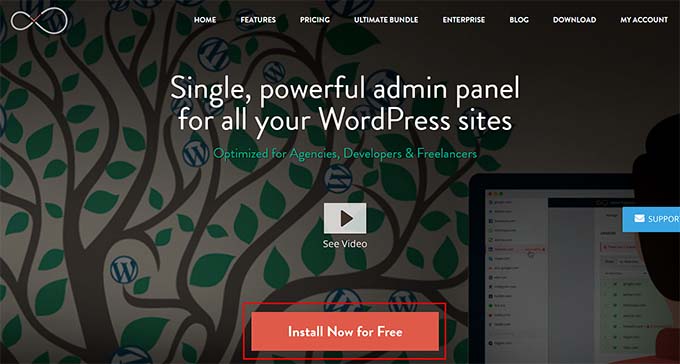
Bunu yapmak için InfiniteWP web sitesini ziyaret etmeniz ve ‘Şimdi Ücretsiz Yükle’ düğmesine tıklamanız gerekir.
Not: InfiniteWP ücretsiz olsa da, Uptime Monitor, Google Analytics, Malware Scanner ve yorum yönetimi gibi ücretli eklentiler sunar. Bunlar, tek bir ana girişle birden fazla WordPress web sitesini yönetmeyi daha da kolaylaştırır.
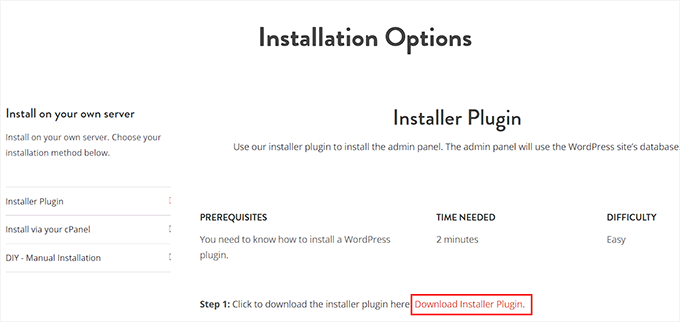
Bu sizi 'Kurulum Seçenekleri' sayfasına götürecektir.
Burada, 'Yükleyici Eklentisini İndir' bağlantısına tıklamanız gerekir.
Ardından, WordPress kontrol panelinizi açın ve InfiniteWP yükleyici eklentisini WordPress sitenize kurun. Ayrıntılar için, bir WordPress eklentisinin nasıl kurulacağına dair başlangıç kılavuzumuza bakın.
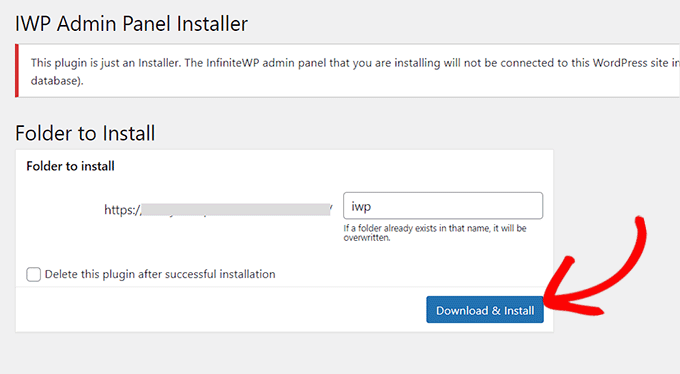
Etkinleştirdikten sonra, WordPress kontrol panelinden IWP Installer sayfasını ziyaret etmeniz gerekir. InfiniteWP'de bir hesap kurmanıza yardımcı olacak bir yükleyici eklentisi etkinleştirdiğinizi unutmayın.
Bu işleme başlamak için ‘İndir ve Yükle’ düğmesine tıklayın.
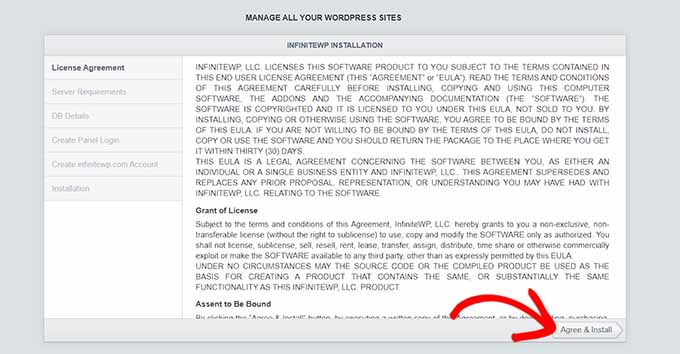
Bunu yaptıktan sonra, sayfada bir lisans sözleşmesi göreceksiniz.
Devam etmek için 'Kabul Et ve Yükle' düğmesine tıklamanız yeterlidir.
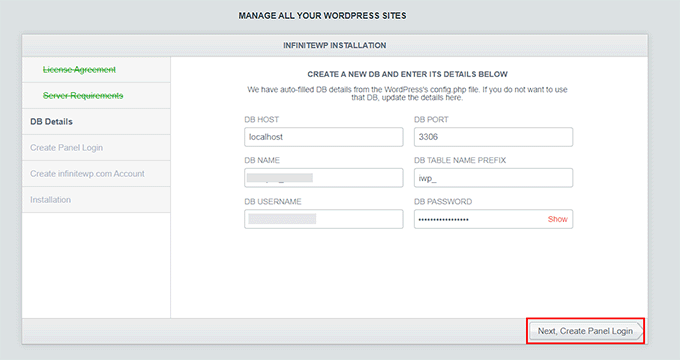
Sonraki ekranda, veritabanı ana bilgisayar, kullanıcı adı ve şifre bilgilerini girmeniz gerekir.
Bu yapıldıktan sonra, 'Sonraki, Panel Girişi Oluştur' düğmesine tıklayın.
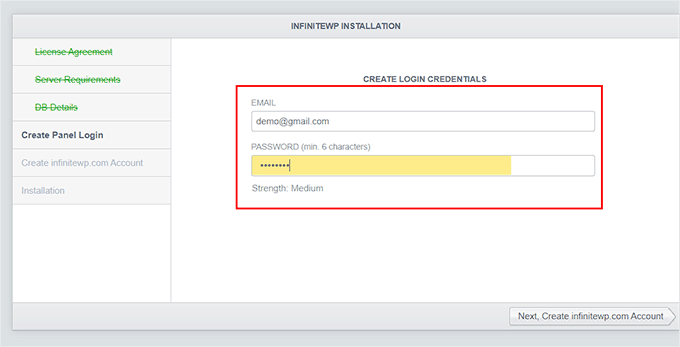
Bundan sonra, InfiniteWP kontrol paneline giriş yapmak için kullanılacak giriş bilgilerini sağlamalısınız. Bunu yapmak için iş e-posta adresinizi ekleyin ve InfiniteWP hesabınız için bir şifre belirleyin.
Ardından, ‘Sonraki, infinitewp.com Hesabı Oluştur’ düğmesine tıklayın.
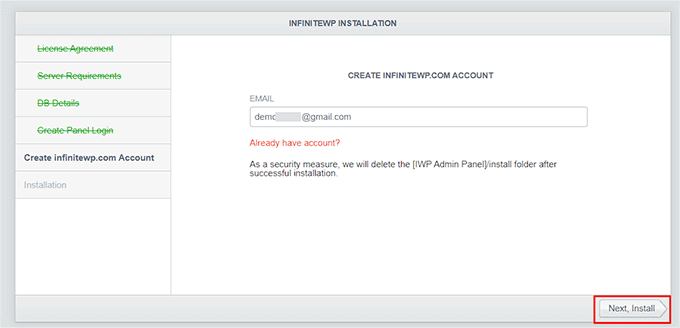
Bir sonraki ekranda, işletme e-posta adresinizi tekrar yazmanız gerekecektir. Bu, hesabınız için kullanılacaktır.
Bilgileri yazıp ‘Sonraki, Kur’ düğmesine tıklamanız yeterlidir.
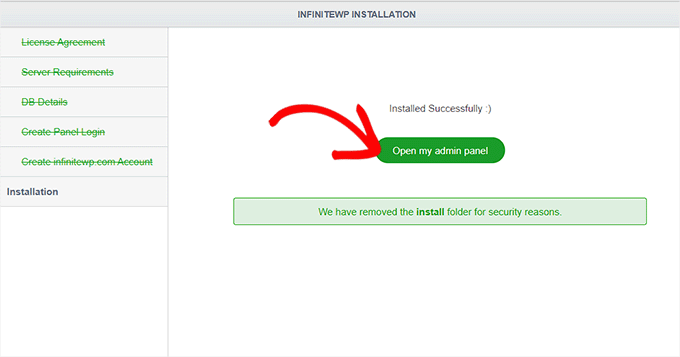
Şimdi, InfiniteWP veritabanında tablolar oluşturacak ve kurulum işlemini yürütecektir. Başarılı kurulumun ardından size bir başarı mesajı gösterecektir.
İpucu: Bir hata durumunda geri dönüp girdiğiniz veritabanı ayrıntılarını kontrol edebilirsiniz.
İşlem tamamlandıktan sonra, InfiniteWP kontrol panelini yeni bir sekmede başlatmak için 'Yönetici panelimi aç' düğmesine tıklamanız yeterlidir.
InfiniteWP'yi Birden Fazla WordPress Sitesini Yönetmek İçin Kullanın
Artık InfiniteWP kontrol panelindesiniz, arayüze aşina olmak için sayfayı biraz keşfetmenizi öneririz.
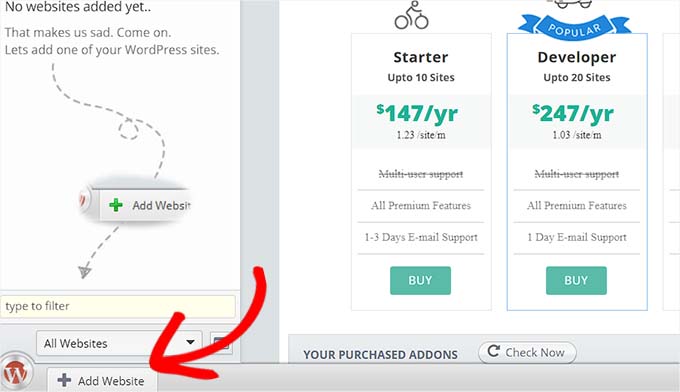
Bunu yaptıktan sonra, ilk WordPress sitenizi web uygulamasına eklemek için sol alt köşedeki 'Site Ekle' düğmesine tıklayın.
Web uygulamasına eklemek istediğiniz web sitesine ücretsiz InfiniteWP İstemcisi eklentisini yükleyip etkinleştirmeniz gerektiğini unutmayın. Ayrıntılar için, bir WordPress eklentisinin nasıl kurulacağına dair eğitimimize bakın.
Not: Bu eklentiyi, InfiniteWP hesabınızı kurmak için kullandığınız site de dahil olmak üzere tüm WordPress sitelerinize yüklemeniz gerekecektir.
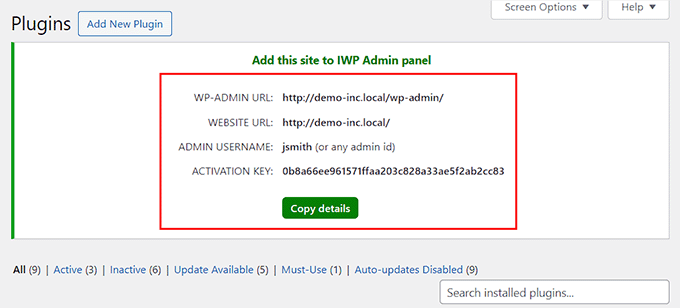
Etkinleştirdikten sonra, 'Eklentiler' sayfasında yönetici URL'si, kullanıcı adı, web sitesi URL'si ve etkinleştirme anahtarı gibi ayrıntıları içeren bir başlık göreceksiniz.
Buradan, ‘Ayrıntıları Kopyala’ düğmesine tıklayın veya bilgileri bir not defterine ekleyin.
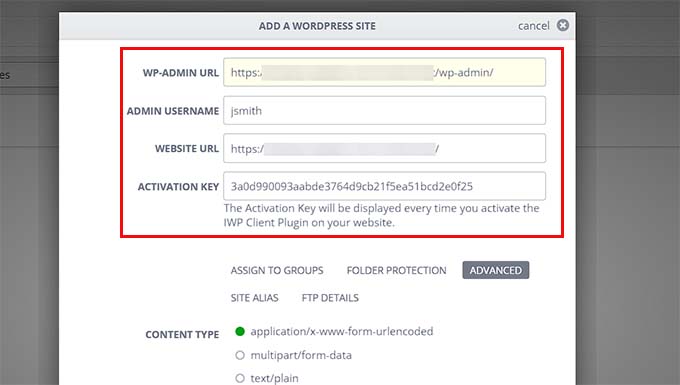
Bundan sonra, ekrana açılan istemde bu ayrıntıları eklemek için InfiniteWP kontrol paneline tekrar gidin.
Bu yapıldıktan sonra, geri kalan ayarları olduğu gibi bırakabilir ve 'Site Ekle' düğmesine tıklayabilirsiniz.
Bir web sitesi ekledikten sonra, onu doğrudan InfiniteWP kontrol panelinizden yönetebilirsiniz.
Web sitesinin satırı, WordPress çekirdeği, kurulu eklentiler ve temalar için herhangi bir güncelleme olup olmadığını size gösterecektir. Ardından sitenizi düzenli olarak bakımını yapmak için ‘Tümünü Güncelle’ düğmesine tıklayabilirsiniz.
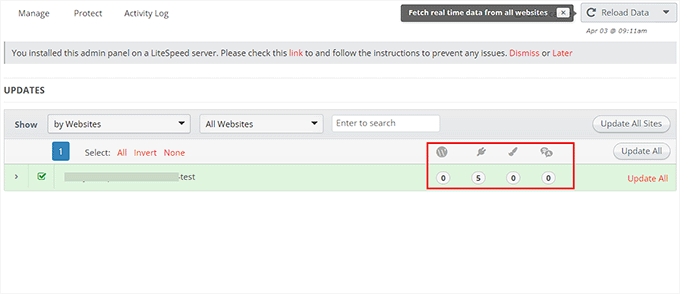
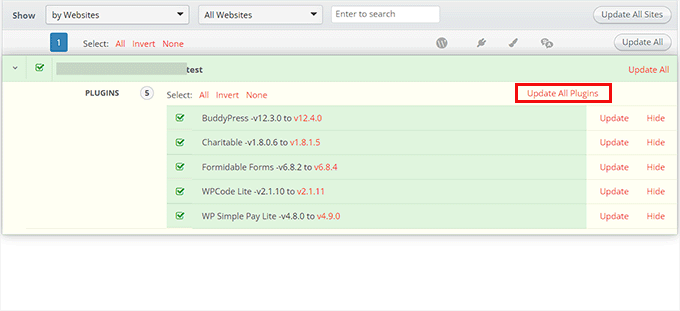
Ancak, güncelleme gerektiren tüm eklentilerin veya temaların ayrıntılarını görmek istiyorsanız, simgelerine tıklayarak sekmeyi genişletebilirsiniz.
Buradan, tek tek eklentileri veya temaları güncelleyebilir veya süreci kendiniz için kolaylaştırmak üzere ‘Tüm Eklentileri Güncelle’ bağlantısına tıklayabilirsiniz.
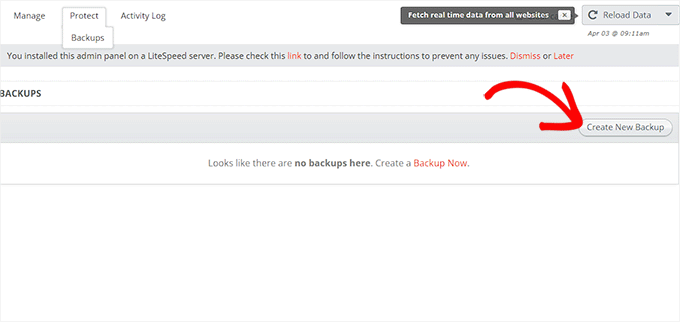
Ardından, üstteki Koruma » Yedekler sekmesine geçin.
Bu sizi, 'Yeni Yedek Oluştur' düğmesine tıklamanız gereken yeni bir ekrana getirecektir.
Bu, yedekleme oluşturmak istediğiniz web sitesini seçmenizi isteyen bir istemi ekranda açacaktır.
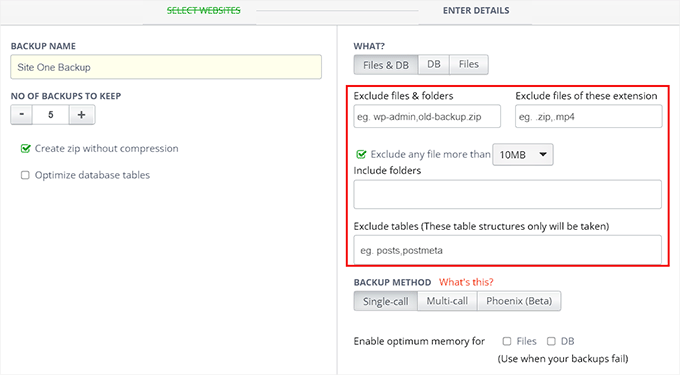
Bundan sonra, bir yedekleme adı ekleyebilir ve dosyalar ve veritabanları dahil olmak üzere tam yedeklemeler oluşturabilirsiniz. Ayrıca yalnızca dosyaları veya veritabanlarını yedeklemeyi seçebilirsiniz.
Yedeklemenizden hariç tutmak istediğiniz klasör adlarını bile yazabilirsiniz. Memnun kaldığınızda, 'Şimdi Yedekle' düğmesine tıklamanız yeterlidir.
Şimdi tüm süreci tekrar tekrarlayarak InfiniteWP kontrol paneline başka bir site ekleyebilirsiniz.
Editorial Workflow'u Yönetmek İçin InfiniteWP Nasıl Kullanılır
Yedeklemeler ve güncellemeler dışında, InfiniteWP'yi yazı yazma, yönetici panelini açma, site bakımı ve daha fazlasını içeren editöryal iş akışını yönetmek için de kullanabilirsiniz.
Bunu yapmak için, sol kenar çubuğundaki sitenizin adının üzerine gelin. Bu, ekranda bir istem açacaktır; burada 'Yeni Yazı Yaz' düğmesine tıklayarak blok düzenleyiciyi yeni bir sekmede açabilirsiniz.
Sitenizin ön yüzünü açmak için de ‘Siteyi Görüntüle’ düğmesine tıklayabilirsiniz. Ancak, WordPress panosunu ziyaret etmek için ‘Yöneticiyi yeni sekmede aç’ seçeneğine tıklayın.
Benzer şekilde, sitenizi web uygulamasıyla artık yönetmek istemiyorsanız ‘Siteyi Kaldır’ düğmesine tıklamanız gerekir.
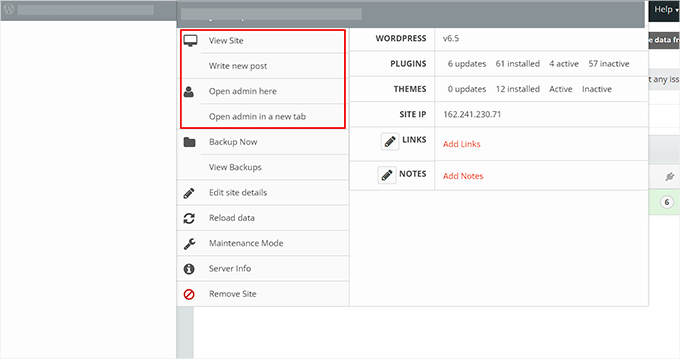
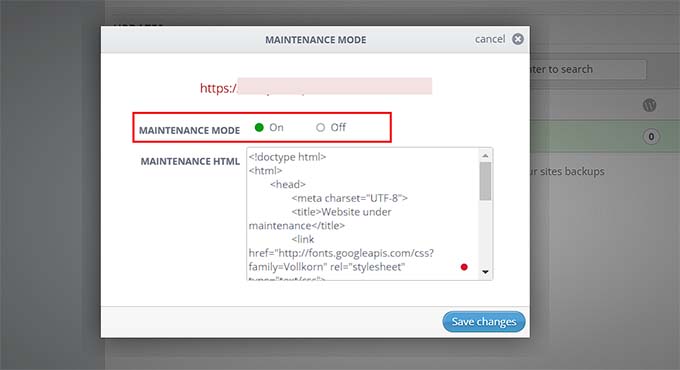
Ayrıca 'Bakım Modu' seçeneğine de tıklayabilirsiniz.
Bu, bakım modunu 'AÇIK' olarak değiştirebileceğiniz ve ‘Değişiklikleri Kaydet’ düğmesine tıklayabileceğiniz yeni bir açılır pencere açacaktır. Artık InfiniteWP sitenizi sizin için otomatik olarak yönetecek.
InfiniteWP'nin WordPress'e yeni başlayanlar için en iyi seçeneklerden biri olduğunu gördük. Ancak, diğer eklentileri de araştırdık.
Bu sonraki bölümde, birden fazla WordPress web sitesini yönetmek için diğer eklentilere bakacağız.
Birden Fazla WordPress Sitesini Yönetmek İçin InfiniteWP Alternatifleri
Birden fazla WordPress sitesini yönetmek için kullanabileceğiniz InfiniteWP alternatiflerinin hızlı bir önizlemesi aşağıdadır:
| # | Araç | En İyisi | Fiyatlandırma |
|---|---|---|---|
| 🥇 | SolidWP | Birden çok iş sitesini yönetme | 69$/yıl |
| 🥈 | Jetpack | WordPress.com kontrol panelinden web sitelerini yönetme | Ayda 9,95 $ |
| 🥉 | CMS Commander | Üçüncü taraf kaynaklarla birden çok siteye içerik ekleme | 8$/ay |
| 4 | MainWP | Freelancerlar için kolay web sitesi güncelleme yönetimi | 29 $/ay + Ücretsiz |
| 5 | ManageWP | Ajans web sitelerini yönetme | Ücretsiz |
| 6 | Modüler DS | Tüm müşterilerinizin web sitelerini yönetme | €29/ay + Ücretsiz |
| 7 | WP Remote | Tüm web sitelerinizin kuşbakışı görünümünü elde edin | 29$/ay |
InfiniteWP uzun süredir birden fazla WordPress sitesini yönetmek için başvurulan bir çözüm olsa da, birçok kullanıcı özel ihtiyaçlarına daha uygun alternatifler araştırıyor.
Daha uygun fiyatlı bir seçenek, bulut tabanlı bir çözüm veya gerçek zamanlı yedeklemeler ve daha iyi güvenlik gibi gelişmiş özellikler arıyor olsanız da, dikkate alınmaya değer birkaç seçenek bulunmaktadır.
InfiniteWP Alternatiflerini Nasıl Test Edip İnceliyoruz
Birden Fazla WordPress Sitesini Yönetme Araçlarını Denerken Bu Kriterlere Dikkat Ettik:
- Özellikler: Site yönetimi, yedeklemeler, güncellemeler, güvenlik taraması ve kullanıcı işbirliği gibi her platformun temel özelliklerini karşılaştırdık.
- Kullanım Kolaylığı: Yalnızca kullanımı kolay ve iki veya daha fazla WordPress sitesini bağlamak için herhangi bir kodlama gerektirmeyen araçları dahil ettik.
- Performans: Hız, yanıt süreleri ve her aracın toplu güncelleme, yedekleme ve iş akışınızı yavaşlatmadan hazırlık sitesi oluşturma gibi görevleri ne kadar iyi işlediğini test ettik.
- Fiyatlandırma ve Paranın Karşılığı: Ücretsiz planlar, premium özellikler ve aracın InfiniteWP'ye kıyasla iyi bir yatırım getirisi sunup sunmadığı dahil olmak üzere fiyatlandırma yapısını dikkatlice inceledik.
- Gerçek Dünya Senaryoları: Ekibimiz, eklenti güncellemeleri, kötü amaçlı yazılım taramaları ve sorun giderme gibi yaygın senaryoları tekrarlayarak her alternatifi gerçek web sitelerini yöneterek test etti.
- Müşteri Desteği ve Dokümantasyon: Destek kanallarının yanıt verme ve kullanılabilirliğini, ayrıca sağlanan eğitimlerin ve dokümantasyonun kalitesini değerlendirdik.
Neden WPBeginner'a Güvenmelisiniz?
Bir yılı aşkın süredir her boyutta WordPress sitesi oluşturma, yönetme ve sorun giderme konusunda çalıştık. Ekibimiz, bu araçları gerçek dünya senaryolarında test edip kullandığımız için InfiniteWP ve alternatifleri hakkında ilk elden deneyime sahiptir.
Çoklu site kurulumlarını yönetmekten toplu güncellemeleri kolaylaştırmaya kadar, web sitesi sahipleri için en önemli özelliklerin neler olduğunu tam olarak biliyoruz. Bu, bu araçların farklı koşullar altında nasıl performans gösterdiğini gerçekten anlamamızı sağlıyor.
Daha fazla bilgi edinmek için editöryal sürecimize bakın.
Bunu söyledikten sonra, WordPress sitenizi yönetmek için en iyi InfiniteWP alternatiflerine bir göz atalım.
1. SolidWP
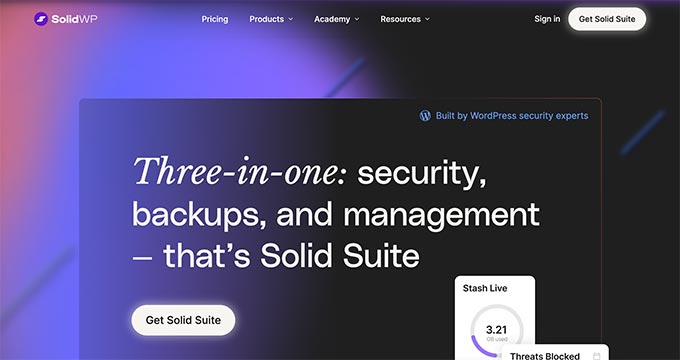
SolidWP (eski adıyla iThemes), en iyi InfiniteWP alternatifidir. Güvenlik, yedeklemeler ve site yönetimi için güçlü WordPress eklentileri paketi sunarak yüzlerce siteyi tek bir güvenli arayüzden yönetmeyi çok kolaylaştırır.
Tüm özelliklerini keşfetmek için SolidWP'yi kapsamlı bir şekilde test ettik. Solid Backups incelememizde ve Solid Security incelememizde daha fazla bilgi edinebilirsiniz.
Sunucunuza kurulum gerektiren InfiniteWP'nin aksine, SolidWP bulut tabanlıdır. Bu, sunucu kaynakları veya manuel güncellemeler hakkında endişelenmenize gerek olmadığı anlamına gelir, bu da onu birden çok siteyi yönetmek için ölçeklenebilir bir çözüm haline getirir.
WordPress güncellemelerinizi takip etmenizi, toplu olarak tema ve eklenti yüklemenizi ve tüm WordPress sitelerinizin çalışma süresini tek bir yerden izlemenizi sağlar.
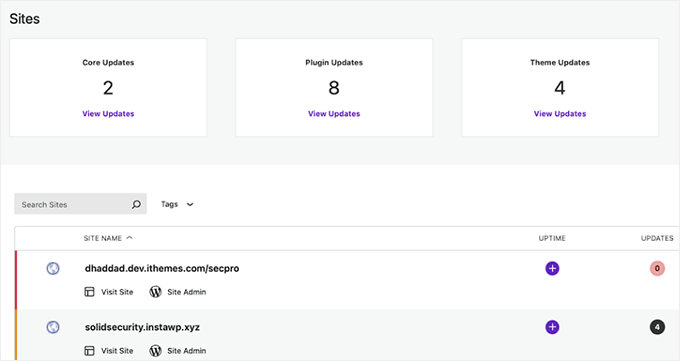
Ayrıca istemci raporları oluşturabilir, yorumları yönetebilir, veritabanını optimize edebilir ve daha fazlasını yapabilirsiniz. SolidWP, kullanımı kolay, sezgisel bir arayüze sahiptir, bu da site yönetimini çocuk oyuncağı haline getirir.
Ayrıca, birden fazla web sitenizi tek seferde tamamen güvence altına almak için güvenlik eklentisini de kullanabilirsiniz. İki faktörlü kimlik doğrulamayı ekleyebilir, yeni kullanıcılar için bir parola politikası uygulayabilir ve spam'i önlemek için reCAPTCHA ekleyebilirsiniz.
Kullanıcıların tek bir fare tıklamasıyla giriş yapmalarını sağlayan şifresiz giriş çözümlerini de seviyoruz.
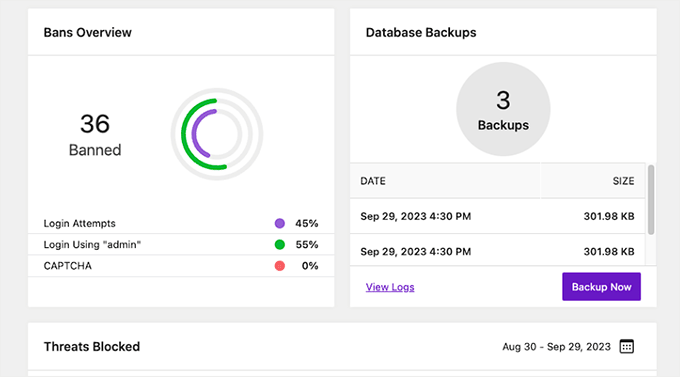
Genel olarak, SolidWP web sitelerinizi güvende tutmak ve düzenli yedeklemeler yapmak için eksiksiz bir pakettir, bu da onu harika bir InfiniteWP alternatifi yapar.
SolidWP'nin Avantajları
- Testler sırasında, WordPress web sitenizi çeşitli tehditlere karşı koruyan güvenlik özelliklerini takdir ettik. Bunlar arasında güvenlik duvarları, giriş güvenliği, kötü amaçlı yazılım taraması ve daha fazlası bulunur.
- SolidWP, web sitenizin dosyalarının ve veritabanının otomatik yedeklerini sağlar.
- SolidWP, teknik geçmişi olmayanlar için bile kullanıcı dostudur.
- WordPress uzmanlarından canlı destek, ücretsiz kılavuzlar, öğreticiler ve bir topluluğa erişim sağlayan Solid Academy ile birlikte gelmesi bizi etkiledi.
SolidWP'nin Dezavantajları
- Küçük işletmeler için biraz pahalı olabilir
- Solid Suite güvenlik, yedekleme ve site yönetimi gibi temel alanları kapsasa da, diğer web yönetim araçlarında bulunan bazı gelişmiş özelliklerden yoksundur.
Neden SolidWP'i Öneriyoruz
Site bakım planlarının bir parçası olarak web sitesi güvenliği ve yedeklemelerine öncelik verdikleri için SolidWP'yi öneriyoruz. Ayrıca, kontrol paneli kullanıcı dostudur.
Ayrıca, ücretli bir plana geçmeden önce SolidWP'yi deneyebilmenizi sağlayan ücretsiz bir planın bulunmasını da seviyoruz. Bu, yeni başlayanlar ve serbest çalışanlar için faydalı olabilir.
Fiyatlandırma: Ücretli planlar 5 site için yıllık 69 ABD Doları'ndan başlar.
2. Jetpack
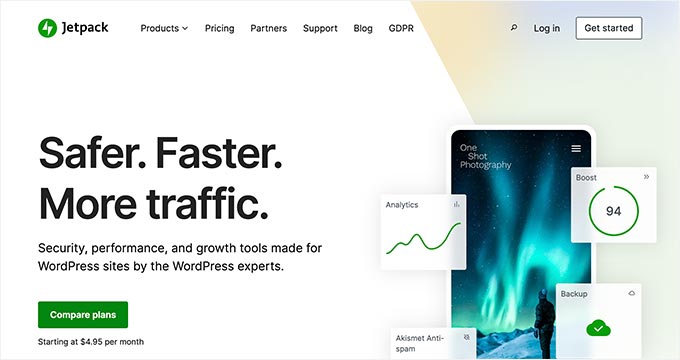
Jetpack, sunucu kaynakları hakkında endişelenmeden birden çok siteyi merkezi bir WordPress.com kontrol panelinden yönetmenize olanak tanıyan mükemmel bir eklentidir. Yıllar boyunca onu çok test ettik, ayrıntılı Jetpack incelememizde daha fazla bilgi edinebilirsiniz.
Jetpack'i kullanmaya başlamak için bir WordPress.com hesabına ihtiyacınız olacağını unutmayın. Herhangi bir karışıklığı önlemek için WordPress.com vs. WordPress.org arasındaki farkı okumanızı öneririz.
Bu araç, tüm web sitelerinizdeki WordPress eklentilerini ve çekirdek güncellemelerini yönetmenize olanak tanır. Ayrıca kesinti izleme ve temel kaba kuvvet saldırısı koruması sağlar.
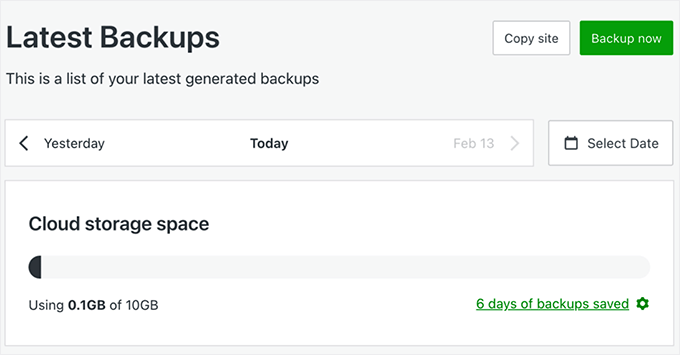
Ayrıca JetPack, bulutta güvenli bir şekilde saklanan otomatik, gerçek zamanlı yedeklemeler sunar. Site performansı, güvenlik günlükleri ve yedeklemelerle ilgili tüm bilgileri WordPress.com hesabınızdan görüntüleyebilirsiniz.
Ayrıca, resimler ve statik dosyalar için küresel bir İçerik Dağıtım Ağı (CDN), tembel yükleme ve gelişmiş önbellekleme gibi özellikler içerir. Bu araçlar site hızını ve kullanıcı deneyimini iyileştirir.
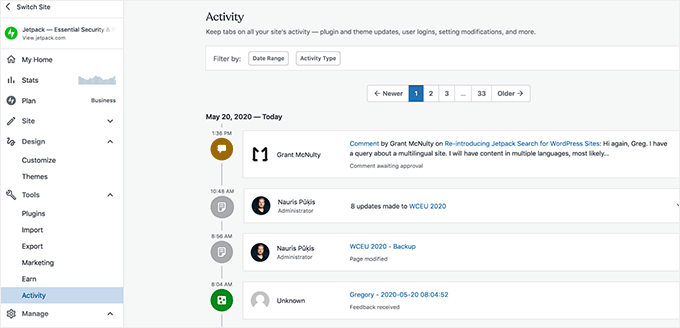
Ayrıca, sitenizde yapılan her değişikliği izlemenizi sağlayan Etkinlik Günlüğü özelliğini seviyoruz. Bir eklenti güncellemesi, gönderi düzenlemesi veya kullanıcı girişi olsun, web sitenizde ayrıntılı bir olay zaman çizelgeniz olacaktır.
Ayrıca, daha gelişmiş özellikleri açmak ve birden çok WordPress sitenizin yönetimini tam olarak kontrol etmek için profesyonel plana yükseltebilirsiniz.
Jetpack'in Artıları
- Jetpack'in eklentileri güncelleme, özellikleri etkinleştirme/devre dışı bırakma ve tüm sitelerinizdeki performansı izleme gibi görevleri yönetmek için merkezi kontrol panosundan etkilendik.
- Tüm siteleriniz için güncelleme, yedekleme ve güvenlik taramaları gibi toplu işlemleri gerçekleştirerek iş akışınızı kolaylaştırabilirsiniz.
- Jetpack, gerçek zamanlı yedeklemeler ve tek tıklamayla geri yüklemeler, otomatik kötü amaçlı yazılım taraması, WAF (Web Uygulama Güvenlik Duvarı) ve tek tıklamayla düzeltmeler gibi güvenlik özelliklerine sahiptir.
- Jetpack'in hareket halindeyken sitelerinizi yönetmenizi sağlayan mobil uygulamasını seviyoruz.
- Web sitelerinizin sayısı arttıkça Jetpack ihtiyaçlarınızı karşılayacak şekilde ölçeklenebilir.
Jetpack'in Dezavantajları
- Birden fazla özellik için tek bir eklentiye aşırı derecede güvenmek, eklentinin uyumluluk sorunları varsa risk oluşturabilir.
- Jetpack ile işletmenizi büyütmek kolay olsa da, birden fazla siteyi yönetmek maliyetler arttıkça pahalı hale gelebilir.
Neden Jetpack'i Öneriyoruz
Birden çok web sitesini yönetmek için tam özellik paketine sahip olduğu için Jetpack'i öneriyoruz. Gerçek zamanlı yedeklemeler, kolay geri yükleme seçenekleri, otomatik kötü amaçlı yazılım taraması ve güçlü spam koruması ile Jetpack sizi çeşitli güvenlik risklerinden kurtarabilir.
Ayrıca Jetpack, birden çok bireysel eklenti ihtiyacını ortadan kaldırabilen hepsi bir arada bir çözümdür. Web sitelerinize temel işlevler eklemenin kullanışlı bir yolunu arıyorsanız bu iyi bir seçenek olabilir.
Fiyatlandırma: Ücretli planlar ayda 9,95 ABD dolarından başlar (yıllık faturalandırılır).
3. CMS Commander
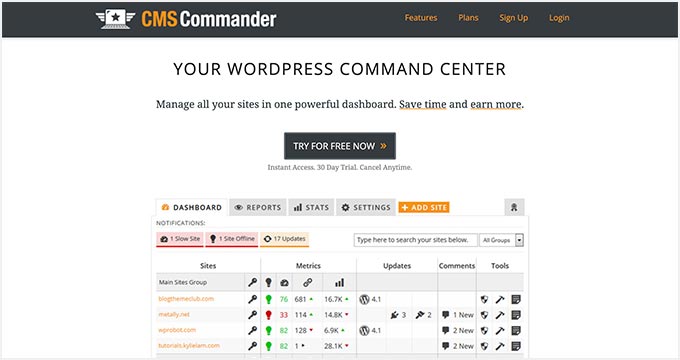
CMS Commander, ücretli bir WordPress web sitesi yönetim aracıdır. Hepsi bir arada bir içerik yönetim sistemi arıyorsanız harika bir seçenektir. YouTube, Flickr, Yelp ve daha fazlası gibi üçüncü taraf kaynakları kullanarak içerik eklemenize olanak tanır.
Ayrıca, içeriği yeniden yazmak ve birden çok web sitenize göndermek için makale döndürme hizmetleriyle bağlantı kurmasını takdir ediyoruz. Satış ortaklığı pazarlamacıları için Amazon, ShareASale, Commission Junction ve daha fazlası gibi popüler satış ortaklığı ağlarıyla entegrasyonlar sunar.
CMS Commander kontrol panelinden tüm web sitelerinizi yönetmek için bir istemci eklentisi yüklemeniz gerekecektir. Bu eklenti, tek tıklamayla güncelleme, yedekleme yönetimi, 2 faktörlü kimlik doğrulama, temel bir kötü amaçlı yazılım tarayıcısı, özel markalama ve daha fazlasını içerir.
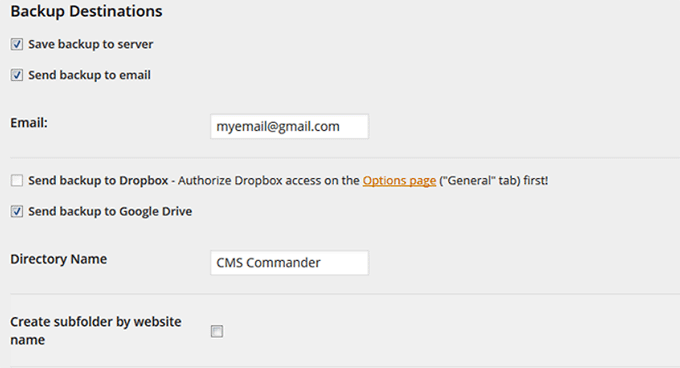
Ardından eklentinizi yedeklerinizi depolamak için Dropbox, Google Drive ve Amazon S3 gibi bulut hizmetlerine bağlayabilirsiniz.
Ek olarak, CMS Commander birden fazla kullanıcı rolünü ve ekip işbirliğini destekler, bu da onu birden fazla web sitesini birlikte yöneten ajanslar veya ekipler için iyi bir seçim haline getirir.
CMS Commander'ın Artıları
- CMS Commander, birden fazla WordPress sitesinde gönderi, yorum ve kullanıcı güncelleme gibi görevleri yönetmek için tek bir kontrol paneline sahiptir.
- Bu araç, her site için bireysel eklentiler veya hizmetler için ödeme yapmaya kıyasla potansiyel olarak size para kazandırabilir.
- CMS Commander'ın tüm siteleriniz için otomatik yedeklemeler sağlaması, veri güvenliğini garanti etmesi bizi çok memnun etti. Kullanıcılar düzenli yedeklemeler oluşturabilir ve bunları tek bir tıklamayla geri yükleyerek veri kaybı riskini azaltabilir.
- Site geçişi veya yeni projeler başlatmak için tüm WordPress sitelerini klonlamanıza olanak tanır.
- CMS Commander, kullanıcıların büyük makalelere erişmesine, hedefli satış ortaklığı reklamları eklemesine ve ücretsiz resim veya video bulmasına olanak tanır.
CMS Commander'ın Dezavantajları
- CMS Commander'dan farklı bir platforma geçmeye karar verirseniz, geçiş yapmak karmaşık olabilir.
- CMS Commander öncelikli olarak toplu yönetim görevlerine odaklanır. Daha kapsamlı web sitesi yönetim çözümlerinin sunduğu işlevsellik düzeyini sunmayabilir.
Neden CMS Commander'ı Öneriyoruz
Site yönetimini iyileştiren ve üretkenliği artıran toplu yönetim yetenekleri nedeniyle birden çok WordPress sitesini yönetmek için CMS Commander'ı öneriyoruz. Ayrıca yeni başlayanlar ve serbest çalışanlar için birden çok siteyi yönetmek için bütçe dostu bir araçtır.
İçerik ve bağlı pazarlama hizmetleriyle entegrasyonu, bir blog ağını genişletmek ve para kazanmak için onu güçlü bir araç haline getirir. CMS Commander ile kullanıcılar, tekrarlayan yönetim görevleriyle meşgul olmak yerine işlerini büyütmeye odaklanabilirler.
Fiyatlandırma: Planlar 5 site için ayda 8 dolardan başlar. Ajanslar ve büyük site ağları için işletme planları 50 site için ayda 30 dolardan başlar.
4. MainWP
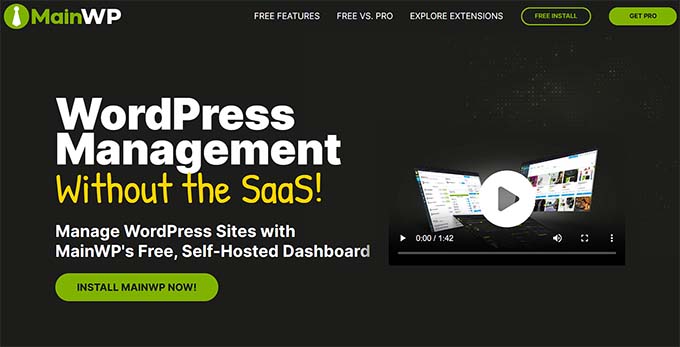
MainWP, web sitesi sahiplerinin birden çok siteyi tek bir kontrol panelinden yönetmelerini sağlayan güçlü, kendi kendine barındırılan bir WordPress yönetim aracıdır. InfiniteWP'nin aksine, verileriniz üzerinde tam kontrol sağlar, bu da gizlilik ve güvenliğe öncelik verenler için onu en iyi seçenek haline getirir.
Deneyimlerimize göre, özellikle üçüncü taraf erişimi konusunda endişeli müşteriler için değerlidir, çünkü her şeyi kendi şartlarınıza göre yönetmenize olanak tanır.
Eklenti, ayrı bir WordPress web sitesine yüklediğiniz bir yönetici eklentisi olarak gelir. Bundan sonra, yönetmek istediğiniz tüm web sitelerine MainWP child eklentisini yüklemeniz gerekir.
MainWP, kolay güncelleme yönetimi, çalışma süresi izleme, Sucuri tarafından sağlanan bir güvenlik tarayıcısı, güvenlik açığı olan eklenti ve tema tarayıcısı, kullanıcı ve içerik yönetimi araçları ve daha fazlasıyla birlikte gelir.
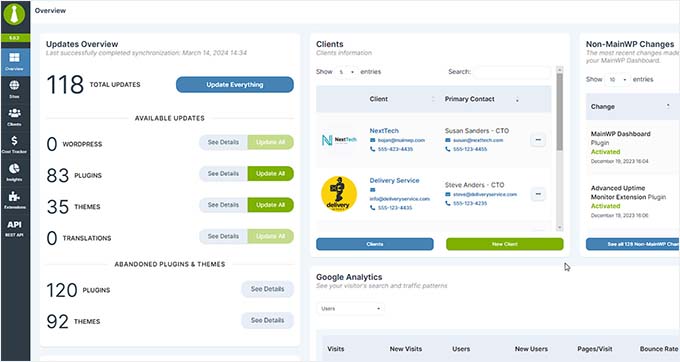
Ayrıca, yedeklerinizi istediğiniz gibi yönetmenizi sağlayan UpdraftPlus dahil olmak üzere birkaç popüler WordPress yedekleme eklentisi için uzantılar da içerir. Ayrıca toplu makale yükleme, müşteri raporları erişim kontrolü ve daha fazlası için uzantılar bulabilirsiniz.
AnaWP'nin Artıları
- MainWP size tam veri gizliliği koruması sağlar, bu da müşteri sitelerini yönetmek için önemlidir.
- Tüm WordPress sitelerinizi tek bir kontrol panelinden yönetme ve izleme yeteneği verimliliği artırır. Ayrıca gerçek zamanlı izleme ve toplu işlemler sunar.
- Testlerimiz sırasında, MainWP'nin kötü amaçlı yazılım taraması ve tespiti gibi güvenlik özellikleri sunduğunu bulduk. Ek olarak, merkezi yedeklemeler yapabilme özelliği, herhangi bir güvenlik sorunu durumunda hızlı kurtarma olanağı sağlar.
- AnaWP Kontrol Panelinizdeki yazı tiplerini, renkleri ve düğme yerleşimlerini ayarlamanıza olanak tanıyan kapsamlı özelleştirme seçenekleriyle birlikte gelir.
- Ayrıca, tekrarlayan WordPress yönetim görevlerini otomatikleştirmek için CLI komutlarını destekleyerek iş akışınızı hızlandırır.
MainWP'nin Dezavantajları
- Birden çok siteyi yönetmek, birincil siteye MainWP Dashboard eklentisini ve diğer tüm sitelere MainWP Child Plugin'i yüklemeyi gerektirir. Bazı kullanıcılar bunun uyumluluk sorunlarına veya diğer aksaklıklara neden olduğunu belirtmiştir.
- MainWP, sınırlı özelliklere sahip ücretsiz bir sürüm sunar.
Neden MainWP'yi Öneriyoruz
Gizliliğe ve veri korumasına öncelik veren kendi kendine barındırılan çözümü nedeniyle birden fazla WordPress sitesini yönetmek için MainWP'yi öneriyoruz. Merkezi kontrol paneli, verimli site yönetimi ve izleme sağlarken, özelleştirme seçenekleri geliştiricilere hitap eder.
Açık kaynak doğası ve CLI desteği, MainWP'yi yöneticiler, ajanslar ve serbest çalışanlar için güçlü bir araç haline getirir. Ayrıca, MainWP'nin premium uzantılara sahip ücretsiz bir planı vardır, bu da onu WordPress site yönetimi için iyi bir seçenek haline getirir.
Fiyatlandırma: Ücretli plan ayda 29 ABD dolarından başlar.
5. ManageWP
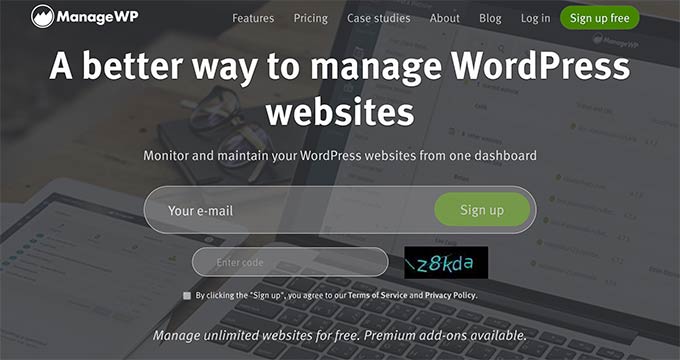
ManageWP, birden fazla WordPress sitesini tek bir kontrol panelinden yönetmenize olanak tanıyan ücretsiz bir WordPress web sitesi izleme aracıdır. Bütçe dostu bir çoklu site yönetim aracı arıyorsanız harika bir seçimdir.
ManageWP'nin tüm özelliklerini derinlemesine inceledik, daha fazlasını ManageWP incelememizde okuyabilirsiniz.
Kontrol paneli ManageWP'nin web sitesinde barındırılır ve her siteye Worker eklentisini yükleyerek tüm web sitelerinizi bağlarsınız. Bu eklenti, web siteleriniz ve ManageWP kontrol paneli arasında bir köprü görevi görür.
Tek bir kontrol paneli kullanarak, tüm WordPress eklentileriniz, temalarınız ve çekirdek WordPress dosyalarınız için tek tıklamayla güncelleme yükleyebilirsiniz. ManageWP kontrol panelinden tüm sitelerinizdeki yorumları düzenlemenize olanak tanır.
Temel ManageWP işlevselliği sınırsız siteler için ücretsizdir. Ancak, aylık abonelik bazında ücretli eklentiler de sunarlar. Otomatik aylık yedeklemeleri ve güvenlik taramalarını ücretsiz olarak içerir, ancak gerçek zamanlı yedeklemeler ve otomatik zamanlanmış güvenlik taramaları için ücretli eklentilere ihtiyacınız olacaktır.
Diğer dikkat çekici özellikler arasında performans analizi, çalışma süresi izleme, SEO sıralamaları ve ManageWP'nin sitelerinizde gerçekleştirdiği tüm etkinliklerin geçmiş günlükleri yer alır.
Bir ajanssanız, müşterilerinizi döngüde tutmak için onlara gönderebileceğiniz müşteri raporlarını beğeneceksiniz. ManageWP ayrıca, ManageWP markalamasını tamamen gizleyen ve müşterilerinize kendi markanızla bir kullanıcı deneyimi sunmanıza olanak tanıyan bir beyaz etiket hizmeti sunar.
ManageWP'nin Artıları
- ManageWP'nin arayüzünü süper kullanıcı dostu bulduk. Eklentileri, temaları ve çekirdek dosyaları güncellemenize, yedeklemeler yapmanıza ve merkezi bir kontrol panelinden site sağlığını izlemenize olanak tanır.
- Tek tıklamayla güncelleme ve yedekleme gibi temel özelliklerle sınırsız web sitesini ücretsiz yönetmenizi sağlar.
- ManageWP, kullanıcılarınız için profesyonel bir deneyim yaratmanıza olanak tanıyan beyaz etiketlemeye izin verir.
- Site performansını iyileştirmek için Çalışma Süresi İzleyici, SEO analizi ve Google Analytics ile premium entegrasyonlara sahiptir.
- Sorunsuz hesap değiştirme ve müşteri yönetimi sağlayan araçlarla ekip işbirliği sağlar. Ayrıca bu müşterilere belirli özelliklere erişim izni verebilirsiniz.
ManageWP'nin Dezavantajları
- ManageWP'nin temel özelliklerinin ücretsiz olması, ancak daha gelişmiş araçlar ve işlevler için premium eklentiler satın alınması gerekliliğini beğenmedik.
- ManageWP, çalışması için harici bir hizmete dayanan bir SaaS çözümüdür. Herhangi bir hizmet kesintisi veya bağlantı sorunu olursa, site yönetimi etkilenebilir.
Neden ManageWP'yi Öneriyoruz
WordPress sitelerinizi yönetmek için ManageWP'nin ücretsiz sürümünü öneriyoruz. Güncellemeleri ve yedeklemeleri otomatikleştirir, güvenlik ve izleme özellikleriyle birleştirilir ve site bakımı için eksiksiz bir çözüm sunar.
En sevdiğimiz yanı, ekip ve müşteri yönetimi için işbirliği araçlarıydı. Genel olarak ManageWP, startup'lar, serbest çalışanlar ve küçük ajanslar için verimli ve uygun maliyetlidir.
Fiyatlandırma: Aylık abonelik bazında sunulan ücretli eklentilerle sınırsız site için ücretsiz.
6. Modular DS
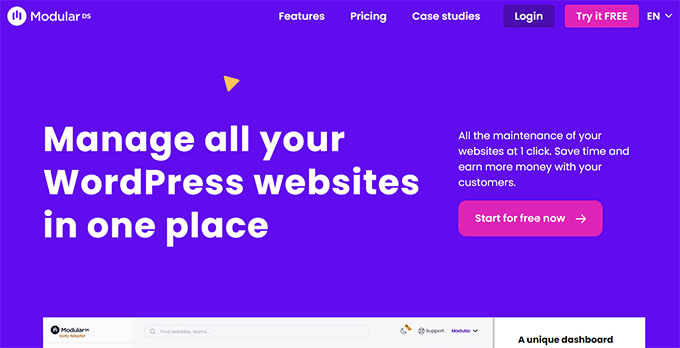
Modular DS, ajanslar ve serbest çalışanlar için ideal, popüler bir tek tıklamayla web sitesi yönetim aracıdır.
Tek bir kontrol panelinden birden fazla WordPress sitesini yönetmenizi sağlayan bir SaaS uygulamasıdır. Bu, her siteye ayrı ayrı giriş yapma ihtiyacını ortadan kaldırır ve zamandan ve emekten tasarruf sağlar.
Ayrıca, müşterinizin sitesini buradan yönetebileceğinizi ve yedeklemeleri zamanlama, çalışma süresini izleme, merkezi güncellemeler yapma ve daha fazlası gibi işlevleri gerçekleştirebileceğinizi gördük.
Bu yapıldıktan sonra, Modular DS ayrıca müşterilerinizin web sitelerinde yaptığınız çalışmaları gösteren raporlar oluşturmanıza olanak tanır.
Anahtar metrikleri sağlamak için Google Analytics ile entegre olabilir, bu da onu müşterileri için site yöneten profesyonellerin tercih ettiği seçenek haline getirir.
Modular DS'nin Artıları
- Modular DS, tüm WordPress sitelerinizi tek bir yerden yönetebileceğiniz merkezi bir kontrol paneline sahiptir.
- Eklentileri, temaları, yedeklemeleri, güvenlik taramalarını ve web siteleri ağınızın tamamındaki çalışma süresi izlemeyi güncellemek gibi görevleri basitleştirir.
- Modular DS süper ölçeklenebilirdir ve yüzlerce siteyi kolayca yönetmenize olanak tanır.
- Platformun toplu güncellemelere izin vermesini seviyoruz, bu da eklentileri ve temaları tek bir tıklamayla birden çok web sitesinde güncellemenize, yüklemenize, etkinleştirmenize veya silmenize olanak tanır.
- Modüler DS, ekip üyeleri ve müşteriler için belirli işlevlere erişim izni vermenizi sağlar. Ayrıca, profesyonel bir deneyim yaratarak platformu kendi markanızla beyaz etiketleyebilirsiniz.
- Yönetilen tüm web sitelerinin durumunu takip etmek için çalışma süresi izleme dahildir ve herhangi bir sorun olması durumunda uyarılar gönderilir. Bu, web sitelerinin aktif kalmasını ve herhangi bir kesintinin hızla giderilmesini sağlar.
Modular DS'nin Eksileri
- Ücretsiz Modular DS planı, ücretli planlara kıyasla sınırlı özelliklere sahiptir.
- Modular DS hem İngilizce hem de İspanyolca destek sunmasına rağmen, birincil pazar odağı İspanyolca konuşan kullanıcılara yönelik görünüyor. Bu, küresel bir kitleye hitap etme potansiyelini sınırlayabilir.
Neden Modular DS'yi Öneriyoruz
Merkezi kontrol paneli ve toplu güncelleme özelliği nedeniyle birden fazla WordPress sitesini yönetmek için Modular DS'yi öneriyoruz. Ayrıca, düzenli bakım çalışmalarının değerini vurgulayan ve daha fazla yinelenen sözleşme çeken müşteri raporlarını beğeniyoruz.
Kesintisiz çalışma süresi izlemesi, web sitesi bakımı için güvenilir bir çözüm olmasını sağlar. İhtiyaçlarınıza ve bütçenize bağlı olarak, Modular DS, diğer bazı seçeneklere kıyasla daha uygun fiyatlı bir fiyatlandırma yapısına sahiptir.
Fiyatlandırma: 5 siteye kadar ücretsiz plan, tüm özelliklerle 50 site için ayda 29 €'dan başlayan Pro plan (yıllık faturalandırılır).
7. WP Remote
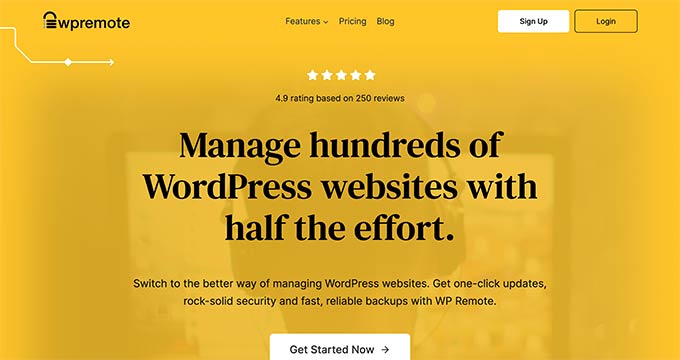
WP Remote, birden fazla WordPress sitesini yönetmesi gereken ajanslar için güçlü, hepsi bir arada bir kontrol panelidir. Ayrıca, daha az teknik kullanıcılar için harika bir seçenektir. Tek tıklamayla WordPress güncellemeleri, güvenilir yedeklemeler ve sağlam güvenlik sunar.
Kontrol panelinin tüm web sitelerinizin kuşbakışı görünümünü tek seferde sunmasını beğeniyoruz. Her site, taze bir yedekleme ve kötü amaçlı yazılım taraması için günlük olarak senkronize edilir.
Ayrıca, sitelerinizden herhangi birinin en son yedeğinden dakikalar içinde bir hazırlık sitesi oluşturabilirsiniz. WP Remote'un yedeklemeler ve hazırlık birleşimi, çekirdek, eklentiler ve temalar için WordPress güncellemelerini yüklemenin en güvenli yoludur.
Ek olarak, gelişmiş bir güvenlik duvarı, bot koruma özelliği ve siteleri her 5 dakikada bir pingleyen ve bir site çevrimdışıysa hemen bir e-posta uyarısı gönderen bir kesintisiz çalışma süresi izleme widget'ı ile birlikte gelir.
Ayrıca, tüm yedeklemeler ve taramalar WP Remote'un sunucularında gerçekleşir. Bu nedenle, sitelerinize yük bindirilmez, bu da WordPress performansını artırmaya yardımcı olur.
WP Remote'un Artıları
- Tüm siteleriniz için tek tıklamayla güncelleme yapabilmenizi seviyoruz, bu da güncel olmayan eklentiler veya temalar nedeniyle sitelerin bozulma riskini en aza indirir.
- WP Remote, tüm sitelerinizin güvenlik açıklarına ve potansiyel hack'lere karşı korunduğundan emin olarak kapsamlı WordPress güvenliği sunar.
- Değişiklikleri ve güncellemeleri canlı sitelere uygulamadan önce güvenli bir şekilde test etmek için kullanabileceğiniz 1 tıklamayla entegre bir hazırlık ortamına sahiptir.
- WP Remote, resim CDN'si ve önbelleğe alma işlevleri gibi performans optimizasyonu araçlarıyla birlikte gelir. Bunlar, tüm sitelerinizin yükleme hızını ve kullanıcı deneyimini aynı anda iyileştirebilir.
WP Remote'un Dezavantajları
- WP Remote barındırılan bir hizmettir. Gerekirse sitelerinizi taşımak için bir geçiş eklentisi sunarken, kendi kendine barındırılan çözümlere kıyasla bir satıcı kilidi vardır.
- Gelişmiş güvenlik özellikleri, performans optimizasyon araçları ve müşteri raporları kullanmakla ilişkili ek bir maliyet vardır.
Neden WP Remote'u Öneriyoruz
Tek tıklamayla güncellemeleri, güçlü güvenlik önlemleri ve hazırlık ortamı nedeniyle WP Remote'u öneriyoruz. Güvenilir yedeklemeleri ve 7/24 izlemesi, web yöneticilerine gönül rahatlığı sunar.
Ajanslar ve serbest çalışanlar için WP Remote, müşterileri etkilemek ve işletmelerini etkili bir şekilde büyütmek için nihai araç setini sağlar.
Fiyatlandırma: Ajans planları 5 site için ayda 29 ABD dolarından başlar ve ihtiyacınız olan kadar kullanıcı eklemenize olanak tanır.
Birden Fazla WordPress Sitesini Yönetmek İçin En İyi Araç Hangisi?
En iyi WordPress web sitesi yönetim aracını seçmek tamamen ihtiyaçlarınıza bağlıdır. Daha az WordPress sitesi olan bireysel bir kullanıcı daha kolay ve daha ucuz bir çözüm isteyebilir.
Öte yandan, serbest çalışan veya müşteriler için çalışan bir ajanssanız, daha güçlü ve gelişmiş bir şey kullanmak isteyeceksiniz.
Özellikler, kullanım kolaylığı ve esneklik söz konusu olduğunda, InfiniteWP'nin en iyi WordPress yönetim aracı olduğunu gördük. Freelancer'lar, ajanslar ve geliştiriciler için mükemmel bir seçimdir.
Yalnızca birkaç siteyi yönetmek istiyorsanız ve InfiniteWP'nin sunduğu tüm gelişmiş özelliklere ihtiyacınız yoksa, temel web sitesi yönetimi için SolidWP veya Jetpack'i öneririz.
Benzer şekilde, hepsi bir arada bir içerik yönetim sistemi arıyorsanız CMS Commander harika bir alternatiftir. Ancak, bütçeniz kısıtlıysa, ManageWP ücretsiz bir web sitesi izleme aracıdır.
Birden Çok Web Sitesini Yönetme Hakkında Sıkça Sorulan Sorular
İşte okuyucularımızın birden fazla WordPress sitesini tek bir kontrol panelinden yönetme hakkında sıkça sorduğu bazı sorular.
Birden çok bireysel WordPress sitesini yönetmek ile bir WordPress çoklu site ağını yönetmek arasındaki fark nedir?
Birden çok bireysel WordPress sitesini yönettiğinizde, her site kendi kurulumu, temaları, eklentileri ve ayarlarıyla bağımsız olarak çalışır. Bunları güncellemek, bakımını yapmak ve özelleştirmek için her siteye ayrı ayrı giriş yapmanız gerekir.
Öte yandan, WordPress multisite, tek bir WordPress kurulumundan birden fazla site çalıştırmanıza olanak tanır, böylece her şeyi tek bir kontrol panelinden yönetirsiniz.
Multisite ile tüm sitelerde tema ve eklentileri paylaşabilir, güncellemeleri kolaylaştırabilir ve kullanıcıları daha kolay yönetebilirsiniz. Daha fazla bilgi edinmek için WordPress çoklu site ağı nasıl kurulur ve yapılandırılır hakkındaki başlangıç kılavuzumuza bakın.
Çoklu site ağı kullanmadan birden fazla WordPress sitesini yönetebilir miyim?
Evet, çoklu site ağı kullanmadan birden fazla WordPress sitesini yönetebilirsiniz.
ManageWP, MainWP veya InfiniteWP gibi üçüncü taraf yönetim araçlarını kullanarak, sitelerinizi çoklu site ağına dönüştürmeye gerek kalmadan tüm sitelerinizdeki güncellemeleri, yedeklemeleri, performans kontrollerini ve daha fazlasını tek bir kontrol panelinden yönetebilirsiniz.
Bu araçlarla e-ticaret sitelerini (WooCommerce) yönetebilir miyim?
Evet, çoğu WordPress yönetim aracı WooCommerce entegrasyonunu destekler, bu nedenle e-ticaret sitelerinizi normal WordPress siteleri gibi yönetebilirsiniz.
Eklentileri güncelleme, veri yedekleme ve site performansını izleme gibi rutin görevleri gerçekleştirmenize olanak tanır. Bazı araçlar, toplu ürün yönetimi ve sipariş izleme gibi özellikle WooCommerce sitelerini yönetmek için tasarlanmış ek özellikler bile sunar.
Bu WordPress yönetim araçları ne kadar güvenli?
InfiniteWP gibi WordPress yönetim araçları, verilerinizi korumak ve sitelerinize güvenli erişimi sağlamak için güçlü şifreleme ve güvenlik protokolleri kullanır.
Ancak, ek bir güvenlik katmanı eklemek için iki faktörlü kimlik doğrulamayı (2FA) etkinleştirmek ve güçlü parolalar kullanmak her zaman iyi bir fikirdir. Daha fazla ipucu için nihai WordPress güvenlik kılavuzumuza bakın.
Web Sitelerini Yönetmek İçin En İyi WordPress Rehberleri
- Birden Fazla WordPress Sitesi Arasında Kullanıcıları ve Girişleri Paylaşma
- Tek Bir Sunucuda Birden Fazla Web Sitesi Nasıl Barındırılır (Yeni Başlayanlar İçin Kılavuz)
- Birden Fazla WordPress Sitesini Birbirine Nasıl Bağlarsınız (3 Yol)
- WordPress Bakımı – Yeni Başlayanlar İçin Kapsamlı Rehber
Bu makaleyi beğendiyseniz, lütfen WordPress video eğitimleri için YouTube Kanalımıza abone olun. Bizi ayrıca Twitter ve Facebook'ta da bulabilirsiniz.


Jorge
Tüm müşteri sitelerini ajansımın WordPress'inin kurulu olduğu farklı bir alan adından mı yönetmek daha iyidir? Ajansımın ana alan adının bir alt klasörüne kurulu başka bir web sitesinde mi? Yoksa ajansımla aynı web sitesinde mi?
5 müşterim var.
Teşekkürler!
WPBeginner Desteği
Herkes için en iyi cevap yoktur, bu sizin için en iyi çalıştığını hissettiğiniz şeyin bir sorusu olacaktır.
Yönetici
kzain
Tam da aradığım şey! Birden fazla WordPress sitesini yönetmek bir jonglörlük gibi hissettirebilir. Jetpack gibi ücretsiz seçeneklerden ManageWP gibi kapsamlı çözümlere kadar farklı yönetim araçlarının dökümü yardımcı oluyor. Yedeklemeler ve güncellemeler için bir sistem geliştirme ipucunu özellikle takdir ediyorum. Bu, organize kalmak ve web sitesi baş ağrılarından kaçınmak için anahtar gibi görünüyor.
Dennis Muthomi
Thanks for this comprehensive comparison!
Am managing 4 WordPress sites individually, I’ve been looking for a way to streamline my workflow. This article couldn’t have come at a better time
I’ll chose InfiniteWP based on your recommendation
THankyouuu!
WPBeginner Desteği
Rica ederim!
Yönetici
Moinuddin Waheed
Bu, müşterilerin birçok web sitesini yönettiğim ve bireysel web sitelerini takip etmenin çok zorlaştığı benim için olmazsa olmaz bir araç.
Tek bir kontrol panelinden tüm wordpress web sitelerimi yönetmek için bahsedilen bu araçlardan hangilerini kullanabileceğimi göreceğim.
Bu olmazsa olmaz kullanışlı araç karşılaştırması için teşekkürler.
Ralph
Zaten kullandığım için Jetpack ile 2 web sitemi yönetmek isterim ancak web siteleri farklı barındırmalarda. Bu bir fark yaratır mı yoksa yalnızca her iki site de aynı barındırmada olduğunda mı çalışır?
WPBeginner Desteği
The sites can be on different hostings and it would still work
Yönetici
Jiří Vaněk
Karşılaştırma için teşekkürler. Şu anda toplam 7 WordPress web sitesini bireysel olarak yönetiyorum ve işimi biraz kolaylaştırmak için bu araçlardan birini kullanmaya başlamak istiyorum. İpuçları için teşekkürler.
WPBeginner Desteği
You’re welcome, glad we could share some helpful tools
Yönetici
Tam
Ne kadar zamanında bir blog yazısı. Yönettiğim her siteye giriş yapıp güncelleme yapmak tam bir baş belası oldu. Tüm bu zahmet yüzünden yeni projeleri bir kenara bıraktım ve hiçbir şey yapmadığım sitelerim var. Kesinlikle bunu kontrol edeceğim. Hayatımı kolaylaştırdın ve muhtemelen daha da bereketli hale getirdin çünkü şimdi o siteler üzerinde çalışmaya başlayacağım.
WPBeginner Desteği
Glad we could help make managing multiple sites easier for you!
Yönetici
Steve
Canlı yayınlarken bir sayfa oluşturup birden çok sitede çoğaltmanıza olanak tanıyan bir şey var mı? Örneğin, birden çok siteye uygulanan bir kargo politikası sayfası gibi.
Teşekkürler!
WPBeginner Desteği
Şu anda bunun için önerilen bir yöntemimiz yok, şimdilik yöntemlerden biri olarak bu belirli sayfayı sitelerinizin her biri için WordPress'in içe aktarma/dışa aktarma özelliğini kullanarak içe aktarıp dışa aktarabilirsiniz.
Yönetici
Tom
Merhaba,
Harika bir site! Tüm sitesini diğer satış organizasyonlarına kopyalamak isteyen ve onlara kendi logolarını ve iletişim bilgilerini ekleme yeteneği veren, ANCAK ana siteyi güncellediklerinde verdikleri tüm sitelerin de güncelleneceği bir şirket için ne önerirsiniz?
Teşekkürler!!
Tom
WPBeginner Desteği
Aksi bir şey duymadığım sürece, bunu ayarlamak için önereceğimiz belirli bir yöntemimiz yok. Diğer sitelerdeki yinelenen içerik, birebir kopyasıysa sitenizin SEO'sunu da etkileyebilir.
Yönetici
Sid Mehta
Geçmişte infinite wordpress kullandım ama bu web sitesi menüsünden başka bir şey kullanmadım. blog için teşekkürler.
WPBeginner Desteği
Thanks for letting us know which you’ve used
Yönetici
ivan
Ben bir yeniyim. SiteGround'da bir site satın almak için kuponunuzu kullandım ve bana hayalimdeki web sitesini oluşturmamda yardımcı olacağınızı umuyorum, vb. ve başlamak istiyorum?
WPBeginner Desteği
Kurulum hizmetimiz için, buradaki kurulum sayfamızdaki formu doldurmak isteyeceksiniz: https://www.wpbeginner.com/free-wordpress-blog-setup/
Yönetici
Bhasker Raj
Syed
Birden fazla WP sitesini yönetme rehberi ve bahsedilen araçlar için teşekkürler.
Bu araçları deneyeceğim.
Bhasker Raj
Bangalore
WPBeginner Desteği
Glad our article could be helpful
Yönetici
Modern Girişimci
InfiniteWP, gizli silahlarımızdan biridir. Harika bir araç!
Yayın Kadrosu
Glad you like InfiniteWP. We think it’s pretty powerful as well
Yönetici
Helen McLean
Çeşitli web sitesi yönetim seçeneklerinin bu incelemesi için teşekkürler. Benim tek deneyimim ManageWP ile, önce bağımsız bir şirket olarak, şimdi de GoDaddy'ye ait. Düzinelerce siteyle uğraştığım için ManageWP benim vazgeçilmez bir kaynağım. Taşıma ve klonlama kolay ve paha biçilmez. Birçok web sitesini bir hosting'den diğerine taşıdım ve test siteleri için klonladım – çok kolay. ManageWP ekibi, destek ihtiyacım olduğunda birkaç kez yardımcı oldu. Çoğunlukla sadece çalışıyor ve iyi çalışıyor.
Yayın Kadrosu
Thanks for sharing your experience with us Helen
Yönetici
Michael
Bu faydalı makale için teşekkürler. Hem bilgiyi hem de çözümü sundunuz.
WPBeginner Desteği
Glad we could be helpful
Yönetici
Connie
Updraft Plus'ın bir özelliği olan Updraft Central'dan bahsetmediniz.
Bunu bir Wordpress eklentisi olarak kurar ve Updraft Plus'ın kurulu olduğu tüm web sitelerinizi bağlarsınız.
Çok güçlü, güvenli ve kullanıcı dostu, sadece tavsiye edebilirim!
WPBeginner Desteği
Thanks for your recommendation to include in the article
Yönetici