


Kenar çubuğunuz, WordPress sitenizi büyütmek için gizli silahınız olabilir.
Düşünün: neredeyse her sayfada görünür ve ziyaretçilerin doğal olarak baktığı bir yerde konumlanmış - yine de çoğu insan onu sonradan düşünülmüş gibi ele alıyor.
İyi haber şu ki, kenar çubuğunuzu optimize etmek ileri düzey teknik beceriler veya pahalı araçlar gerektirmez. Doğru yaklaşımla, bu göz ardı edilen alanı güçlü bir etkileşim ve dönüşüm aracına dönüştürebilirsiniz.
Kenar çubuğu performansımızı iyileştirmek için bu numaralardan bazılarını kullanıyoruz ve sonuçlar kendi kendini gösteriyor – daha fazla abone kazandık, etkileşim oranını artırdık ve genel olarak daha iyi bir kullanıcı deneyimi elde ettik.
Bu kılavuzda, sitenizde gerçek bir fark yaratabilecek 13'ten fazla kanıtlanmış WordPress kenar çubuğu hilesini adım adım anlatacağız.

💡Önemli Noktalar: Maksimum Sonuç Almak İçin WordPress Kenar Çubuğu Hileleri
Acil misiniz? WordPress kenar çubuğunuzu iyileştirmek için en önemli ipuçları şunlardır:
- Kullanıcı Deneyimini İyileştirin: Temiz bir kenar çubuğu, ziyaretçilerin sitenizde gezinmesine ve ihtiyaç duydukları şeyleri hızlıca bulmasına yardımcı olur.
- Dönüşümleri Artırın: E-posta formlarını ve harekete geçirici mesajları kenar çubuğuna yerleştirmek, okuyucularınız tarafından her zaman görünür olmalarını sağlar.
- Etkileşimi Artırın: Popüler gönderileri ve sosyal simgeleri vurgulamak, kullanıcıları sitenizde daha uzun süre kalmaya teşvik eder.
WordPress Kenar Çubuğunu Neden Özelleştirmelisiniz?
Kenar çubuğu, klasik temalarda widget alanı olarak da bilinen, WordPress blogunuzun veya site düzeninizin belirlenmiş bir bölümüdür. Genellikle ana içerik alanınızın solunda veya sağında konumlandırılır.
Bunu, birincil içeriğinizi tamamlayan ek bilgileri görüntülemek için kullanabilirsiniz. Bu, son blog gönderileri, sosyal medya bağlantıları, arama çubukları, e-posta kayıt formları ve daha fazlası gibi şeyleri içerebilir.
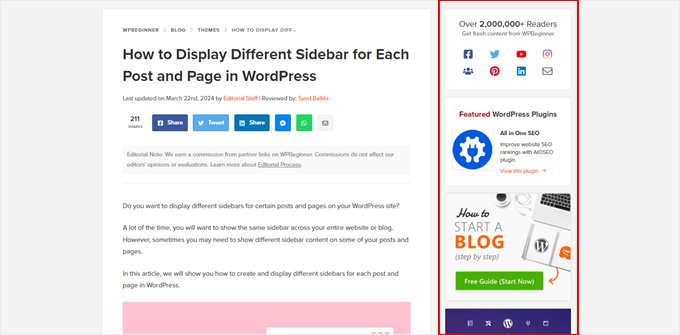
Çoğu tema yan çubuklarla birlikte gelse de, varsayılan işlevsellikleri her zaman özel web sitesi hedeflerinize uymayabilir. Özelleştirmenin devreye girdiği yer burasıdır.
İyi hazırlanmış bir kenar çubuğu web sitenize çeşitli şekillerde fayda sağlayabilir:
| Fayda | Impact |
|---|---|
| Geliştirilmiş Kullanıcı Deneyimi | Ziyaretçilerin sitenizde gezinmesine, ilgili bilgileri bulmasına yardımcı olur ve sayfa görüntülemelerini artırır. |
| Artan Dönüşümler | Kullanıcıları harekete geçmeye teşvik etmek için harekete geçirici mesaj düğmelerini ve e-posta kayıt formlarını görünür tutar. |
| Marka Bilinirliği | Marka kimliğinizi pekiştiren logonuzu, sosyal medya profillerinizi veya diğer görsel öğeleri sergiler. |
Kenar çubuğunuzun kontrolünü ele alarak, web tasarımını ve kullanıcı deneyimini iyileştirmek için onu uyarlayabilirsiniz.
Bu doğrultuda, kenar çubuğunuzu geliştirmek için en iyi WordPress kenar çubuğu ipuçlarını ve püf noktalarını sizin için listeledik. İşte öğretici boyunca gezinmek için aşağıdaki içindekiler tablosunu kullanabilirsiniz:
- Bir Kenar Çubuğu Şablon Parçası Oluşturun (Blok Temaları)
- Farklı Sayfalarda ve Gönderilerde Farklı Kenar Çubukları Görüntüleme
- Her Kategori İçin Özel Kenar Çubukları Oluşturun
- Varsayılan Kenar Çubuğu Yanını Değiştirme
- Belirli Kenar Çubuğu Widget'larını Mobil Cihazlarda Gizleyin
- Kenar Çubuğunuzu Dikey Bir Gezinme Menüsü Olarak Kullanın
- Kenar Çubuğu Widget'larını Yapışkan Hale Getirin
- Kenar Çubuğunuzu Göz Alıcı Görsellerle Geliştirin
- Kenar Çubuğunuzda Açık Harekete Geçirici Mesajlarla (CTA'lar) Dönüşümleri Artırın
- Kenar Çubuğunda E-posta Listesi Kayıt Formu ile Kitlenizi Büyütün
- Kenar Çubuğu Arama Çubuğu ile Kullanıcı Deneyimini Geliştirin
- Sosyal Medya Kenar Çubuğu Simgeleriyle Kitlenizle Bağlantı Kurun
- Ziyaretçileri Kenar Çubuğundaki Son veya İlgili Gönderilerle Etkileşim Kurun
- WordPress Kenar Çubuğunuzu İnce Ayarlamak İçin Daha Yeni Başlayan Dostu İpuçları
- WordPress Kenar Çubukları Hakkında Sıkça Sorulan Sorular
1. Bir Kenar Çubuğu Şablon Parçası Ekleme (Blok Temalar)
Bu ipucu çoğunlukla blok tema kullanıcıları içindir. Klasik bir tema kullanıyorsanız, tema geliştiriciniz genellikle kenar çubuğunuz için bir WordPress widget alanı eklemiştir ve başka bir şey yapmanıza gerek yoktur.
Bir blok tema kullanıyorsanız, WordPress kontrol panelinizde Görünüm » Widget'lar menüsünü görmezsiniz. Bunun nedeni, temanızın artık WordPress özelleştiricisini kullanmaması ve tamamen tam site düzenleyicisindeki bloklara dayanmasıdır.
Bir yandan, bu web sitesi özelleştirmesini çok daha kolay hale getirebilir. Aynı zamanda, klasik temalara alışkınsanız işler kafa karıştırıcı olabilir.
Blok temalarda kenar çubuklarının nasıl çalıştığını inceleyelim. Kenar çubukları ve başlıklar ile altbilgiler gibi diğer öğeler artık 'şablon parçaları' olarak adlandırılır; bunlar web sitenizde yeniden kullanabileceğiniz düzen parçalarıdır.
Artık çoğu blok tema, bir web sitesinde olmazsa olmaz oldukları için bir üstbilgi ve bir altbilgi şablon parçası içerir. Bazı blok temalar, Twenty Twenty-Four varsayılan teması gibi kenar çubuğu olan şablonlara da sahiptir.
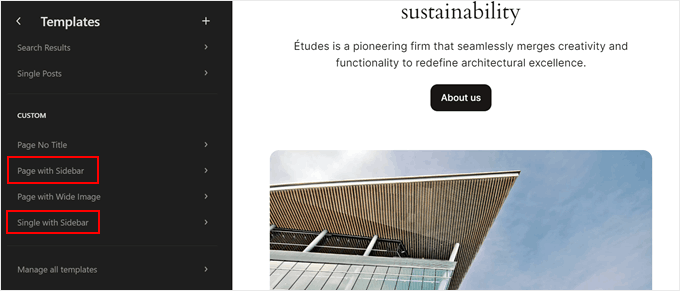
Bununla birlikte, tüm blok temalarında bu parça bulunmayabilir, bu da kenar çubukları web siteniz için önemliyse sinir bozucu olabilir. Bu nedenle, kendinizinkini oluşturmanız gerekecektir.
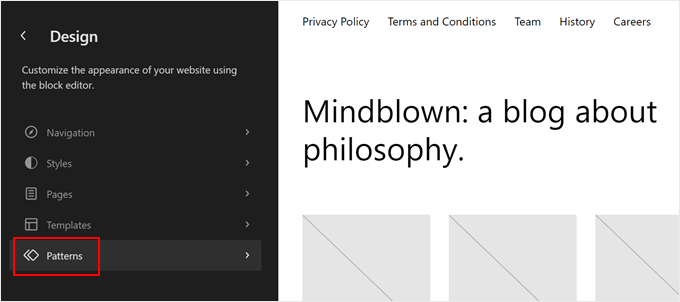
Neyse ki, süreç oldukça basit ve size adım adım göstereceğiz. İlk olarak, Site Düzenleyicisini açmak için Görünüm » Düzenleyici'ye gidin.

Şimdi temanızı özelleştirmek için çeşitli menü seçenekleri göreceksiniz.
Yeni bir şablon parçası oluşturmak için ‘Şablonlar‘a tıklayın.
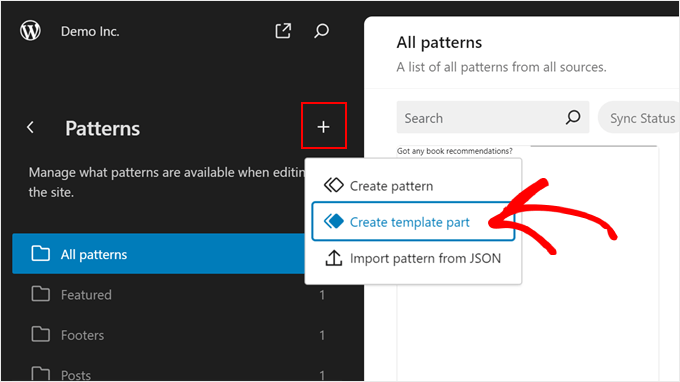
Sol panelde, yeni bir öğe eklemek için ‘+’ düğmesine tıklayın.
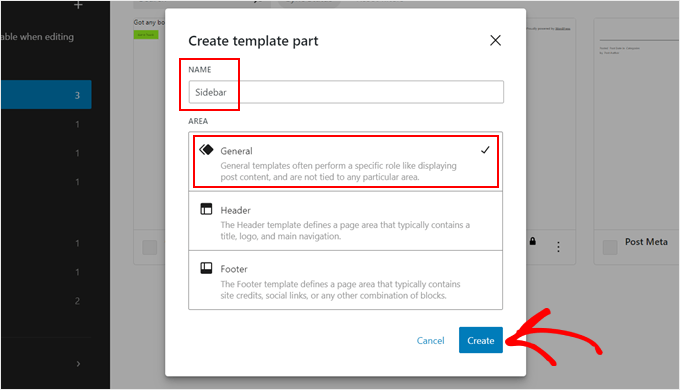
Açılan pencereden ‘Şablon parçası oluştur’ seçeneğini seçin.
Şimdi, yeni şablon parçanıza bir ad verin. 'Kenar Çubuğu' gibi basit bir şey olabilir.
Alan için 'Genel' seçeneğini seçin.
Bu işlem bittikten sonra, ‘Oluştur’ düğmesine tıklayın.
Artık kenar çubuğunuza blok eklemeye başlayabileceğiniz WordPress blok düzenleyicisindesiniz.
Örneğimizde, en son gönderilerimizi ve en son yorumlarımızı göstermek için bir blok ekledik. Ayrıca ziyaretçileri kenar çubuğumuzdaki bu bölümleri kontrol etmeye teşvik etmek için başlık etiketleri ekledik.
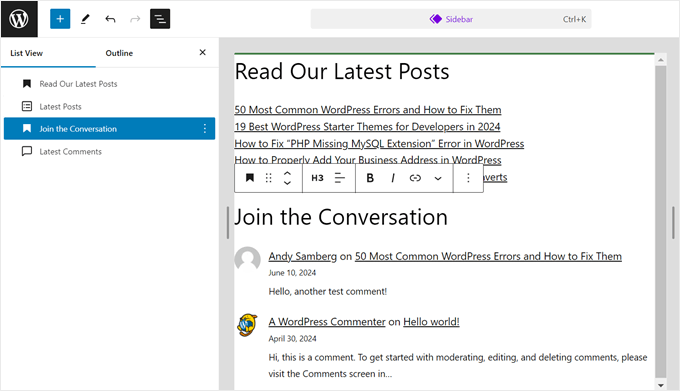
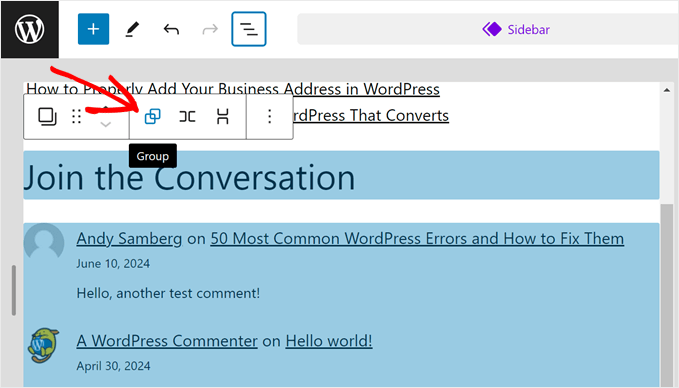
Gördüğünüz gibi, kenar çubuğu süper düzenli görünmüyor. Bu nedenle, birbiriyle ilgili öğeleri gruplandırmak için bir Grup bloğu kullanmak iyi bir fikir olacaktır. Bu şekilde, bu öğeleri taşınmanız gerektiğinde, tek bir birim olarak yeniden düzenlenebilirler.
Tek yapmanız gereken gruplamak istediğiniz blokları seçmek. Ardından, blok araç çubuğunda 'Gruplandır' simgesine tıklayın.
Grup bloğunu kullanma hakkında daha fazla bilgiyi, WordPress'te iç içe blokların nasıl seçilip kullanılacağına dair makalemizde bulabilirsiniz.
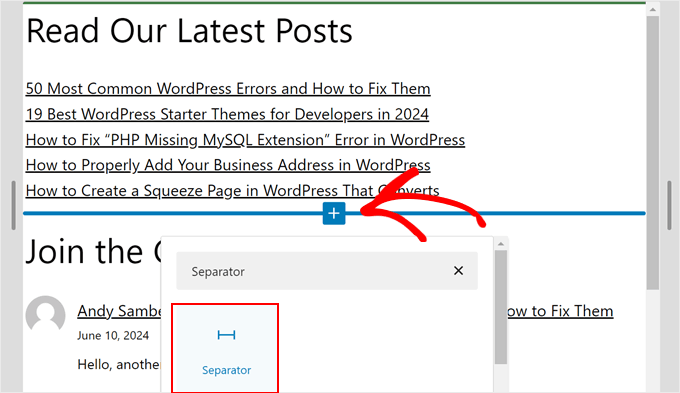
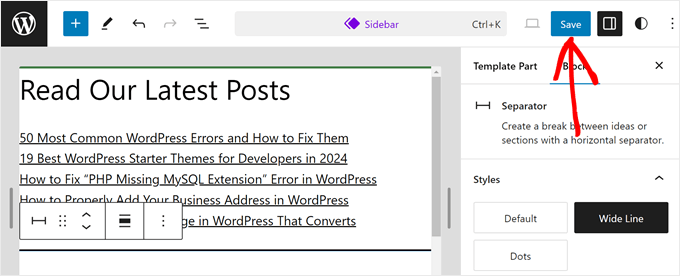
Ayrıca, bir blok grubunu diğerinden ayırmak için Ayırıcı bloğu gibi bir öğe eklemek istersiniz.
Bu blok, blok gruplarınız arasına şekil ayırıcı ekleyebilir.
Sadece herhangi bir yere '+ Blok Ekle' düğmesine tıklayın ve 'Ayırıcı' bloğunu seçin. Yatay çizginin nasıl göründüğünü de özelleştirebilirsiniz.
Kenar çubuğunuzdan memnun kaldığınızda, ‘Kaydet’e tıklamanız yeterlidir.
Şimdi, kenar çubuğu öğenizi temanızın herhangi bir şablonuna ekleyebilirsiniz.
Bunu tek gönderi şablonunuza eklemeyi deneyelim.
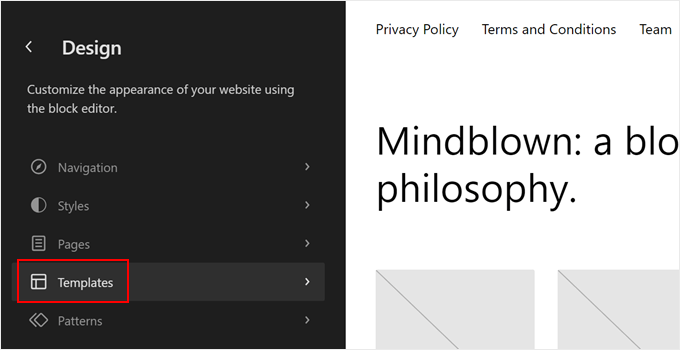
Bunu yapmak için, tam site düzenleyicinizin ana menüsüne geri dönün ve 'Şablonlar'ı seçin.
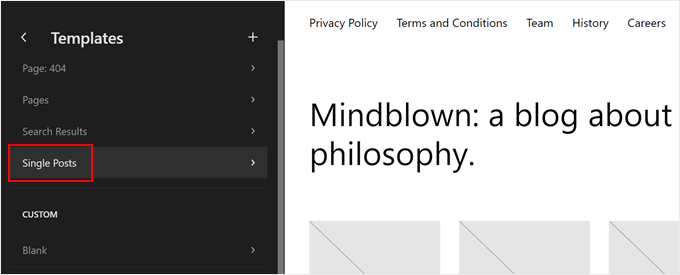
Ardından, temanızın tek gönderi şablonunu bulun.
‘Tek Gönderiler’ veya benzeri bir isimle adlandırılabilir.
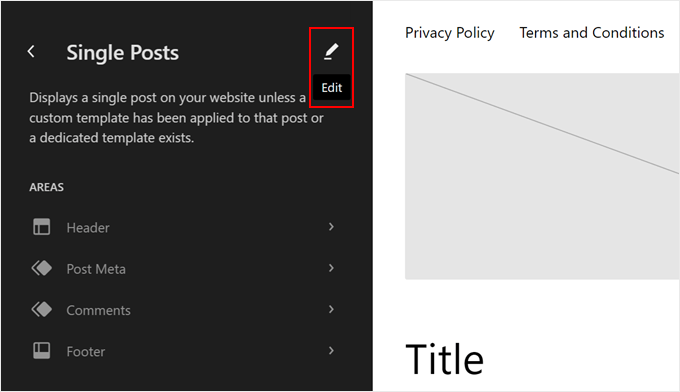
Ardından, sadece kurşun kalem 'Düzenle' düğmesine tıklayın.
Bu, bu şablon için blok düzenleyiciyi açacaktır.
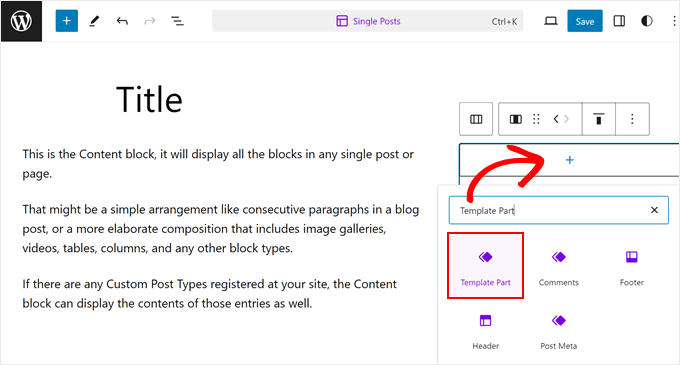
Şablondaki herhangi bir yere 'Blok Ekle' düğmesine tıklayın.
'Şablon Parçası'nı seçin.
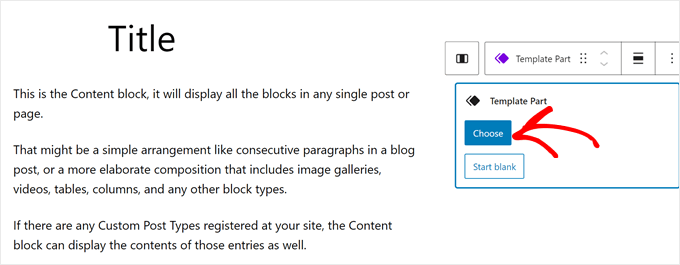
Ardından, iki seçeneği göreceksiniz: 'Seç' veya 'Boş Başla'.
İlk seçeneği seçin.
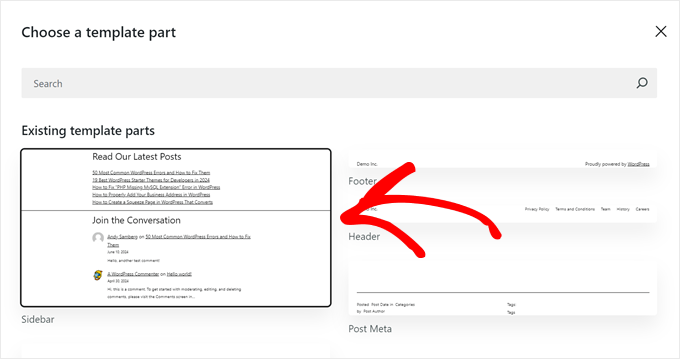
Şu anda temanızın mevcut şablon parçalarını görmelisiniz.
Oluşturduğunuz şeye tıklayın.
Şimdi, yeni kenar çubuğuna uyacak şekilde şablonun düzenini yeniden düzenleyebilirsiniz.
Bu yapıldıktan sonra, 'Kaydet'e tıklayın.
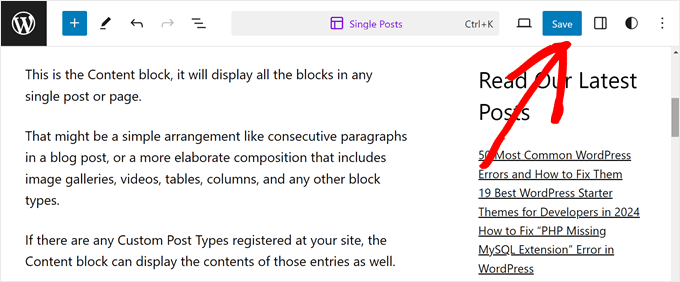
Web sitenizde bir blog gönderisini önizlediğinizde, şimdi orada yan çubuk şablon parçası olmalıdır.
2. Farklı Sayfalarda ve Gönderilerde Farklı Kenar Çubukları Görüntüleme
Genellikle, WordPress temanız yalnızca web sitenizin tamamında tek bir kenar çubuğu görüntülemenize izin verir. Bununla birlikte, birden fazla kenar çubuğu oluşturmak ve bunları belirli sayfalarda veya gönderilerde görüntülemek mümkündür.
Diyelim ki blog bölümü ve iletişim sayfası olan bir web siteniz var. Blog kenar çubuğunuz, son gönderileri ve kategori listelerini görüntülemek için ideal olabilir. Öte yandan, iletişim sayfanız bir harita ve iletişim formundan daha fazla fayda sağlayabilir.
İyi haber şu ki, WordPress'te farklı sayfalarda ve gönderilerde farklı kenar çubukları görüntülemek, WordPress sayfa oluşturucuları yardımıyla oldukça kolaydır.
Bunu yapabilen Elementor dahil birçok sayfa oluşturucu vardır, ancak favorimiz SeedProd'dur.
SeedProd, kullanıcı dostu bir sürükle ve bırak düzenleyici kullanarak özel sayfalar ve temalar oluşturmanıza olanak tanıyan bir sayfa oluşturucu eklentisidir. İhtiyaçlarınız için en iyisini bulabilmeniz için seçebileceğiniz 50'den fazla profesyonel web sitesi paketi ve 350'den fazla açılış sayfası şablonu sunar.
SeedProd Pro ile farklı kenar çubuklarına sahip özel web sayfaları oluşturabilirsiniz.
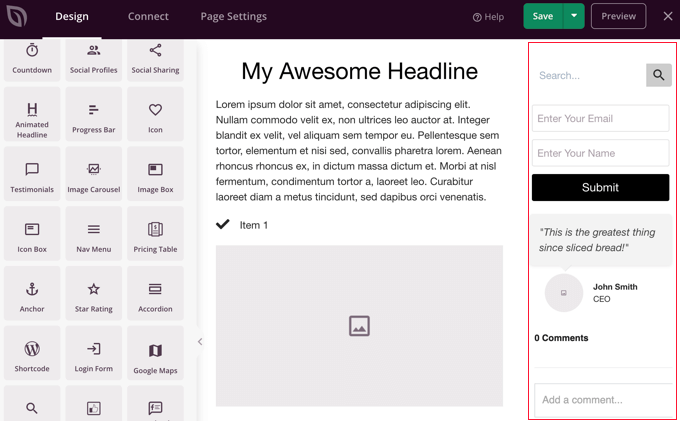
Örneğin, bir ürün sayfasında, kenar çubuğunda ilgili ürünleri veya müşteri incelemelerini sergileyebilirsiniz. Bu sırada, açılış sayfanızda belirgin bir harekete geçirici mesaj düğmesi veya bir e-posta kayıt formu bulunabilir.
Bunu nasıl yapacağınıza dair ayrıntılı bir kılavuz için, WordPress'te gönderiler ve sayfalar için farklı kenar çubuklarının nasıl görüntüleneceğine dair adım adım eğitimimize göz atın.
3. Her Kategori İçin Özel Kenar Çubukları Oluşturun
Belki de mutfağa göre kategorize edilmiş geniş bir tarif koleksiyonuna sahip bir yemek blogu işletiyorsunuz. Genel bir 'Tarifler' kenar çubuğu, en son yemeklerinizin tümünü listeleyebilir.
Ancak, İtalyan tariflerini inceleyen ziyaretçilerin popüler İtalyan malzemeleri, pişirme teknikleri veya hatta bulundukları bölgedeki ilgili İtalyan restoranlarını içeren bir kenar çubuğu görmeleri daha faydalı olmaz mıydı?
Her kategori için özel kenar çubukları oluşturmak burada faydalı olabilir. Kenar çubuğu içeriğini belirli kategorilere göre uyarlayarak, ziyaretçileriniz için daha hedeflenmiş ve değerli bir deneyim sunabilirsiniz.
Diyelim ki, farklı destinasyonlar için özel sayfaları olan bir seyahat blog yazarısınız. Kuzey Amerika kategori sayfanız için yalnızca bu destinasyonlarla ilgili içeriğe yönelik dahili bağlantıları gösteren özel bir kenar çubuğu oluşturabilirsiniz.
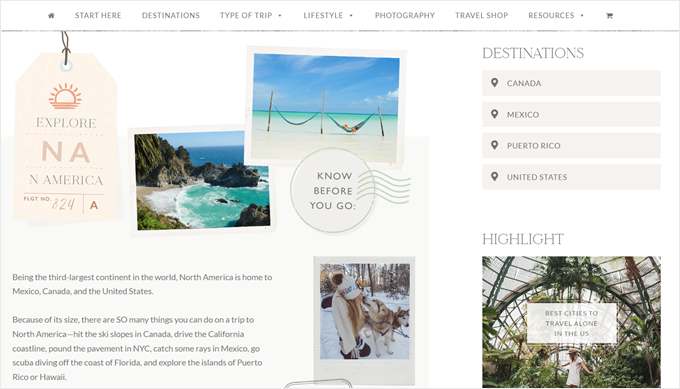
WordPress temanızda her kategori için özel kenar çubukları oluşturmanın birkaç yolu vardır:
- WordPress yan çubuk eklentileri – Çok sayıda kullanıcı dostu eklenti, özel yan çubuk alanları oluşturmanıza ve ardından bunları belirli kategorilere atamanıza olanak tanır.
- Tema oluşturucular – SeedProd gibi güçlü bir tema oluşturucu kullanıyorsanız, özel kenar çubukları oluşturmak ve bunları kategorilere atamak için yerleşik işlevlere sahip olması muhtemeldir.
- Özel kod – Bu yaklaşım biraz kodlama bilgisi gerektirir, ancak kenar çubuğu özelleştirmeniz üzerinde tam kontrol sağlar. Bununla birlikte, bir alt tema oluşturmanız ve tema dosyalarınıza koşullu etiketler (
is_category()gibi) ile PHP kodu eklemeniz gerekir. Hata yapmanın sitenizi bozabileceği göz önüne alındığında, bunu yalnızca kodla rahat olan kullanıcılara öneririz.
Ayrıntılı bir kılavuz için, WordPress'te her kategori için özel bir üstbilgi, altbilgi veya kenar çubuğunu kolayca nasıl ekleyeceğiniz hakkındaki kılavuzumuza göz atın.
4. Varsayılan Yan Çubuk Tarafını Değiştirin
Bazen kenar çubuğunun tarafını değiştirmeniz gerekebilir. Örneğin, web siteniz sağdan sola yazılan ve okunan dillere hitap ediyor olabilir. Kenar çubuğunun sol tarafta olması, kullanıcılarınız için doğal okuma akışıyla daha iyi uyum sağlayacaktır.
Benzer şekilde, ziyaretçi davranışına göre kullanıcı deneyimini iyileştirmek isteyebilirsiniz. Belki de bir e-ticaret sitesi işletiyorsunuz ve potansiyel müşterilerin web sayfalarınızı belirli bir şekilde taradığını fark ediyorsunuz, örneğin yukarıdan başlayıp aşağı doğru hareket ederek.
Kenar çubuğunu stratejik olarak sağa yerleştirerek bu davranışı karşılayabilirsiniz. Bu, ziyaretçilerin ürünlerinizi daha rahat incelemesini sağlayabilir.
WordPress'te varsayılan kenar çubuğu tarafını değiştirmenin birkaç yolu vardır.
Bir blok teması kullanıyorsanız, Tam Site Düzenleyicisi'nde sayfa şablonlarınızı düzenleyerek kenar çubuğunun konumunu değiştirebilirsiniz. Çoğu şablonda, içerik ve kenar çubuğu bir Sütunlar bloğunun içine yerleştirilir.
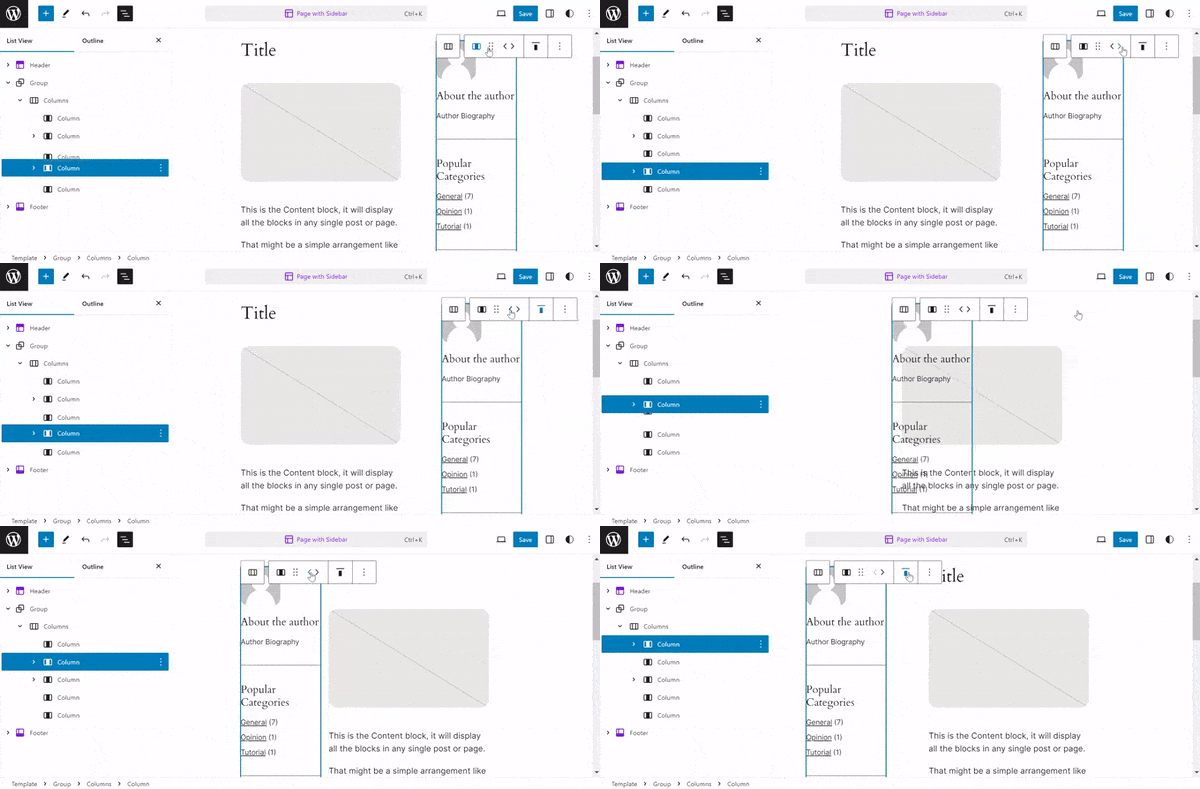
Konumlarını değiştirmek için, kenar çubuğunuzu içeren sütunu seçin ve onu soldan sağa veya tam tersine taşımak için blok araç çubuğundaki ok düğmelerini kullanın.
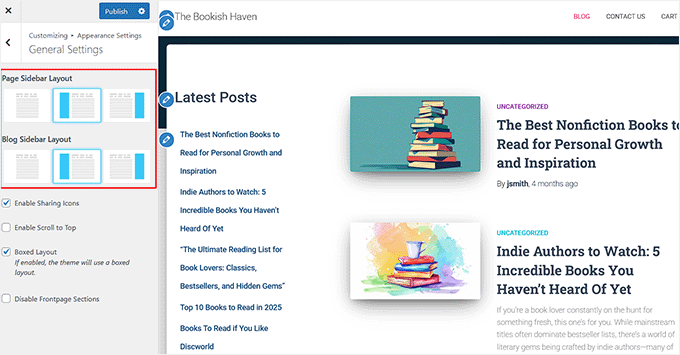
Hestia gibi bazı klasik temalar, kenar çubuğu tarafını değiştirmek için tema ayarları içinde bir seçenek de içerebilir.
Temanızın belgelerini kontrol ettiğinizden veya WordPress kontrol panelinizdeki tema seçenekleri panelini keşfettiğinizden emin olun.
değiştir
Temanız yerleşik bir seçenek sunmuyorsa ve kodla rahatsanız, özelleştiricideki ‘Ek CSS’ sekmesini kullanabilirsiniz.
Tema stil sayfasını (style.css) düzenlemenizi önermiyoruz. Bunu yaparsanız, temayı güncellediğinizde değişikliklerinizi kaybedersiniz.
Veya, kodu doğrudan düzenlemekten rahat değilseniz, CSS Hero gibi kullanıcı dostu bir eklenti harika bir alternatif olabilir. CSS Hero, kod yazmanıza gerek kalmadan web sitenizin CSS stillerini görsel olarak özelleştirmenize olanak tanır.
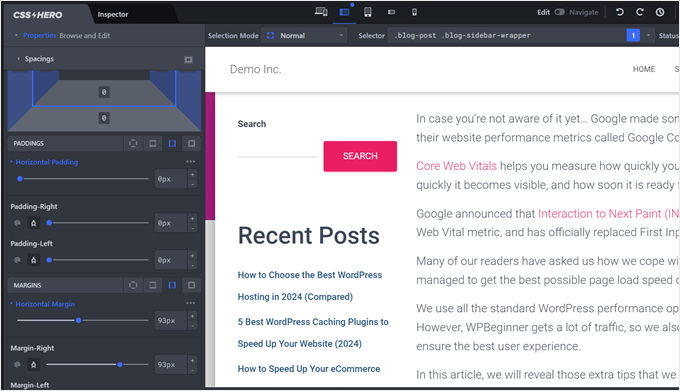
Çeşitli yöntemlerin ayrıntılı bir dökümü için, WordPress'te kenar çubuğu tarafının nasıl değiştirileceği hakkındaki derinlemesine kılavuzumuza gidin.
5. Mobil Cihazlarda Belirli Kenar Çubuğu Widget'larını Gizle
Büyük olasılıkla, web sitenizin trafiğinin önemli bir kısmı mobil cihazlardan geliyor. Arama motorları da mobil uyumlu kullanıcı deneyimlerini önceliklendirir, bu nedenle web sitenizin daha küçük ekranlarda iyi göründüğünden emin olmak isteyeceksiniz.
Bu, belirli WordPress kenar çubuğu widget'larını mobil cihazlarda stratejik olarak gizlemenin değerli bir hile haline geldiği yerdir.
Formlar, uzun metin widget'ları veya resim banner'ları içeren bir kenar çubuğu gerçekten kullanışlı olabilir. Bununla birlikte, bu öğeler masaüstü ekranlarda iyi çalışsa da, mobil cihazlardaki kullanıcı arayüzünü karıştırabilirler.
Belirli widget'ları mobilde seçici bir şekilde gizleyerek, okunabilirliği artıran temiz bir kenar çubuğu oluşturabilirsiniz.
Daha fazla bilgi edinmek için, WordPress widget'larını mobil cihazlarda kolayca nasıl gizleyeceğiniz hakkındaki ayrıntılı eğitimimize göz atın.
6. Kenar Çubuğunuzu Dikey Gezinme Menüsü Olarak Kullanın
Bu ipucu, çok fazla içeriği olan veya bunaltıcı hissettiren gezinme öğeleri olan web siteleri için harika bir uyum sağlar.
Çok sayıda ürün kategorisi veya karmaşık bilgi yapılarına sahip web sitelerini düşünün. Üstteki yatay bir gezinme çubuğu kalabalıklaşabilir ve gezinmesi zorlaşabilir.
İşte burada kenar çubuğunuzdaki dikey bir gezinme menüsü imdadınıza yetişiyor. Dikey bir menü, yatay bir menüden daha az yer kaplar, bu nedenle kullanıcıların özellikle mobil ve tabletlerde aradıklarını taraması ve bulması daha kolaydır.
Ayrıca, kenar çubuğunu sayfanın üst kısmı yerine kullanmak, logonuz, harekete geçirici mesaj düğmeleri veya arama çubuğu gibi diğer önemli öğeler için değerli alan açabilir.
Bu tür bir WordPress kenar çubuğu menüsü oluşturmakla ilgileniyorsanız, WordPress'te dikey bir gezinme menüsü nasıl oluşturulur hakkındaki kılavuzumuzu okuyabilirsiniz.
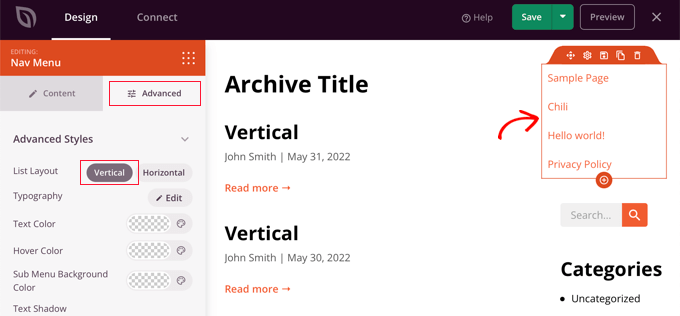
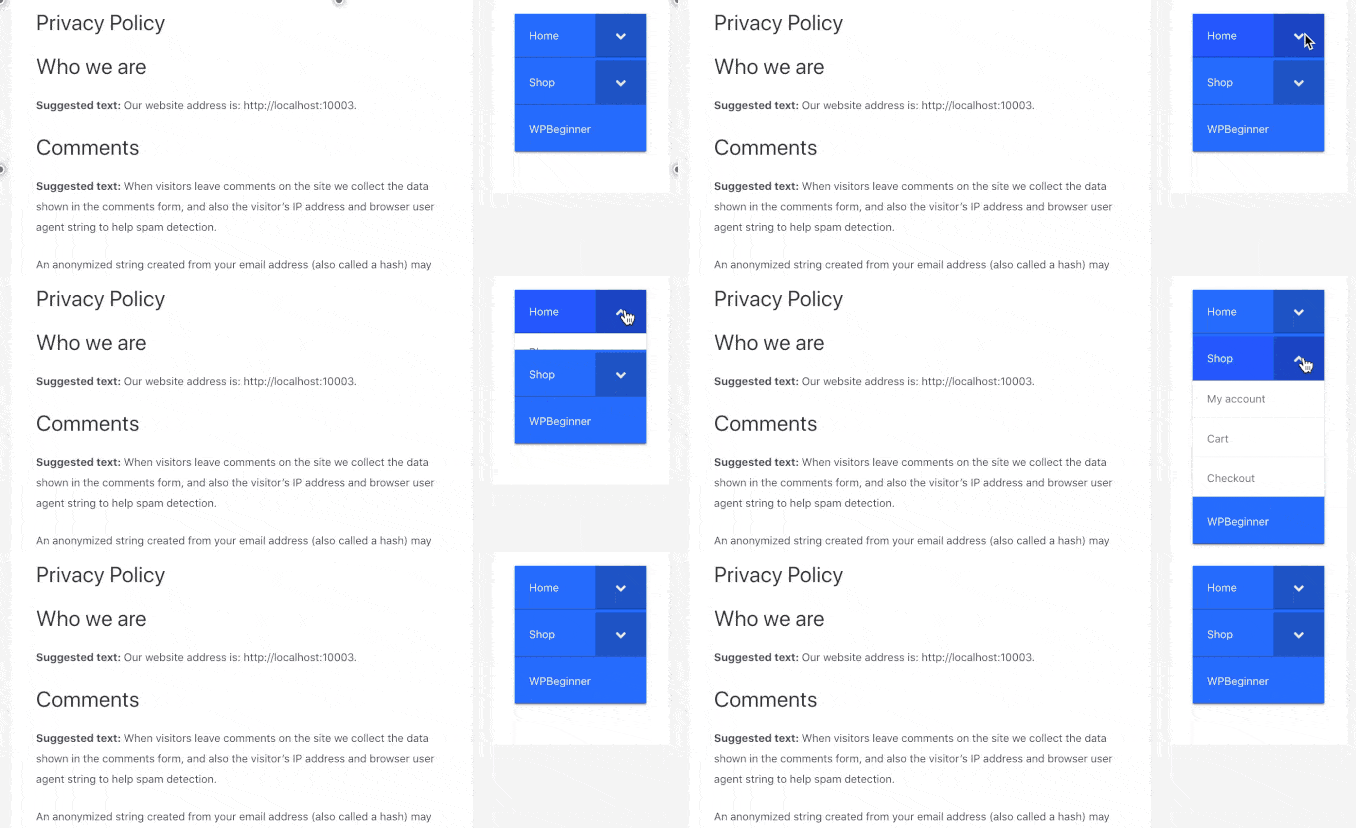
Daha karmaşık yapıya sahip web siteleri için veya küçük ekranlarda daha da fazla alan kazanmak istiyorsanız, katlanabilir bir kenar çubuğu menüsü kullanmayı düşünün.
Bu tür bir menü, bir dizi gezinme bağlantısı eklemenize olanak tanır, ancak kullanıcı menü düğmesine tıklayana kadar gizli kalırlar.
7. Kenar Çubuğu Widget'larını Yapışkan Hale Getirin
Birçok web sitesi ziyaretçisi, içeriği okumak için sayfayı aşağı kaydırma eğilimindedir. Geleneksel bir kenar çubuğu tek bir yerde sabit kalır ve kullanıcılar kaydırdıkça, içerdiği değerli bilgilerden veya harekete geçirici mesajlardan uzaklaşabilirler.
Yapışkan bir kenar çubuğu widget'ı bu sorunu çözer. Kullanıcılar aşağı kaydırdıkça ekrana yapışır, böylece sürekli görünür kalır.
Kenar çubuğu widget'ınızı görünürde tutarak, ziyaretçilerin içindeki içeriği fark etme ve etkileşimde bulunma şansını artırabilirsiniz.
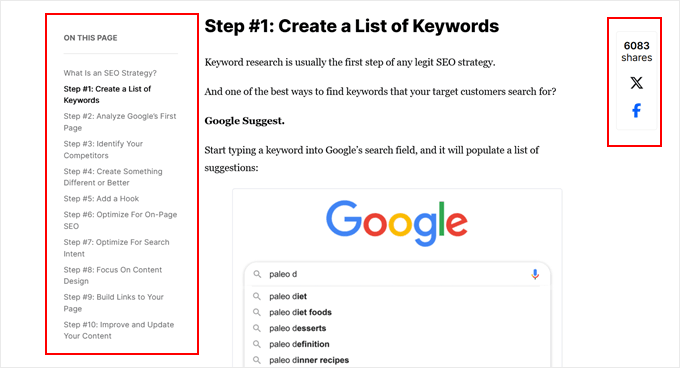
Kenar çubuğu widget'ı 'Sepete Ekle' düğmesi gibi önemli bir öğeyse, yapışkan hale getirmek daha yüksek bir dönüşüm oranına da yol açabilir. Bunun nedeni, bu CTA'yı ziyaretçinin sayfadaki yolculuğu boyunca sürekli görünür tutmasıdır.
Ayrıca, uzun blog gönderilerinde yapışkan bir içindekiler tablosu, kullanıcıların belirli bölümlere kolayca atlamasını sağlar.
Daha fazla bilgi edinmek için WordPress'te yapışkan bir kenar çubuğu widget'ı nasıl oluşturulur hakkındaki kılavuzumuza göz atın.
8. Göz Alıcı Resimlerle Kenar Çubuğunuzu Geliştirin
Görseller, dikkat çekmek ve web sitenize görsel ilgi katmak için güçlü araçlardır.
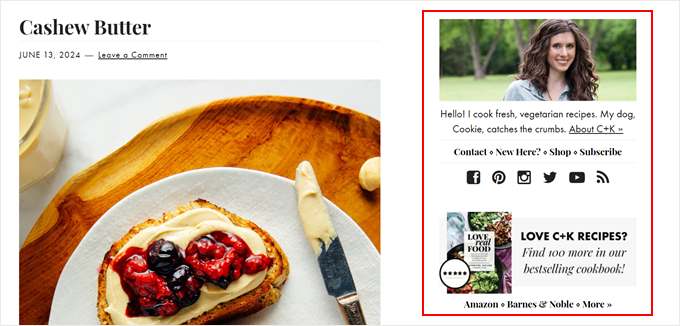
Yan çubuğunuzda görselleri kullanmanın birkaç yolu vardır:
| Resim Türü | En İyi Kullanım Senaryosu |
|---|---|
| Banner Reklamlar | Hedefli reklamcılık için kendi ürünlerinizi, hizmetlerinizi veya iş ortaklarınızın işletmelerini tanıtın. |
| Tanıtım İçeriği | Görsel olarak çekici grafiklerle yaklaşan etkinlikleri, web seminerlerini veya özel teklifleri vurgulayın. |
| Sosyal Kanıt | Güven oluşturmak için müşteri referanslarını veya tanınmış markaların logolarını sergileyin. |
Kenar çubuğuna bir resim eklemek oldukça kolaydır. Blok tema kullanıcıları, temanızdaki kenar çubuğu şablon parçasına bir resim bloğu ekleyip resmi medya kitaplığınıza yükleyebilirler.
Eğer klasik bir temanız varsa, o zaman blok tabanlı widget düzenleyiciyi kullanarak resim bloğunu kenar çubuğunuza sürükleyip bırakabilirsiniz.
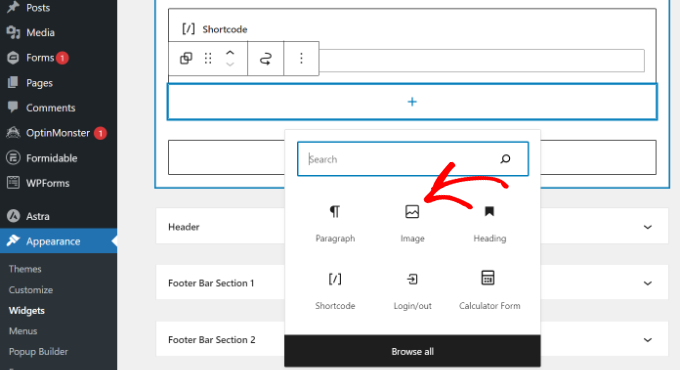
Adım adım bir kılavuz için, WordPress kenar çubuğu widget'ına nasıl resim ekleneceği hakkındaki eğitimimizi okuyun.
9. Kenar Çubuğunuzdaki Açık Eylem Çağrıları (CTA'lar) ile Dönüşümleri Artırın
E-posta listenize abone olmak, bir ürün satın almak veya bir hizmet için sizinle iletişime geçmek olsun, ilgi çekici bir harekete geçirici mesaj düğmesi dönüşümleri önemli ölçüde artırabilir.
Kenar çubuğu, bir CTA (Harekete Geçirici Mesaj) için harika bir yerdir. Kenar çubukları genellikle web sitenizin düzeninde stratejik olarak konumlandırılır, böylece kullanıcılar içeriğinizde gezinirken CTA'larınız sürekli görünür.
Ayrıca, farklı sayfalar için farklı kenar çubuklarınız varsa, belirli CTA'ları sayfalarınızın içeriğine göre uyarlayabilirsiniz.
Örneğin, bir blog gönderisi kenar çubuğunda sitenin bağlı ortaklarına yönelik CTA'lar bulunabilirken, bir ürün sayfası kenar çubuğunda ‘Şimdi Satın Al’ CTA'sı olabilir.

CTA'larınızı bir sonraki seviyeye taşımak istiyorsanız, açılış sayfası dönüşümleri için CTA en iyi uygulamaları hakkındaki makalemize göz atın.
Alternatif olarak, potansiyel müşterilerin sizinle telefonla iletişime geçmesine olanak tanıyan bir işletme web sitesi çalıştırıyorsanız, kenar çubuğunuza tıklanabilir bir arama düğmesi eklemeyi düşünün. Bu sayede, gelecekteki müşterilerin sizinle bağlantı kurmasını kolaylaştırırsınız.
10. Kenar Çubuğundaki E-posta Listesi Kayıt Formu ile Kitlenizi Büyütün
Stratejik olarak kenar çubuğuna yerleştirilmiş bir e-posta listesi kayıt formu, ilgili okuyucuların e-posta listenize kolayca kaydolmalarını sağlar. Bu sayede onları yeni blog gönderileri, özel içerik teklifleri veya yaklaşan etkinlikler hakkında bilgilendirebilirsiniz.
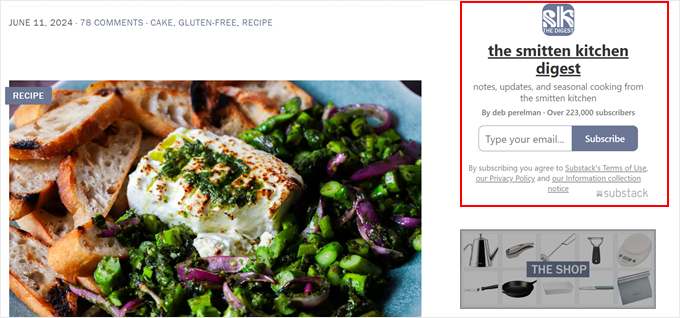
CTA'larla yapabileceğiniz gibi, kayıt formunu ve mesajını da her sayfadaki belirli içeriğe uyarlayabilirsiniz.
Örneğin, bir blog gönderisi kenar çubuğu, kayıt olmak karşılığında ücretsiz bir dijital ürün sunabilir. Bu sırada, bir e-ticaret ürün sayfası kenar çubuğu, yeni aboneler için özel indirimleri vurgulayabilir.
WordPress blogunuza e-posta aboneliklerini nasıl ekleyeceğiniz hakkındaki kılavuzumuz başlamanıza yardımcı olabilir.
11. Kenar Çubuğu Arama Çubuğu ile Kullanıcı Deneyimini Geliştirin
Büyük bir içerik kütüphaneniz olduğunda, onu gezinmek ziyaretçiler için bunaltıcı olabilir. Kenar çubuğunda iyi yerleştirilmiş bir arama çubuğu, kullanıcıların ihtiyaç duydukları bilgileri hızlı ve verimli bir şekilde bulmalarını sağlar.
Kullanıcılar, uzun menülerde gezinmek veya sayısız sayfayı göz atmak yerine, kenar çubuklarına belirli arama terimlerini yazarak aradıkları içeriği anında bulabilirler.
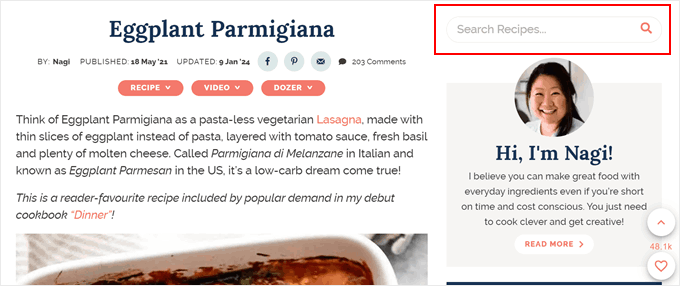
Ayrıca, kolayca erişilebilen bir arama çubuğu, ziyaretçileri içeriğinizde daha derine inmeye ve ilgilerini çeken konuları keşfetmeye teşvik eder. Bu, daha yüksek etkileşim ve daha uzun tarama oturumlarına yol açabilir.
Neyse ki, blok tabanlı widget düzenleyici ve blok temaları için tam site düzenleyici, arama çubuğu bloğunu istediğiniz alana eklemeyi kolaylaştırır.
Bununla birlikte, web sitenizin ihtiyaçlarına göre uyarlanmış bir arama formu oluşturmak istiyorsanız, SearchWP kullanmanızı öneririz. Bu WordPress eklentisi, varsayılan aramadan çok daha gelişmiş bir arama algoritması kurmanıza olanak tanır.
Özel bir WordPress arama formu nasıl oluşturulur hakkındaki kılavuzumuz, tam olarak bunu nasıl yapacağınızı ve arama çubuğunu bir widget bölümüne nasıl ekleyeceğinizi gösterir.
12. Sosyal Medya Kenar Çubuğu Simgeleriyle Kitlenizle Bağlantı Kurun
Kenar çubuğunuzdaki göz alıcı sosyal medya simgeleri, ziyaretçilerin tercih ettikleri platformlarda sizinle kolayca bağlantı kurmalarını sağlar.
Ziyaretçilerin sizi sosyal medyada takip etmesini kolaylaştırarak, kitlenizi istikrarlı bir şekilde büyütebilir ve onlarla daha güçlü ilişkiler kurabilirsiniz.
Dahası, birden fazla platformda tutarlı bir sosyal medya varlığı, marka kimliğinizi güçlendirir ve genel marka bilinirliğini artırır.
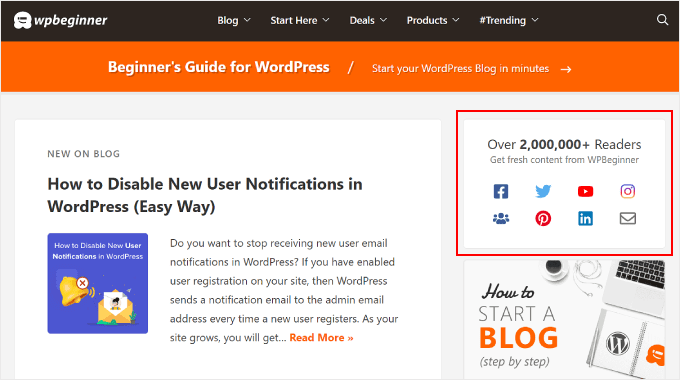
Widget düzenleyicisini veya tam site düzenleyicisini kullanarak kenar çubuğunuza sosyal medya simgeleri eklemeyi kolayca yapabilirsiniz. Dahili Sosyal Simgeler bloğu, web sitenizin tasarımına uyan bir dizi sosyal simge tasarlamak için gereken özelliklere sahiptir.
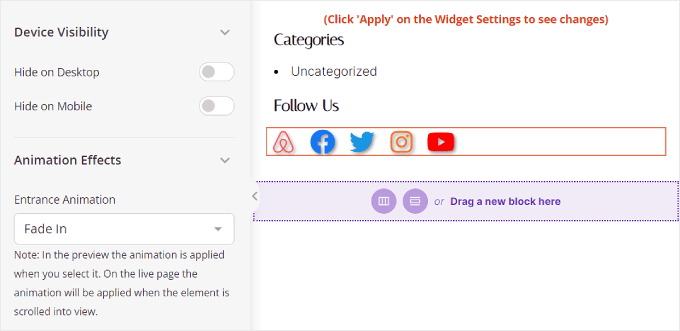
Bununla birlikte, daha fazla özelleştirme seçeneği istiyorsanız, SeedProd kullanarak kenar çubuğuyla özel bir sayfa oluşturmanızı öneririz. Bu sayfa oluşturucu eklentisi ayrıca bir Sosyal blok, artı kullanabileceğiniz daha birçok özelleştirme seçeneği ve sosyal medya sembolü içerir.
13. Ziyaretçileri Kenar Çubuğundaki Son veya İlgili Gönderilerle Etkileşim Kurun
Kenar çubuğunuzdaki yakın zamanda yayınlanan veya ilgili gönderilerin iyi seçilmiş bir seçimi, ziyaretçilerin daha uzun süre gezinmesini sağlayabilir.
Düşünün. Kenar çubuğunuzda ilgili veya yakın zamanda yayınlanan gönderileri sergileyerek, ziyaretçilere en son içeriğinizin cazip bir örneğini sunarsınız. Bu, ilginç bulabilecekleri daha fazla makaleyi keşfetmelerine yol açabilir.
Öne çıkan gönderileri küçük resimlerle göstermek isteyenler için MonsterInsights kullanmanızı öneririz.
Varsayılan WordPress düzenleyicisi, en son makalelerinizi gösteren bir 'En Son Gönderiler' bloğu içerir. Küçük resimleri gösterebilse de, gönderileri popülerliğe veya görüntülenme sayısına göre otomatik olarak sıralayamaz.
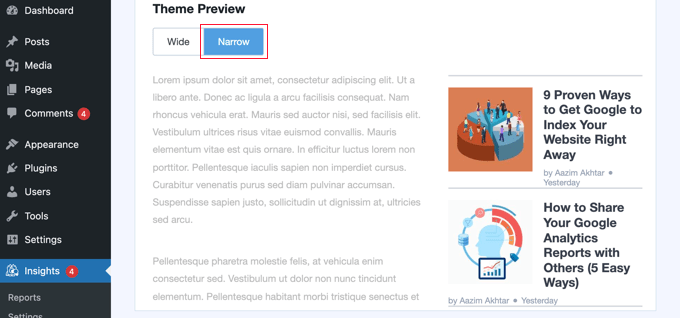
Bununla birlikte, MonsterInsights, en iyi makalelerinizi çekici küçük resimlerle sergilemeyi kolaylaştıran Popüler Gönderiler özelliğine sahiptir.
Kenar çubuğunda gösterilecek gönderileri yorumlara, paylaşımlara göre seçebilir veya favorilerinizi manuel olarak seçebilirsiniz.
WordPress kenar çubuğuna öne çıkan gönderiler nasıl eklenir hakkındaki kılavuzumuz, hem yerleşik hem de MonsterInsights yöntemlerini ele alır.
WordPress Kenar Çubuğunuzu İnce Ayarlamak İçin Daha Yeni Başlayan Dostu İpuçları
Şimdiye kadar incelediğimiz ipuçları, WordPress kenar çubuğunuzu özelleştirmek için sağlam bir temel oluşturuyor. Ama bekleyin, dahası da var!
Kenar çubuğunuzun potansiyelinden yararlanmanın bazı ek yolları şunlardır:
- Son yorumları sergileyin – Kenar çubuğunda en son yorumlarınızı görüntüleyerek sohbeti teşvik edin.
- En iyi yorumcularınızı gösterin – En aktif yorumcularınızı görüntüleyerek kullanıcıları sohbete katılmaya teşvik edin.
- Abonelik sayılarınızı görüntüleyin – E-posta veya sosyal medya gibi çeşitli platformlardaki abonelik sayılarınızı görüntüleyerek sosyal kanıtı artırın.
- Arşiv görünümünüzü özelleştirin – Kenar çubuğunda arşiv kategorilerinizin veya aylık arşivlerinizin daha cilalı bir görünüm için nasıl görüneceğini hassas bir şekilde ayarlayın.
WordPress Kenar Çubukları Hakkında Sıkça Sorulan Sorular
WordPress kenar çubuklarını özelleştirmeden önce okuyucularımızın sıkça sorduğu bazı sorular şunlardır:
WordPress'te kenar çubuğu nasıl özelleştirilir?
WordPress kenar çubuğunu kontrol panelinde Görünüm » Widget'lar yolunu izleyerek özelleştirebilirsiniz. Blok teması kullanıyorsanız, kenar çubuğu şablon parçasını doğrudan Site Düzenleyicisi'ni kullanarak değiştirmek için Görünüm » Düzenleyici'ye gidin.
WordPress'te menü çubuğu nasıl özelleştirilir?
Menü çubuğunu özelleştirmek için bağlantı eklemek veya yeniden düzenlemek üzere Görünüm » Menüler'e gidin. Blok temaları için, düzeni ve tasarımı doğrudan sayfada ayarlamak üzere Site Düzenleyicisi'ndeki Gezinme bloğunu kullanın.
Başlamak için, WordPress'te gezinme menüsü ekleme konusundaki başlangıç kılavuzumuza göz atın.
WordPress'te kenar çubuğu konumunu nasıl değiştiririm?
Kenar çubuğu konumunu sayfa şablonu ayarlarınızı düzenleyerek veya tema özelleştirici seçeneklerini kullanarak değiştirebilirsiniz. Blok temalarında, Site Düzenleyicisi'nde kenar çubuğu sütununu seçin ve sol veya sağ tarafa taşımak için ok düğmelerini kullanın.
Navbar ve menü arasındaki fark nedir?
Fark, "menü"nün bağlantıların kendisini ifade etmesi, "navbar"ın (navigasyon çubuğu) ise menüyü tutan tasarım öğesi veya kapsayıcı olmasıdır. Temelde, navbar sitenin üst kısmındaki görsel şerittir ve menü içindeki içeriktir.
WordPress'te dinamik bir kenar çubuğu nasıl oluşturulur?
Sayfa içeriğine göre değişen dinamik bir kenar çubuğu oluşturmak için İçerik Duyarlı Kenar Çubukları gibi bir eklenti kullanın. Bu, belirli kategoriler, gönderiler veya sayfalar için farklı widget'ları otomatik olarak görüntülemenizi sağlar.
WordPress'te kenar çubukları nasıl düzenlenir?
Kenar çubuklarını Görünüm » Widget'lar'a giderek ve bloklar ekleyerek, kaldırarak veya yeniden düzenleyerek düzenleyebilirsiniz. Blok temalarında, kenar çubuğu şablon parçasını doğrudan Site Düzenleyicisi içinde düzenlersiniz.
Umarız bu makale, WordPress'te kenar çubuklarını özelleştirmek için en iyi püf noktalarını öğrenmenize yardımcı olmuştur. Ayrıca temel WordPress tasarım öğeleri için nihai kılavuzumuza ve WordPress widget'larına özel stiller ekleme kılavuzumuza da göz atmak isteyebilirsiniz.
Bu makaleyi beğendiyseniz, lütfen WordPress video eğitimleri için YouTube Kanalımıza abone olun. Bizi ayrıca Twitter ve Facebook'ta da bulabilirsiniz.


Zia Khan
Gerçekten yardımcı bir makale! Ekleyeceğim bir şey, kenar çubuklarının SEO için nasıl optimize edilebileceğidir, örneğin ilgili gönderileri veya bir arama çubuğunu yerleştirmek, daha iyi görünürlük için gerçekten yardımcı olabilir ve içeriği ziyaretçiler için daha erişilebilir hale getirebilir. Site performansını gerçekten artırabilecek küçük ayarlamalar bunlardır.
Moinuddin Waheed
Değerli ipucunuz için Zia Khan'a teşekkür ederiz.
Gerçekten de kenar çubukları, popüler gönderileri ve ilgili gönderileri kenar çubuğuna yerleştirerek SEO'yu ve görünürlüğü artırabilir.
Bu aynı zamanda hemen çıkma oranını düşürmeye yardımcı olacak ve kullanıcı etkileşimini artırmaya yardımcı olacaktır.
kzain
Vay canına, WordPress kenar çubuklarını kullanmanın bu kadar çok yaratıcı yolu olduğunu bilmiyordum! Bu makale ilham ve pratik ipuçlarıyla dolu bir hazine. Kenar çubuğu konusunda takılıp kalmıştım ama şimdi bu numaralardan bazılarını denemek ve sitemi bir sonraki seviyeye taşımak için heyecanlıyım. Hedefli reklamcılık için kenar çubuklarını kullanma ipucu tam bir dahi işi – kendi sitemde nasıl uygulayabileceğimi şimdiden düşünebiliyorum. Uzmanlığınızı paylaştığınız için teşekkürler
WPBeginner Desteği
You’re welcome
Yönetici
Jiří Vaněk
Kenar çubuğunu ilgi çekici ve eğlenceli hale getirmeyi uzun süre düşündüm. Sonunda, Elementor'u kullanarak tamamen çözdüm, bu bana mükemmel bir çözüm gibi geldi. Ama mükemmel içerik olmadan mükemmel kenar çubuğu ne işe yarar? Bu makalede harika bir ilham buldum ve hemen birkaç fikir not aldım. Özellikle Yapışkan Kenar Çubuğu widget'ı beni büyüledi çünkü blogumda tam olarak uğraştığım sorun bu. Özet şeklinde 5 veya daha fazla makale içeren bir sayfa ve ardından boş bir kenar çubuğu. Ve bu hiç de iyi görünmüyor. Bu harika bir çözüm olabilir.
Nathan
Merhaba millet!
Dün itibarıyla kenar çubuklarıyla ilgili bir sorun yaşıyorum ve nasıl düzelteceğimi bilmiyorum, bu gönderinin tam konusu olmasa da. Birisi bana yardım edebilir mi diye merak ediyorum...
Kenar çubuğuna veya üst bilgiye HTML kodu eklemeye çalıştığımda, hangi eklentiyle olursa olsun (enhanced text, wordpress ad widget veya hatta standart “text” seçeneğini denedim), “kaydet” düğmesine basıyorum ve sonsuza kadar yükleniyor, hiç bitmiyor…
Sayfayı yenilediğimde kod orada değil… Bunun dün olmaya başladığını fark ettim, ancak geçen hafta 4.5 sürümüne güncelledim…
Bana yardım edebilecek biri var mı? Reklamlarımı yerleştirmem gerekiyor…
Teşekkürler!!
WPBeginner Desteği
Bu olduğunda, sayfada herhangi bir yere sağ tıklayıp tarayıcı menüsünden İncele'yi seçmeyi deneyin. Bu, geliştirici araçlarını açacaktır. Hata raporlanıp raporlanmadığını görmek için Konsol sekmesine tıklayın. Ayrıca tüm WordPress eklentilerini devre dışı bırakıp varsayılan bir temaya geçmeyi deneyebilirsiniz. Şimdi kodu tekrar widget'a eklemeyi deneyin. Bu işe yararsa, eklentileri veya temayı tek tek etkinleştirerek hangi eklentinin veya temanın çakışmaya neden olduğunu belirleyin.
Yönetici
Tariq Kamal
Merhaba
Blogumda, belirli kategorilerde veya sayfalarda belirli widget'ların görünmesini (veya gizlenmesini) sağlayan görünürlük modunda ayarlanan seçeneklerle widget kullanıp kullanmadığımı bilmem gerekiyor. Bu, açıkça daha fazla widget kullanacağım, bazılarının bir kategoride diğerlerinin başka kategorilerde görüneceği anlamına gelir. Bu blogum için ekstra bir yük mü? Blogum tüm widget'ları başlangıçta mı yüklüyor, yoksa yalnızca istenen kategori ziyaret edildiğinde mi widget'ları yükleyecek?
Umarım ne demek istediğimi anlarsınız ve bana bazı geri bildirimler verirsiniz.
Teşekkürler
Tony N
Harika bir makale! Son gönderiler widget'ına benzer, ancak yalnızca belirli gönderi kategorilerini göstermenize izin veren ve belki de metni ve başlığı biçimlendiren bir eklenti var mı?
Johnathan
Sanırım hepsi ziyaretçilerinizin kim olduğuna ve nereden geldiklerine bağlı, ancak mobil cihazların trafik kaynaklarımı yönettiğini görüyorum. Bu da daha yakından bakmamı ve blogumun mobil cihazlarda nasıl göründüğünü daha fazla düşünmemi sağladı. Elbette, her zaman mobil ile iyi çalışan bir tema kullanın.
Gördüğüm sorun, en azından kullandığım temada, mobil cihazlarda kaydırmanın altına kenar çubuğumu itmesi. CTA'larımı kenar çubuğuna güvenmek yerine her gönderiye eklemenin yollarını araştırıyorum.
Geçmişte, istediğim her şeyi her gönderinin başına ve sonuna koyan bir eklenti kullanmıştım, ancak ne yaparsam yapayım onu tekrar bulamıyorum.
Herhangi bir öneriniz var mı?
RW
Mükemmel bir nokta Johnathan. Tamamen katılıyorum. Bazı sitelerde kenar çubuklarının o kadar da gerekli olmadığı bir gerçek haline geliyor.
Nata
Excellent list. My sidebars were a total mess. I just wish there were one plugin that would do it all!