


Birden fazla yazara sahip bir WordPress blogu çalıştırmak süper zorlayıcı olabilir, bunu ilk elden biliyoruz. Yazarlar farklı zamanlarda içerik gönderirken, editörler revizyon talep ederken ve teslim tarihlerini takip ederken bunaltıcı olabilir.
Yıllardır çeşitli WordPress sitelerini yöneterek ve diğer işletme sahiplerinin de aynı şeyi yapmalarına yardımcı olarak, doğru yayın iş akışına sahip olmanın çok önemli olduğunu keşfettik.
Bu sadece içeriği organize etmekle ilgili değil. Ekibinizin daha verimli bir şekilde daha iyi içerik üretmesine yardımcı olan bir sistem oluşturmakla ilgilidir.
Bu makalede, çok yazarlı WordPress bloglarında yayın iş akışınızı tam olarak nasıl iyileştireceğinizi göstereceğiz.

WordPress Siteleri İçin Açık Bir Yayın İş Akışı Neden Önemlidir?
Eğer misafir gönderileri kabul ediyorsanız veya çok yazarlı bir WordPress blogunu yönetiyorsanız, net bir yayın akışı daha fazla gönderi yayınlamanıza ve bloglarınızın kalitesini artırmanıza yardımcı olabilir.
Açıkça tanımlanmış bir editöryal iş akışınız olduğunda, tüm içerik oluşturucularınız bir sonraki adımı tam olarak ne yapmaları gerektiğini bileceklerdir.
Bu, kafa karışıklığını ve iletişim sorunlarını önlemenize, WordPress blogunuzu ek zaman ve çaba harcamadan büyütmenizin yolunu açmanıza yardımcı olabilir.
Akıcı bir yayın akışı size zaman kazandırabilir, böylece bloglarınızı tanıtabileceğiniz bir e-posta listesi oluşturmak veya sosyal medyada paylaşım yapmak gibi diğer görevlere odaklanmak için serbest kalırsınız.
Şimdi, yayın iş akışınızı iyileştirebileceğiniz farklı yollardan bazılarına bakalım. Belirli bir konuya atlamak için aşağıdaki hızlı bağlantıları kullanabilirsiniz:
- Yayın İş Akışınızı İyileştirmek İçin PublishPress Pro'yu Kullanın
- İş Akışınızın Aşamalarını Özel Durumlarla Tanımlayın
- Blog Yazısı Taslaklarınıza Editöryal Yorumlar Ekleyin
- Blog Gönderilerinize Editöryel Meta Veri Ekleyin
- Yayın İçeriği Takviminizi Yönetin
- Yayın Öncesi İçerik Kontrol Listesi Ekle
- Blog Yazıları İçin Minimum Kelime Sayısı Belirleyin
- Customize User Roles and Permissions
Bunu akılda tutarak, hemen başlayalım.
1. Yayınlama İş Akışınızı İyileştirmek İçin PublishPress Pro'yu Kullanın
Deneyimlerimize göre, WordPress yayın akışını iyileştirmenin en iyi yolu PublishPress Pro kullanmaktır. Bu eklenti, bir içerik takvimi ve özel gönderi durumları oluşturmanıza, yayın yorumları eklemenize, e-posta bildirimleri ayarlamanıza ve daha fazlasına olanak tanır.
Bu özellikler hakkında makale boyunca daha fazla konuşacağız.
Not: Bütçeniz ne olursa olsun iş akışınızı ince ayarlamanıza olanak tanıyan ücretsiz bir PublishPress Planner sürümü de mevcuttur.
Ancak, bu kılavuzda, Slack bildirimleri ayarlama ve hatırlatma bildirimleri gönderme yeteneği de dahil olmak üzere ek özelliklere sahip olduğu için premium sürümü kullanacağız. Ayrıntılı PublishPress incelememizde daha fazla bilgi edinebilirsiniz.
Yapmanız gereken ilk şey PublishPress eklentisini kurmak ve etkinleştirmektir. Daha fazla ayrıntı için, bir WordPress eklentisinin nasıl kurulacağına dair adım adım kılavuzumuza bakın.
İşlem tamamlandıktan sonra, Planlayıcı » Ayarlar'a gidin ve 'Lisans' sekmesini seçin.
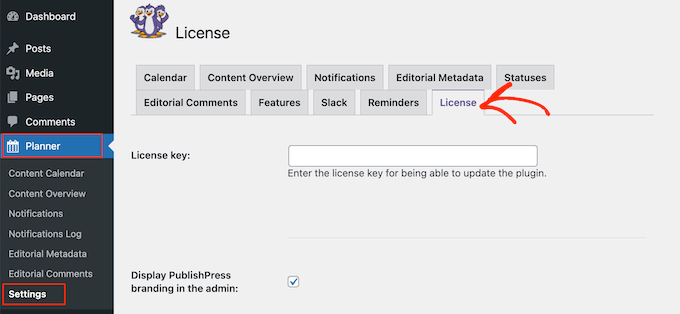
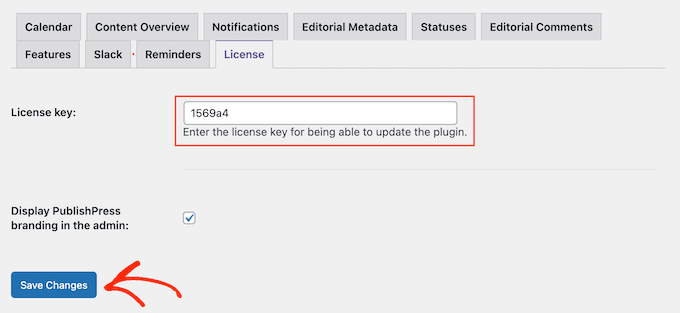
Şimdi, lisans anahtarını 'Lisans Anahtarı' alanına ekleyin. Bu bilgiyi PublishPress web sitesindeki hesabınızın altında bulabilirsiniz.
Bundan sonra, sadece 'Değişiklikleri Kaydet'e tıklayın.
Ardından, iş akışınıza göre özel durumları ayarlayacağız.
2. İş Akışı Aşamalarınızı Özel Durumlarla Tanımlayın
Gönderi durumları, makalelerinizi yayın iş akışındaki yerlerine göre düzenler.
WordPress'in ‘Taslaklar,’ ‘İncelemede Bekleyen’ ve ‘Yayınlanan’ gibi birkaç varsayılan durumu vardır. Ancak, çok yazarlı bir WordPress blogunda çalışırken, bazı ek gönderi durumları eklemeniz gerekebilir.
PublishPress, web sitenize otomatik olarak aşağıdaki özel durumları ekler:
- Teklif. Bu, yazarların konuları ve fikirleri doğrudan WordPress yönetici kontrol panelinden göndermelerine olanak tanır.
- Atanmış. Gönderi belirli bir yazara atanmıştır. Bu şekilde, aynı gönderi üzerinde birden fazla kişinin aynı anda çalışmasını önleyebilirsiniz.
- Devam ediyor. Bir yazar makale üzerinde çalışıyor. Bu, ilk araştırma ve taslak oluşturma sırasında kullanışlıdır.
- Beklemede. Şu anda bu gönderiyi yayınlamak için herhangi bir planınız yok.
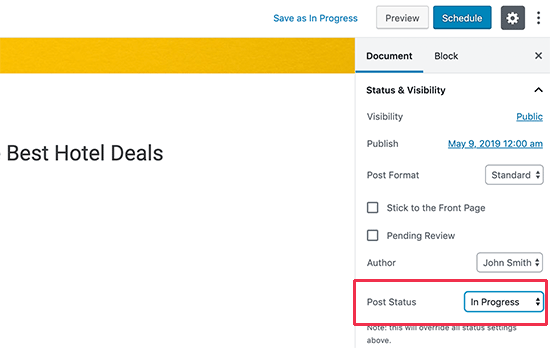
WordPress blok düzenleyicisindeki ‘Gönderi Durumu’ açılır menüsünü kullanarak bir gönderinin durumunu değiştirebilirsiniz.
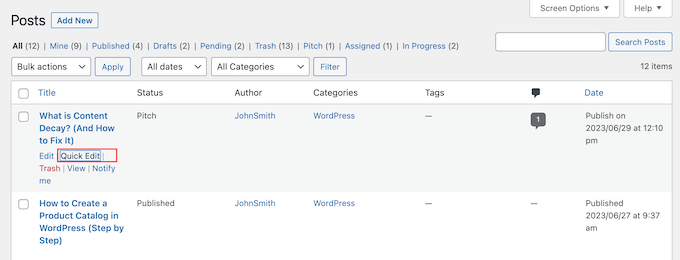
Ayrıca Yazılar » Tüm Yazılar'a giderek bir yazının durumunu değiştirebilirsiniz.
Burada, güncellemek istediğiniz WordPress blogunun üzerine gelin ve göründüğünde 'Hızlı Düzenle' bağlantısına tıklayın.
Bundan sonra, 'Durum' açılır menüsünü açın ve kullanmak istediğiniz durumu seçin.
Ardından, 'Güncelle'ye tıklamanız yeterlidir.
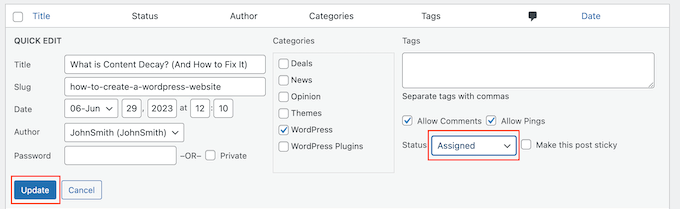
PublishPress ile kendi özel durumlarınızı da oluşturabilirsiniz.
Örneğin, ‘Kullanıcı Gönderdi’ durumu veya WordPress web sitenize tam olarak uymayan misafir gönderileri için ‘Uygun Değil’ durumu oluşturabilirsiniz.
Ayrıntılı talimatlar için lütfen WordPress'te blog gönderileri için özel gönderi durumu nasıl eklenir konusundaki kılavuzumuza bakın.
3. Blog Yazısı Taslaklarınıza Editöryel Yorumlar Ekleyin
Bir ekiple çalışırken iletişim çok önemlidir.
İşbirliği yapmanıza yardımcı olabilecek pek çok ekip iletişim aracı vardır, ancak PublishPress, doğrudan WordPress kontrol panelinde yayın yorumları bırakmanıza olanak tanır.
Editörler herhangi bir sayfayı veya gönderiyi açabilir ve ardından 'Editöryel yorum ekle' düğmesine tıklayabilir.
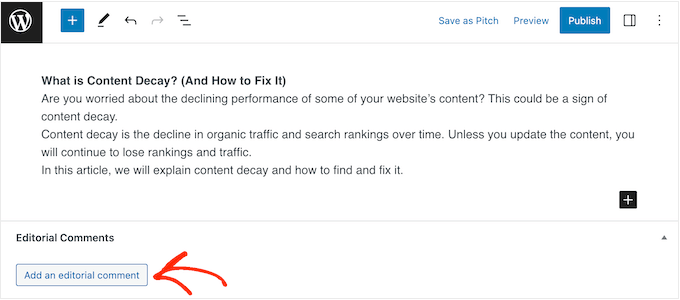
Bu, editörün geri bildirimlerini yazabileceği bir metin düzenleyici açar.
Ayrıca dosya yükleyebilirler. Örneğin, yazarın gönderi için kullanması gereken tüm kaynakları içeren bir PDF dosyası yükleyebilirsiniz.
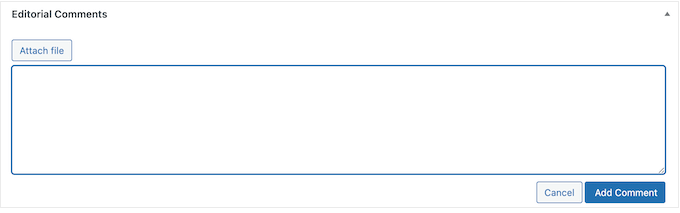
Yorum gönderildikten sonra, yazarlar ve diğer kullanıcılar buna yanıt verebilir.
Bu sayede yazarlar ve editörler doğrudan WordPress yönetici panosu içinde özel bir tartışma yapabilirler.
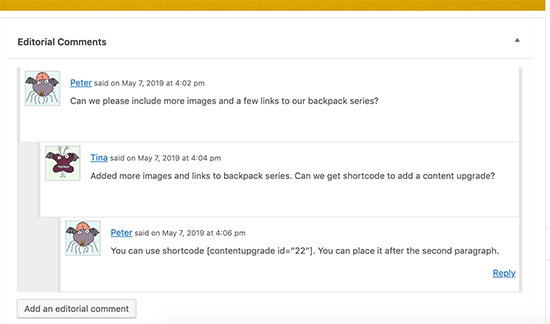
Varsayılan olarak bildirimler site yöneticilerine gönderilir. Ancak, sistemi yazarları da bilgilendirecek şekilde kolayca yapılandırabilirsiniz.
Bunu yapmak için Planlayıcı » Bildirimler'e gidin.
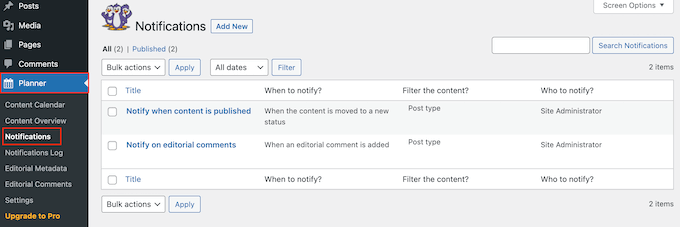
Burada, PublishPress Planner yeni içerik yayınlandığında ve bir gönderiye editöryel yorumlar eklendiğinde site yöneticisine e-posta gönderir.
Fare imlecini 'Yayın yorumlarında bildirim' kuralının üzerine getirin ve göründüğünde 'Düzenle' bağlantısına tıklayın.
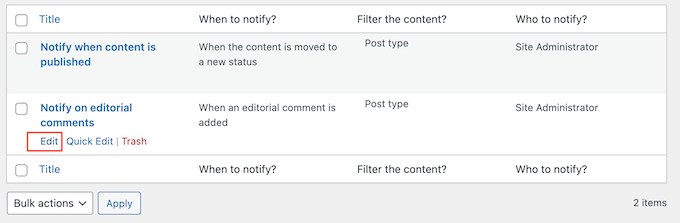
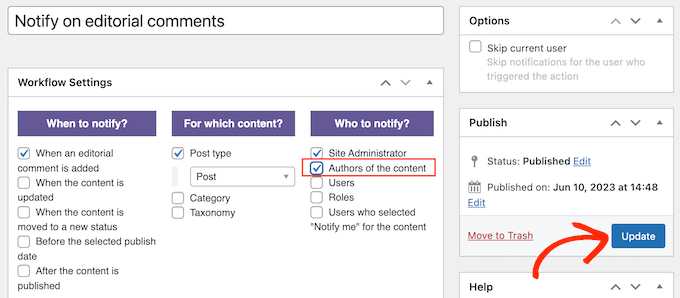
Bu kural zaten ayarlanmış, bu nedenle sadece 'İçeriğin Yazarları' yanındaki kutuyu işaretleyebilirsiniz.
Bu yapıldıktan sonra, değişikliklerinizi kaydetmek için 'Güncelle'ye tıklamanız yeterlidir.
Bu ayarlar hakkında daha fazla bilgi edinmek için lütfen WordPress'te gönderiler için e-posta bildirimleri nasıl alınır konusundaki eksiksiz kılavuzumuza bakın.
Alternatif olarak, Google Dokümanlar'da çalışmaya alışkınsanız, WordPress sitenize Google Dokümanlar tarzı bir işbirliği özelliği eklemek isteyebilirsiniz.
4. Blog Yazılarınıza Yayın Meta Verisi Ekleyin
PublishPress ayrıca, editörlerin ve yazarların bilgileri paylaşabilmesi için blog yazılarınıza meta veri eklemenize olanak tanır.
Varsayılan olarak, WordPress içerik düzenleyicisine 'İlk Taslak Tarihi' ve 'Atama' meta veri alanlarını ekler.
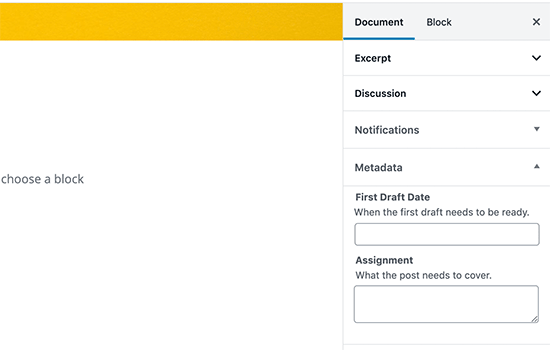
Kendi meta veri alanlarınızı eklemek isteyebilirsiniz. Örneğin, 'Son Taslak Teslim Tarihi' veya 'Müşteri Brifi' alanı ekleyebilirsiniz.
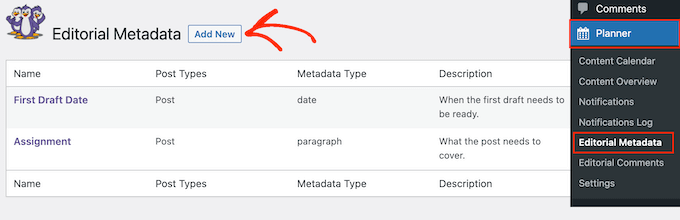
Kendi editoryal meta veri alanlarınızı eklemek için WordPress kontrol panelinde Planlayıcı » Editoryal Meta Veriler'e gidin, ardından 'Yeni Ekle'ye tıklayın.
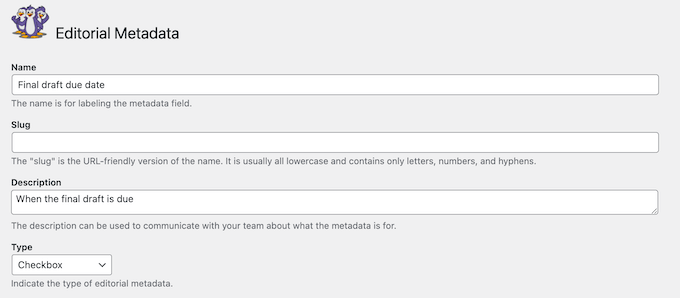
Artık meta veri alanı için bir ad ve açıklama yazabilirsiniz.
Bu, WordPress gönderi düzenleyicisinde görünecektir, bu nedenle açık, yardımcı ve açıklayıcı bir şey kullanmak isteyeceksiniz.
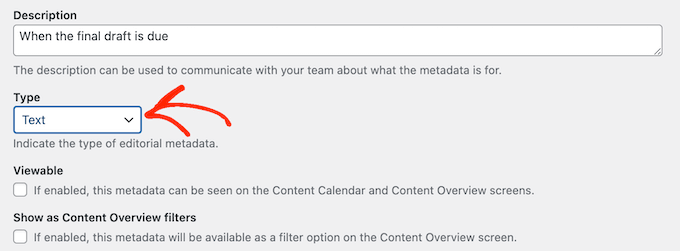
Ardından, 'Tür' menüsünü açın ve meta verilerin gönderi düzenleyicide nasıl görüneceğini seçin.
Örneğin, bunu bir onay kutusu, açılır menü, metin alanı ve daha fazlası olarak ekleyebilirsiniz.
Göz atabileceğiniz daha fazla ayar var, ancak özel yayın meta verileri oluşturmak için ihtiyacınız olan tek şey bu.
Girdiğiniz bilgilerden memnun kaldığınızda, 'Yeni Meta Veri Terimi Ekle'ye tıklamanız yeterlidir.
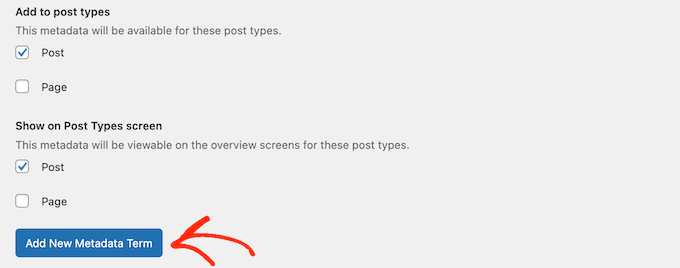
Şimdi, bu meta veri WordPress içerik düzenleyicisinde görünecektir.
5. Editöryal İçerik Takviminizi Yönetin
Bir içerik takvimi, birden fazla yazar ve misafir blog yazarıyla çalışırken bile tüm içeriğinizi planlamanıza yardımcı olur.
Ayrıca yayın programına genel bir bakış sunar, böylece her şeyi zamanında ve planlandığı gibi yayınladığınızdan emin olabilirsiniz.
Birçok yayın ekibi Google Takvim veya Asana gibi diğer görev yönetimi araçlarını kullanır.
Ancak PublishPress, yayın takvimini doğrudan WordPress yönetici alanında görmenizi ve yönetmenizi sağlar. Bu şekilde, tüm kullanıcıların içerik takvimine erişebildiğinden emin olabilirsiniz.
Bu takvimi görmek için, yalnızca Planlayıcı » İçerik Takvimi'ne gidin.
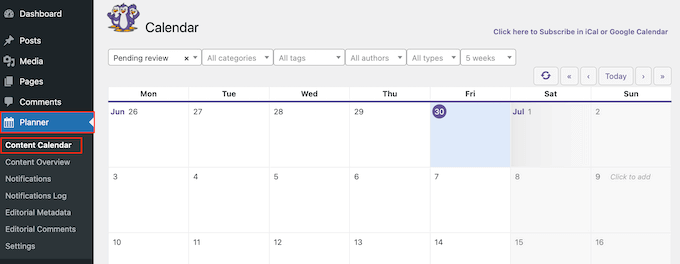
Takvim, zamanlanmış tüm gönderileri, ilerleme durumlarını ve daha fazlasını gösterir.
Bir gönderiyi programa eklemek için, herhangi bir tarihin üzerine gelin ve tıklayın. Bu, yayınlamayı planladığınız blog hakkındaki bilgileri ekleyebileceğiniz bir açılır pencere açar.
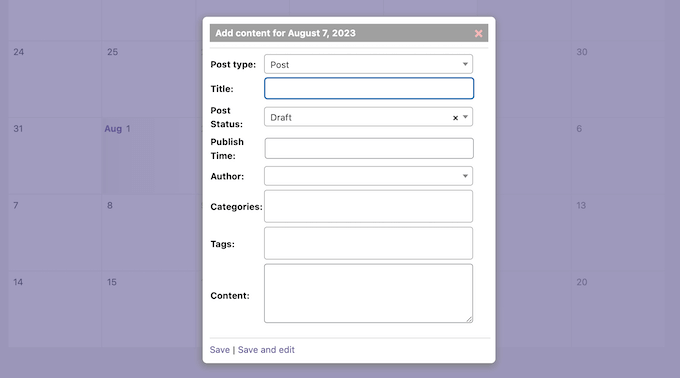
Bu bilgileri girdikten sonra, programa eklemek için 'Kaydet'e tıklayabilirsiniz.
Başka bir seçenek ise 'Kaydet ve düzenle' seçeneğini seçmektir; bu, gönderiyi zamanlar ve gönderi üzerinde hemen çalışmaya başlayabilmeniz için yeni bir taslak oluşturur.
Takvime daha fazla içerik eklemek için bu adımları tekrarlamanız yeterlidir.
Tüm gönderilerinizi ekledikten sonra, tarihlerini yeni bir yere sürükleyip bırakarak değiştirebilirsiniz.
PublishPress'i gönderileri otomatik olarak yayınlamak veya gelecekteki güncellemeler için zamanlamak üzere de kullanabilirsiniz. Daha fazla bilgi için şu kılavuzlara göz atabilirsiniz:
- WordPress Blog Gönderilerinizi Otomatik Olarak Zamanlamak Nasıl Yapılır?
- WordPress'te İçerik Güncellemelerini Otomatik Olarak Nasıl Zamanlarsınız
6. Yayın Öncesi İçerik Kontrol Listesi Ekleme
PublishPress, gönderi düzenleyiciye yayın öncesi bir kontrol listesi eklemenize olanak tanıyan ücretsiz bir PublishPress Checklists eklentisi oluşturdu.
Bu, yazarların gönderiyi incelemeye göndermeden önce tamamlamaları gereken tüm görevleri görmelerini sağlar.
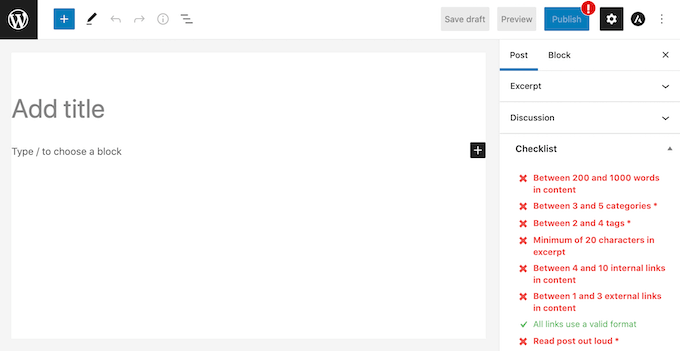
Bu görevleri önerilen veya zorunlu hale getirebilirsiniz, bu da yazarların bu görevleri tamamlamadan bir gönderiyi 'incelemeye gönderildi' olarak işaretleyemeyeceği anlamına gelir.
Kullanıcı, 'Gerekli' tüm görevleri tamamlamadan 'Yayınla' düğmesine tıklarsa, WordPress 'Yayınlamadan önce lütfen aşağıdaki görevleri tamamlayın' mesajını gösterir.
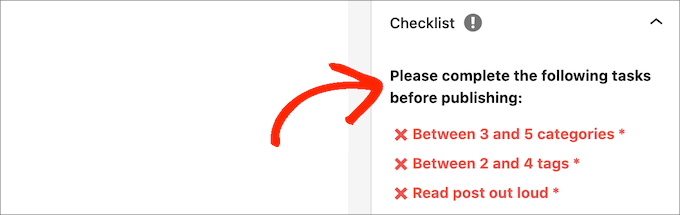
Adım adım talimatlar için lütfen WordPress düzenleyiciye bir blog gönderisi kontrol listesi nasıl eklenir kılavuzumuza bakın.
7. Blog Gönderileri İçin Minimum Kelime Sayısı Belirleme
Blogunuz için birçok yazar yazdığında, tüm içeriği aynı kalite seviyesinde tutmak zor olabilir.
Bununla ilgili yardımcı olmanın kolay bir yolu, gönderiler için minimum kelime sayısı belirlemektir. Minimum kelime sayısı, konuların iyi ele alındığından emin olmaya yardımcı olur, böylece okuyucularınıza daha fazla değer verir.
PublishPress Checklists de tam olarak bu amaç için kullanılabilir. Minimum kelime sayısını ayarlamanın yanı sıra, gereksinimden muaf tutulması gereken kullanıcı rollerini de ekleyebilirsiniz.
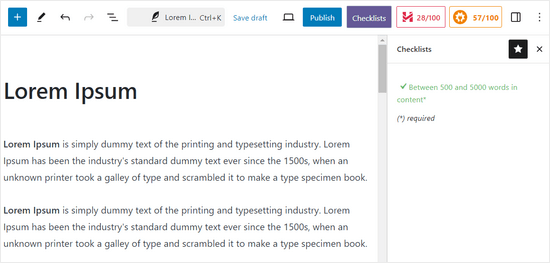
Daha fazla bilgi için WordPress gönderileri için minimum kelime sayısı nasıl belirlenir hakkındaki adım adım kılavuzumuza göz atın.
8. Kullanıcı Rollerini ve İzinlerini Özelleştirin
WordPress, önceden belirlenmiş yeteneklere sahip yerleşik kullanıcı rolleri içerir. Ancak, bu izinleri ince ayarlamanız gereken zamanlar olabilir.
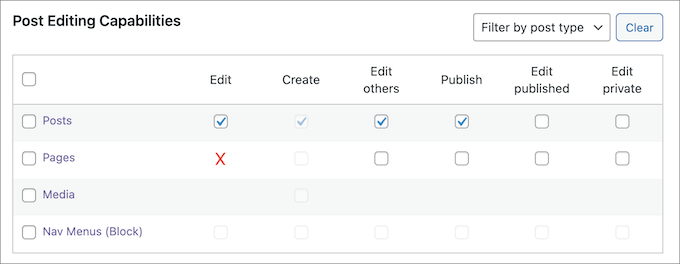
Örneğin, katkıda bulunanların onaydan sonra bile kendi gönderilerini düzenlemelerine izin vermek isteyebilirsiniz.
İşte PublishPress Capabilities'in süper kullanışlı hale geldiği yer burasıdır. Mevcut kullanıcı rollerini ve bunlarla ilişkili izinlerini kolayca değiştirmenizi sağlar.
Kurulumdan sonra, çeşitli kullanıcı rollerini özelleştirmek için 'Rol Yetenekleri' sayfasını bulacaksınız.
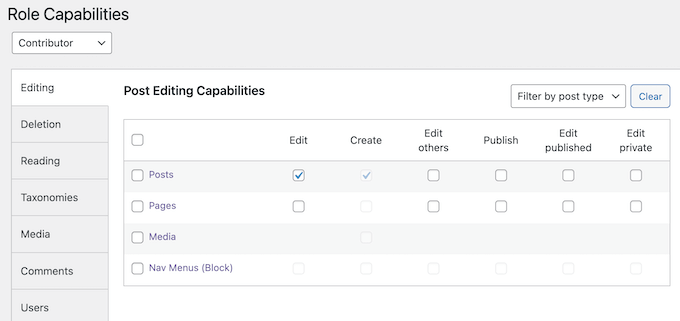
Rolleri özelleştirmek için değiştirmek istediğiniz rolü seçmeniz yeterlidir.
Atamak istediğiniz yetenekleri kontrol edebilir ve kaldırılması gerekenleri işaretini kaldırabilirsiniz.
Çok Yazarlı Bir Blogu Yönetmek İçin Daha Fazla İpucu Keşfedin
WordPress blogunuzda birden fazla yazar, editör ve katkıda bulunanı yönetmenin daha fazla yolunu öğrenmek istiyorsanız, aşağıdaki makalelere göz atın:
- WordPress Yönetici Alanında Yazarların Yalnızca Kendi Gönderileriyle Sınırlandırılması
- Katkıda Bulunanların Onaylandıktan Sonra WordPress Gönderilerini Düzenlemesine Nasıl İzin Verilir
- WordPress Gönderileri İçin Maksimum Etiket Sayısını Ayarlama
- WordPress'te Gönderiler İçin Öne Çıkan Resimleri Zorunlu Kılma
- WordPress'te Yazar Fotoğrafı Nasıl Eklenir
- Yazarların WordPress'te Gönderi Silmesini Nasıl Önlenir
- Editörlerin Yalnızca Belirli Sayfaları Düzenlemesine Nasıl İzin Verilir
- WordPress'te Makaleler Yayınlandığında Yazarlara Nasıl E-posta Gönderilir
- WordPress'te Kelime Sayısına Göre Düzenleyici Arka Plan Rengini Değiştirme
Umarız bu makale, çok yazarlı WordPress sitelerinde yayın iş akışınızı geliştirmenize yardımcı olmuştur. Ayrıca, size para kazandıracak en iyi blog nişleri hakkındaki nihai listemize ve WordPress için en iyi yazım yardımcıları hakkındaki uzman seçimlerimize de bakmak isteyebilirsiniz.
Bu makaleyi beğendiyseniz, lütfen WordPress video eğitimleri için YouTube Kanalımıza abone olun. Bizi ayrıca Twitter ve Facebook'ta da bulabilirsiniz.


Dennis Muthomi
Özel gönderi durumları özelliği, birden çok istemci blogunu yönetmek için bir dönüm noktası oldu.
Bir pazarlama ajansı için benzer bir iş akışı sistemi uyguladıktan sonra, revizyon döngülerinde %40'lık bir azalma ve ekipler arasında çok daha net bir iletişim gördük.
Ek bir ipucu: İstemci bloglarını yönetirken özellikle "İstemci İncelemesi" için bir durum oluşturun – bu, erken yayınlamayı önlemeye yardımcı olur ve paydaşları döngüde tutar.
Burada açıklanan PublishPress Pro çözümü, bunu kurarken haftalarca süren deneme yanılma sürecinden bizi kurtarırdı.
Jiří Vaněk
MemberPress'i kurduktan sonra, şimdi birkaç kişilik bir ekiple web sitesi üzerinde çalışıyoruz ve bu makale, süreçlerimizi nasıl iyileştireceğimiz ve işimizi nasıl senkronize edeceğimiz konusunda altın değerinde bilgi kaynağıdır. Bir anda bu kadar çok fikir ve içgörü. Harika. Bu makaleyi kesinlikle web sitesindeki meslektaşlarımla paylaşacağım ve iş akışlarımızı nasıl geliştireceğimizi tartışacağız.
John Carter
Coschedule'a ne dersin?
GNFB
zorlanıyor! Ya a. oluşturulan tüm gönderilerin varsayılan olarak taslak olmasını sağlama. veya B Kategoriye göre kontrol edilen gönderi yayınlama/taslak seçeneği, herhangi bir yardıma gönderildiğinde, sizlerin çoğu cevaba sahip olduğunuz için hoş geldiniz
WPBeginner Ekibi
Gönderi durumunu gönderi düzenleyici ekranındaki Yayın meta kutusu altında Atandı olarak ayarlayın. Ardından ekranın sağ üst köşesindeki ekran seçeneklerine tıklayın ve yazarın yanındaki kutuyu işaretleyin. Aşağı kaydırın ve gönderi düzenleyicisinin altında yazar meta kutusunu göreceksiniz. Gönderinin atanacağı yazarı seçin ve gönderiyi güncelleyin.
Dok Simon
Dürüst yanıtınız için teşekkürler, çok takdir edildi!
Dok Simon
Yayın Meta Verisi hakkında, bunu belirli bir Yazara gönderi atamak için kullanabilir miyim…… ??
Evet ise, bunu nasıl yaparım??
Karma Bennett
Bu neredeyse ideal bir çözüm gibi görünüyor, çünkü şu anda bu tek eklentinin yaptığı şeyi yapmak için üç eklenti kullanıyoruz. Tek sorun, editörümüz tekrar değişirse, eklentinin Google Dokümanlar yorumlarını değiştirmesi gerekecek. Yani, metnin altında değil, metnin içinde yorum yapılmasına izin veren bir çözüm arıyorum.
Bunu yapan bir not kağıdı eklentisi buldum, ancak bunu ön uçta yapıyor, böylece notlar önizleme penceresinde görünüyor. Bu bana mantıksız geliyor, çünkü düzenlerken nadiren önizlemeye bakıyorum.
Bu konuda bana ışık tutabilecek biri olursa minnettar olurum.
Jess
Edit Flow'a benzer başka eklentiler var mı? Hem MailPoet'i hem de WP Editorial Calendar'ı bozuyor. İkisini de seviyorum.
Syed Balkhi
Evet, bildirimler açıksa, yazara atadığınız anda veya durumu değiştirdiğinizde, yazar bilgilendirilecektir.
Mike M
Merhaba, okulun çevrimiçi gazetesinin danışmanıyım ve Word Press sitemde EditFlow kullanıyorum. Yazarların bir hikaye kaydettikten sonra bu eklentinin bildirimler bölümüne erişmesi mümkün mü? Bölüm editörünün adına tıklayarak, editörün bir hikayenin düzenlenmeye hazır olduğu konusunda onu bilgilendiren bir e-posta almasını isterim. Teşekkürler!
WPBeginner Ekibi
EditFlow kullanıyoruz ve sitemizi yavaşlattığını düşünmüyoruz. Ayrıca EditFlow çoğunlukla arka uçta çalıştığı için sitenizin ön yüzünde herhangi bir etkisi olmamalıdır.
Hilary Rowland
EditFlow'un sitemi önemli ölçüde yavaşlattığını fark ettim. Bir P3 eklenti hızı test cihazı kullandım ve sitemi yükleme süresini birkaç saniye yavaşlatan tek eklenti bu. Umarım bunu düzeltirler çünkü aksi takdirde harika. Hızlı yüklenen bir alternatif bilen var mı??
Joe
Thank you for the quick outline. I was scratching my head on how to use edit flow. Upon first glance after install, it does not flow