


Yakın zamanda bir WooCommerce mağaza sahibi, rutin bir güncelleme sırasında müşterilerinden birinin, işletmenin kapanıp kapanmadığını soran bir e-posta aldığını bizimle paylaştı. Neden mi? Müşteri, site güncellenirken bozuk bir ödeme sayfasıyla karşılaştı.
Bu tür durumlar düşündüğünüzden daha yaygındır ve her çevrimiçi mağazanın neden uygun bir bakım moduna ihtiyaç duyduğunu gösterir. Bu, arka planda değişiklikler yaparken markanızın profesyonel görünmesini sağlayan profesyonel bir "Çok Yakında" tabelası koymak gibidir.
Bu önemlidir, çünkü kısa süreli kesintiler bile satış kaybına yol açabilir ve müşteri güvenini sarsabilir.
Bu kılavuzda, test edilmiş araçları ve pratik ipuçlarını kullanarak WooCommerce için bakım modunu nasıl kolayca etkinleştireceğinizi göstereceğim — böylece mağazanızı güvenle güncelleyebilirsiniz. 🌟
Neden ve Ne Zaman WooCommerce Bakım Modunu Etkinleştirmeniz Gerekir
Teknik olarak bakım modu, arama motorlarına HTTP 503 'Hizmet Kullanılamıyor' durum kodu göndererek çalışır. Bu, botlara sitenizin kısa bir süre kapalı olduğunu söyler ve siz çalışırken bozuk sayfaların indekslenmesini veya mağazanızın arama sonuçlarından kaldırılmasını önler.
WooCommerce mağazanız için bakım modunu kullanmanın birkaç iyi nedeni vardır:
- Mağazada büyük değişiklikler yaparken, WordPress bakım modunu etkinleştirmek kullanıcıların siteyi ziyaret etmesini ve karmaşa görmesini engeller.
- Çevrimiçi mağazanızda sorunlar varsa, özellikle WooCommerce ödemeleri ile ilgili sorunlar varsa, bakım modunu açmak müşterilerin sorunlarla karşılaşmasını durdurur. Sıra size geldiğinde, mağazanızı tekrar yayına alana kadar bu bakım görevlerini düzeltebilirsiniz.
- Mevcut web sitenize yeni bir çevrimiçi mağaza ekliyorsanız ve hazır olana kadar sürpriz olmasını istiyorsanız, bakım modu mükemmeldir. WooCommerce mağaza sayfanız üzerinde çalışırken insanları heyecanlandırmak için harika bir bakım modu sayfası gösterebilirsiniz.
Bu senaryolardan herhangi birini yaşıyorsanız, bu makale tam size göre.
Sonraki bölümlerde, WooCommerce'te bakım modunu nasıl etkinleştireceğinizi göstereceğim. Adımlar arasında gezinmek için bu hızlı bağlantıları kullanabilirsiniz:
- Bir Bakım Modu Sayfası Eklentisi Kurun
- Bakım Modu Sayfanızı Oluşturun
- Bakım Modu Ayarlarını Yapılandırın
- WooCommerce Mağazanızı Bakım Moduna Alın
- Bonus İpucu: WooCommerce Mağazanız İçin Viral Bir Bekleme Listesi Açılış Sayfası Oluşturun
- WooCommerce Bakım Modu Hakkında SSS
- Daha Fazla WordPress Bakım Rehberi
Başlayalım.
Adım 1: Bir Bakım Modu Sayfası Eklentisi Kurun
WooCommerce için bakım modunu etkinleştirmenin en kolay yolu SeedProd'u kullanmaktır.
SeedProd, 1 milyondan fazla web sitesinde kullanılan WordPress için en iyi açılış sayfası oluşturucusudur. Güzel yakında gelecek sayfaları oluşturmanıza, 404 sayfanızı iyileştirmenize ve hatta sürükle ve bırak kullanarak benzersiz açılış sayfaları tasarlamanıza olanak tanır.
Bazı iş ortağı markalarımız web sitelerini oluşturmak için SeedProd'u kullanıyor. Onlarla harika deneyimler yaşadılar ve biz de mutlaka incelemenizi şiddetle tavsiye ederiz. Daha fazla bilgi için ayrıntılı SeedProd incelememize bakın.
Başlamak için bir SeedProd hesabı oluşturalım. SeedProd web sitesinde, ‘Şimdi SeedProd Al’ düğmesine tıklayın, bir plan seçin ve ödeme işlemini tamamlamak için ekrandaki talimatları izleyin.

ℹ️ Not: Bakım modu sayfası oluşturmanıza olanak tanıyan ücretsiz bir SeedProd sürümü var. Ancak, sitenizin geri kalanını kullanılabilir durumda tutarken WooCommerce mağazanızı bakım moduna almanıza izin verdiği için SeedProd Pro'yu kullanacağız.
Ardından, lisans anahtarınızı bulabileceğiniz kendi SeedProd hesap kontrol panelinize yönlendirileceksiniz. Bu sekmeyi açık tutabilir veya bu ayrıntıları parola yöneticinize kaydedebilirsiniz.
Şimdi SeedProd eklentisini kurmanız ve etkinleştirmeniz gerekiyor.
WordPress yönetici alanınızda, Eklentiler » Yeni Eklenti Ekle'ye gidin. Ardından, SeedProd eklentisini hızlıca bulmak için arama çubuğunu kullanabilirsiniz.
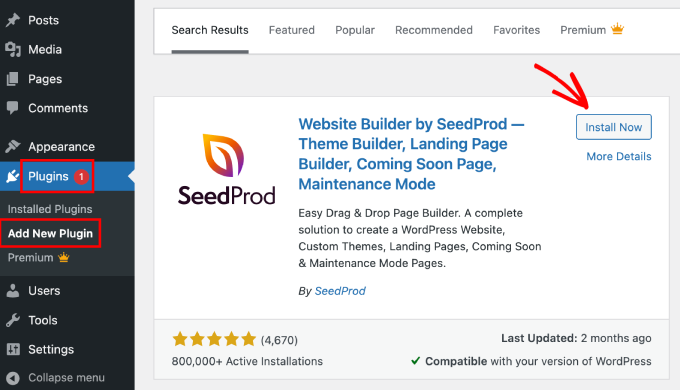
Gördüğünüzde, ‘Şimdi Yükle’ ve ardından ‘Etkinleştir’e tıklayabilirsiniz. Daha fazla ayrıntı için, WordPress'te eklenti nasıl kurulur hakkındaki kılavuzumuza bakın.
Eklentiyi etkinleştirdikten sonra SeedProd sizden lisans anahtarınızı isteyecektir.

Bu bilgiyi SeedProd web sitesindeki hesabınızda bulabilirsiniz. Lisansı girdikten sonra 'Anahtarı Doğrula' düğmesine tıklayın.
Bunu yaptıktan sonra, WooCommerce mağazanızı bakım moduna almaya hazırsınız.
Adım 2: Bakım Modu Sayfanızı Oluşturun
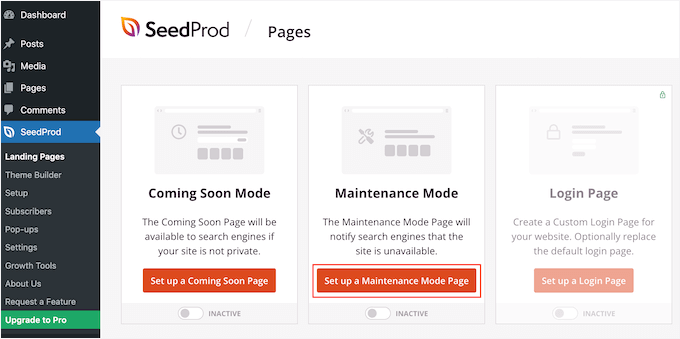
SeedProd'u etkinleştirdikten sonra, SeedProd » Açılış Sayfaları'na gidin. Burada, bir bakım modu sayfası mı yoksa bir yakında gelecek sayfası mı oluşturacağınıza karar verebilirsiniz.
Şimdi, başlamadan önce bakım modu ile yakında çıkacak sayfa arasındaki farkı açıklığa kavuşturalım. Bazı insanlar bu terimleri birbirinin yerine kullansa da, bilmeniz gereken bazı önemli farklar vardır:
| Yakında Çıkacak Sayfa | Bakım Modu | |
|---|---|---|
| En iyi | Yeni çevrimiçi mağazalar henüz sipariş kabul etmeye hazır değil | Kısa süreli bakım yapılan canlı mağazalar |
| Arama motoru erişimi | Arama motorları mağaza sayfalarınızı hala tarayabilir ve indeksleyebilir | Arama motorlarına sitenin geçici olarak kullanılamadığı bildirilir |
| SEO etkisi | Sitenizin yayına alınmadan önce indekslenmesine yardımcı olur | Kesinti sırasında sıralamanızı korur |
| HTTP durum kodu | Normal 200 durum kodu | HTTP 503 “Hizmet Kullanılamıyor” gönderir |
| Ziyaretçilere görünürlük | Alışveriş yapanlar “Çok Yakında” mesajını görür | Alışveriş yapanlar bakım mesajını görür |
Ayrıntılı açıklamamız için yakında gelecek mi yoksa bakım modu mu makalemize göz atın.
Bu kılavuzda bir bakım modu sayfası oluşturacağız, ancak adımlar 'Bakım Modu Sayfası Kur' veya 'Yakında Çıkacak Sayfa Kur' düğmesine tıklamanızdan bağımsız olarak aynı olacaktır.
Bir sonraki adım, bakım modunu çevrimiçi pazar yeriniz veya mağazanız için etkinleştirdiğinizde alışveriş yapanların göreceği sayfayı oluşturmaktır.
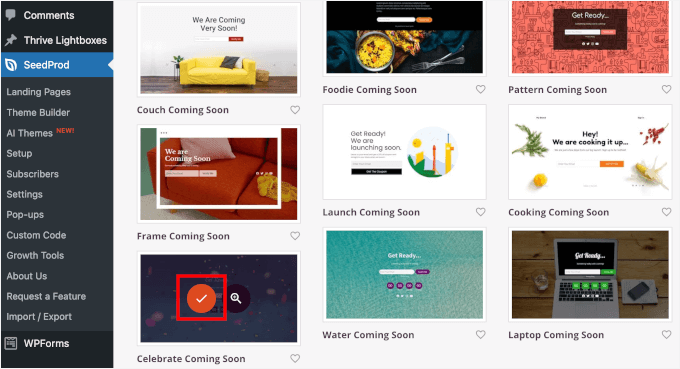
Hazır bir şablon seçebilir veya boş bir tasarımla başlayabilirsiniz. Tüm görsellerimizde ‘Gelecek Yakında Kutlaması’nı kullanıyoruz, ancak istediğiniz herhangi bir şablonu kullanabilirsiniz.
Bir SeedProd şablon kiti seçmek için, o tasarımın küçük resminin üzerine fareyle gelin ve ardından ‘onay işareti’ simgesine tıklayın.
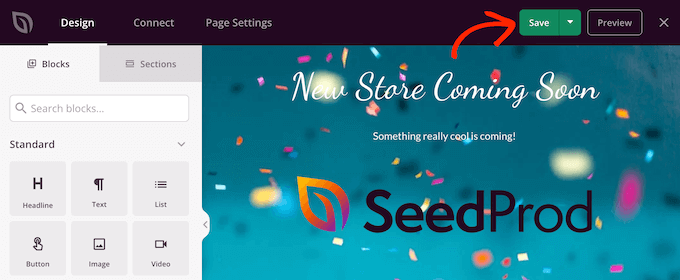
Bir şablon seçtikten sonra, sürükle ve bırak sayfa oluşturucuya yönlendirileceksiniz; burada bakım modu tasarımını özelleştirmeye başlayabilirsiniz.
Ekranın sol tarafında, tasarımınıza ekleyebileceğiniz blokları ve bölümleri bulacaksınız. Sayfanın sağ tarafı ise canlı önizlemedir.
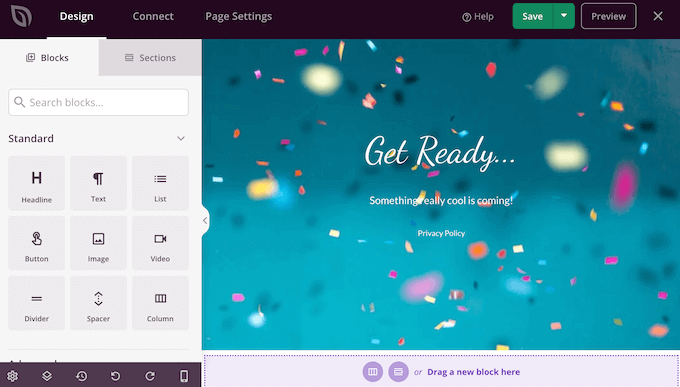
Çoğu şablon, tüm SeedProd tasarımlarının temelini oluşturan bazı bloklara zaten sahiptir. Başlamak için, bu blokları metni düzenleyerek veya resminizi ekleyerek, bağlantılar ve diğer içerikleri özelleştirmek isteyeceksiniz.
Herhangi bir Başlık veya Metin bloğundaki metni değiştirmek için, düzeninizdeki o bloğu seçmek üzere tıklamanız yeterlidir. Bu, o belirli bloğun tüm ayarlarını getirir.
Artık küçük metin düzenleyiciye metninizi yazabilirsiniz.
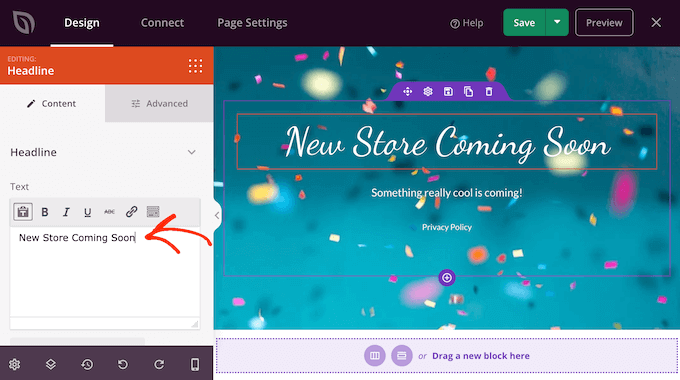
Bu ayarları, kalın ve italik biçimlendirme ekleme, metin hizalamasını değiştirme, yazı tipi boyutunu değiştirme ve daha fazlasını içeren metni biçimlendirmek için de kullanabilirsiniz.
Tasarımınıza sol menüden sürükleyip bırakarak bakım sayfanıza daha fazla blok ekleyebilirsiniz.
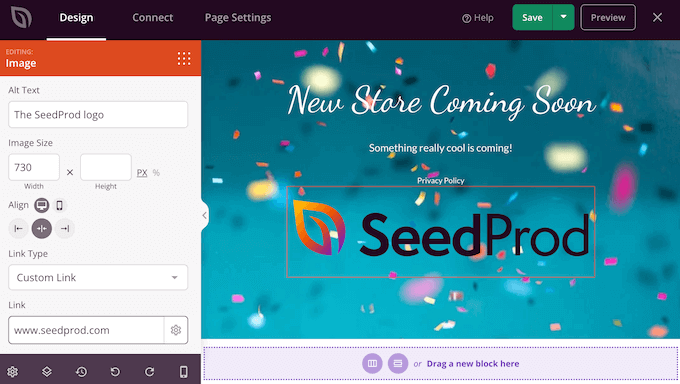
Örneğin, özel bir logo eklemek isteseydiniz, basitçe bir Resim bloğunu düzeninize sürükleyebilirdiniz.
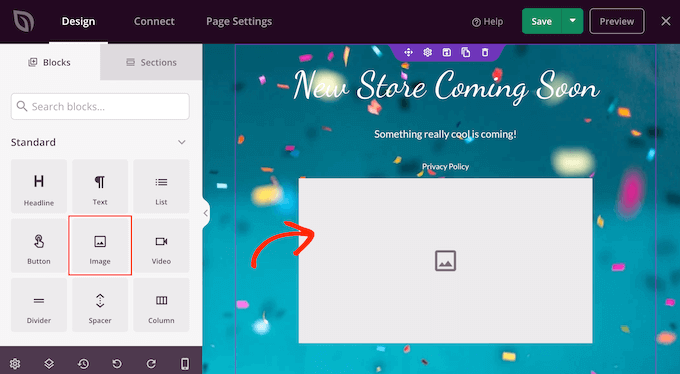
Ardından, düzeninizdeki bu bloğu seçmek için tıklamanız yeterlidir ve sol menü bu blok için tüm ayarları gösterecektir.
Bir logo eklemek için ‘Kendi Resminizi Kullanın’ seçeneğine tıklayın.
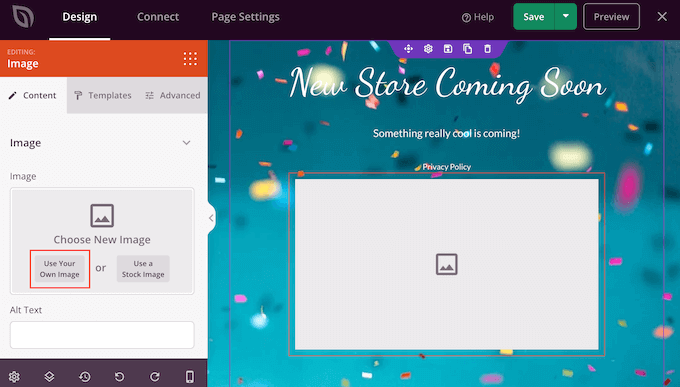
Ardından, WordPress medya kitaplığından bir resim seçebilir veya bilgisayarınızdan yeni bir dosya yükleyebilirsiniz.
Bir resim ekledikten sonra, sol taraftaki menüdeki ayarları kullanarak boyutu değiştirebilir, resim alt metni ekleyebilir, bir bağlantı yerleştirebilir ve daha fazlasını yapabilirsiniz.
Eğer WPForms eklentisini kullanıyorsanız, bakım sayfasına hızlı ve kolay bir şekilde bir iletişim formu ekleyebilirsiniz. Bu, WooCommerce siteniz bakım için kapalıyken bile müşterilerin sizinle konuşmasına olanak tanır.
ℹ️ Not: WPForms, WPBeginner'daki başvurduğumuz iletişim formu oluşturucusudur. Tüm formlarımızı, yıllık okuyucu anketlerimiz ve site taşıma isteği formumuz dahil olmak üzere oluşturmak için onu kullanıyoruz. Eklenti hakkında daha fazla bilgiyi tam WPForms incelememizde bulabilirsiniz.
Bir iletişim formu oluşturduktan sonra, İletişim Formu bloğunu SeedProd düzeninize sürükleyebilirsiniz.
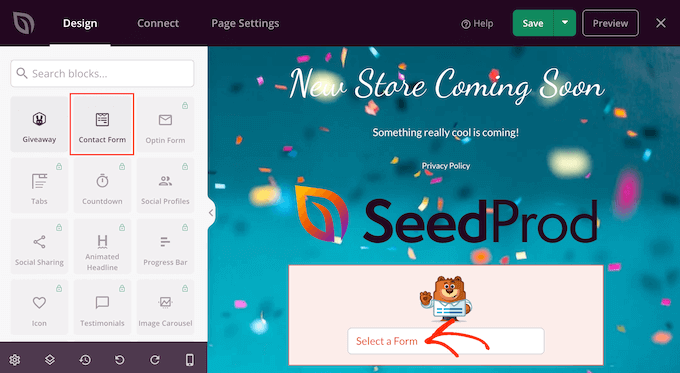
Ardından, ayarlarını açmak için İletişim Formu bloğunu seçmek üzere tıklamanız yeterlidir.
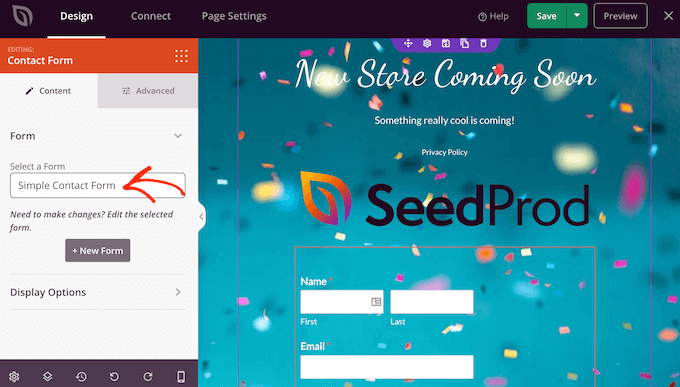
Sol menüde, açılır menüyü açın ve daha önce oluşturduğunuz formu seçin.
E-posta kayıt formu oluşturmak için WPForms'u kullanabilir ve böylece mağazanız faaliyete geçtiğinde abonelere bildirimde bulunabilirsiniz. Adım adım talimatlar için lütfen WordPress'te e-posta listesi oluşturma kılavuzumuza bakın.
Tasarımınızdan bir bloğu kaldırmak için üzerine tıklamanız yeterlidir. Ardından çöp kutusu simgesini seçebilirsiniz.

Blokları sürükle ve bırak ile sayfada hareket ettirebilirsiniz.
Düzeninize blok eklemeye ve ardından sol taraftaki menüdeki ayarları kullanarak bunları özelleştirmeye devam edin.
Örneğin, RafflePress kullanıyorsanız, bir WooCommerce kupon çekilişi oluşturabilir ve ardından bunu bakım modu sayfanızda tanıtabilirsiniz.
ℹ️ Not: RafflePress de favori eklentilerimizden biridir ve yıllık doğum günü çekilişimizi yürütmek için onu kullanırız. Eklenti hakkında daha fazla bilgi için kapsamlı RafflePress incelememize bakın.
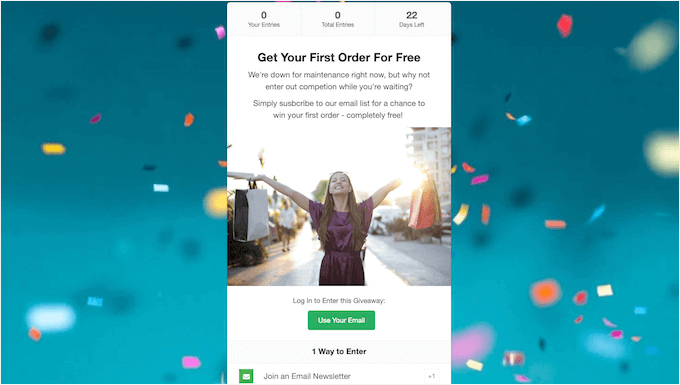
Daha fazla bilgi için lütfen WordPress'te yarışma nasıl yürütülür kılavuzumuza bakın.
Bakım sayfasının görünümünden memnun kaldığınızda, 'Kaydet'e tıkladığınızdan emin olun.
Adım 3: Bakım Modu Ayarlarını Yapılandırın
Özel bir yakında veya bakım modu sayfası oluşturduğunuza göre, şimdi e-ticaret sitenizde etkinleştirelim.
Burada, mağazayı bakım moduna almak istiyoruz, ancak tüm siteyi değil. Bunu yapmak için SeedProd düzenleyicisindeki 'Sayfa Ayarları' sekmesine tıklayın.
Ardından, 'Erişim Kontrolü' sekmesini seçin.
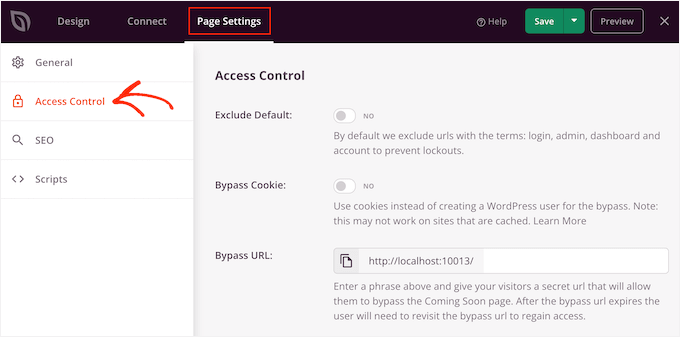
Bu ayarları, hazırlık veya bakım sayfasının WordPress web sitenizde nerede görüneceğini ve kimlerin göreceğini belirtmek için kullanabilirsiniz. Örneğin, bu sayfayı belirli bir kullanıcı rolüne sahip kişilere veya IP adresine sahip kişilere gösterebilirsiniz.
Sitenizin yalnızca WooCommerce bölümlerini bakım moduna almak istediğimiz için (ana sayfanızı ve blogunuzu yayında tutarken), ‘URL'leri Dahil Et/Hariç Tut’ bölümüne gidin.
Ardından, 'URL'leri Dahil Et' düğmesine tıklayın.
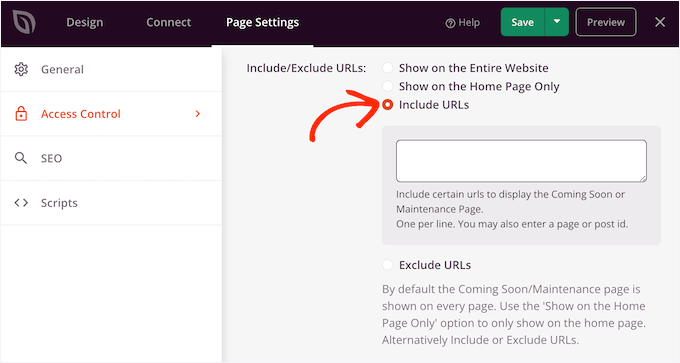
Şimdi, WooCommerce mağazanızın URL'lerini girmeniz gerekiyor.
Bu, mağazanızın kurulumuna ve yalnızca belirli sayfalarda mı görüntülenmesini istediğinize bağlı olarak değişebilir. Örneğin, bunu özel WooCommerce sepet sayfanıza veya bir özel ödeme sayfasına eklemek isteyebilirsiniz.
Tüm WooCommerce mağazanızı bakıma almak istiyorsanız, WooCommerce'in otomatik olarak oluşturduğu tüm sayfaları ekleyebilirsiniz:
https://example.com/shop
https://example.com/cart
https://example.com/checkout
https://example.com/my-account
URL'lerde ‘example.com’ yerine gerçek web sitenizin alan adını eklediğinizden emin olun.
Ayrıca ürün URL'lerini eklemeniz ve yıldız işaretini (*) dahil etmeniz gerekecektir.
Yıldız işareti (*), belirli bir yol altındaki tüm alt sayfaları dahil etmek için kullanılan bir joker karakterdir. Bu, SeedProd'a bakım ekranını, öncesindeki desene uyan her sayfaya uygulamasını söyler.
Bu, müşterilerin herhangi bir ürüne, ürün kategorisine veya ürün etiketine erişmeye çalıştıklarında bakım sayfasını görecekleri anlamına gelir.
https://example.com/product/*
https://example.com/product-category/*
https://example.com/product-tag/*
ℹ️ Not: Mağazanız özel bir URL yapısı kullanıyorsa, Ayarlar » Kalıcı Bağlantılar bölümüne gidip ‘Ürün kalıcı bağlantıları’ bölümüne aşağı kaydırdığınızdan emin olun. SeedProd'a girdiğiniz yolların orada gösterilen yapıyla eşleştiğinden emin olmanız gerekir.
Tüm bu URL'leri ekledikten sonra, değişikliklerinizi kaydetmek için 'Kaydet' düğmesine tıklayın.
Adım 4: WooCommerce Mağazanızı Bakım Moduna Alın
Artık WooCommerce mağazanızı istediğiniz zaman bakıma alabilirsiniz. WordPress yönetici alanında, yalnızca SeedProd » Açılış Sayfaları'na gidin.
Ardından, ‘Aktif’ durumuna geçmesi için ‘Yakında’ veya ‘Bakım Modu’ altındaki ‘Devre Dışı’ kaydırıcısına tıklayın.
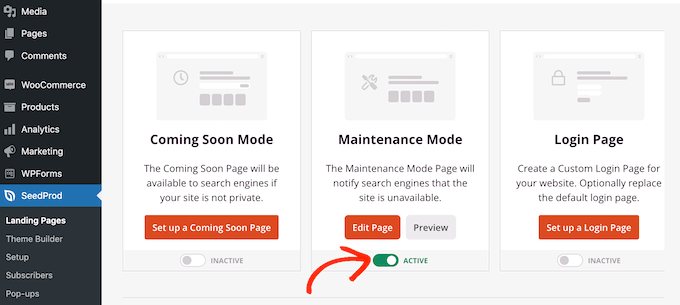
Şimdi, sadece gizli bir tarayıcı sekmesinde WooCommerce mağazanızı ziyaret edin ve çevrimiçi mağazanız yerine özel tasarımınızı göreceksiniz.
Mağazanız üzerinde çalışmayı bitirdiğinizde ve tekrar herkese açık hale getirmeye hazır olduğunuzda, yalnızca SeedProd » Açılış Sayfaları bölümüne geri dönün. Ardından ‘Aktif’ kaydırıcısına tıklayarak ‘Devre Dışı’ olarak görünmesini sağlayın.
Bonus İpucu: WooCommerce Mağazanız İçin Viral Bir Bekleme Listesi Açılış Sayfası Oluşturun
Çevrimiçi mağazanızı bakım moduna almanıza ek olarak, SeedProd ile yapabileceğiniz bir diğer şey de viral bir bekleme listesi açılış sayfası oluşturmaktır.
Bu açılış sayfasıyla, kitlenize heyecan verici bir şeyin geldiğini bildirebilirsiniz. Ayrıca, bekleme listelerine katılmalarını ve sayfayı herkese açık hale getirdiğinizde ilk bilenlerden olmalarını davet eden bir form ekleyebilirsiniz.
Ayrıca, yaklaşan promosyonlar hakkında e-posta bültenleri göndermek için bu bekleme listesi bilgilerini kullanabilirsiniz.
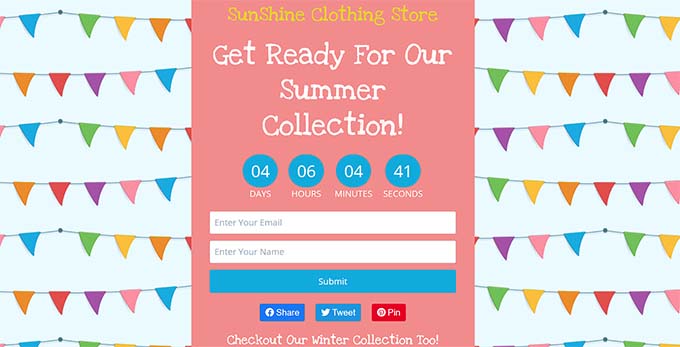
Bu konuyla ilgileniyorsanız, WordPress'te viral bir bekleme listesi açılış sayfası oluşturma hakkındaki makalemize göz atın.
WooCommerce Bakım Modu Hakkında SSS
İşte bir WooCommerce mağazasını bakım moduna almakla ilgili en sık aldığımız sorulardan bazıları.
Bakım modu SEO'yu etkiler mi?
Hayır, SeedProd'daki Bakım Modu ayarını kullanırsanız. Bu, arama motorlarına kesintinin geçici olduğunu bildiren ve sayfalarınızın dizine eklenmesini önleyen HTTP 503 durum kodunu kullanır.
Bakım modundayken yönetici panosuna erişebilir miyim?
Evet, oturum açmış yöneticiler ve uygun izinlere sahip kullanıcılar yine de WordPress kontrol paneline erişebilir ve değişiklik yapmak için canlı siteyi görebilir.
Özel bir mağaza ile bakım modu arasındaki fark nedir?
Bakım modu, güncellemeler veya düzeltmeler sırasında kullanılan geçici bir ekrandır. Özel bir mağaza, ürünlere yalnızca belirli üyelere veya oturum açmış kullanıcılara erişimi kısıtlamak için kullanılan kalıcı bir ayardır.
Daha Fazla WordPress Bakım Rehberi
Umarım bu makale, WooCommerce için bakım modunu nasıl etkinleştireceğinizi öğrenmenize yardımcı olmuştur.
Sonra, şunlarla ilgili makalelerimizi de görmek isteyebilirsiniz:
- E-ticaret Web Sitesi Bakım İpuçları
- Yüksek Trafikli Bir Etkinlik İçin WordPress Sitenizi Nasıl Hazırlarsınız
- Düzenli Olarak Yapılması Gereken WordPress Bakım Görevleri
- WordPress Bakımı Ne Kadar Sürer?
- En İyi WordPress Destek Ajansları
Bu makaleyi beğendiyseniz, lütfen WordPress video eğitimleri için YouTube Kanalımıza abone olun. Bizi ayrıca Twitter ve Facebook'ta da bulabilirsiniz.




kzain
WooCommerce için bakım modunu etkinleştirme konusundaki bu kılavuz inanılmaz derecede pratik! Yakın zamanda bir WooCommerce sitesini güncellemeler için bakım moduna almam gerekti ve bunlar gibi net, uygulanabilir adımlar süreci çok daha sorunsuz hale getirirdi.
WPBeginner Desteği
Glad our guide was helpful
Yönetici
Jiří Vaněk
WooCommerce'i web sitesinin geri kalanından ayırma ve e-mağazayı web sitesinin diğer bölümlerini etkilemeden bakım moduna alma seçeneğine sahip olmak harika. Teşekkürler, prosedürünüzü deneyeceğim.
Francesco
Merhaba,
“Müşteri” rolüne sahip kullanıcılar ne olacak? mağazayı görmeye devam edecekler mi?
WPBeginner Desteği
Mağazanız bakım modundayken bunu yapamazlardı.
Yönetici
Tom Backlack
Bu, örneğin bir blogunuz ve mağazanız varsa ve yalnızca mağazayı devre dışı bırakmak istiyorsanız yardımcı olmaz.
Hayal kırıklığı verici
WPBeginner Desteği
We would recommend reading our entire article, we cover how to only have the maintenance mode on certain pages of your site
Yönetici
Shaha Alam
Vay canına, bizim için yardımcı bir yazı. Paylaştığınız için teşekkürler.
WPBeginner Desteği
You’re welcome, glad you liked our post
Yönetici