


Kar amacı gütmeyen web sitenizde bağış kabul etmek ister misiniz?
WordPress, kar amacı gütmeyen kuruluşların bir bağış formu oluşturmasını ve web sitelerinden bağış kabul etmesini kolaylaştırır.
Bu makalede, WordPress kullanarak kar amacı gütmeyen kuruluşlar için bir bağış formu oluşturmayı göstereceğiz.
Neden WordPress'te Bağış Formu Oluşturulur?
Web sitenizde bağış toplamanın en basit yolu, bir PayPal bağış düğmesi eklemektir, ancak bu herkes için doğru çözüm değildir.
Web sitenizde bir bağış düğmesi kullanmak yerine özel bir bağış formu oluşturmak şunları yapmanızı sağlar:
- İhtiyacınız olan bilgileri toplamak için form alanlarını özelleştirin
- Daha profesyonel bir deneyim için bağışçıları kendi web sitenizde tutun
- Bağışçılara aynı formda e-posta bülteninize abone olmak isteyip istemediklerini sorun
- PayPal dışında kredi kartları (Stripe) gibi diğer ödeme işlemcilerini kullanın
- CRM veya bulut depolama gibi diğer üçüncü taraf yazılımlarla entegre edin
Gördüğünüz gibi, bağışçıları PayPal'a yönlendirmek yerine kendi web sitenizde tutmanın pek çok faydası vardır.
Web sitenizde bir bağış formu kurmanın zorlu bir süreç olacağını düşünebilirsiniz, ancak işleri kolaylaştıran kar amacı gütmeyen kuruluşlar için WordPress eklentileri mevcuttur.
Bunu söyledikten sonra, WordPress'te özel bir bağış formu oluşturmaya bakalım.
Video Eğitim
Yazılı talimatları tercih ederseniz, okumaya devam edin.
WPForms ve WP Simple Pay ile WordPress'te kar amacı gütmeyen bir bağış formu oluşturmayı göstereceğiz. Tercih ettiğiniz yönteme gitmek için aşağıdaki bağlantılara tıklayabilirsiniz:
WPForms ile WordPress'te Özel Bir Bağış Formu Oluşturma
WPForms, WordPress için en iyi sürükle ve bırak form oluşturucudur. Yeni başlayan dostu bir arayüze sahiptir ve süreci daha da hızlandırmak için bağış formu şablonları da dahil olmak üzere 1300'den fazla önceden oluşturulmuş form şablonu içerir.
WPForms, WPBeginner'ın kurucusu Syed Balkhi tarafından oluşturulan premium bir WordPress eklentisidir.
Ödemeleri işleyebilen bir bağış formu oluşturmak için, tek seferlik bağışları Stripe aracılığıyla toplamanıza olanak tanıyan WPForms'un ücretsiz sürümünü kullanabilirsiniz. Ancak, formlarınız aracılığıyla yapılan ödemelerde %3 artı Stripe ücretleri ödemeniz gerekir.
Bu eğitim için WPForms'un premium sürümünü kullanacağız. PayPal, Stripe, Square ve Authorize.net için profesyonel eklentilerle birlikte gelir ve yinelenen ödemeler gibi güçlü özellikler içerir. Ayrıca ek işlem ücreti yoktur.
WPForms, 6 milyondan fazla web sitesi tarafından kullanılmaktadır ve size önemli bir indirim sağlayacak özel kar amacı gütmeyen kuruluş fiyatlandırması sunmaktadırlar.
Adım 1: WPForms'u Yükleyin ve Etkinleştirin
Yapmanız gereken ilk şey, WPForms eklentisini web sitenize indirmektir. Daha fazla ayrıntı için, bir WordPress eklentisinin nasıl kurulacağına dair adım adım kılavuzumuzu takip edebilirsiniz.
Eklenti etkinleştirildikten sonra, WPForms » Ayarlar'a gitmeniz ve lisans anahtarınızı girmeniz gerekecektir. Bu bilgiyi WPForms hesap alanınızda bulabilirsiniz.

WPForms, bağış toplamak için PayPal, Stripe, Square ve Authorize.net gibi farklı ödeme hizmetleriyle kolayca entegre olur.
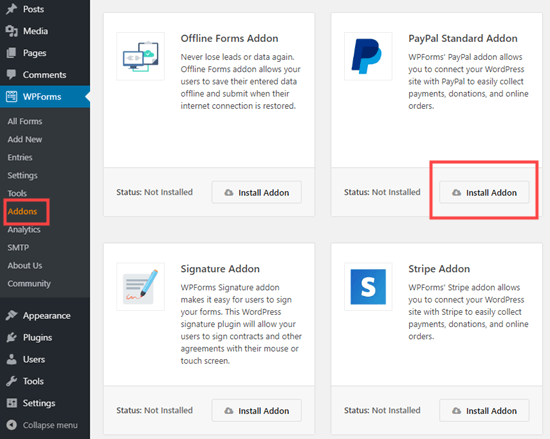
Ardından, WPForms » Eklentiler'e giderek ve 'Eklenti Yükle' düğmesine tıklayarak seçtiğiniz ödeme eklentilerini WPForms'da etkinleştirmeniz gerekecektir.
Adım 2: Bağış Formunuzu Oluşturun
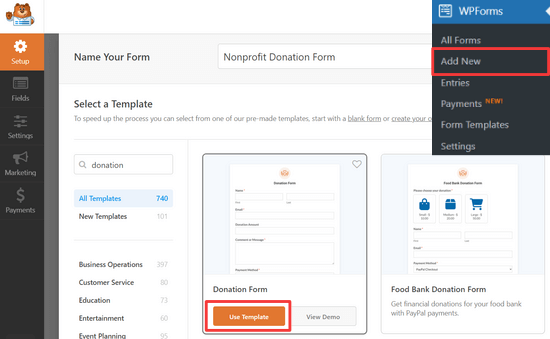
WPForms kurulup etkinleştirildikten sonra, başlamak için WPForms » Yeni Ekle'ye tıklayabilirsiniz.
Artık seçebileceğiniz hazır form şablonlarından oluşan bir kütüphane göreceksiniz. Formunuza bir ad verin ve Bağış Formu şablonunun üzerine gelerek 'Şablonu Kullan' düğmesine tıklayın.
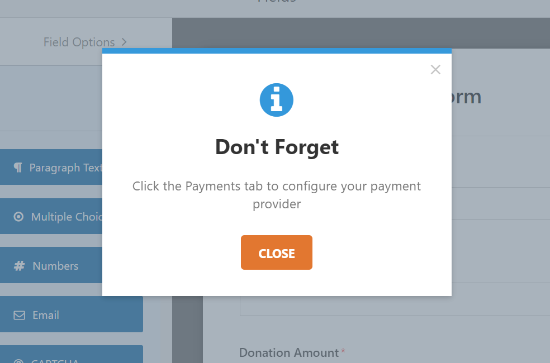
‘Unutmayın: Ödeme sağlayıcınızı yapılandırmak için Ödemeler sekmesine tıklayın.’ şeklinde bir açılır pencere hatırlatıcısı göreceksiniz. Devam edin ve ‘Kapat’ düğmesine tıklayın.
Bağış formu şablonu şunlar için alanlar içerir:
- Ad
- E-posta
- Bağış Tutarı
- Yorum veya Mesaj
Bağış Tutarı alanı, kullanıcıların bağışlamak istedikleri herhangi bir tutarı girebilecekleri Tek Öğe alanıdır. Bunun yerine çoktan seçmeli veya açılır menü alanlarını da kullanabilirsiniz.
Bu eğitimde, aralarından seçim yapabileceğiniz birkaç bağış tutarı içeren çoktan seçmeli bir ödeme alanı ve farklı bir tutar girme seçeneği eklemeyi göstereceğiz.
Çoktan seçmeli ödeme alanını eklemek için, Ödeme Alanları altındaki ‘Birden Fazla Öğe’ düğmesine tıklayın. Alanları sürükleyip yeniden sıralayarak Birden Fazla Öğe alanının doğrudan Bağış Tutarı alanının üzerine gelmesini sağlayabilirsiniz.
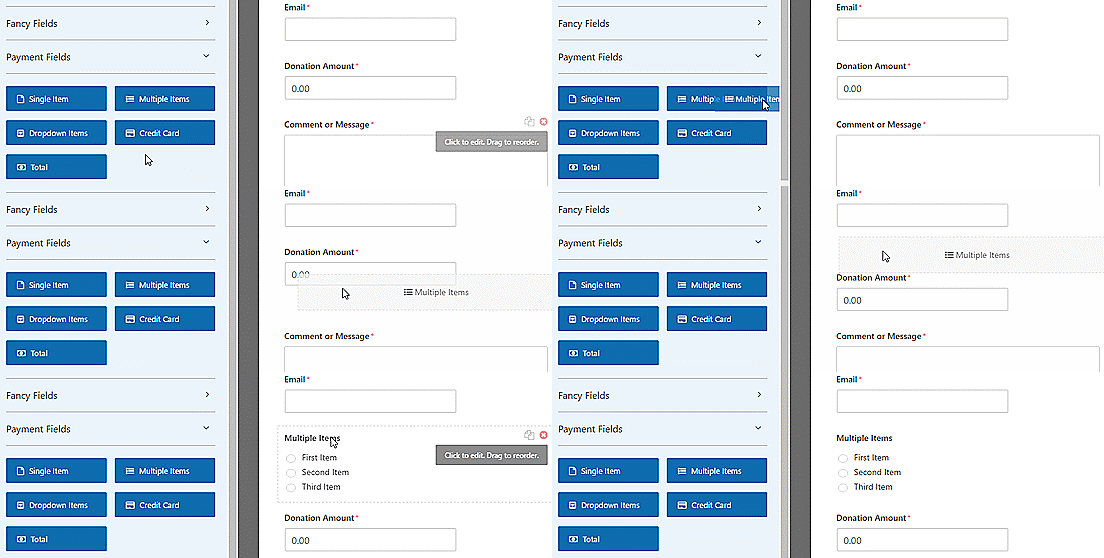
Ardından, seçenekleri değiştirmek için form oluşturucudaki Çoklu Öğe alanına tıklayabilirsiniz.
Devam edin ve etiketi ‘Bağış Tutarı’ olarak değiştirmek için değiştirin. Ardından istediğiniz tutarları ve ‘Tutar Girin’ seçeneğini girebilirsiniz.
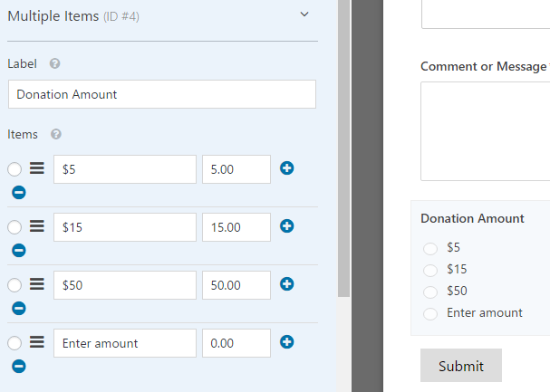
Şimdi, 'Tutar Gir' seçeneği seçildiğinde yalnızca görünen Tek Öğe alanını değiştirebilirsiniz.
Bunu yapmak için, seçenekleri düzenlemek üzere Tek Öğe alanına tıklamanız yeterlidir.
‘Gerekli’ onay kutusunun işaretlenmediğinden emin olun, aksi takdirde kullanıcılar yukarıdaki çoktan seçmeli alanda bir bağış tutarı seçmiş olsalar bile formu gönderemezler.

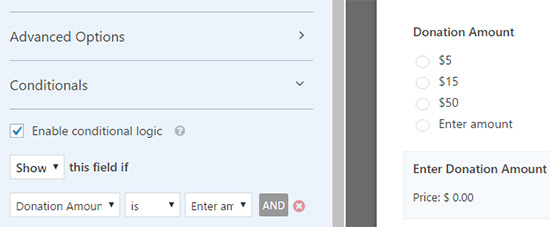
Bundan sonra, Bağış Tutarı Gir alanını seçebilir ve bu alanın görüntüleme ayarlarını girmek için 'Koşullar' sekmesine gitmek üzere biraz aşağı kaydırabilirsiniz.
Ardından, 'Koşullu mantığı etkinleştir' onay kutusunu işaretleyin. Ardından 'Bağış Tutarı' 'Tutar girin' ise bu alanı Göster seçeneğini seçin.
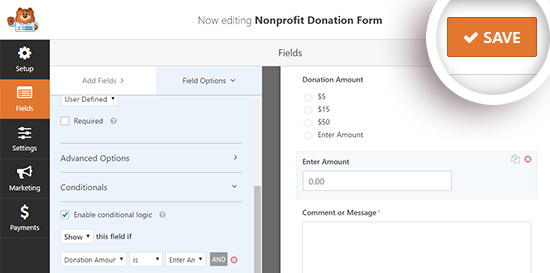
Değişikliklerinizi kaydetmek için sağ üstteki Kaydet düğmesine tıkladığınızdan emin olun.
Adım 3: Ödeme Entegrasyonunu Ayarlayın
Ardından, bağışlarınız için ödeme işlemcisini kurmanız gerekecek .
Bu eğitimde, PayPal ile bir entegrasyon kurma sürecini adım adım anlatacağız.
Stripe ile kredi kartı ödemeleri kurmak çok benzerdir. Daha fazla ayrıntı için, WPForms Stripe eklentisinin nasıl kullanılacağına dair bu eğitime göz atabilirsiniz.
Buradan, soldaki Ödemeler sekmesine ve ardından 'Paypal Standard' seçeneğine tıklayabilirsiniz.
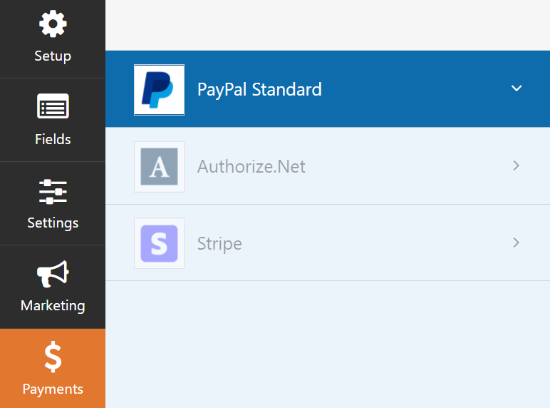
Şimdi, sağ taraftaki ekrana ayarlarınızı girebilirsiniz. İlk olarak, 'PayPal Standart ödemelerini etkinleştir' onay kutusunu işaretleyin ve Paypal e-posta adresinizi girin.
Ardından, Ödeme Türü açılır menüsünde ‘Bağış’ı seçtiğinizden emin olun.
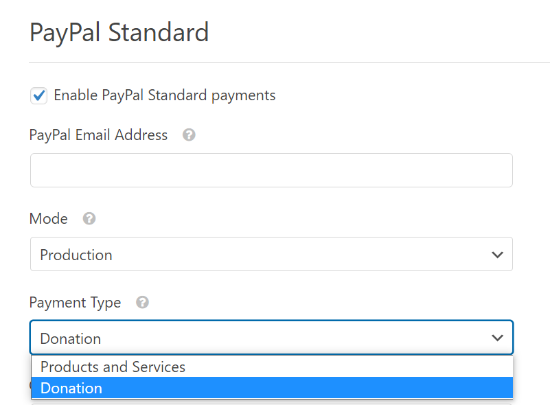
Bunun altında, ziyaretçileri ödeme işlemini iptal etmeleri durumunda göndereceğiniz bir URL girebilirsiniz.
Bu, kullanıcıları ilgili bir blog gönderisine yönlendirerek veya iletişimde kalmak için sizi sosyal medyada takip etmelerini isteyerek kullanıcılarla yeniden etkileşim kurmaya çalışmak için iyi bir fırsat olabilir.
Ayrıca kargo adresi seçeneklerini özelleştirebilir ve bağışçılardan Paypal ödeme sırasında bir not eklemelerini isteyip istemeyeceğinizi seçebilirsiniz.
Bu bağış formu için koşullu mantık kullanmanız gerekmez. Ancak, başka bir forma, örneğin bir ankete bir bağış seçeneği eklemek isterseniz bunu yapabilirsiniz. O zaman ödeme yalnızca kullanıcı bağış seçeneğini seçerse işlenir.
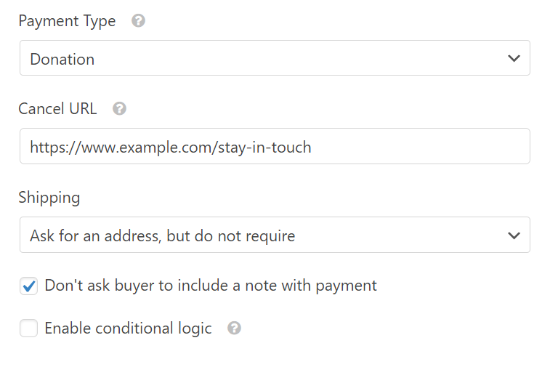
Tüm seçeneklerinizi yapılandırdıktan sonra 'Kaydet' düğmesine tıkladığınızdan emin olun.
Adım 4: Bildirimlerinizi Özelleştirin
Ardından, bağışçıların bağış yaptıktan sonra bir onay e-postası aldıklarından emin olmanız gerekir.
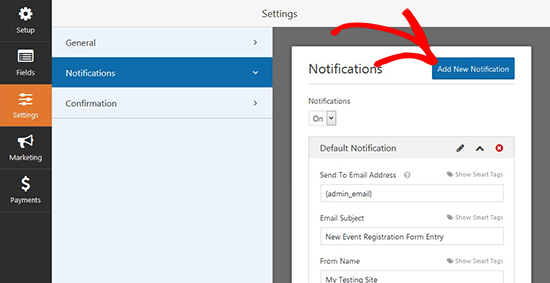
Formunuz için e-posta bildirimlerini özelleştirmek üzere Ayarlar » Bildirimler sekmesine gidebilirsiniz.
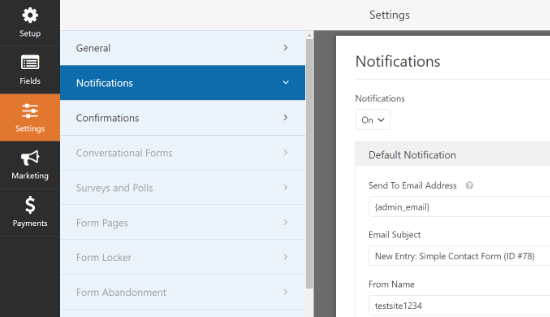
Site yöneticisine gönderilecek varsayılan bir bildirim olduğunu göreceksiniz. Bağışçı için ayrı bir bildirim oluşturmak üzere 'Yeni Bildirim Ekle' düğmesine tıklayabilirsiniz.
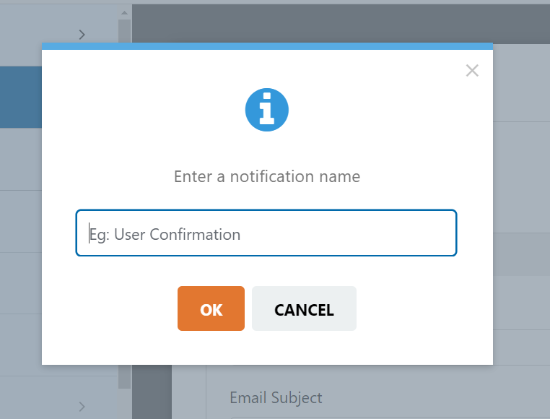
Şimdi, açılır pencerede yeni bildiriminizin adını girin ve 'Tamam' düğmesine tıklayın.
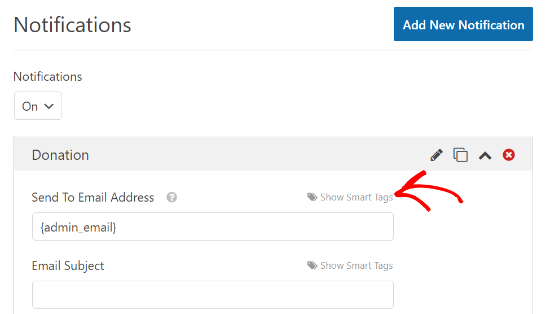
Bundan sonra, bu bildirimin, formda girdikleri bağışçının e-posta adresine gönderildiğinden emin olmanız gerekecektir.
Bunu yapmak için, Gönderilecek E-posta Adresi'nin yanındaki 'Akıllı Etiketleri Göster' seçeneğine tıklayın.
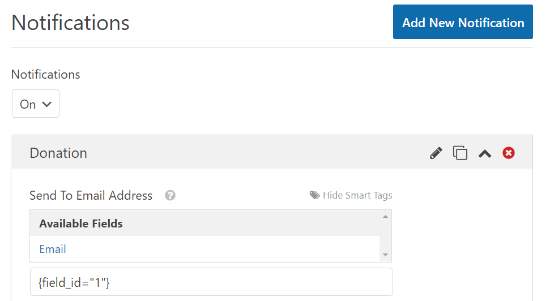
Görünen listede E-posta'ya tıklayın. {field_id="1"} gibi akıllı bir etiket göreceksiniz.
Şimdi bağışçının alacağı mesajı özelleştirmek için aşağı kaydırabilirsiniz.
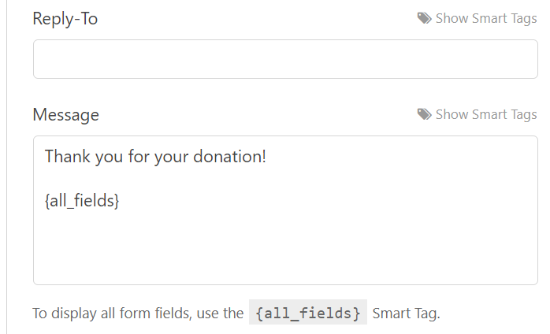
Bildirimlerinizi ayarlamayı bitirdiğinizde 'Kaydet' düğmesine tıklamayı unutmayın.
Adım 5: Bağış Formunuzu Sitenize Yerleştirin
Bağış formunuz tamamlandığına göre, onu web sitenize yerleştirmeniz gerekecek.
Kolayca bir WPForms bloğu ekleyebilir veya formunuzu bir kısa kod kullanarak herhangi bir gönderiye veya sayfaya yerleştirebilirsiniz. Eklenti, hatta bir bağış widget'ını kenar çubuğunuza veya altbilginize yerleştirmenize olanak tanır.
Formunuzu eklemek için mevcut bir sayfayı veya gönderiyi düzenlemeniz yeterlidir. Bağış formunuz için yeni bir gönderi veya sayfa da oluşturabilirsiniz.
Bir kez WordPress düzenleyicisinde, sol üst köşedeki artı (+) işaretine tıklayın ve ardından bir WPForms bloğu ekleyin.

Bundan sonra, WPForms bloğundaki açılır menüden bağış formunuzu seçebilirsiniz.
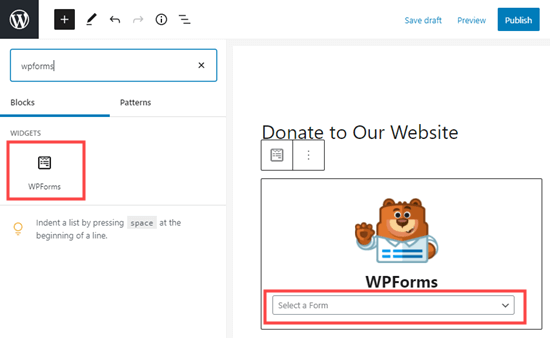
Bağış formunu görmek için şimdi gönderinizi veya sayfanızı yayınlayın.
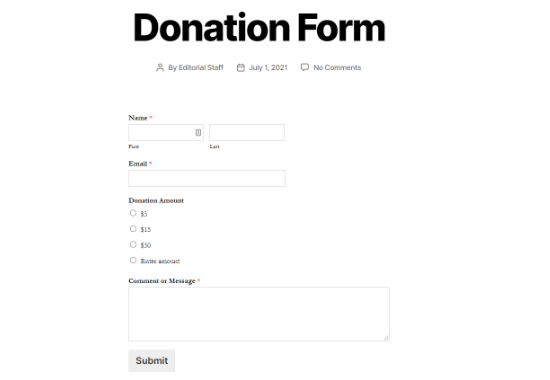
WP Simple Pay ile WordPress'te Özel Bir Bağış Formu Oluşturma
WP Simple Pay, WordPress için en iyi Stripe ödeme eklentilerinden biridir. Kolay bir ödeme formu oluşturucu ve bağış düğmesi formu dahil hazır form şablonları ile birlikte gelir.
WP Simple Pay, temel özelliklere sahip eklentinin ücretsiz sürümünü sunar ve bu, kar amacı gütmeyen kuruluşlar için yeterlidir. Pro sürümü, yerinde ödeme formları, özel form alanları, kullanıcı tarafından girilen kredi kartı tutarları (bağışlar için harikadır) ve daha fazlası gibi ek özelliklerle birlikte gelir.
Gösterim amacıyla, bu eğitimde WP Simple Pay Pro kullanacağız, ancak ücretsiz sürüm süreci tam olarak aynıdır.
Adım 1: WP Simple Pay'i Yükleyin ve Etkinleştirin
İlk olarak, WP Simple Pay eklentisini WordPress sitenize kurmanız ve etkinleştirmeniz gerekir. Talimatlar için, WordPress eklentisi nasıl kurulur hakkındaki adım adım kılavuzumuzu takip edebilirsiniz.
Eklenti etkinleştirildikten sonra, WP Simple Pay » Ayarlar sayfasına gitmeniz, Lisans sekmesine tıklamanız ve lisans anahtarınızı girmeniz gerekir. Lisans anahtarını WP Simple Pay web sitesindeki hesap alanınızda bulabilirsiniz.
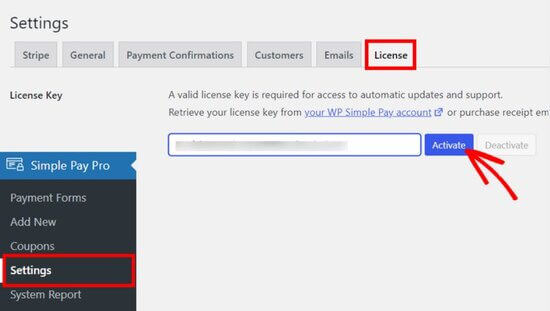
Ardından, çevrimiçi bağış ödemelerini kabul etmek için Stripe hesabınızı bağlamanız gerekir.
Ayarlar sayfasında, Stripe sekmesine tıklayın ve ardından 'Stripe ile Bağlan' düğmesine tıklayın.
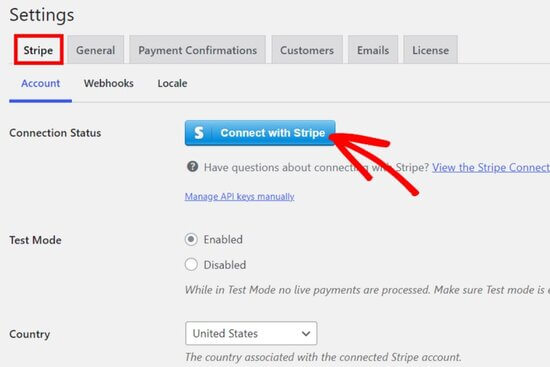
Ardından, hesabınıza giriş yapabileceğiniz Stripe web sitesini göreceksiniz. Bir Stripe hesabınız yoksa, yeni bir tane oluşturabilirsiniz.
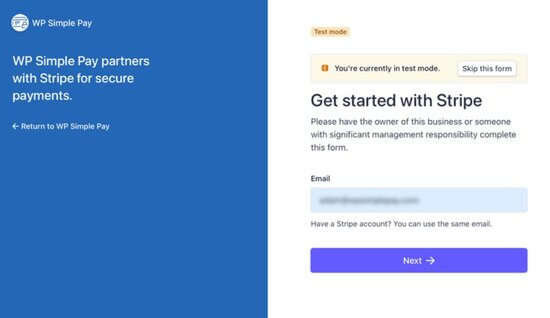
Stripe hesabınızı bağladıktan sonra, yönetici kontrol panelinizdeki ayarlar sayfasına geri döneceksiniz.
Stripe hesap bağlantınızı kaydetmek için Değişiklikleri Kaydet düğmesine tıklamayı unutmayın.
Adım 2: Yeni Bağış Formu Oluşturma
Eklenti etkinleştirildi ve Stripe hesabınız bağlandıktan sonra, bir bağış formu oluşturmak için WP Simple Pay » Yeni Ekle sayfasına gidin.
Başlamak için listeden bir form şablonu seçebilirsiniz. Bağış Düğmesi şablon seçeneğinin üzerine gelin ve 'Şablonu Kullan' düğmesine tıklayın.
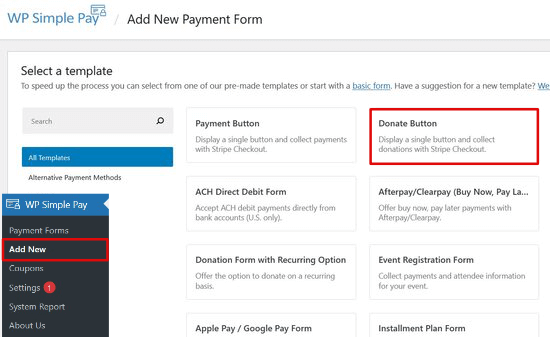
Ardından, bağış formunuzu özelleştirebileceğiniz form oluşturucuya yönlendirileceksiniz.
'Genel' ayarlar sekmesinde bir form başlığı ve açıklaması girebilir ve form türünü seçebilirsiniz.
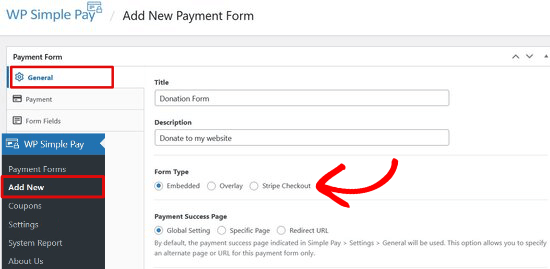
Seçebileceğiniz üç form türü vardır:
- Gömülü – Bir formu doğrudan WordPress sitenize ekleyin ve ödeme işlemi için kullanıcıları sitede tutun.
- Katman – Ödemeler için kullanıcıları sitede tutarak, bir açılır pencereye benzer bir katmanlı ödeme formu görüntüleyin.
- Stripe Checkout – Dönüşümler için optimize edilmiş bir sitedışı ödeme akışı kullanın.
Bu eğitim için, bir bağış formunu doğrudan WordPress'teki herhangi bir sayfaya veya gönderiye yerleştirmek üzere Gömülü formu seçeceğiz.
Ardından, özel bağış seçenekleri eklemek için 'Ödemeler' sekmesine tıklayın.
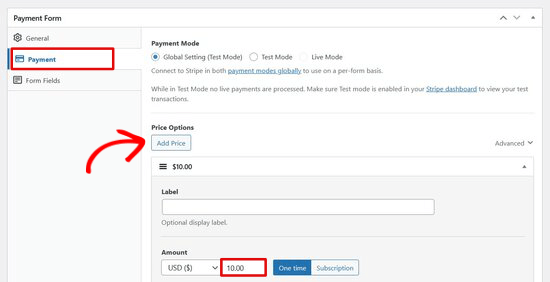
WP Simple Pay, bağışçıların vermek istedikleri tutarı seçebilmeleri için birden fazla bağış fiyatı eklemenize olanak tanır. Örneğin, 1 $, 5 $ ve 10 $ için bağış seçenekleri oluşturabilirsiniz.
'Fiyat Ekle' düğmesine tıklayıp tutarı girmeniz yeterlidir. İstediğiniz kadar bağış seçeneği eklemek için bu işlemi tekrarlayın.
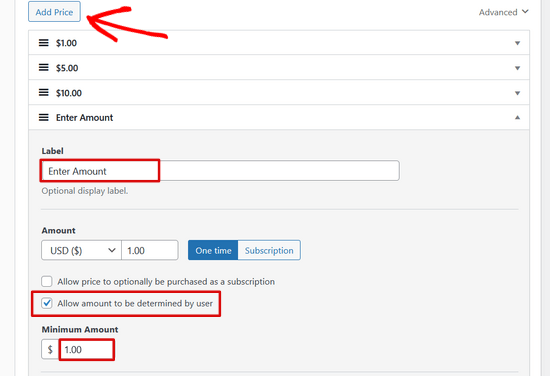
Kullanıcılara istedikleri kadar bağış yapma seçeneği de sunabilirsiniz.
'Fiyat Ekle' düğmesine tıklayın ve ardından 'Kullanıcının tutarı belirlemesine izin ver' seçeneğini işaretleyin. Ardından, etiketi 'Tutar Girin' olarak değiştirmek ve minimum bir tutar belirlemek için.
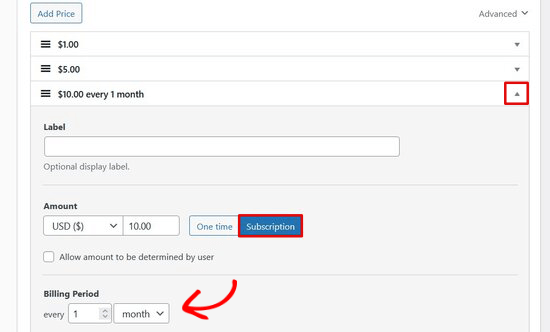
Ayrıca, her fiyatlandırma seçeneğinin yanındaki açılır oku tıklayarak, tek seferlik veya abonelik (tekrarlayan) bağışları kabul etmek isteyip istemediğinizi seçebilirsiniz.
Ardından, 'Form Alanları' sekmesine tıklayın. Bağış Düğmesi şablonu zaten fiyatlandırma seçeneklerini, ödeme düğmesini ve ödeme düğmesi form alanlarını içeriyor.
Ad ve e-posta adresi gibi daha fazla form alanı eklemek isterseniz, açılır menüden seçip ‘Alan Ekle’ düğmesine tıklamanız yeterlidir.
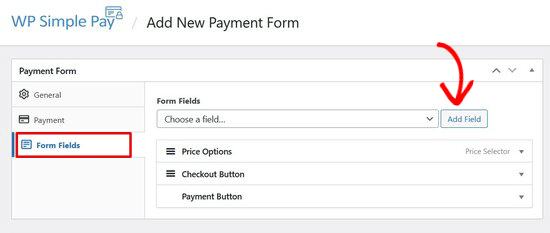
Form alanlarını sürükleyip bırakarak yeniden düzenleyebilirsiniz.
Adım 3: Bağış Formunu Sitenize Ekleyin
Şimdi bağış formunuzu yayınlama ve web sitenize ekleme zamanı.
İlk olarak, ekranın sağ tarafındaki Yayınla düğmesine tıklayın.
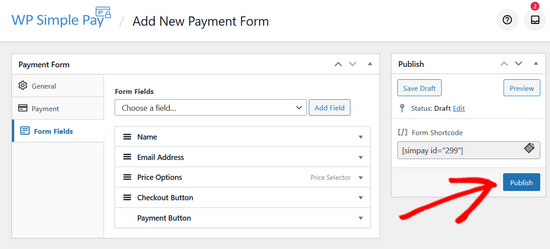
Ardından, Yayınla düğmesinin üzerindeki basit kısa kodu kopyalayın. Şuna benzer:[simpay id="299"]
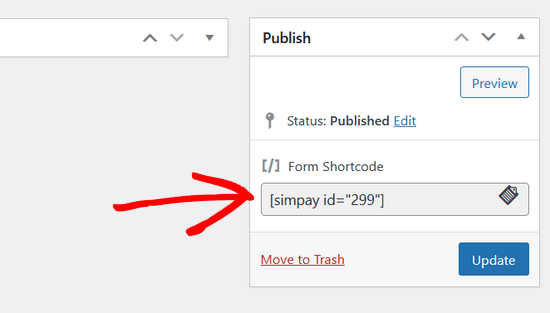
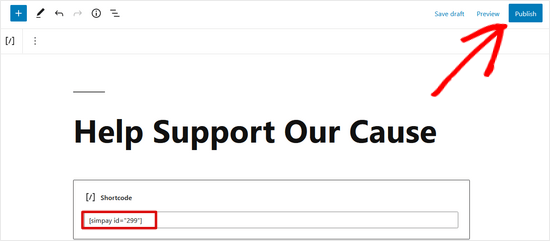
Ardından, kısa kodu herhangi bir WordPress gönderisine veya sayfasına yapıştırabilirsiniz.
Kısa kodu WordPress düzenleyicisine yapıştırdığınızda, kısa kod widget'ı otomatik olarak eklenecektir. Ardından, gönderiyi veya sayfayı yayınlayın.
İşte bu kadar! Bağış formunuzun ön yüzde nasıl göründüğünü görmek için şimdi web sitenizi ziyaret edebilirsiniz.
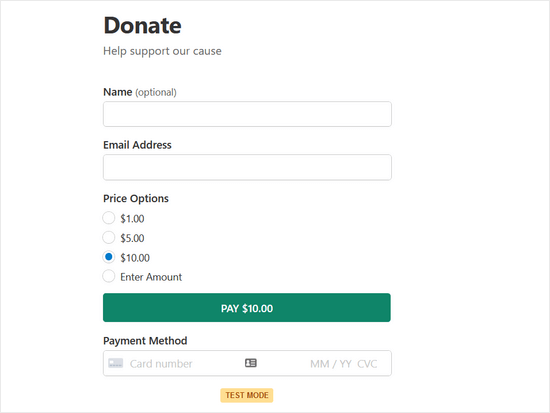
Not: WP Simple Pay varsayılan olarak test moduna ayarlanmıştır. Bu, form hazır olmadan sitenizde canlı işlem yapılmamasını sağlamak içindir. Ödeme formunuzu test modundan canlı moda nasıl alacağınızı öğrenmek için bu kılavuzu okuyun.
Bonus: Gelişmiş Bağış Kampanyaları Oluşturun
WPForms ve WP Simple Pay ile bağış formları oluşturabilmenize rağmen, birçok kar amacı gütmeyen kuruluşun ihtiyaç duyduğu gelişmiş bağış toplama özelliklerini sunmazlar.
Tam özellikli bir bağış eklentisine ihtiyacınız varsa, WP Charitable kullanmanızı öneririz. Çevrimiçi olarak daha fazla bağış toplamak için 10.000'den fazla kar amacı gütmeyen kuruluş tarafından kullanılır.

Charitable, tamamen özelleştirilebilir bağış formlarıyla sınırsız bağış kampanyası oluşturmanıza olanak tanır. Ayrıca yinelenen bağışlar, kitle fonlaması, kişiden kişiye bağış toplama, bir bağış yönetimi kontrol paneli, yıllık bağışçı makbuzları ve çok daha fazlası gibi güçlü özelliklerle birlikte gelir.
Başlamanız için Charitable'ın ücretsiz bir sürümü de mevcuttur.
Umarız bu makale, WordPress'te bir kar amacı gütmeyen kuruluş bağış formu oluşturmayı öğrenmenize yardımcı olmuştur. Ayrıca çevrimiçi bir mağaza nasıl başlatılır hakkındaki ayrıntılı eğitimimizi veya bağış formu en iyi uygulamaları hakkındaki bu kılavuzu da görmek isteyebilirsiniz.
Bu makaleyi beğendiyseniz, lütfen WordPress video eğitimleri için YouTube Kanalımıza abone olun. Bizi ayrıca Twitter ve Facebook'ta da bulabilirsiniz.


Mrteesurez
Rehber için teşekkürler. Evet, bağışçıları sadece yönlendirmek yerine sitede tutmanın, özellikle bağışçıları çekmek için formu özelleştirebilmek ve bazen de kampanyanın amacına bağlı olarak takip e-postalarına abone yapabilmek açısından faydalı olduğunu ben de görüyorum.
Gönderi faydalı, teşekkürler.
Karin Mainwaring
Bu gerçekten çok yardımcı oldu teşekkürler.
WPBeginner Desteği
You’re welcome
Yönetici
Atiq Ur Rehman
Yerçekimi formları hakkında makale yayınlayabilir misiniz? Onların geliştirici lisansına da sahibim. Web sitem için buna ihtiyacım var
Zaoul Qamar
Herhangi bir ödeme ağ geçidiyle entegre edilebilir mi? Cevabınızı çok isterim.
Susan
Bu forma bağışın aylık olarak tekrarlanması seçeneğini eklemek mümkün mü?
Emmanuel
Çoğu kar amacı gütmeyen kuruluş, bunun için bir sayfa oluşturmak yerine, bir bağış formuna yönlendiren bir üst bilgi düğmesi kullanır, bu daha iyi değil mi?
Jide
Herhangi bir ödeme ağ geçidiyle entegre olabilir mi?
Adrienne
Bağışçılara aynı formda e-posta bülteninize abone olmak isteyip istemediklerini sorun
—
Bunu artık yeni PayPal süreciyle yapabilirsiniz.